


-
Multimedia Consoleとは何ですか?
-
システム要件
-
始める前に
-
コンテンツソースを管理する
-
アプリのコンテンツソースを設定する
-
-
メディアファイルのインデックス管理
-
メディアファイルのサムネイルを管理します
-
サムネイル生成の管理
-
サムネイル生成の設定を行います
-
サムネイル生成スケジュールを設定
-
-
ビデオのトランスコードを管理
-
ビデオファイルのトランスコード
-
トランスコーディングタスクの管理
-
トランスコーディング設定を構成する
-
-
AI処理を管理します
-
AIエンジンの使用を設定します
-
AIプロセスを管理する
-
-
参考文献と情報源
このガイドは、Multimedia Console 2.0以降に適用されます
Multimedia Consoleとは何ですか?
Multimedia Consoleは、QNAP NASデバイス用のアプリケーションで、NAS上のサポートされているQNAPマルチメディアアプリケーションを一元的に管理および監視することができます。サポートされているマルチメディアアプリケーションに必要なマルチメディアサービス(ファイルインデックス作成、ビデオトランスコード、サムネイル生成、AI処理など)を構成および制御することができます。Multimedia Consoleを使用すると、QNAP NAS上のマルチメディア機能を完全に管理および保護することができます。
Multimedia Consoleは、以下のQNAPマルチメディアアプリをサポートしています。
- QuMagie
- Video Station
- Music Station
- Qsirch
- Media Streaming Add-on
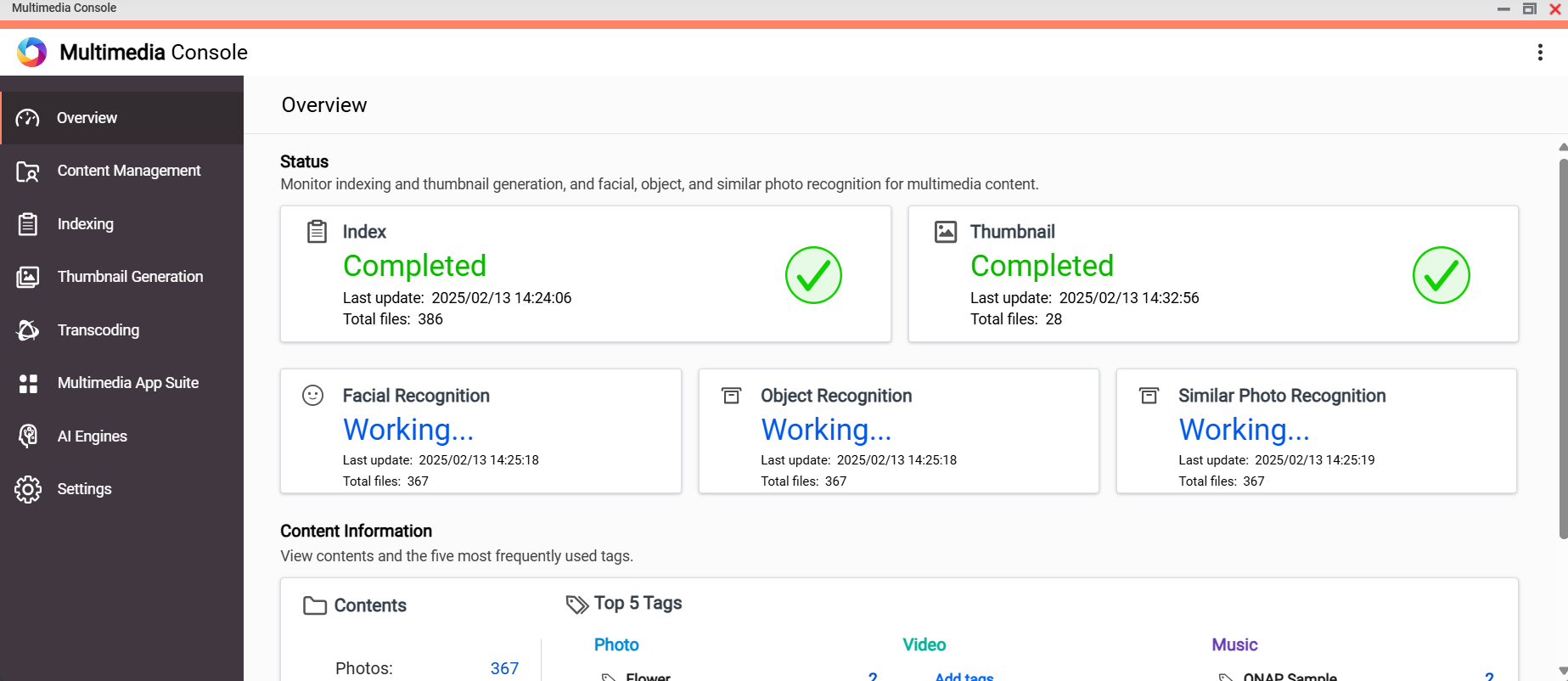
システム要件
次のいずれかのオペレーティングシステム:
- QTS
- QuTS hero
始める前に
Multimedia Console を使用する前に、以下の点を確認してください。
- Multimedia ConsoleはNASにインストールされています。
Multimedia Consoleは、QNAP NASを初期化すると、デフォルトでインストールされます。Multimedia Consoleをアンインストールした場合は、App Centerから再インストールできます。詳細は、QTS ユーザーガイドまたはQuTS hero ユーザーガイドの「App Center からのアプリのインストール」を参照してください。 - NASの管理者としてログインしています。
コンテンツソースを管理する
コンテンツソースは、QNAPマルチメディアアプリでの使用用に設定されたQNAPデバイス上の共有フォルダーです。これらのソースにより、Multimedia Consoleは異なるアプリケーションにわたるメディアファイルの整理、管理、およびアクセス提供を可能にします。サポートされているマルチメディアアプリでアクセスできるのは、コンテンツソースフォルダー内のメディアファイルのみです。
アプリのコンテンツソースを設定する
- Multimedia Consoleを開き、[コンテンツ管理]に移動します。
- アプリのアイコンをクリックします。
- [コンテンツソース]の[編集]をクリックします。
[[App name] コンテンツソースの編集]ウィンドウが表示されます。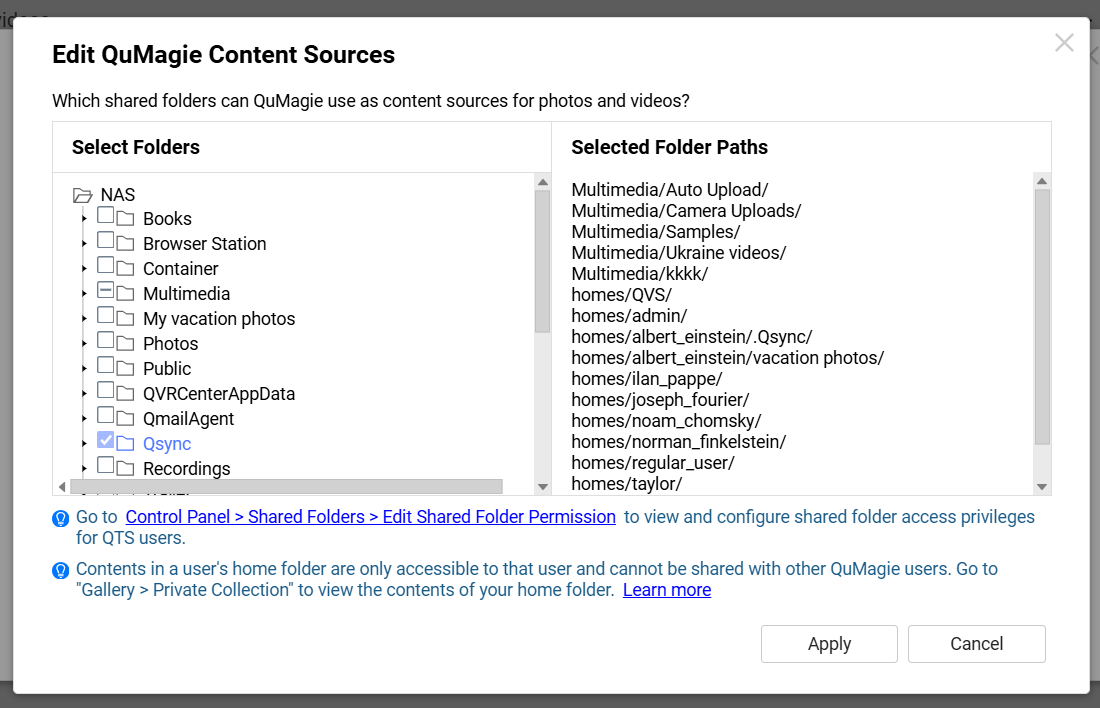
- [フォルダーの選択]パネルで、コンテンツソースとして使用したい共有フォルダーを選択します。
コンテンツソースとして設定できるのは共有フォルダーのみです。共有フォルダーの詳細は、QTS ユーザーガイドまたはQuTS hero ユーザーガイドの「共有フォルダー」を参照してください。 - [適用]をクリックします。
選択した共有フォルダーは、選択したアプリのコンテンツソースとなります。メディアファイルがアプリに表示されるまで、多少時間がかかる場合があります。コンテンツソースの詳細については、QTS ユーザーガイドまたはQuTS hero ユーザーガイドの「コンテンツソースの編集」を参照してください。
メディアファイルのインデックス管理
Multimedia Consoleは、コンテンツソースフォルダー内のメディアファイルをインデックス化し、マルチメディア対応アプリケーションがメディアファイルの閲覧、表示、再生、その他の機能のために必要とするマルチメディアインデックスを作成します。Multimedia Consoleでメディアファイルのインデックス設定と管理を行うことができます。
メディアファイルのインデックス管理を行うことで、メディアファイルのインデックス作成のタイミングを制御して、マルチメディアインデックスに関連する潜在的な問題を解決することができます。メディアファイルのインデックス管理する方法:
- Multimedia Consoleを開きます。
- [インデックス化] > [インデックス] に進みます。
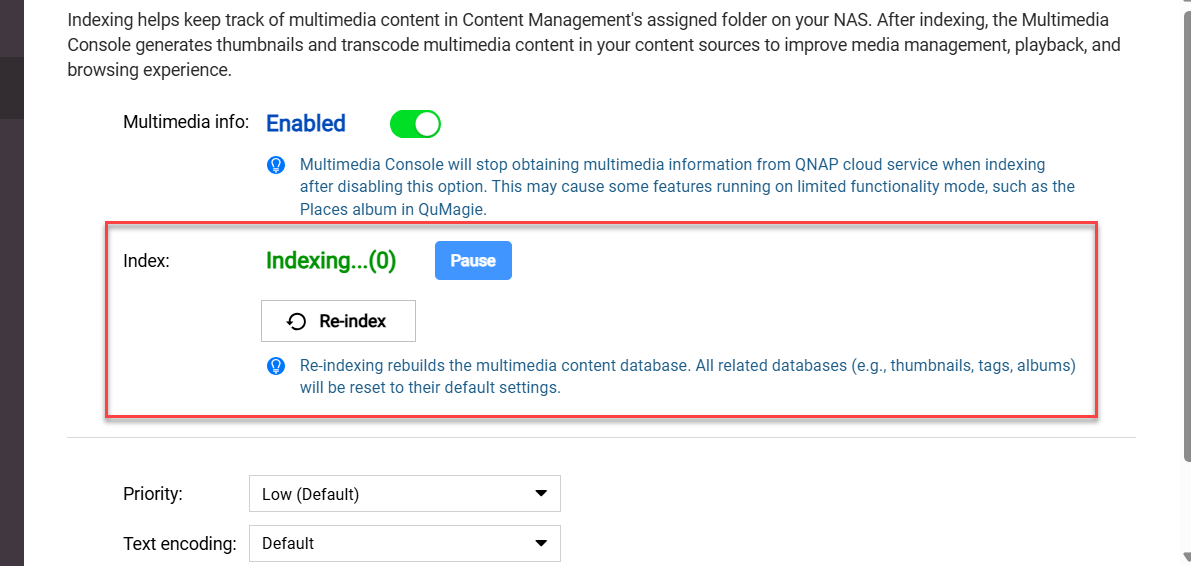
- 現在のインデックス作成状況を確認し、以下のいずれかの操作を行います。
- [一時停止]:インデックス作成を一時停止または延期します。
インデックス作成が一時停止または延期されている間、Multimedia Consoleは新しいメディアファイルをインデックス化しません。 - [再開]:一時停止している場合は、インデックス作成を再開します。
- 再インデックス化:マルチメディアインデックスを削除し、すべてのメディアファイルを再インデックスします。
再インデックスにより、サポートされているマルチメディアアプリケーションで発生する特定の問題が解決される場合があります。例えば、QuMagieでサムネイルが欠落する問題などです。警告再インデックス化により、ユーザーが作成した特定のデータ(QuMagie内のタグやアルバムなど)が削除されます。再インデックス処理が完了すると、サムネイルも削除され、再生成されます。
- [一時停止]:インデックス作成を一時停止または延期します。
メディアファイルのインデックス作成の詳細については、QTS ユーザーガイドまたはQuTS hero ユーザーガイドの「マルチメディアコンテンツのインデックス作成」を参照してください。
メディアファイルのサムネイルを管理します
メディアファイルのサムネイルはMultimedia Consoleによって生成され、サポートされているマルチメディアアプリケーションでファイルを閲覧、表示、再生するために必要です。
サムネイルは、視覚的な品質を維持しながら効率的に表示できるように設計された、オリジナル画像の最適化バージョンです。サポートされているマルチメディアアプリケーションは、オリジナルの画像ではなく、Multimedia Consoleによって生成されたサムネイルを使用します。
サムネイル生成の管理
サムネイル生成を管理することで、システムリソースがサムネイル生成に使用されるタイミングを制御して、サムネイルに関連する潜在的な問題を解決することができます。サムネイル生成プロセスを管理するには:
- Multimedia Consoleを開きます。
- [サムネイル生成] > [状態]に移動します。
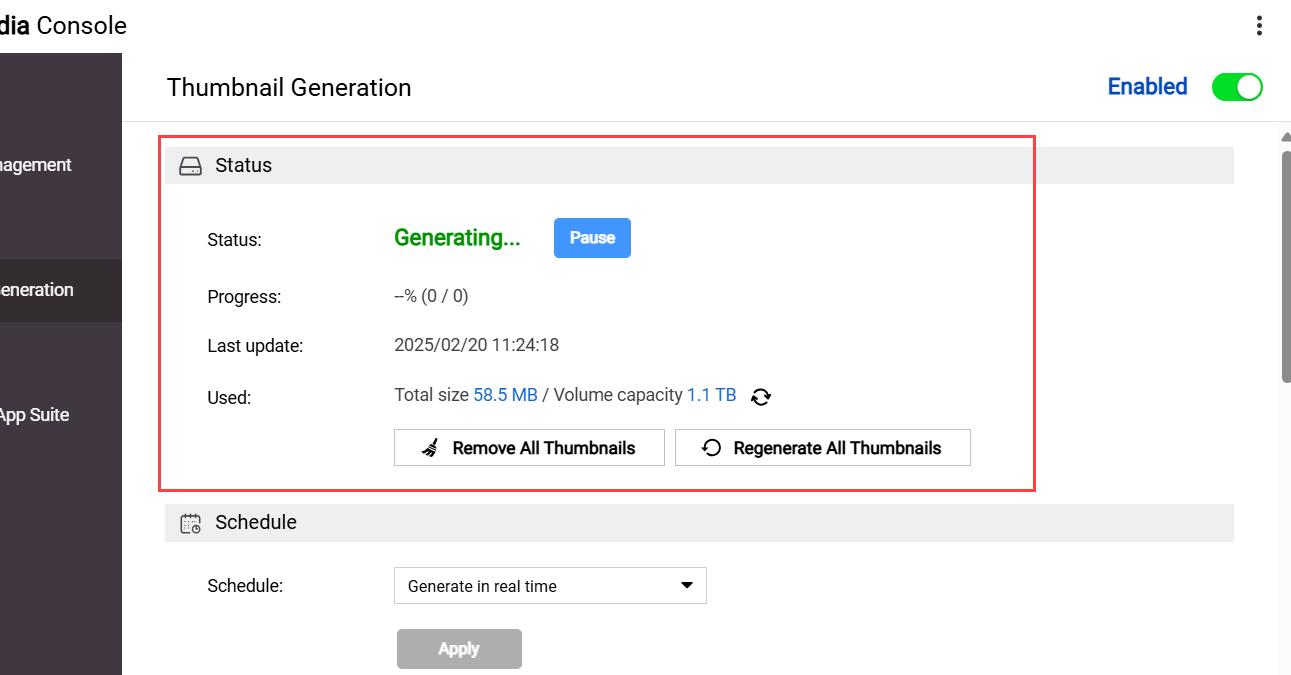
- サムネイル生成の現在の状況と進捗状況を確認し、以下のいずれかの操作を行うことができます。
- [一時停止]:サムネイルの生成を一時停止します。
サムネイルの生成が一時停止されている間、Multimedia Consoleは新しいメディアファイルのサムネイルを生成しません。 - すべてのサムネイルを削除:すべてのメディアファイルのサムネイルを削除します。
- すべてのサムネイルを再生成:すべてのメディアファイルのサムネイルを削除し、新しいサムネイルを生成します。
すべてのサムネイルを再生成すると、サポートされているマルチメディアアプリケーションで発生する特定の問題が解決される場合があります。例えば、QuMagieでの画像表示の問題などです。
- [一時停止]:サムネイルの生成を一時停止します。
サムネイルの生成に関する詳細は、QTS ユーザーガイドまたはQuTS hero ユーザーガイドの「サムネイルの管理」を参照してください。
サムネイル生成の設定を行います
サムネイル生成の設定を行うには:
- Multimedia Consoleを開きます。
- [サムネイル生成] > [詳細設定]に移動します。
- サムネイル生成の設定を行います。
サムネイル生成のためのシステムリソースの割り当てを調整し、生成される画像サムネイルの品質を設定することができます。また、Multimedia Consoleでは、サムネイル生成から特定の画像を除外する条件を指定することもできます。 - [適用]をクリックします。
サムネイル生成設定の詳細については、QTS ユーザーガイドまたはQuTS hero ユーザーガイドの「サムネイル生成」トピックの「高度な設定の構成」を参照してください。
サムネイル生成スケジュールを設定
NASのシステムリソースを管理し、サムネイル生成によるパフォーマンスへの影響を軽減するために、サムネイル生成スケジュールでサムネイルを生成するタイミングを指定することができます。
- Multimedia Consoleを開きます。
- [サムネイル生成] > [スケジュール]に移動します。
- スケジュールを選択:
- リアルタイムで生成:新しいメディアファイルのサムネイルを自動的に生成します。
- スケジュールに従って生成:指定したスケジュールに従ってサムネイルを生成します。
- 手動で生成:サムネイルを自動生成しないでください。
- [適用]をクリックします。
サムネイル生成設定の詳細は、QTS ユーザーガイドまたはQuTS hero ユーザーガイドの「サムネイル生成」トピックの「サムネイル生成スケジュールの構成」を参照してください。
ビデオのトランスコードを管理
ビデオファイルをトランスコードすると、MPEG-4形式に変換され、さまざまなデバイスのメディアプレーヤーとの互換性が向上し、ネットワーク上でのストリーミングパフォーマンスが改善されます。ビデオのトランスコードは、Multimedia Console のトランスコードタスクによって実行されます。
ビデオファイルのトランスコード
- File Stationを開きます。
- 1つ以上のビデオを選択します。
- 右クリックして、[トランスコードに追加]を選択します。
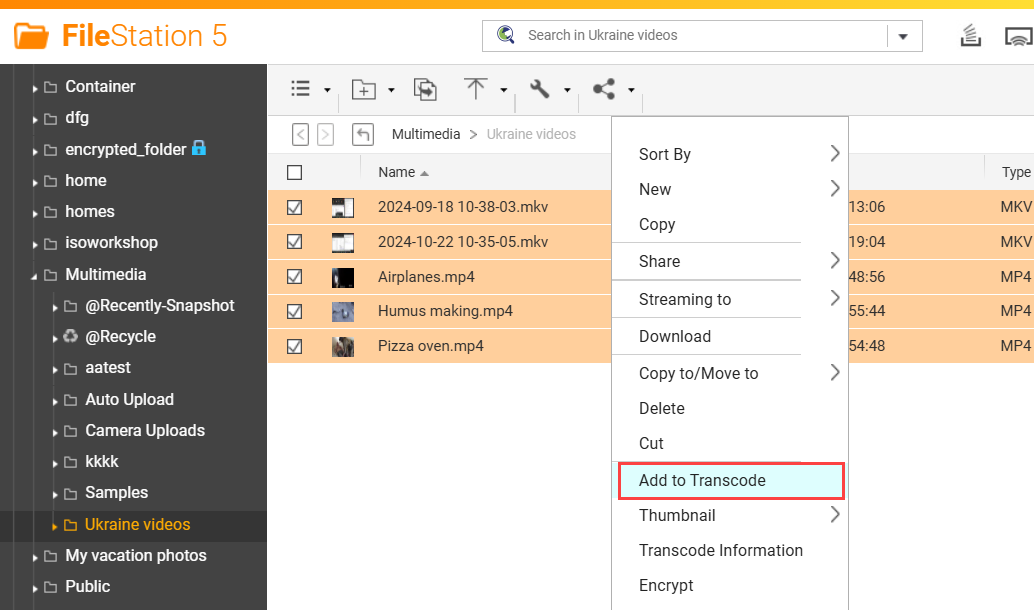
- 残りの手順に従って、選択したビデオファイルのトランスコードを行ってください。
Multimedia Consoleは、選択した各ビデオファイルに対してトランスコードタスクを作成します。詳細は、QTS ユーザーガイドまたはQuTS hero ユーザーガイドの「トランスコードフォルダーにファイルまたはフォルダーを追加する」を参照してください。
トランスコーディングタスクの管理
- Multimedia Consoleを開きます。
- [トランスコーディング] > [概要]に移動します。
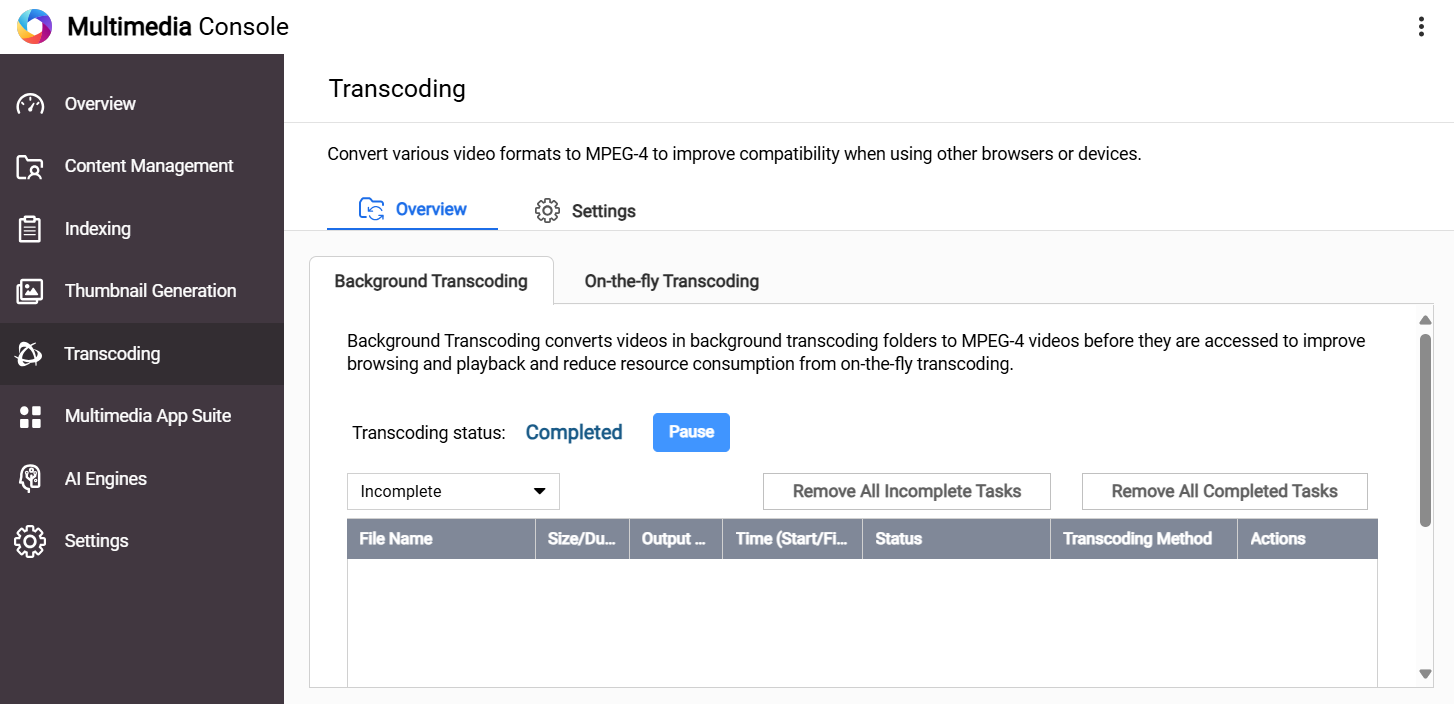
- 以下のタブのいずれかをクリックしてください。
- バックグラウンドトランスコーディング:バックグラウンドでのトランスコードタスクを管理します。
バックグラウンドのトランスコードタスクは非同期で動画をトランスコードし、たとえば、File Station経由で動画をトランスコードする場合に作成されます。 - オンザフライトランスコーディング:オンザフライトランスコーディングを管理します。
オンザフライトランスコーディングは、再生中に動画をリアルタイムでトランスコードし、サポートされているマルチメディアアプリで動画を再生すると作成されます。
- バックグラウンドトランスコーディング:バックグラウンドでのトランスコードタスクを管理します。
- 選択したタブに対応するトランスコードタスクの表示と管理が可能です。
詳細は、QTS ユーザーガイドまたはQuTS hero ユーザーガイドの「トランスコーディングタスクの管理」を参照してください。
トランスコーディング設定を構成する
- Multimedia Consoleを開きます。
- [トランスコーディング] > [設定]に移動します。
- 以下のカテゴリーで設定を行います。
分類 説明 トランスコーディングリソース トランスコードタスクのシステムリソース使用量を設定するための設定 バックグラウンドトランスコーディング バックグラウンドでのトランスコードタスクを設定するための設定 - [適用]をクリックします。
トランスコード設定の詳細については、QTS ユーザーガイドの「トランスコード」またはQuTS hero ユーザーガイドの「トランスコード」トピックの「設定」を参照してください。
AI処理を管理します
Multimedia Consoleは、人工知能(AI)を使用してメディアを分析および整理し、写真やビデオを簡単に検索および管理できるようにします。例えば、QuMagieはQNAP AI Coreを統合し、AIによる画像認識を実現し、NAS上の顔認識による人物アルバムなどの機能を有効にします。サポートされているマルチメディアアプリケーションの顔認識などのAIプロセスを管理できます。
AIエンジンの使用を設定します
Multimedia ConsoleがAI処理を行う際に使用するAIエンジンを設定することができます。
- Multimedia Consoleを開きます。
- [AIエンジン]に移動します。
利用可能なAIエンジンはページの上部にリスト表示されています。利用可能なAIエンジンは、お客様のNASにインストールされているハードウェアとソフトウェアに基づいて決定されます。デフォルトでは、QNAP AI Coreが利用可能です。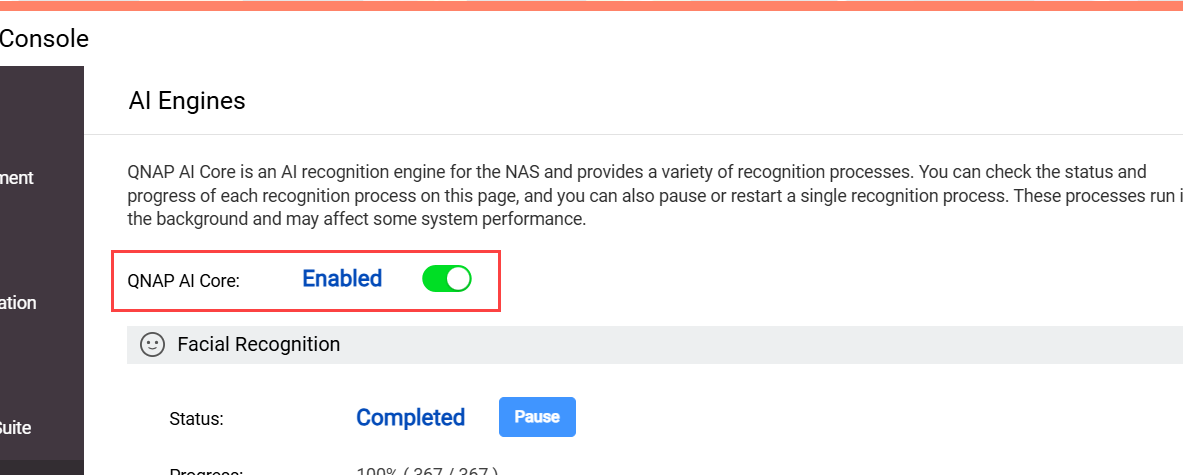 ヒントQNAP AI CoreはQNAP NASのデフォルトのAIエンジンであり、初期化中にNASにインストールされます。また、App CenterからQNAP AI Coreをダウンロードすることもできます。
 - 1つ以上のAIエンジンを有効または無効にします。AIエンジンが無効になっている場合、Multimedia ConsoleはAI処理タスクを実行する際にAIエンジンを使用しません。AIエンジンの管理の詳細については、QTS ユーザーガイドの「AIエンジンのインストールと管理」を参照してください。
AIプロセスを管理する
AIプロセスを管理するには:
- Multimedia Consoleを開きます。
- [AIエンジン]に移動します。
- AIプロセスを見つけ、以下のいずれかのタスクを実行します。
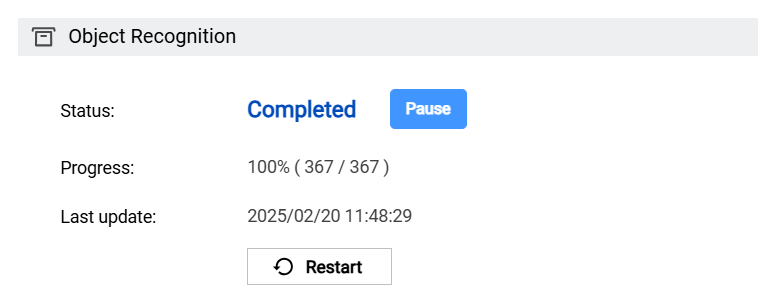
- AIプロセスのステータスと進捗状況を確認する
- AIプロセスを一時停止
- AIプロセスを再起動
Multimedia ConsoleがAIプロセスで選択したアクションを実行します。
参考文献と情報源
- Multimedia Console:QNAPのMultimedia Consoleの公式ランディングページ
- QTS ユーザーガイド:最新QTSバージョンのWebヘルプ(Multimedia Consoleの詳細な章を含む)
- QuTS hero ユーザーガイド:QuTS heroの最新ヒーローバージョンに関するWebヘルプ。Multimedia Consoleの詳細な章を含みます
- ナレッジベース:FAQ、チュートリアル、Web ヘルプのデータベース(検索可能)
- QNAP College:学習用ビデオチュートリアル
- File Stationクイックスタートガイド:File Stationの公式クイックスタートガイド
- QuMagieとQuMagie Mobile クイックスタートガイド:QuMagieとQuMagie Mobileの公式クイックスタートガイド
さらにサポートが必要な場合は、コミュニティで他のユーザーや QNAP の専門家にご質問ください。 QNAP コミュニティへ


