


Perché le mie immagini/video non compaiono in QuMagie?
Prodotti Applicabili
QuMagie
Analisi
Se non riesci a vedere un file immagine o video in QuMagie, potrebbe essere causato da uno o più dei seguenti motivi:
Il formato del file dell'immagine/video non è supportato
Se il tuo file ha un formato o codec non supportato da QuMagie, allora quell'immagine/video non apparirà in QuMagie o non verrà visualizzato correttamente. Per un elenco dei formati di file supportati, vedere Quali formati di file e codec supportano Photo Station e QuMagie?
Il formato del file dell'immagine/video richiede un Licenza
Certi formati di file multimediali richiedono un CAYIN Media Viewer Licenza. Se non hai attivato il Licenza richiesto, l'immagine/video non apparirà in QuMagie o verrà visualizzato con una miniatura generica predefinita. Per dettagli su come acquistare e attivare Licenza, vedere "Licenza" nel Guida utente di QTS o Guida utente di QuTS hero.
L'immagine/video non è in una cartella di origine contenuti
QuMagie visualizza solo immagini/video dalle cartelle di origine contenuti. Per assicurarti che QuMagie visualizzi la tua immagine/video, puoi spostare il tuo file immagine/video in una cartella di origine contenuti esistente, o aggiungere la cartella principale dell'immagine/video all'elenco delle cartelle di origine contenuti di QuMagie. Per aggiungere cartelle all'elenco delle cartelle di origine contenuti di QuMagie:
- Apri Multimedia Console.
- Vai a Gestione contenuti.
- Seleziona la scheda QuMagie .
- Sotto Origine contenuti, fai clic su Modifica.
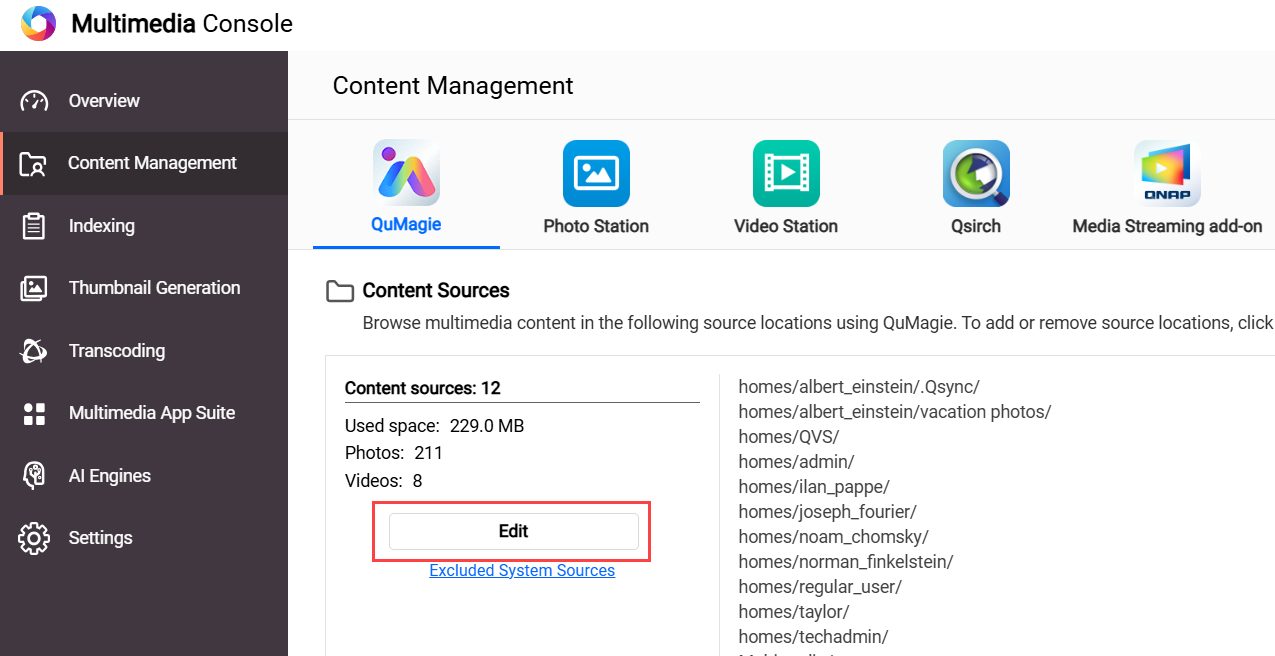 Si apre la finestra Modifica sorgenti .
 - Nel pannello Seleziona Cartelle, seleziona una o più cartelle.
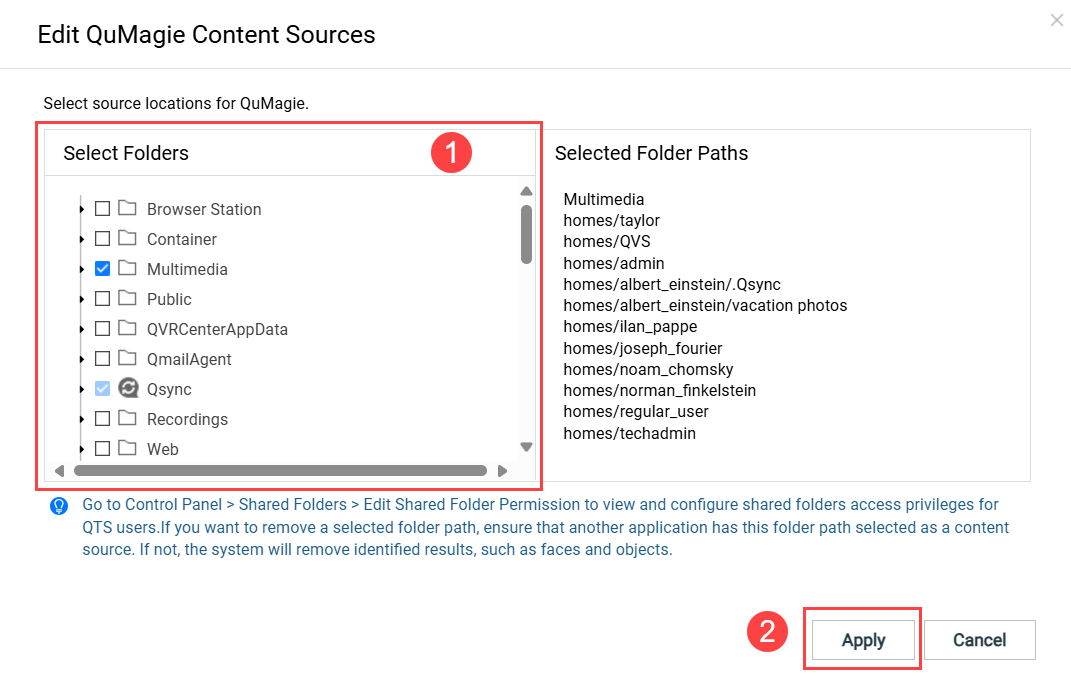
- Fai clic su Applica.
Multimedia Console aggiunge il Origine contenuti.
Non hai i permessi di lettura per l'immagine/video
Se non hai permessi sufficienti per l'immagine/video, l'immagine/video non apparirà in QuMagie. Per assicurarti di avere permessi sufficienti, fai quanto segue:
- Assicurati di avere permessi sufficienti per la cartella sorgente di contenuti.
- Apri Pannello di controllo.
- Vai a Privilegio > Cartelle Condivise > Cartella Condivisa (scheda).
- Individua la cartella condivisa contenente la tua immagine/video e fai clic su
 .
.
Si apre la finestra Modifica Permessi Cartella Condivisa. - Abilitare le autorizzazioni "Sola lettura" o "Lettura/Scrittura" per gli utenti appropriati.
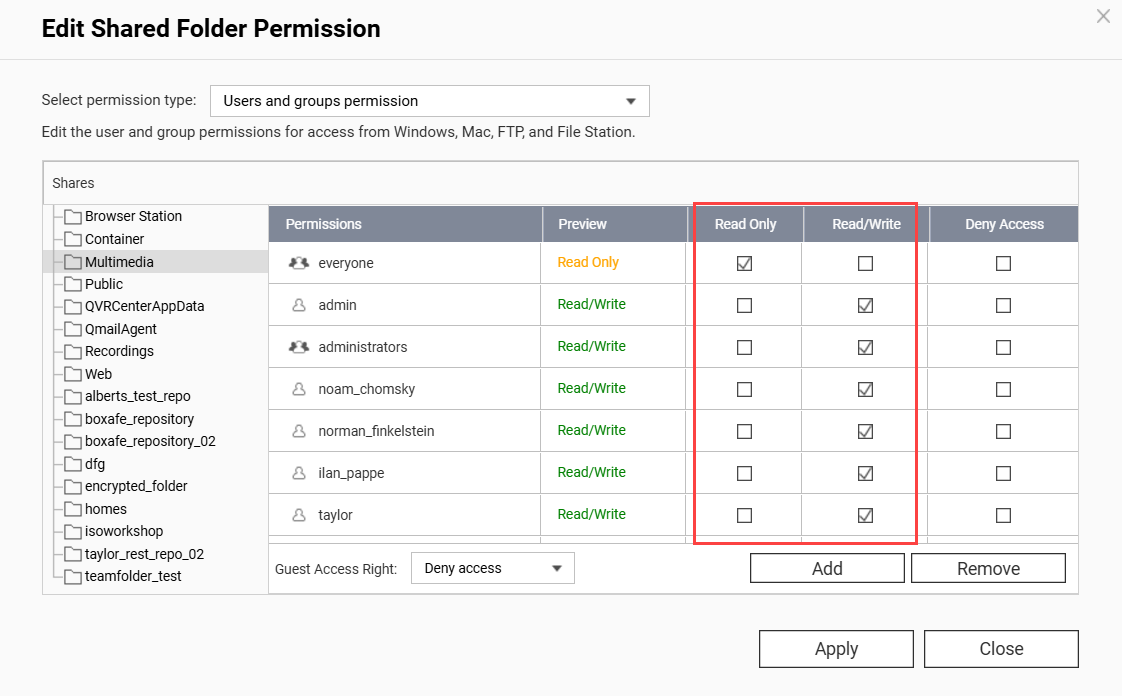
- Fare clic su Applica.
- Assicurarsi di avere sufficienti autorizzazioni sull'immagine/video individuale.
- Aprire File Station.
- Individuare la propria immagine/video.
- Fare clic con il tasto destro sull'immagine/video per aprire il menu contestuale e fare clic su Proprietà.
La finestra Proprietà si apre. - Selezionare la scheda Autorizzazioni.
- Abilitare l'autorizzazione "Lettura" per i gruppi appropriati.
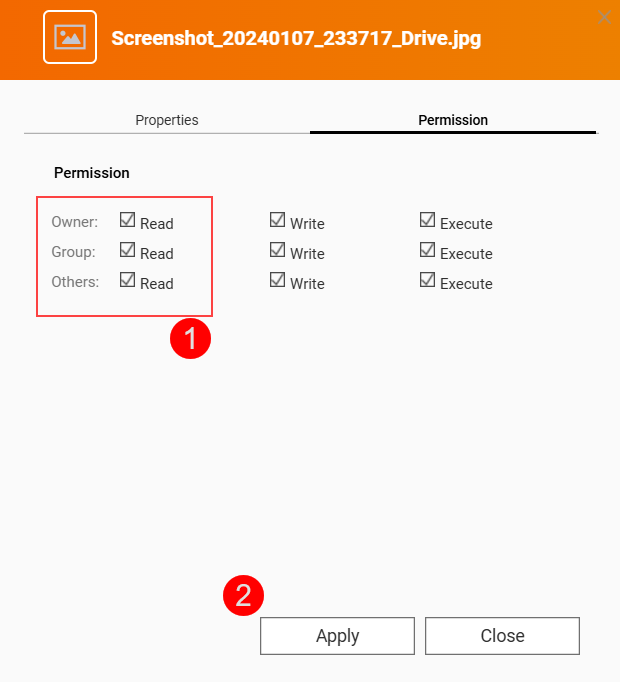
- Fare clic su Applica.
QuMagie ora ha sufficienti autorizzazioni per visualizzare la tua immagine/cartella.
Il tuo file immagine/video supera la dimensione massima supportata
QuMagie potrebbe non visualizzare correttamente la tua immagine/video se si verifica una delle seguenti condizioni:
- La larghezza x altezza dell'immagine/video è superiore a 500.000.000 pixel.
- Il tuo dispositivo NAS ha 2058 MB di RAM totale o meno e la larghezza x altezza dell'immagine/video è maggiore di 240.000.000 pixel.
- Il tuo dispositivo NAS ha 1024 MB di RAM totale o meno e la larghezza x altezza dell'immagine/video è maggiore di 51.000.000 pixel.
- La dimensione del file dell'immagine/video è maggiore di 1/8 della RAM totale del tuo dispositivo NAS.
- Per i file TAS, se il file è maggiore di 60 MB.
Le impostazioni di QuMagie nascondono immagini/video senza miniature
Per consentire a QuMagie di visualizzare immagini/video anche quando queste immagini/video non hanno miniature, procedi come segue:
- Fai clic sull'icona del tuo profilo in alto a destra.
- Fai clic su Impostazioni.
La finestra Impostazioni appare. - Vai a Varie (scheda) > Visualizzazione.
- Disabilita Visualizza solo file multimediali con miniature generate.
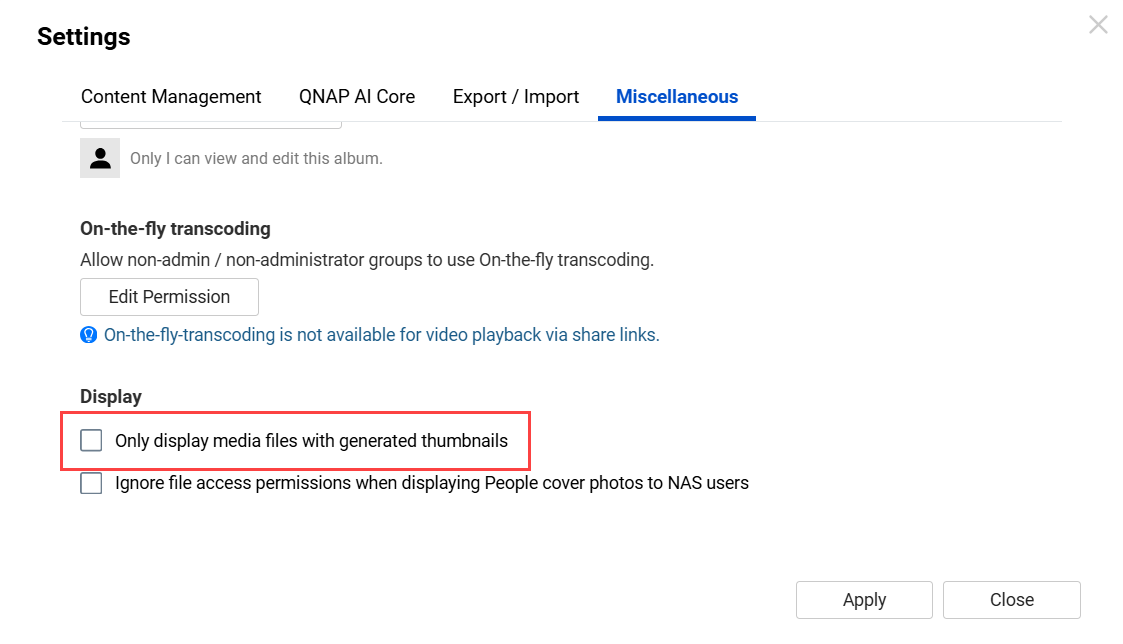
- Fare clic su Applica.
QuMagie ora visualizza immagini/video che non hanno miniature.
Il file immagine/video non è ancora indicizzato
Per molte app multimediali, come QuMagie, per visualizzare immagini/video, i file immagine/video devono essere indicizzati dal tuo sistema. L'indicizzazione è un processo di analisi e memorizzazione dei file multimediali in modo che possano essere utilizzati più efficacemente dalle app multimediali. Per assicurarti che le tue immagini/video siano stati indicizzati, fai quanto segue:
- Apri Multimedia Console.
- Vai a Indicizzazione.
- Sotto Impostazioni, individua il campo Indice.
Se il tuo sistema sta ancora indicizzando i file, il campo Indice sarà "Indicizzazione...":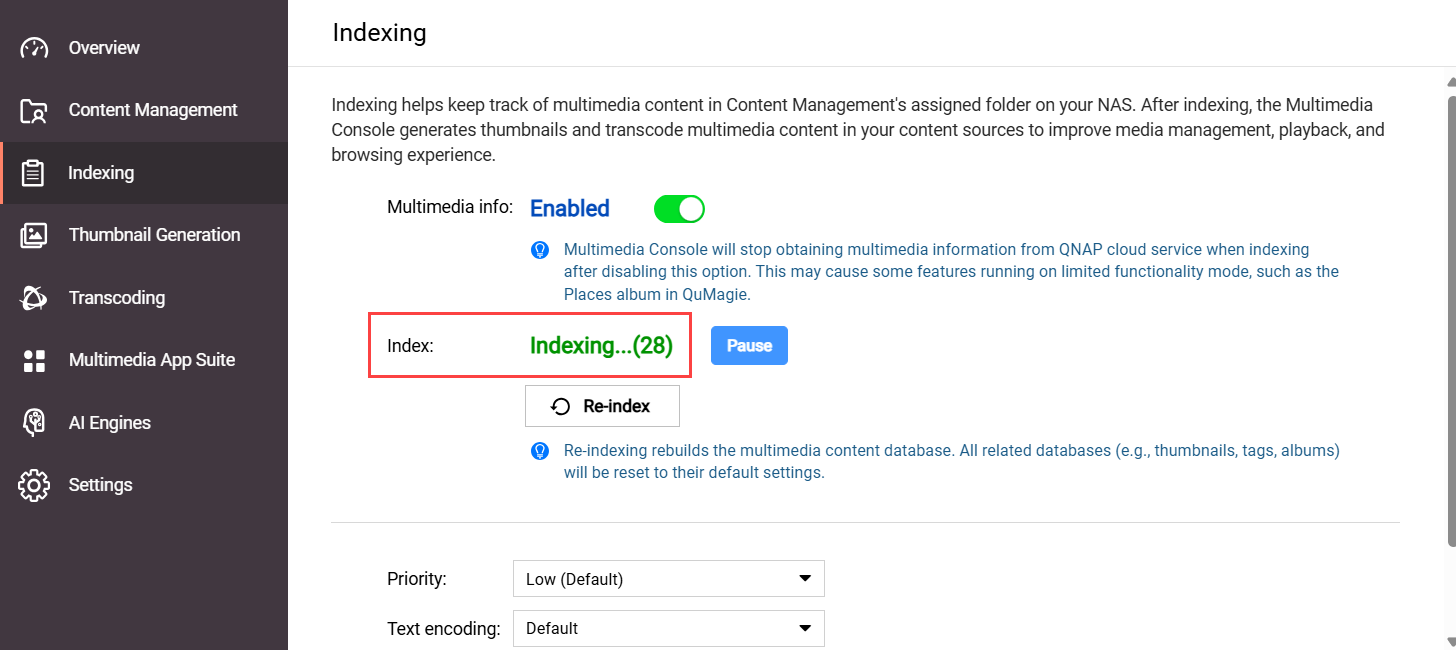 Se il tuo sistema ha terminato l'indicizzazione dei file, il campo Indice sarà "Completato":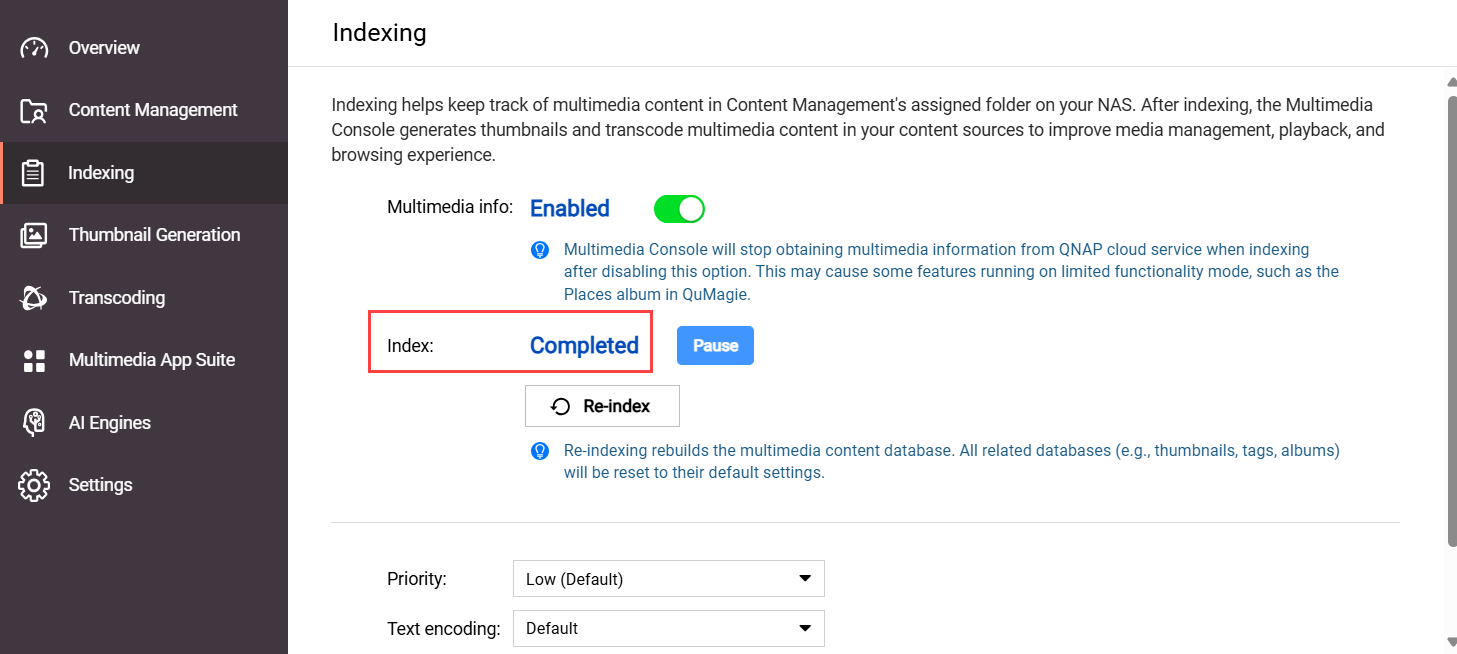
- Se il tuo sistema sta ancora indicizzando i file, attendi che l'indicizzazione finisca, quindi controlla di nuovo la tua immagine/video in QuMagie.
Se lo stato dell'indicizzazione è Completato, ma la tua immagine/video è ancora mancante da QuMagie o non viene visualizzata correttamente, consulta la sezione "L'indice dei file multimediali di sistema è stato corrotto" in queste FAQ.
L'indice dei file di sistema è stato corrotto
QuMagie potrebbe non essere in grado di visualizzare immagini/video, o visualizzarli correttamente, se l'indice dei file multimediali di sistema (anche chiamato a volte "Multimedia Console index/database") è stato corrotto. Per vari motivi, l'indice dei file multimediali di sistema può essere corrotto. Non c'è modo di confermare se l'indice dei file di sistema è corrotto o meno, ma puoi reindicizzare l'indice dei file di sistema e vedere se questo risolve il tuo problema:
- Apri Multimedia Console.
- Vai a Indicizzazione.
- Sotto Impostazioni, fai clic su Reindicizza.
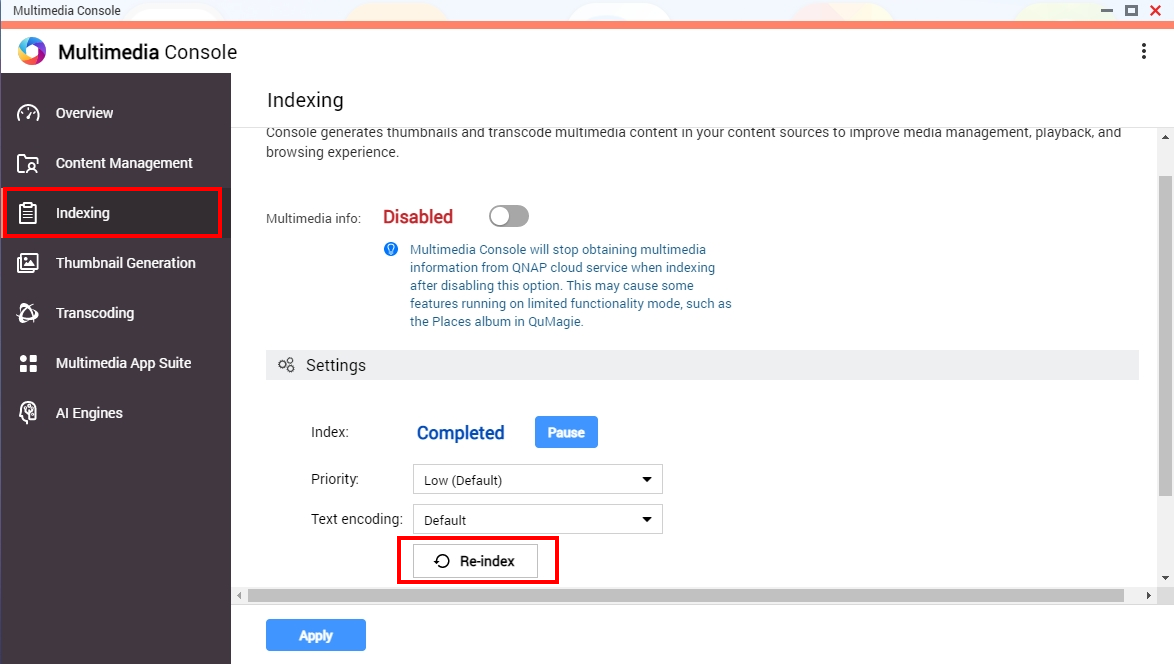 Il tuo sistema reindicizzerà tutti i file multimediali nelle cartelle di origine dei contenuti (non solo nelle cartelle di origine dei contenuti di QuMagie). Questo potrebbe richiedere del tempo. Dopo che l'indicizzazione è completata, puoi controllare di nuovo la tua immagine/video in QuMagie.
Dopo aver risolto uno qualsiasi dei problemi sopra, potresti dover aspettare un po' di tempo prima di vedere la tua immagine/video visualizzata correttamente in QuMagie perché il tuo sistema deve prima generare una miniatura per la tua immagine/video. Per controllare lo stato di questa generazione di miniature, vai a Multimedia Console > Generazione Miniature > Stato. Lo stato dovrebbe essere Completato: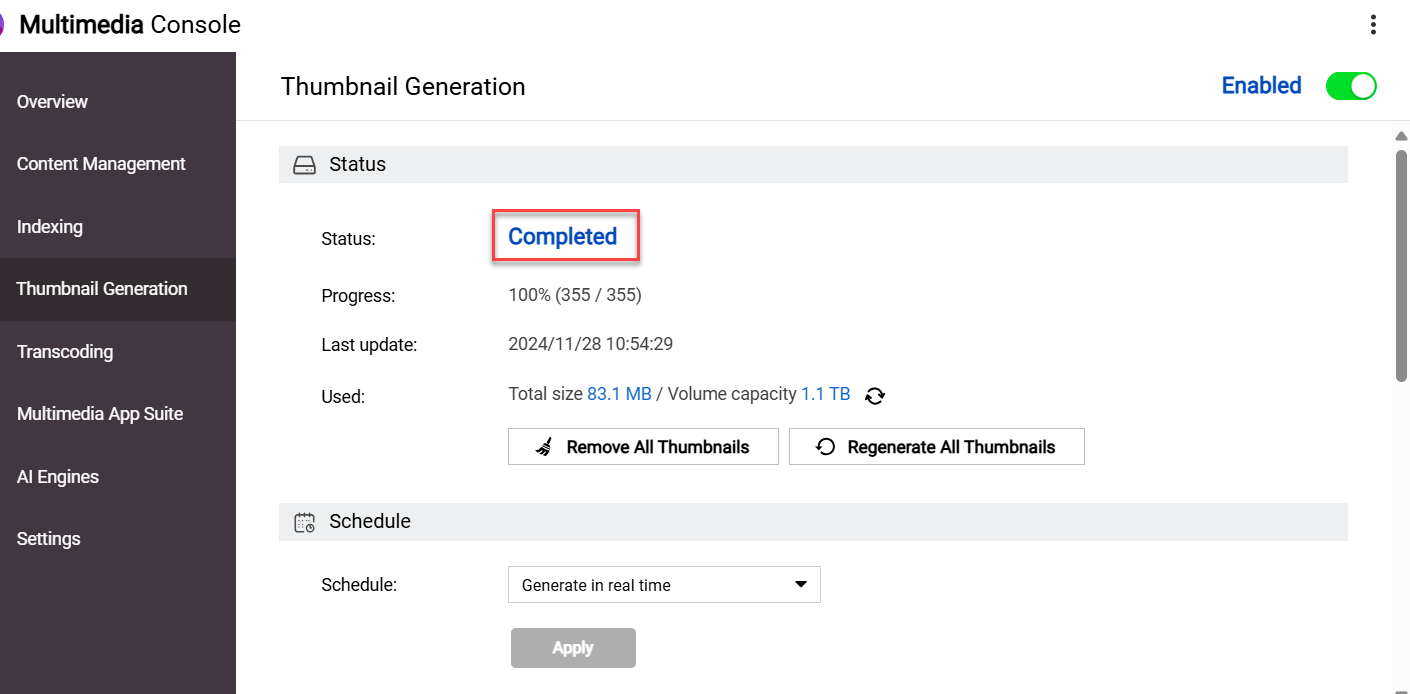
Se le tue immagini/video appaiono in QuMagie ma non vengono visualizzati correttamente, vedi Perché alcune immagini non vengono visualizzate correttamente in QuMagie?
Se le tue immagini/video non vengono ancora visualizzati correttamente in QuMagie, puoi contattare Supporto QNAP per ulteriore assistenza.
Letture aggiuntive
Per ulteriore assistenza, chiedi ad altri utenti e agli esperti QNAP nella community. Vai alla community QNAP


