


Scattare un'istantanea su un altro Turbo NAS: Snapshot Replica
“Un altro strumento essenziale per il backup del NAS”
Snapshot Replica in Backup Station consente al Turbo NAS di scattare istantanee e archiviarle tra NAS differenti, per fornire un servizio efficiente di backup ai professionisti IT. Questa nota sull'applicazione dimostra come utilizzare Snapshot Replica a salvare istantanee su un altro NAS per gestirle in Snapshort Vault.
 |
Nota: Snapshot Replica è disponibile solo per modelli specifici con QTS 4.2.0 o successivi. Consultare il sito web QNAP per maggiori informazioni. |
Contenuti:
Snapshot Replica
Prima di utilizzare Snapshot Replica, ci deve essere almeno un volume sul Turbo NAS. Se è necessario creare un volume, accedere a "Archivio" > "Spazio d'archivio".
-
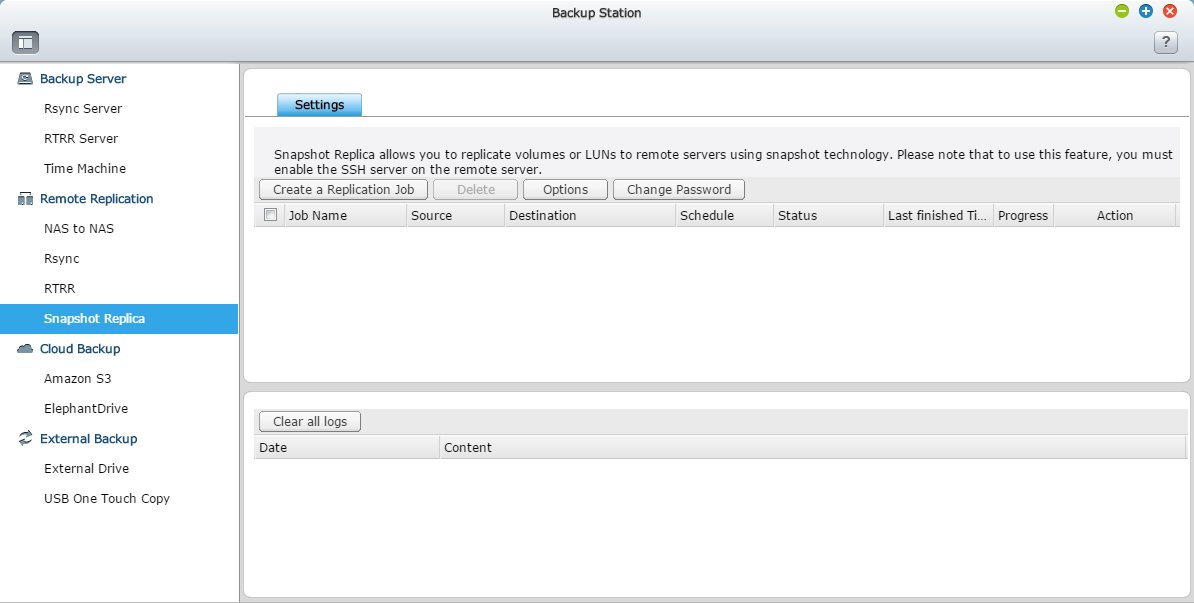
Selezionare “Backup Station” e accedere a “Replica remota”>”Snapshot Replica”.
-
Selezionare “Crea un processo di replica”.

-
Nella nuova finestra, scegliere un nome da assegnare al processo di replica e selezionare "Impostazioni".

-
Inserire il nome/indirizzo IP e la password sul server remoto. Selezionare "Test" per confermare le impostazioni.

-
Selezionare il volume di cui scattare l'istantanea e il pool di archiviazione dove archiviare i dati nel server di destinazione.

- Nota: la capacità di volumi/LUN nel server di destinazione deve essere maggiore rispetto ai volumi/LUN di origine.
- Se questa è la prima volta in cui si usa Snapshot Replica, questo processo potrebbe durare più a lungo.
-
Si può anche usare la crittografia e la compressione in "Opzioni" o creare una pianificazione di backup in "Frequenza di backup".

-
Viene elencato il processo di replica. Fare
 per eseguire il processo immediatamente. L'avanzamento viene mostrato nella finestra.

Snapshot Vault
Per gestire le istantanee da un altro Turbo NAS, accedere a “Gestione archivi” e poi a “Archivio” > ”Snapshot Vault”. Sono quindi visibili tutte le istantanee archiviate nel NAS locale.

L'elenco istantanee può essere filtrato per:
- Origine
- Volume/LUN
- Posizione
- Stato
Ad esempio, se si desidera vedere tutte le istantanee dall'IP 172.17.32.87, scegliere “Origine” e l'indirizzo IP designato.

Clonazione di istantanea
-
Se si desidera clonare istantanee e creare questi volumi nel NAS locale, accedere a “Mostra istantanee”.

-
Scegliere l'istantanea e selezionare "Clona".

-
Inserire l'alias di volume (o usare il nome predefinito) e scegliere le cartelle/file da clonare. Selezionare "OK" per avviare immediatamente l'attività.

-
Appare una finestra al termine dell'attività.

-
Accedere a “Archivio” > ”Spazio d'archiviazione” per vedere il nuovo volume clonato dal Snapshot Vault.

-
Per la gestione dei file nel nuovo volume si può usare anche File Station.


