


スナップショットを撮り、別の Turbo NAS で保存: スナップショットレプリカ
最終更新日:
2017-03-20
「NAS バックアップのもう 1 つの重要なツール」
Turbo NAS で Backup Station のスナップショットレプリカを利用すれば、複数の NAS 間でスナップショットを撮り、保管できます。IT 専門家にとってバックアップサービスが柔軟かつ効率的になります。このアプリケーションノートでは、スナップショットレプリカを利用し、スナップショットを別の NAS に保存し、スナップショットボールトで管理する方法について説明します。
 |
注記: スナップショットレプリカは QTS 4.2.0 またはそれ以降をインストールしているモデルでのみご利用いただけます。詳しくは QNAP Web サイトをご覧ください。 |
内容:
スナップショットレプリカ
スナップショットレプリカを利用するには、Turbo NAS にボリュームを 1 つ以上用意する必要があります。ボリュームを作成する必要がある場合、「ストレージ」> 「ストレージ領域」に進んでください。
-
「Backup Station」を選択し、「リモート複製」 > 「スナップショットレプリカ」の順に進みます。
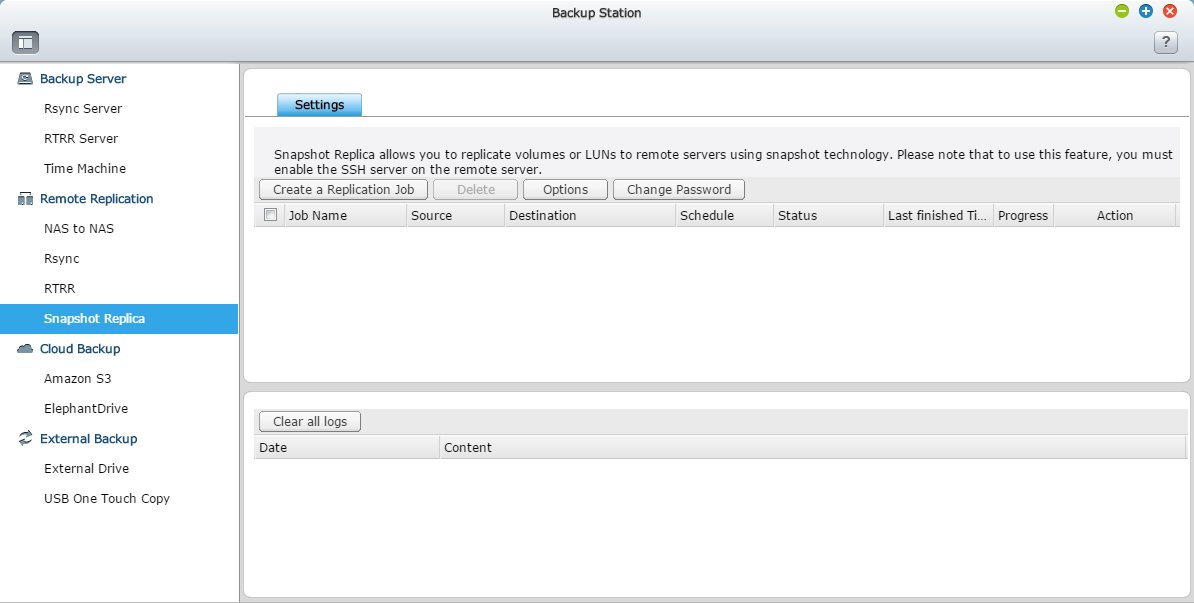
-
「複製ジョブの作成」を選択します。

-
新しいウィンドウで、複製ジョブの名前を選択し、「設定」を選択します。

-
リモートサーバーの名前/IP アドレスとパスワードを入力します。「テスト」を選択し、設定が機能することを確認します。

-
スナップショットを撮るボリュームと保存先サーバーにおいてデータを保存する場所となるストレージプールを選択します。

- 注記: 保存先サーバーのボリューム/LUN の容量は保存元のボリューム/LUN の容量より大きくなければなりません。
- スナップショットレプリカを初めて使用する場合、通常より時間がかかることがあります。
-
「オプション」にある暗号化と圧縮を利用したり、「バックアップ頻度」でバックアップスケジュールを作成したりすることもできます。

-
複製ジョブが一覧表示されます。
 をクリックするとジョブがすぐに実行されます。ウィンドウで進行状況を確認することもできます。

スナップショットボールト
他の Turbo NAS からスナップショットを管理するには、「Storage Manager」に進み、「ストレージ」 > 「スナップショットボールト」の順に選択します。ローカル NAS に保存されているすべてのスナップショットが表示されます。

スナップショットの一覧は次の基準で選別できます。
- ソース
- ボリューム/LUN
- 場所
- 状態
たとえば、IP 172.17.32.87 からのスナップショットをすべて表示するには、「ソース」を選択し、指定 IP アドレスを選択します。

スナップショットクローン作成
-
スナップショットのクローンを作成し、ローカル NAS でそれらのボリュームを構築する場合、「スナップショットを表示する」に進みます。

-
スナップショットを選択し、「クローン」を選択します。

-
ボリュームエイリアスを入力し (あるいは、既定の名前を使用します)、クローンを作成するフォルダー/ファイルを選択します。「OK」を選択すると、タスクがすぐに開始します。

-
タスクが完了すると、ウィンドウが表示されます。

-
「ストレージ」 > 「ストレージ領域」の順に進みます。スナップショットボールトからクローンが作成された新しいボリュームが表示されます。

-
File Station を利用し、新しいボリュームでファイルを管理することもできます。


