


Snapshot auf anderem Turbo NAS aufzeichnen: Snapshot Replica
„Ein weiteres wichtiges Werkzeug für die NAS-Sicherung“
Mit Snapshot Replica in der Backup Station kann Ihr Turbo NAS Snapshots aufzeichnen und sie auf unterschiedlichen NAS abspeichern und bietet so einen flexiblen und effizienten Sicherungsdienst für IT-Profis. Dieser Anwendungshinweis erklärt, wie Snapshots mit Snapshot Replica auf einem anderen NAS gespeichert und im Snapshot-Vault verwaltet werden.
 |
Bitte beachten: Snapshot Replica ist nur für bestimmte Modelle mit QTS 4.2.0 oder aktueller verfügbar. Weitere Informationen finden Sie auf der QNAP-Website. |
Inhoud:
Snapshot Replica
Vor Verwendung von Snapshot Replica muss mindestens ein Volume auf Ihrem Turbo NAS vorhanden sein. Ist die Erstellung eines Volumes erforderlich, rufen Sie bitte „Speicher“ > „Speicherplatz“ auf.
-
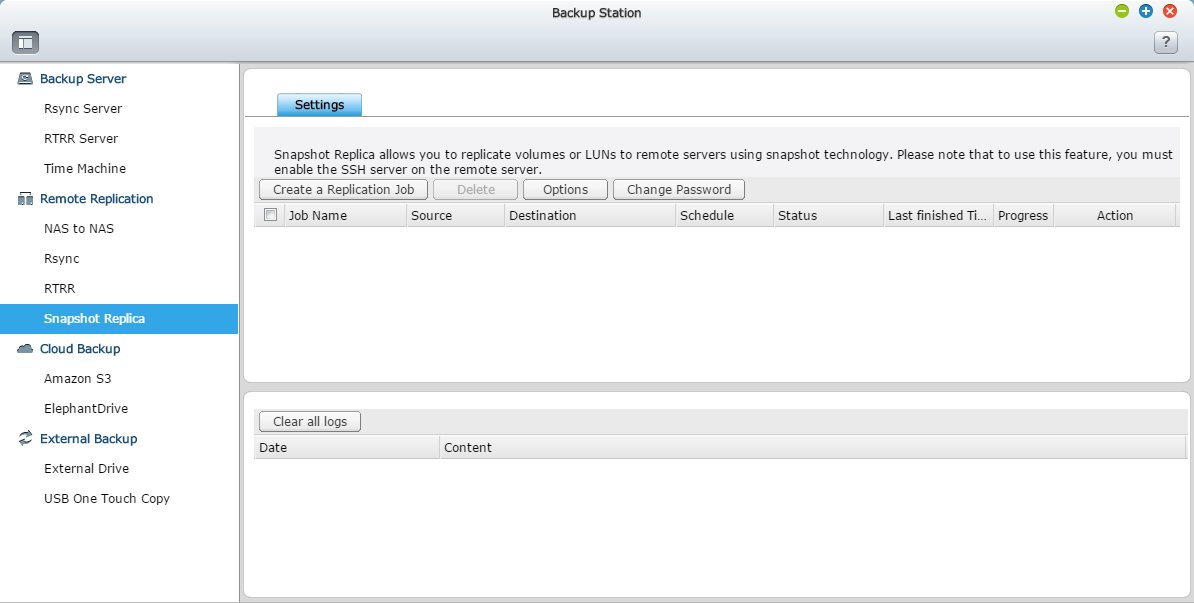
Wählen Sie „Backup Station“ und rufen Sie „Ortsferne Replikation“ > „Snapshot Replica“ auf.
-
Klicken Sie auf „Einen Replikationsauftrag erstellen“.

-
Geben Sie in dem neuen Fenster dem Replikationsauftrag einen Namen und wählen Sie„Einstellungen“.

-
Geben Sie den Namen/die IP-Adresse und das Kennwort des externen Servers ein. Klicken Sie auf „Test“, um sich davon zu überzeugen, dass Ihre Einstellungen funktionieren.

-
Wählen Sie das Volume, von dem Sie den Snapshot aufzeichnen möchten, und den Speicherpool, in dem Sie die Daten im Zielserver speichern möchten.

- Bitte beachten: Die Kapazität der Volumes/LUN im Zielserver muss größer sein als die der Quell-Volumes/LUN.
- Wenn Sie Snapshot Replica zum ersten Mal verwenden, kann dies mehr Zeit in Anspruch nehmen als normalerweise.
-
Möglicherweise möchten Sie auch die Verschlüsselung und die Komprimierung in den „Optionen“ verwenden oder einen Sicherungsplan unter „Sicherungshäufigkeit“ erstellen.

-
Der Replikationsauftrag wird aufgelistet. Klicken Sie auf
 , damit der Auftrag sofort ausgeführt wird. Sie können den Fortschritt auch im Fenster überprüfen.

Snapshot-Vault
Zur Verwaltung von Snapshots von anderen Turbo NAS-Geräten rufen Sie „Speichermanager“ und dann „Speicher“ > „Snapshot-Vault“ auf. Sie sehen dann alle Snapshots, die im lokalen NAS abgespeichert sind.

Sie können die Snapshot-Liste nach folgenden Kriterien filtern:
- Quelle
- Volume/LUN
- Ort
- Status
Wenn Sie z. B. alle Snapshots von IP 172.17.32.87 sehen möchten, wählen Sie „Quelle“ und die zugewiesene IP-Adresse.

Snapshot-Klone
-
Wenn Sie Snapshots klonen und diese Volumes im lokalen NAS aufbauen möchten, rufen Sie „Snapshots anzeigen“ auf.

-
Wählen Sie das Snapshot aus und klicken Sie auf „Klonen“.

-
Geben Sie den Volume-Alias ein (oder verwenden Sie den Standardnamen) und wählen Sie die Ordner/Dateien aus, die Sie klonen möchten. Durch Klicken auf „OK“ startet die Aufgabe sofort.

-
Nach Abschluss der Aufgabe blendet sich ein Fenster ein.

-
Rufen Sie „Speicher“ > „Speicherplatz“ auf; nun sehen Sie das neue Volume, das vom Snapshot-Vault geklont wurde.

-
Sie können die Dateien im neuen Volume auch mit File Station verwalten.


