


Ta en ögonblicksbild till en annan Turbo NAS: Snapshot Replica
”Ännu ett oumbärligt verktyg för NAS-säkerhetskopiering”
Med Snapshot Replica i Backup Station kan din Turbo NAS ta ögonblicksbilder och lagra dessa mellan olika NAS-enheter, vilket utgör en flexibel och effektiv säkerhetskopieringstjänst för IT-experter. I den här programanteckningen förevisas hur du använder Snapshot Replica för att spara ögonblicksbilder till en annan NAS och hanterar dem i Snapshot Vault.
 |
OBS! Snapshot Replica finns endast för vissa modeller med QTS 4.2.0 eller senare. Besök QNAP:s webbplats för att få mer information. |
Innehåll:
Snapshot Replica
Innan du kan använda Snapshot Replica måste det finnas minst en volym på din Turbo NAS. Om du behöver skapa en volym går du till ”Storage” (Lagring) > ”Storage Space” (Lagringsutrymme).
-
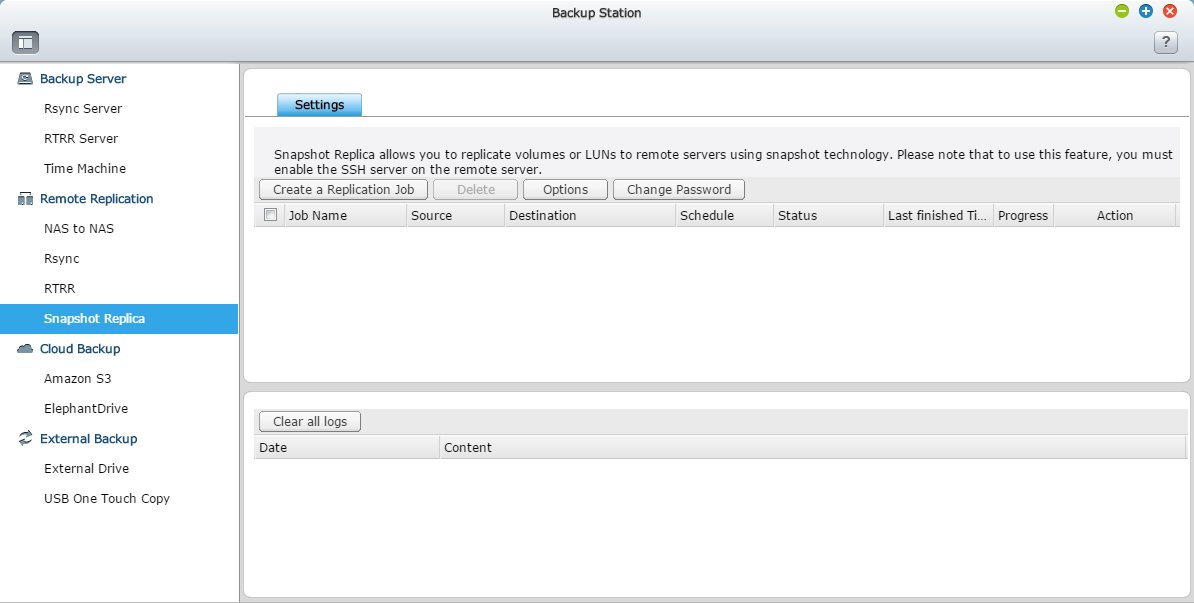
Välj ”Backup Station” och gå till ”Remote Replication” (Fjärreplikering) > ”Snapshot Replica” (Snapshot Replica).
-
Välj ”Create a Replication Job” (skapa ett replikeringsjobb).

-
I det nya fönstret väljer du ett namn för replikeringsjobbet, och väljer sedan ”Settings” (inställningar).

-
Ange namnet på fjärrservern samt dess IP-adress och lösenord. Välj ”Test” (testa) för att få bekräftat att dina inställningar fungerar.

-
Välj den volym som du vill ta en ögonblicksbild av och den lagringspool där du vill lagra datamängderna i målservern.

- OBS! Volym-/LUN-kapaciteten i målservern måste vara större än källvolymerna/käll-LUN:en.
- Om det här är första gången du använder Snapshot Replica kan det ta lite längre tid än normalt.
-
Du har också möjlighet att använda kryptering och komprimering i ”Options” (alternativ) eller skapa ett säkerhetskopieringsschema i ”Backup frequency” (frekvens för säkerhetskopiering).

-
Replikeringsjobbet kommer att listas. Klicka på
 så utförs jobbet omedelbart. Förloppet visas i fönstret.

Snapshot Vault
För att hantera ögonblicksbilder från en annan Turbo NAS går du till ”QTS Storage Manager” och sedan till ”Storage” (Lagring) > ”Snapshot Vault” (Snapshot Vault). Då visas alla ögonblicksbilder som lagras i den lokala NAS-enheten.

Du kan filtrera listan med ögonblicksbilder efter:
- Källa
- Volym/LUN
- Plats
- Status
Om du till exempel vill se alla ögonblicksbilder från IP-adressen 172.17.32.87 väljer du ”Source” (källa) och sedan den tilldelade IP-adressen.

Snapshot Cloning
-
Om du vill klona ögonblicksbilder och bygga upp dessa volymer i den lokala NAS-enheten går du till ”Show Snapshots” (visa ögonblicksbilder).

-
Välj ögonblicksbilden, och välj sedan ”Clone” (klona).

-
Ange volymens alias (eller så kan du använda standardnamnet), och välj sedan de mappar/filer som du vill klona. Välj ”OK” så körs uppgiften omedelbart.

-
Ett fönster visas när uppgiften slutförts.

-
Gå till ”Storage” (Lagring) > ”Storage Space” (Lagringsutrymme) så visas den nya volymen som har klonats från Snapshot Vault.

-
Du kan även använda File Station för att hantera filerna i den nya volymen.


