


SSL tanúsítvány visszavonása: hogyan tarthatja működőképesen a myQNAPcloud SSL tanúsítványát a QNAP NAS-án
Alkalmazható termékek
- SSL Certificate
- myQNAPcloud
Áttekintés
Ha myQNAPcloud SSL tanúsítványt használ a QNAP NAS-án, ez a cikk elmagyarázza, mi változik, és mit kell tennie.
A myQNAPcloud SSL tanúsítványát a TWCA állítja ki. Az nemzetközi tanúsítvány szabványoknak való megfelelés érdekében a TWCA frissíti tanúsítvány infrastruktúráját, és a régi köztes tanúsítvány alatt kiadott tanúsítványok megbízhatósága megszűnik 2026. november 5-én, 16:00 UTC (2026. november 6-án, 00:00 UTC+8).
Teendők
Frissítse az SSL Certificate alkalmazást a NAS-án 2.2.80 vagy újabb verzióra. A frissítés után egy új tanúsítvány automatikusan kiadásra és telepítésre kerül. Nincs szükség további lépésekre.
Ha nem frissít a határidő előtt, a böngészők biztonsági figyelmeztetést fognak mutatni, és a myQNAPcloud domainen keresztül elérhető szolgáltatások elérhetetlenné válhatnak.
Ez a változás nem érinti a NAS vagy az adatok biztonságát, és nincs további költség.
Gyakran Ismételt Kérdések
A NAS-omat érinti a TWCA köztes tanúsítvány visszavonása?
A NAS-át érinti, ha myQNAPcloud SSL tanúsítványt használ, amely:
- a QNAP-tól vásárolt egy olyan domainhez, mint például
xxxx.myqnapcloud.comvagyxxxx.mycloudnas.com, és - 2026. november 1-je előtt, 00:00 UTC időpontban lett kiadva.
A következő tanúsítványokat nem érinti:
- Let's Encrypt tanúsítványok
- Saját magad által feltöltött tanúsítványok
- Az alapértelmezett, önaláírt tanúsítvány a NAS-on
A tanúsítvány ellenőrzéséhez lásd: Hogyan ellenőrizhetem a böngészőmben, hogy a myQNAPcloud SSL tanúsítványom új vagy régi?
Melyik verzióra van szükségem az SSL Certificate alkalmazásból?
Frissítse az SSL Certificate alkalmazást a 2.2.80 vagy újabb verzióra. A frissítés elérhető a QTS, QuTS hero, QuTScloud és QVP rendszerekhez.
- Jelentkezzen be a NAS-ra.
- Nyissa meg a App Center -t.
- Keresd meg az SSL Certificate -t.
- Kattintson az Frissítés gombra.
Mennyi időbe telik az új tanúsítvány megszerzése az SSL Certificate alkalmazás frissítése után?
A frissítés után a NAS automatikusan kér és telepít egy új tanúsítványt 0 és 4 óra között. Önnek nincs további teendője.
A várakozási idő véletlenszerű, hogy sok eszköz ne küldjön egyszerre kéréseket a tanúsítványhatóságnak.
- Tartsa a NAS-t csatlakoztatva az internethez ez idő alatt.
- Amikor az új tanúsítvány telepítve van, a NAS-hoz való webkapcsolatok néhány másodpercre megszakadhatnak. Ez normális.
Ha sürgősen szüksége van a tanúsítvány cseréjére, lépjen kapcsolatba QNAP Ügyfélszolgálat.
Miért nem lett lecserélve a myQNAPcloud SSL tanúsítványom az SSL Certificate alkalmazás frissítése után?
A tanúsítvány nem cserélődik automatikusan a következő esetekben:
| Ok | Teendő |
|---|---|
| A myQNAPcloud SSL Licenc lejárt. | Újítsa meg a Licenc-t. |
| A Licenc át lett helyezve egy másik NAS-ra. | Győződjön meg róla, hogy a Licenc ehhez a NAS-hoz van rendelve. |
| A NAS nincs csatlakoztatva az internethez. | Csatlakoztassa a NAS-t az internethez, és várjon akár 4 órát. |
| Az SSL tanúsítvány alkalmazás régebbi, mint a 2.2.80 verzió. | Ellenőrizze a verziót a App Center-ban, és frissítse az alkalmazást. |
Ha egyik sem vonatkozik, és több mint 4 óra telt el a frissítés óta, lépjen kapcsolatba a QNAP Ügyfélszolgálat -val.
Hogyan ellenőrizhetem a böngészőmben, hogy a myQNAPcloud SSL tanúsítványom új vagy régi?
Két dolgot ellenőrizhet a tanúsítvány részleteiben:
| Új tanúsítvány | Régi tanúsítvány | |
|---|---|---|
| Kiadás dátuma | 2026. november 1., 00:00 UTC vagy később | 2026. november 1. előtt, 00:00 UTC |
| Authority Key Identifier (opcionális) | 93:44:9A:89-tel kezdődik | F2:28:D4:F9-tel vagy 92:E7:FA:62-tel kezdődik |
A kiadás dátumának ellenőrzése a legtöbb felhasználó számára elegendő. Az Authority Key Identifier pontosabb ellenőrzés.
Mielőtt elkezdené
- Nyissa meg a NAS-t a myQNAPcloud domain használatával, például
https://yourname.myqnapcloud.com. Ha IP-címmel nyitja meg, a böngésző más tanúsítványt mutat. - Használjon privát vagy inkognitó ablakot, így a böngésző azt a tanúsítványt mutatja, amelyet a NAS jelenleg használ.
Google Chrome vagy Microsoft Szél
- Nyisson meg egy új inkognitó ablakot (Szél: InPrivate ablak). Nyomja meg a Ctrl+Shift+N Windows rendszeren, vagy a Command+Shift+N macOS-en.
- Írja be a myQNAPcloud domainját a címsorba, például
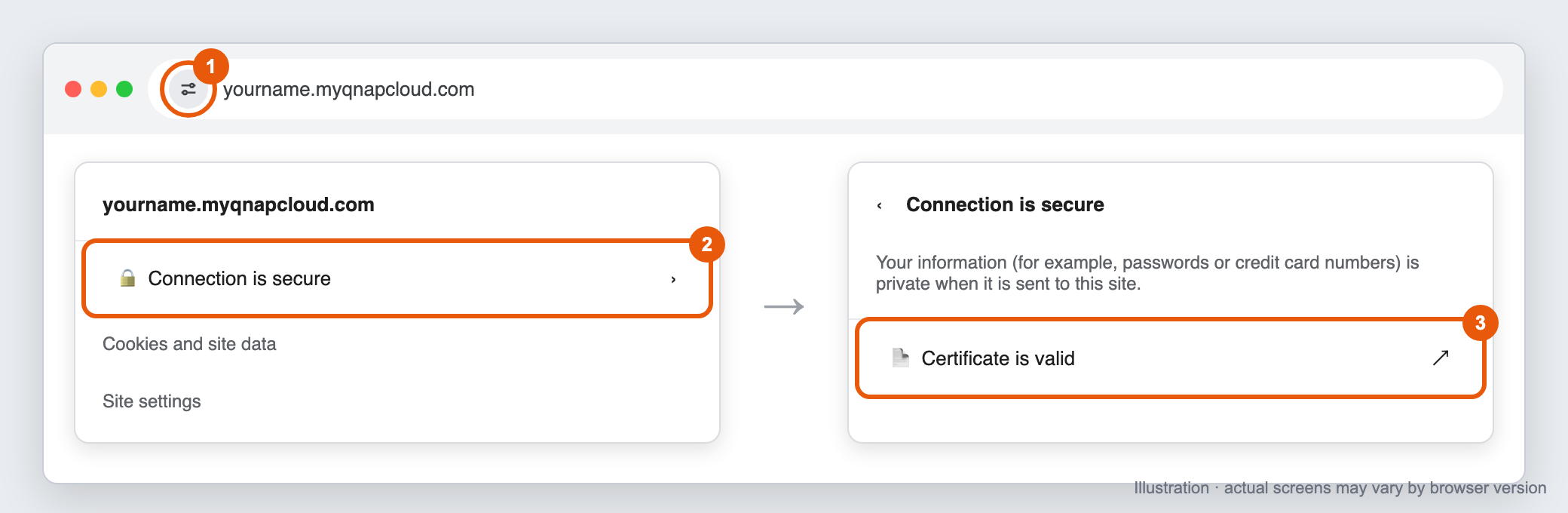
https://yourname.myqnapcloud.com, majd nyomja meg az Enter gombot. - Kattintson a címsor bal oldalán található ikonra. A verziótól függően két csúszkára vagy egy lakatra hasonlít. Ha a címsorban a Nem biztonságos felirat látható, kattintson inkább arra.
- Kattintson a Kapcsolat biztonságos (vagy A kapcsolat nem biztonságos ) lehetőségre.
- Kattintson a Tanúsítvány érvényes (vagy Tanúsítvány nem érvényes ) lehetőségre. A Szél-ban kattintson a panel jobb felső sarkában található tanúsítvány ikonra.
Chrome: kattintson a webhelyinformáció ikonra, majd a Kapcsolat biztonságos, majd a Tanúsítvány érvényes lehetőségre
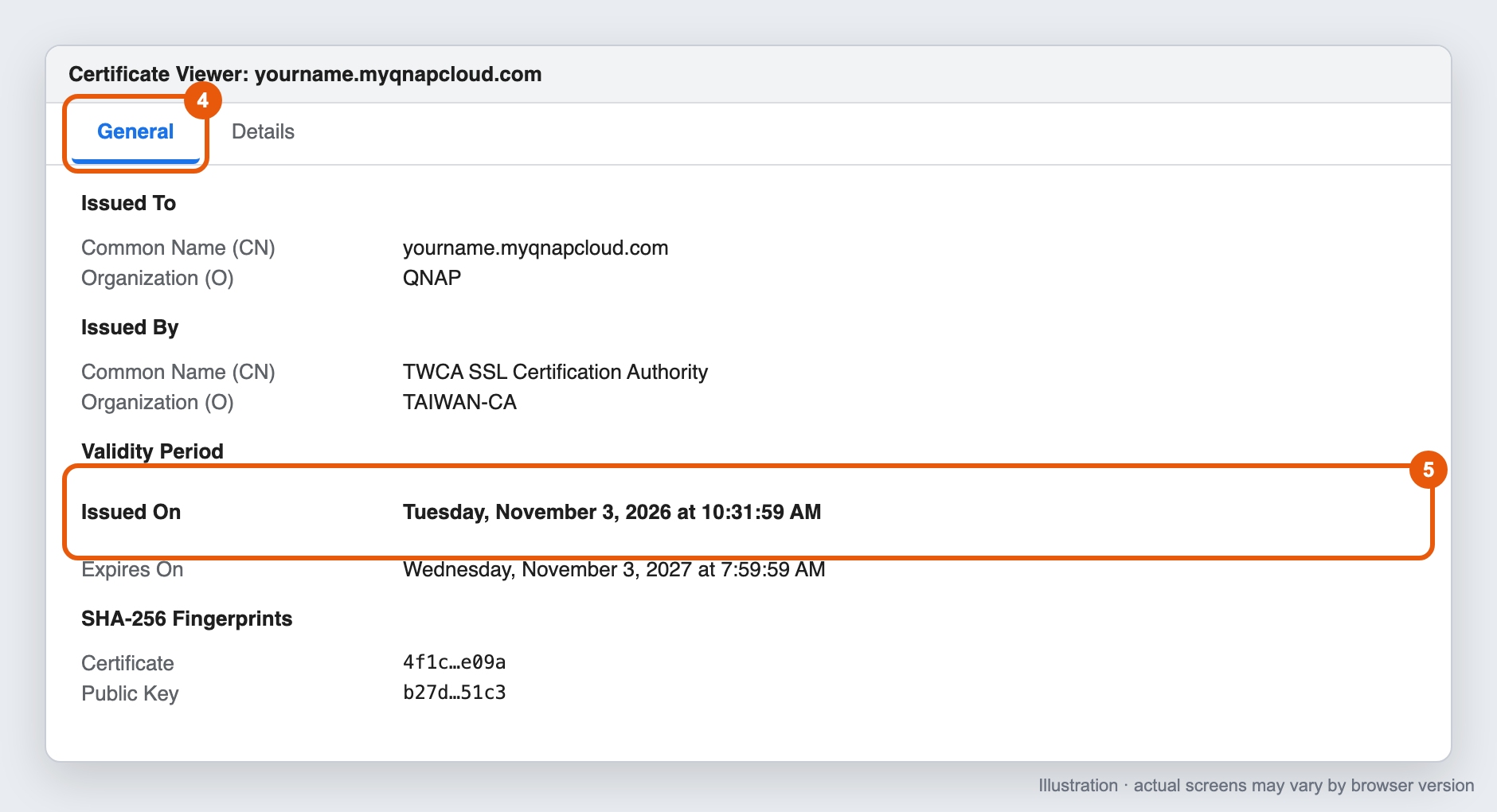
- Megnyílik a Tanúsítvány néző ablak. A Általános fülön keresse meg az Érvényességi időszak részt, és ellenőrizze a Kiadás dátuma dátumot.
Chrome Tanúsítvány néző, Általános fül, az Érvényességi időszak alatt a Kiadás dátuma dátum látható
Opcionális: ellenőrizze a Hatósági Kulcs Azonosítót
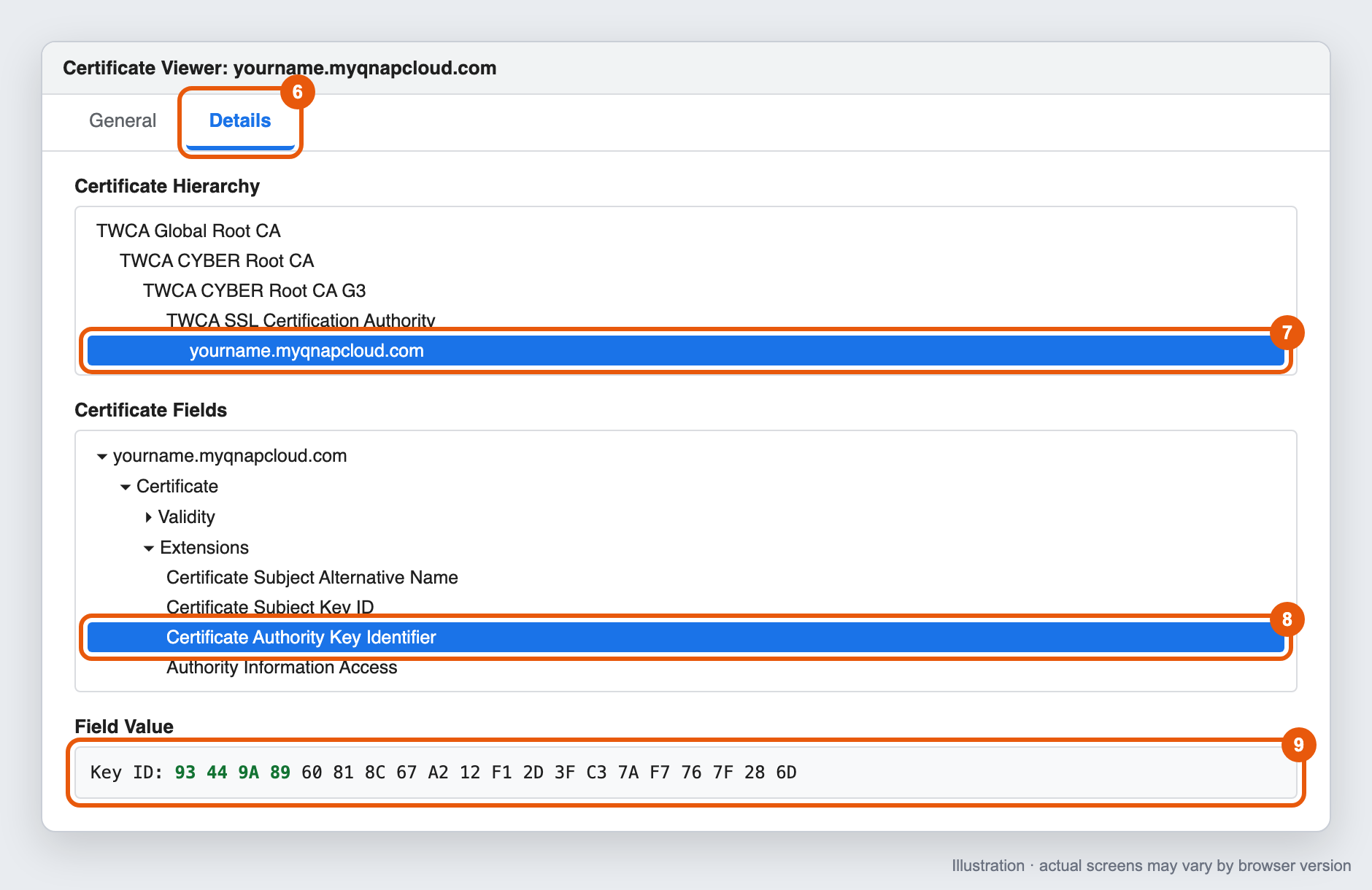
- A Tanúsítvány nézőben kattintson a Részletek fülre.
- A Tanúsítvány hierarchia alatt válassza ki az utolsó elemet (az Ön myQNAPcloud domainje).
- A Tanúsítvány mezők alatt bontsa ki a Kiterjesztések részt, és válassza a Tanúsítvány Hatósági Kulcs Azonosító lehetőséget.
- Ellenőrizze az értéket a Mező értéke alatt, például
Key ID: 93 44 9A 89 ....
Chrome Tanúsítvány néző, Részletek fül, a Tanúsítvány Hatósági Kulcs Azonosító értékét mutatja
Mozilla Firefox
- Nyisson meg egy új privát ablakot. Nyomja meg a Ctrl+Shift+P billentyűkombinációt Windows rendszeren, vagy a Command+Shift+P billentyűkombinációt macOS-en.
- Írja be a myQNAPcloud domainjét a címsorba, majd nyomja meg az Enter billentyűt.
- Kattintson a lakat ikonra a címsor bal oldalán.
- Kattintson a Kapcsolat biztonságos (vagy Kapcsolat nem biztonságos ) lehetőségre, majd kattintson a További információ gombra.
- A Oldal információ ablakban, a Biztonság fülön kattintson a Tanúsítvány megtekintése gombra. Egy új böngészőfül nyílik meg. A láncban lévő minden tanúsítványnak saját füle van az oldal tetején.
- Győződjön meg róla, hogy az első fül (a myQNAPcloud domainje) van kiválasztva.
- A Érvényesség alatt ellenőrizze a Nem korábbi dátumot.
- Opcionális: görgessen le az Authority Key ID részhez, és ellenőrizze a Kulcsazonosító értéket.
A Firefox tanúsítványoldala, amely az Nem korábbi dátumot mutatja az Érvényesség alatt és az Authority Key ID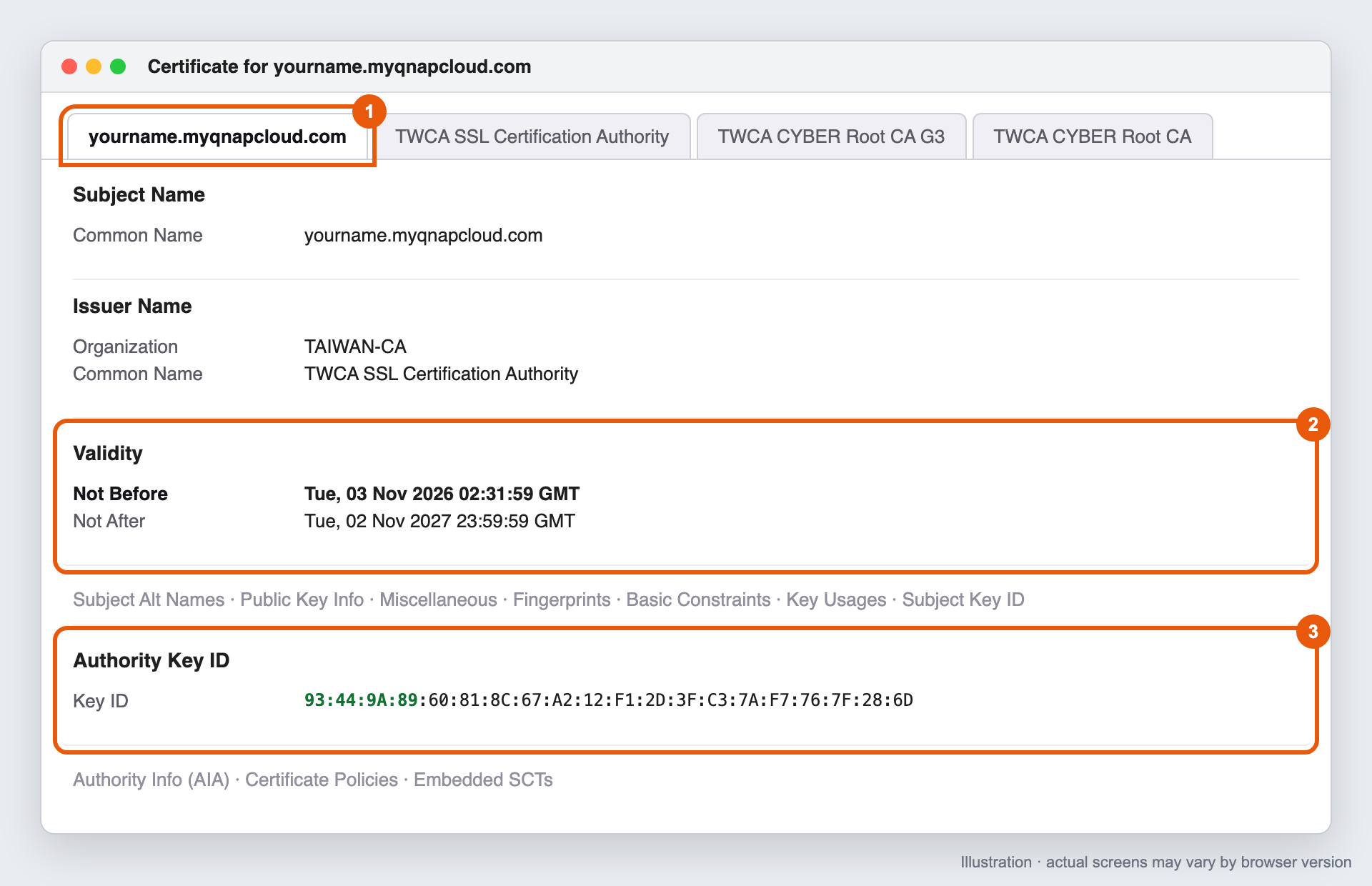
Safari (macOS)
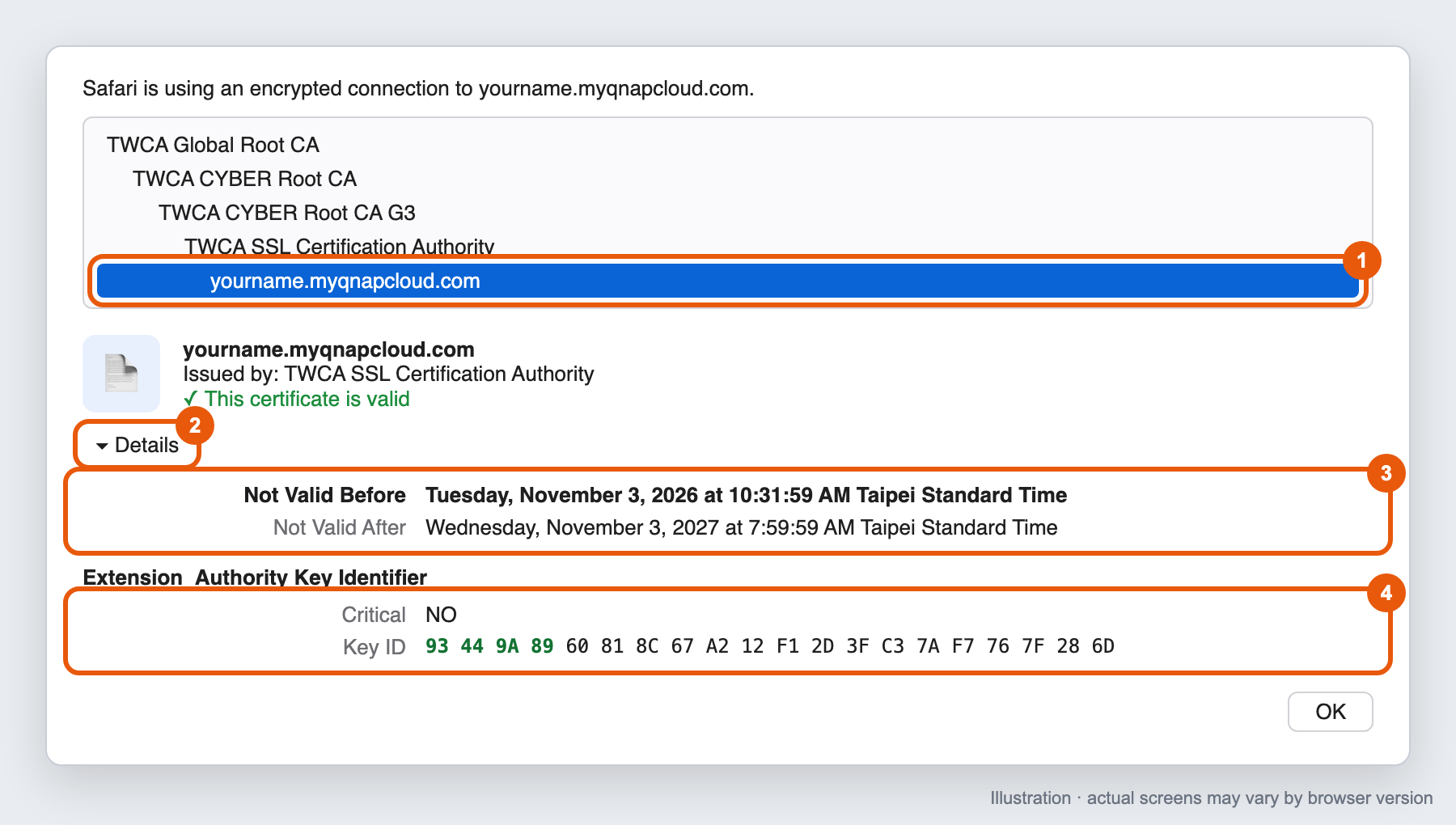
- Nyisson meg egy új privát ablakot. Válassza a Fájl > Új privát ablak lehetőséget, vagy nyomja meg a Shift+Command+N billentyűkombinációt.
- Írja be a myQNAPcloud domainjának címét a címsorba, majd nyomja meg a Return gombot.
- Kattintson a lakat ikonra a címsorban, majd kattintson a Tanúsítvány megjelenítése gombra.
- A tanúsítványlistában válassza ki az utolsó elemet (a myQNAPcloud domainjét).
- Kattintson a nyílra a Részletek mellett a kibontáshoz.
- Ellenőrizze a Nem érvényes előtte dátumot.
- Opcionális: görgessen le az Authority Key Identifier részhez, és ellenőrizze a Kulcsazonosító értékét.
Safari tanúsítványablak, amely a Nem érvényes előtte és az Authority Key Identifier mezőket mutatja
Mit jelentenek az eredmények
| Mit lát | Mit tegyen |
|---|---|
| A kiállítás dátuma 2026. november 1., 00:00 UTC vagy később | A tanúsítványát lecserélték. Nincs szükség további lépésekre. |
| A kiállítás dátuma 2026. november 1., 00:00 UTC előtti, és nem frissítette az alkalmazást | Frissítse az SSL Certificate alkalmazást 2.2.80 vagy újabb verzióra. |
| A kiállítás dátuma 2026. november 1., 00:00 UTC előtti, és kevesebb mint 4 órája frissítette az alkalmazást | Várjon legfeljebb 4 órát, majd zárjon be minden privát ablakot, nyisson meg egy újat, és ellenőrizze újra. |
| A kiállítás dátuma 2026. november 1., 00:00 UTC előtti, és több mint 4 órája frissítette az alkalmazást | Lásd Miért nem cserélődött le a myQNAPcloud SSL tanúsítványom, miután frissítettem az SSL Certificate alkalmazást? |
- A határidő 2026. november 1., 00:00 UTC. A böngészők a dátumot a számítógép időzónájában mutatják, így a határidő eltérően jelenhet meg attól függően, hogy hol tartózkodik. Például Tajvanon (UTC+8) november 1., 08:00, míg New Yorkban (UTC-4) október 31., 20:00. Ha a megjelenített dátum közel van a határidőhöz, ellenőrizze az Authority Key Identifier-t is.
- A régi és az új köztes tanúsítványoknak lehet ugyanaz a neve, mint például TWCA SSL Certification Authority. Ne a kibocsátó neve alapján döntse el, hogy a tanúsítványa új vagy régi.
A 2026. november 1., 00:00 UTC után vásárolt myQNAPcloud SSL tanúsítványokat érinti ez a változás?
Nem. A 2026. november 1., 00:00 UTC időpontban vagy azt követően kiadott myQNAPcloud SSL tanúsítványok a TWCA új köztes tanúsítványa alatt kerülnek kiadásra, és nem érinti őket a visszavonás.
Mégis javasoljuk az SSL Certificate alkalmazás frissítését 2.2.80 vagy újabb verzióra, hogy a NAS telepítse a teljes tanúsítványláncot, és minden alkalmazás normálisan tudjon csatlakozni.
Mi történik, ha az SSL Certificate alkalmazást 2026. november 5., 16:00 UTC után frissítem?
A határidő után is frissítheti az alkalmazást. A frissítés után a NAS automatikusan lecseréli a tanúsítványt 0 és 4 óra között.
Amíg az új tanúsítvány nincs telepítve:
- A böngészők biztonsági figyelmeztetést fognak mutatni, amikor a myQNAPcloud domainen keresztül csatlakozik a NAS-hoz.
- Qfile, Qsync és más alkalmazások, amelyek a myQNAPcloud domainen keresztül csatlakoznak, nem biztos, hogy csatlakozni tudnak.
Ezeknek a problémáknak az elkerülése érdekében frissítsen a határidő előtt.
Továbbra is segítségre van szüksége?
Tegye fel kérdését a QNAP közösségben. A QNAP munkatársai és tapasztalt felhasználók válaszolnak.


