


Ajout d'un contrôleur d'interface réseau virtuel (NIC) dans Virtualization Station
Date de la dernière modification :
2021-10-05
Introduction
Une carte réseau virtuelle peut être utilisée comme carte réseau dans une machine virtuelle. La virtualisation d'une carte réseau physique en une carte réseau visuelle peut permettre à une machine virtuelle (VM) de se connecter à Internet ou de créer un pont vers différents segments de réseau.
Lors de la construction de différents segments de réseau, Virtualization Station fournit cinq modules NIC différents pour ajouter des contrôleurs d'interface réseau (NIC) virtuels aux machines virtuelles, notamment Intel Gigabit Ethernet, NE2000, PCnet32, Realtek Fast Ethernet et Virtual Gigabit Ethernet.
- Étapes pour ajouter une carte réseau virtuelle dans Virtualization Station
- Affichage de la carte réseau virtuelle dans la machine virtuelle
Étapes pour ajouter une carte réseau virtuelle dans Virtualization Station
- Connectez-vous à votre NAS
- Ouvrir Virtualization Station
- Sélectionnez la machine virtuelle à laquelle vous allez ajouter la carte réseau virtuelle.
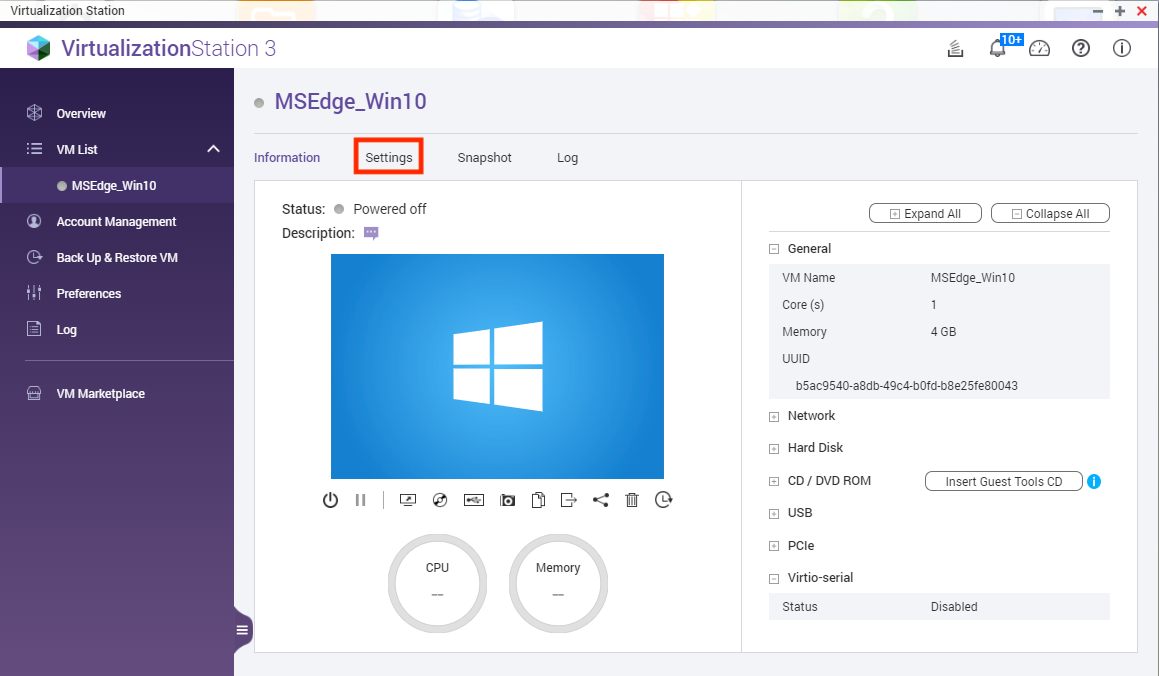
- Cliquez sur Paramètres.
- Cliquez sur Ajouter un appareil.
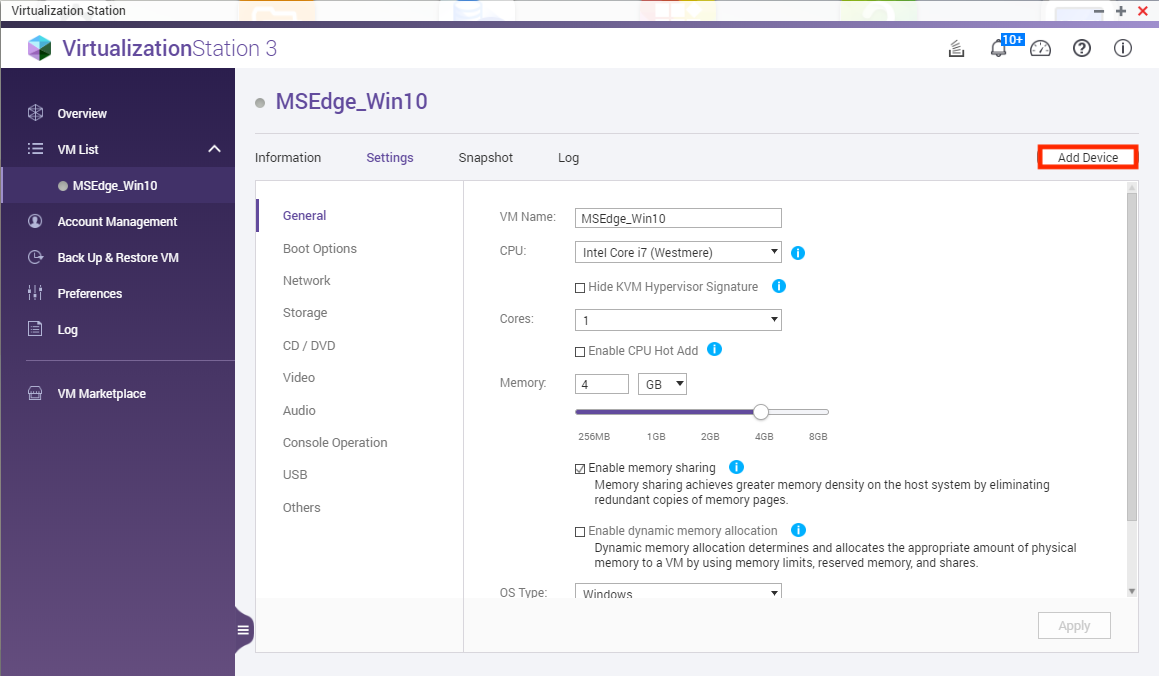
La fenêtre Ajouter un appareil s'ouvre. - Configurer l'appareil à ajouter.
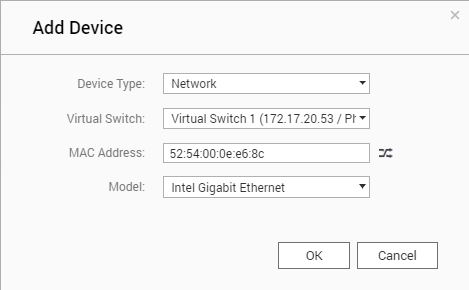
- Choisissez Réseau sous Type d'appareil.
- Sélectionnez un Commutateur virtuel.
- Générez une Adresse MAC avec

- Sélectionnez un Modèle.
Conseil : Le modèle peut être un NE2000, PCnet32, Realtek Fast Ethernet, Intel Gigabit Ethernet ou VirtIO.
- Cliquez sur OK.
La carte réseau virtuelle est créée et ajoutée à la machine virtuelle.
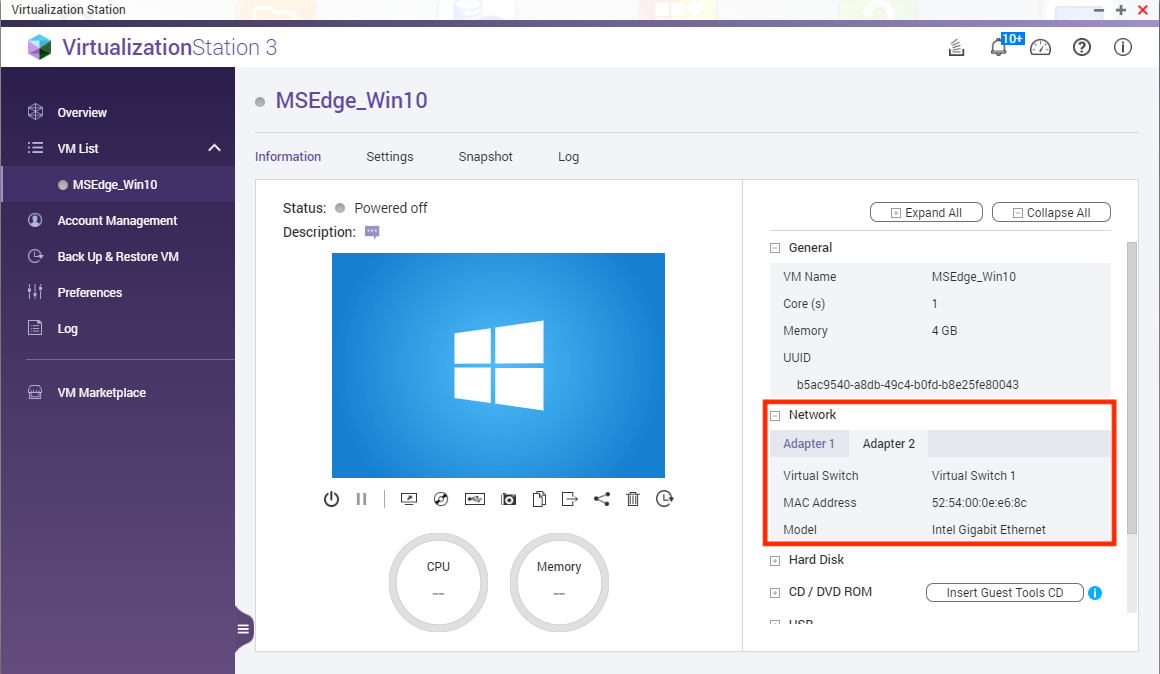
Affichage de la carte réseau virtuelle dans la machine virtuelle
- Démarrer la VM.
- Cliquez sur Console pour ouvrir la VM.

- Faites un clic droit sur le Menu Démarrer.

- Cliquez sur Gestionnaire de périphériques.
L'application Gestionnaire de périphériques s'ouvre.
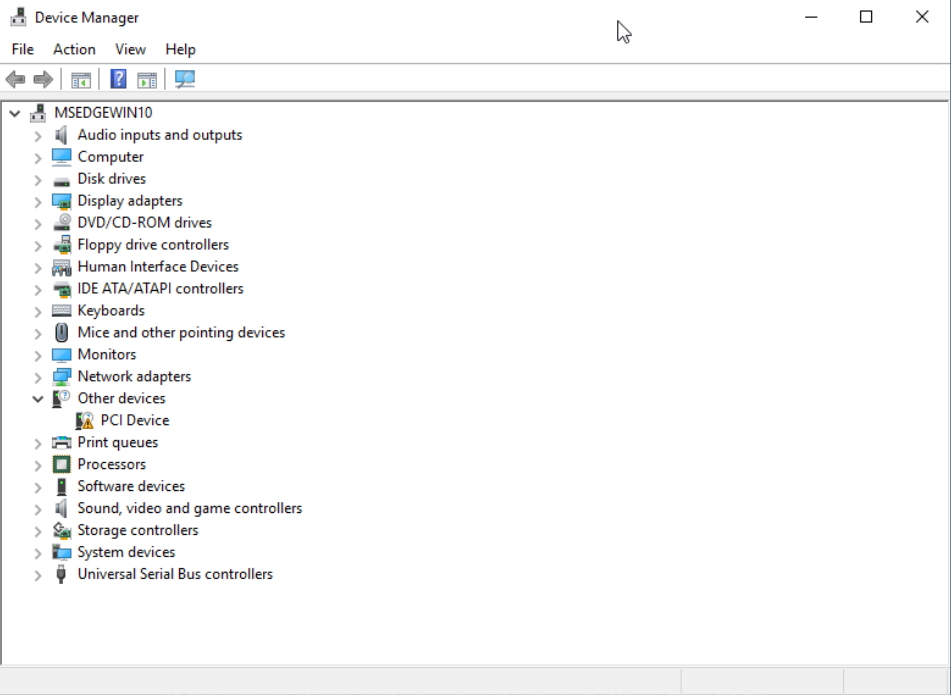
- Développez le panneau Adaptateurs réseau.
Les adaptateurs réseau connectés à la VM seront affichés.
Informations : Vous devrez peut-être installer un pilote pour que la carte réseau virtuelle fonctionne.


