


Hinzufügen eines virtuellen Netzwerkkarten-Controllers (NIC) in Virtualization Station
Zuletzt geändertes Datum
2021-10-05
Einleitung
Eine virtuelle NIC kann als NIC in einer virtuellen Maschine verwendet werden. Durch die Virtualisierung einer physischen NIC in eine visuelle NIC kann eine virtuelle Maschine (VM) eine Verbindung mit dem Internet herstellen oder eine Brücke zu verschiedenen Netzwerksegmenten schlagen.
Für den Aufbau verschiedener Netzwerksegmente bietet die Virtualization Station fünf verschiedene NIC-Module zum Hinzufügen virtueller Netzwerkschnittstellen-Controller (NIC) zu virtuellen Maschinen, darunter Intel Gigabit Ethernet, NE2000, PCnet32, Realtek Fast Ethernet und Virtual Gigabit Ethernet.
- Schritte zum Hinzufügen einer virtuellen NIC in Virtualization Station
- Anzeigen der virtuellen NIC in der VM
Schritte zum Hinzufügen einer virtuellen NIC in Virtualization Station
- Melden Sie sich bei Ihrem NAS an.
- Öffnen Sie Virtualization Station
- Wählen Sie die VM aus, der Sie die virtuelle Netzwerkkarte hinzufügen möchten.
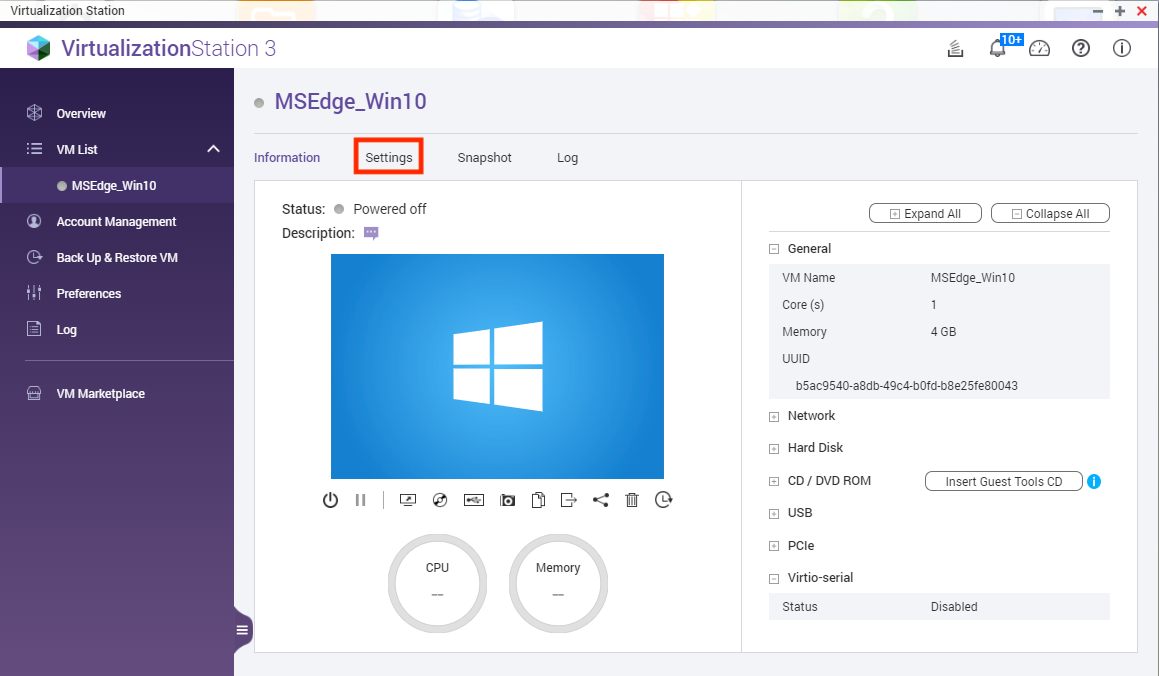
- Klicken Sie auf Einstellungen.
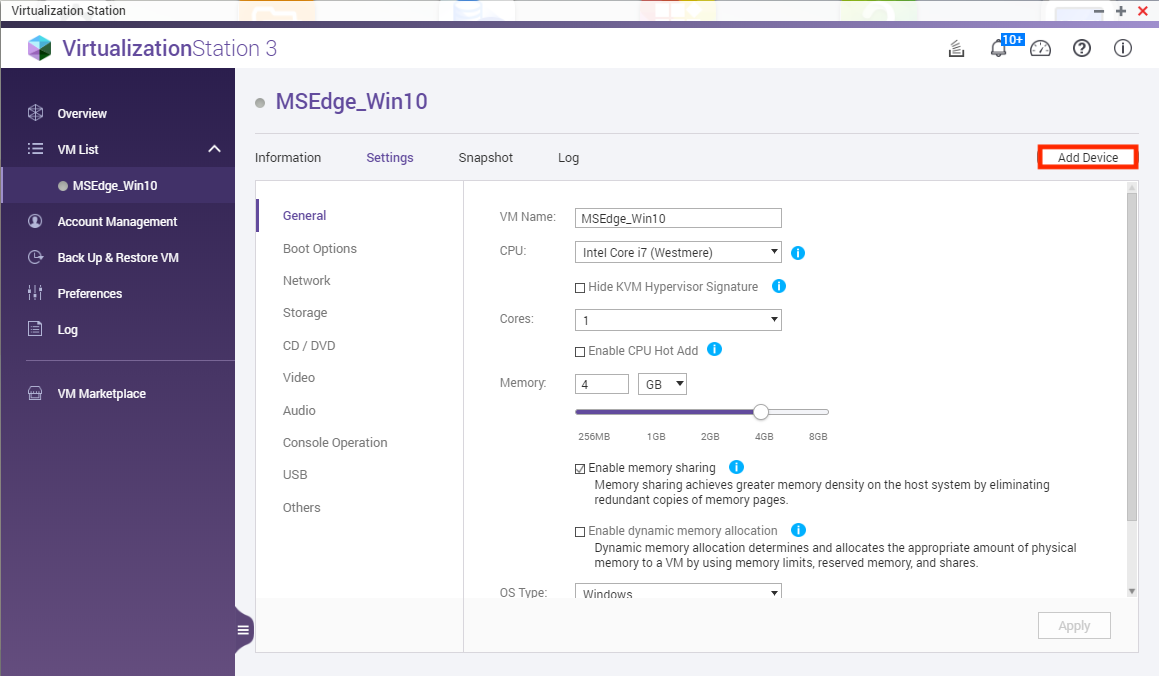
- Klicken Sie auf Gerät hinzufügen.
Das Fenster Gerät hinzufügen wird geöffnet. - Konfigurieren Sie das hinzuzufügende Gerät.
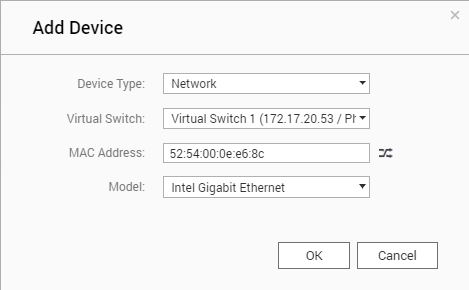
- Wählen Sie unter Gerätetyp die Option Netzwerk.
- Wählen Sie Virtueller Switch.
- Generieren einer MAC-Adresse mit

- Wählen Sie ein Modell.
Tipp: Das Modell kann ein NE2000, PCnet32, Realtek Fast Ethernet, Intel Gigabit Ethernet oder VirtIO sein.
- Klicken Sie aufOK.
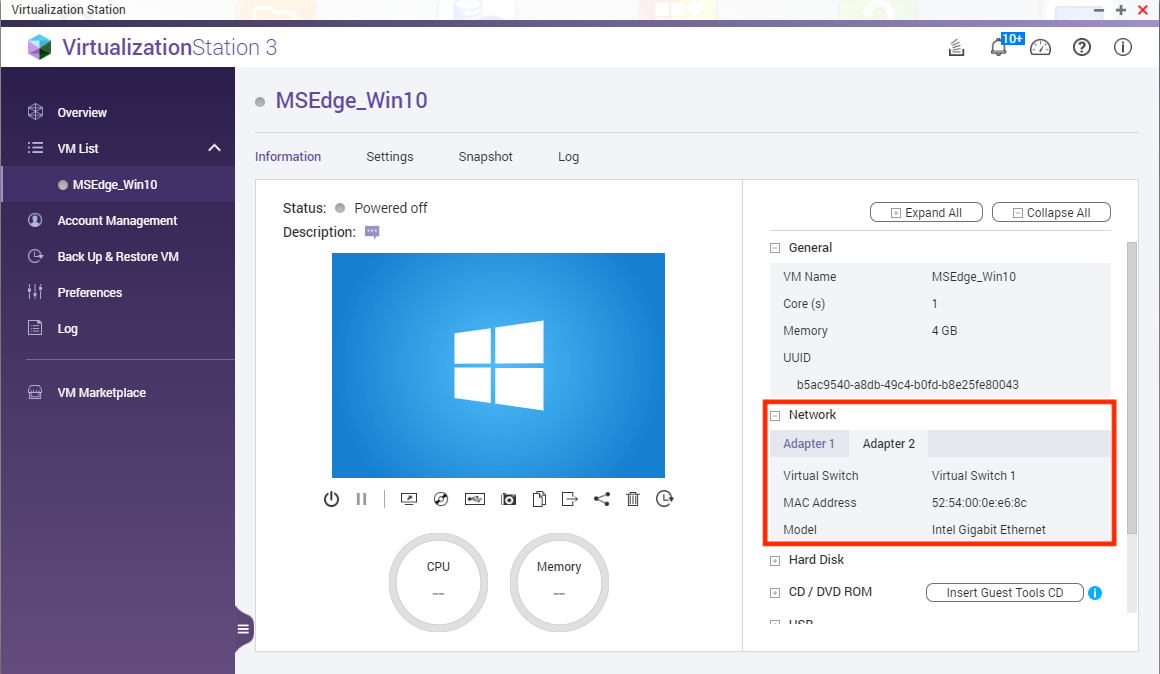
Die virtuelle NIC wird erstellt und der VM hinzugefügt.
Anzeigen der virtuellen NIC in der VM
- Starten Sie die VM.
- Klicken Sie auf Konsole, um die VM zu öffnen.

- Klicken Sie mit der rechten Maustaste auf das Startmenü.

- Klicken Sie auf Geräte-Manager.
Die Anwendung Geräte-Manager wird geöffnet.
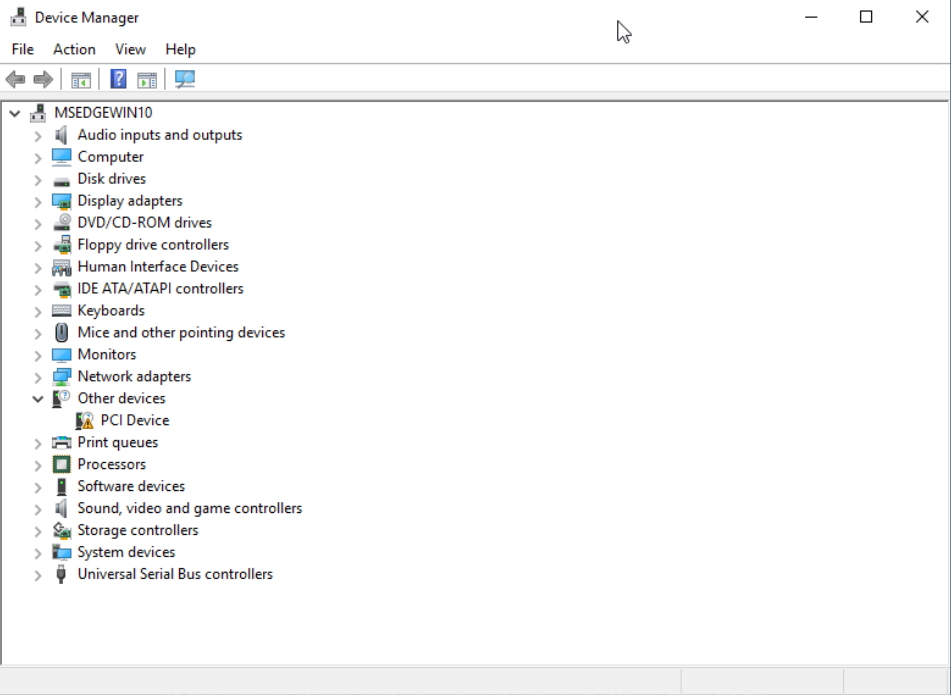
- Erweitern Sie die Netzwerkadapter.
Es werden die mit der VM verbundenen Netzwerkadapter angezeigt.
Informationen: Möglicherweise müssen Sie einen Treiber installieren, damit die virtuelle NIC funktioniert.


