


Adicionar um Controlador de Interface de Rede (Network Interface Controller - NIC) na Virtualization Station
Data da última modificação:
2021-10-05
Introdução
Um NIC Virtual pode ser utilizado como NIC numa máquina virtual. A virtualização de um NIC físico num NIC visual pode permitir que uma máquina virtual (VM) se ligue à Internet ou faça a ponte para diferentes segmentos de rede.
Ao construir diferentes segmentos de rede, a Virtualization Station disponibiliza cinco módulos diferentes de NIC para adicionar Controladores de Interface de Rede (NIC) virtuais a máquinas virtuais, incluindo Intel Gigabit Ethernet, NE2000, PCnet32, Realtek Fast Ethernet e Virtual Gigabit Ethernet.
Passos para adicionar um NIC Virtual na Virtualization Station
- Inicie sessão no seu NAS.
- Abra a Virtualization Station.
- Selecione a VM à qual irá adicionar o NIC virtual.
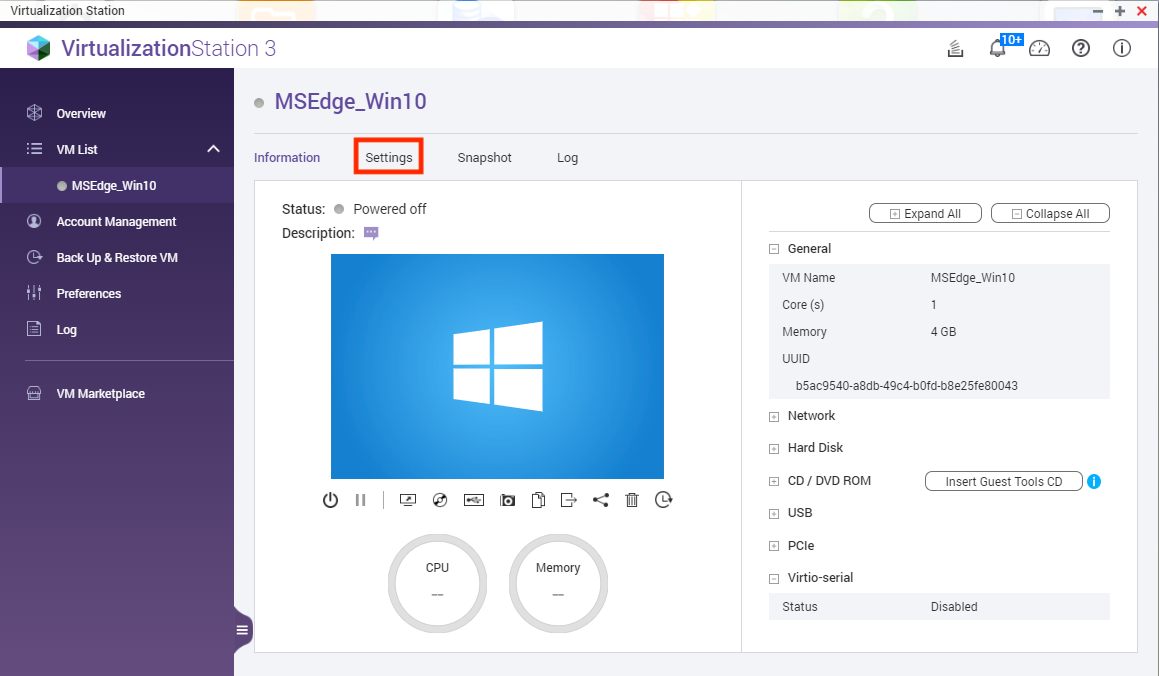
- Clique em Definições.
- Clique em Adicionar Dispositivo.
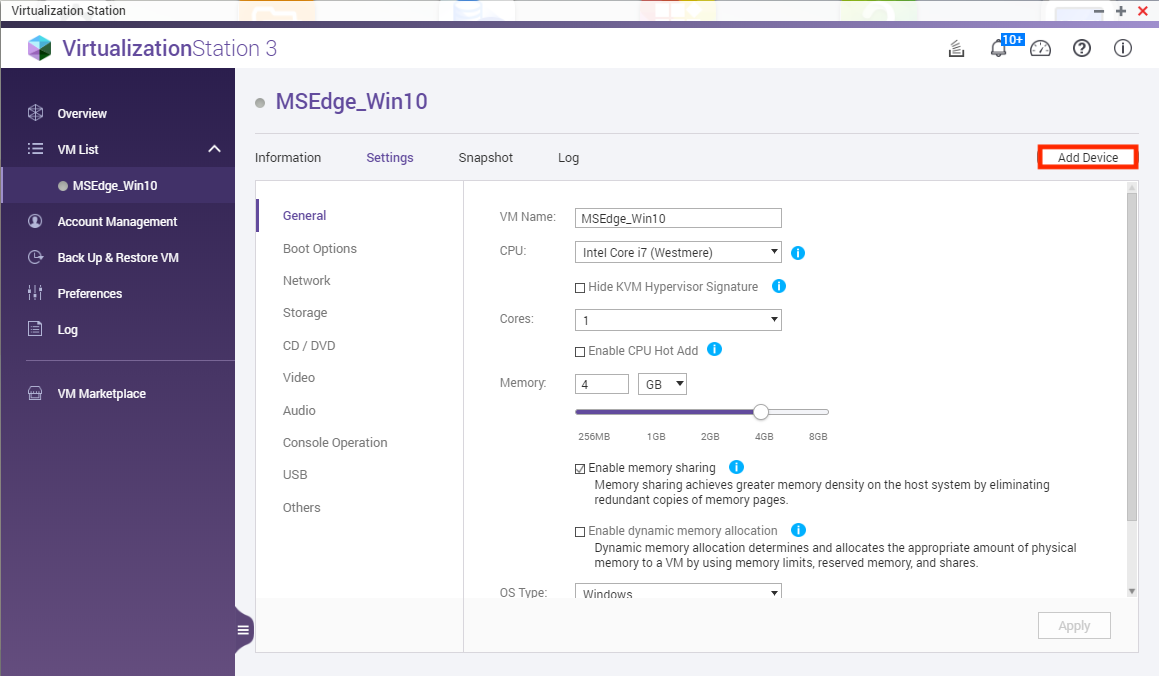
Abre-se a janela Adicionar Dispositivo. - Configure o dispositivo a adicionar.
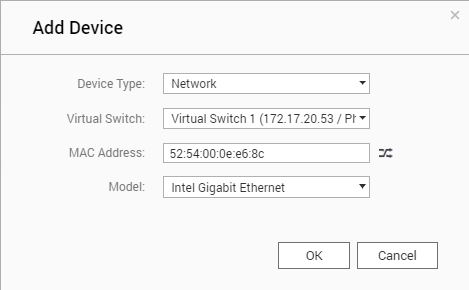
- Escolha Rede em Tipo de Dispositivo.
- Selecione um Switch Virtual.
- Crie um Endereço MAC com

- Selecione um Modelo.
Sugestão: O modelo pode ser um NE2000, PCnet32, Realtek Fast Ethernet, Intel Gigabit Ethernet ou VirtIO.
- Clique em OK.
O NIC virtual é criado e adicionado na VM.
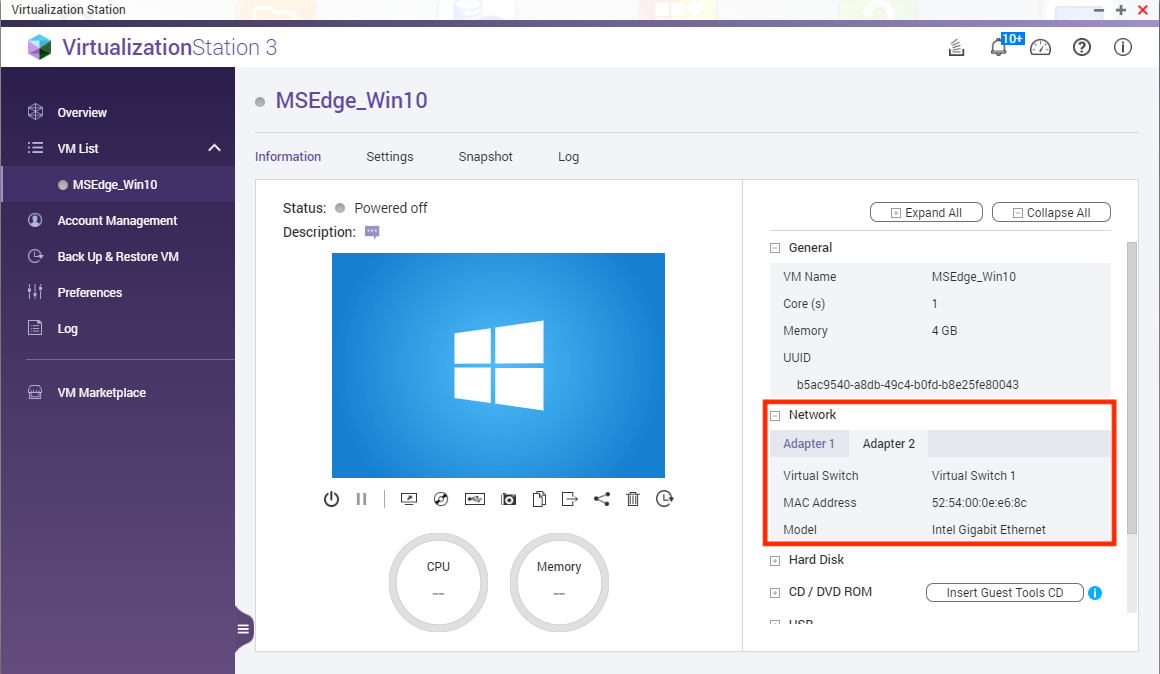
Visualização do NIC Virtual na VM
- Inicie a VM.
- Clique em Consola para abrir a VM.

- Clique com o botão direito do rato no menu Iniciar.

- Clique em Gestor de Dispositivos.
Abre-se a aplicação Gestor de Dispositivos.
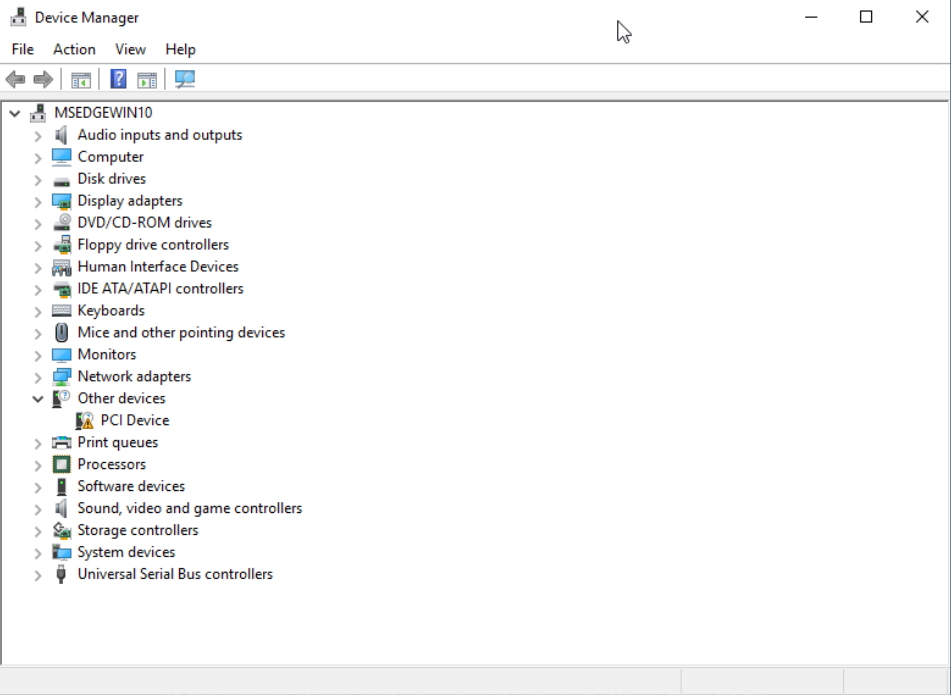
- Expanda os Adaptadores de rede.
São exibidos os Adaptadores de rede ligados à VM.
Informação: Pode ser necessário instalar um controlador para o NIC virtual funcionar.


