


仮想ネットワークインタフェースコントローラー (NIC) を Virtualization Station に追加する
最終更新日:
2021-10-05
はじめに
仮想 NIC は、仮想マシン内で NIC として使用できます。物理 NIC を仮想 NIC に仮想化することで、仮想マシン (VM) をインターネットに接続したり、別のネットワークセグメントにブリッジすることができます。
別のネットワークセグメントを構築する場合、Virtualization Station は 仮想ネットワークインタフェースコントローラー (NIC) を仮想マシンに追加するために、Intel Gigabit Ethernet、NE2000、PCnet32、Realtek Fast Ethernet、Virtual Gigabit Ethernet など5つの異なる NIC モジュールを提供します。
Virtualization Station で仮想 NIC を追加する手順
- NAS にログインします。
- Virtualization Station を開きます
- 仮想 NIC を追加する VM を選択します。
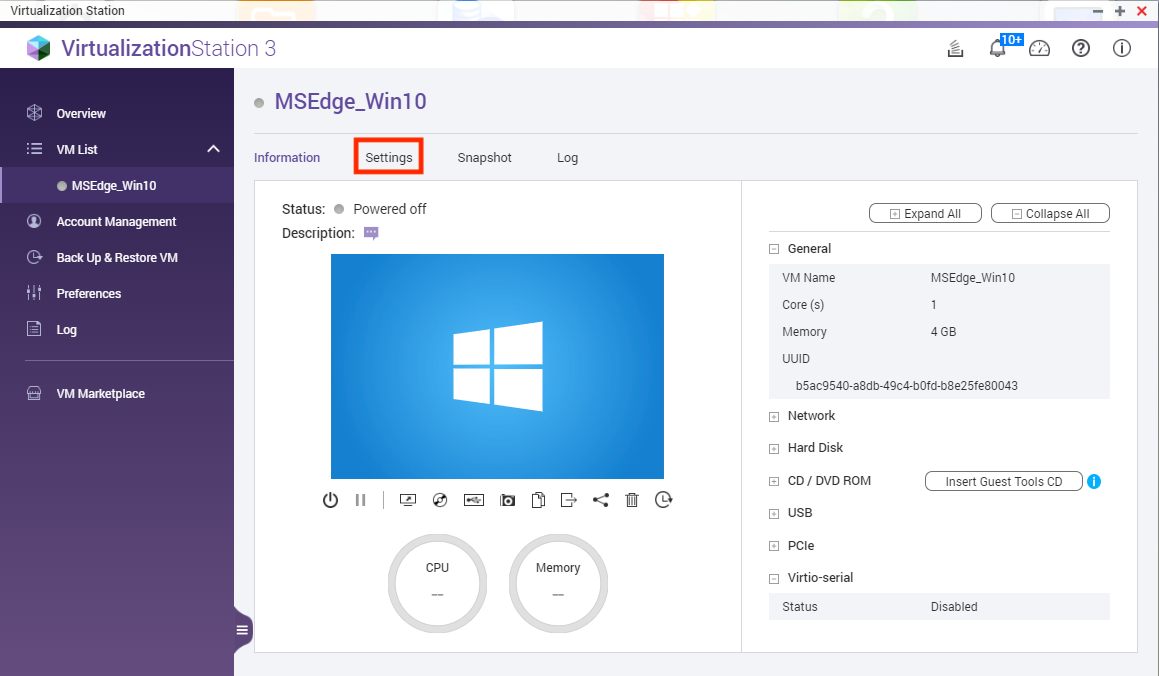
- [設定]をクリックします。
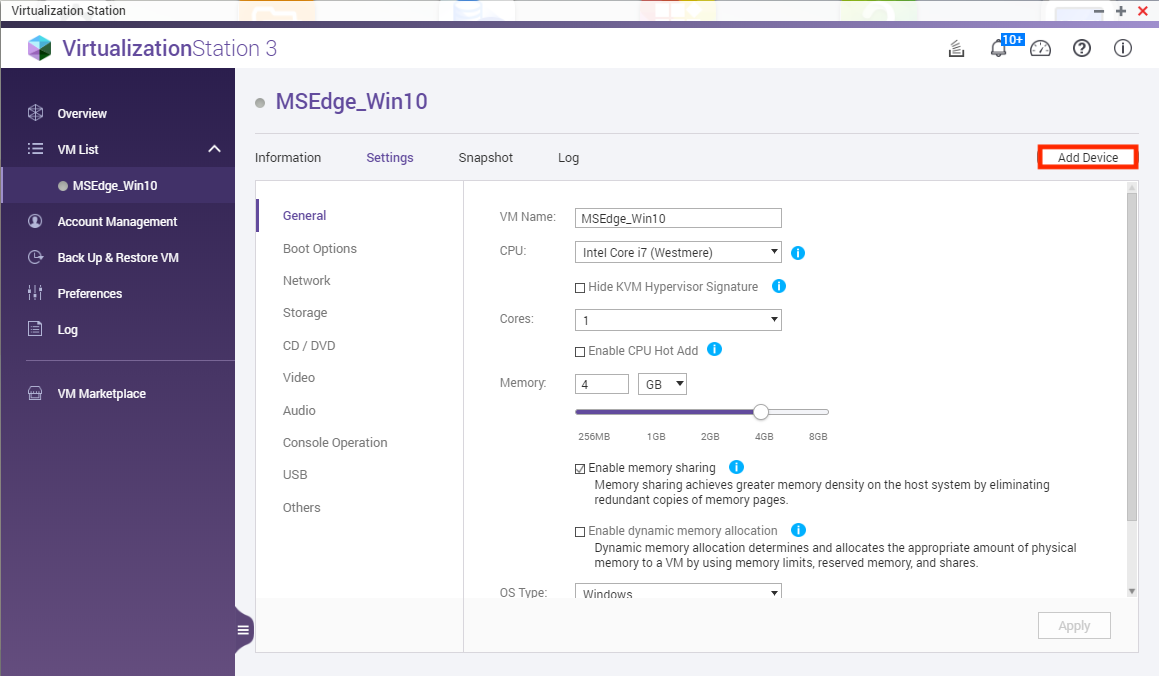
- [デバイスの追加]をクリックします。
デバイスの追加ウィンドウが開きます。 - 追加するデバイスを設定します。
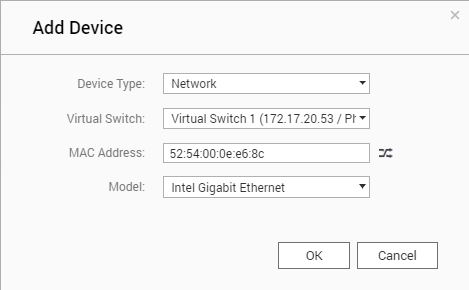
- [デバイスタイプ]の下の[ネットワーク]を選びます。
- [仮想スイッチ]を選択します。
 で MAC アドレス を生成します
- [モデル]を選択します。.
ヒント:モデルは、NE2000、PCnet32、Realtek Fast Ethernet、Intel Gigabit Ethernet、VirtIO のいずれかにします。
- [OK]をクリックします。
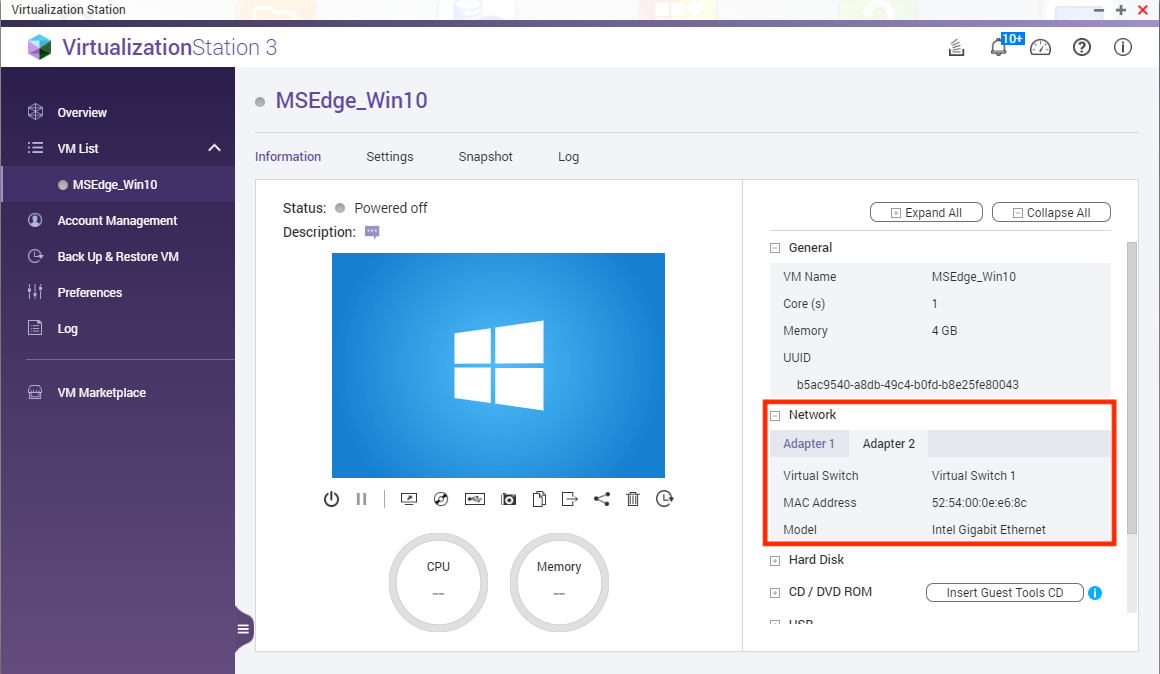
仮想 NIC が作られ、VM に追加されます。
VM 内の仮想 NIC を表示する
- VMを起動します。
- [コンソール]をクリックして VM を開きます。

- スタートメニューで右クリックします。

- [デバイスマネージャー]をクリックします。
デバイスマネージャーアプリが開きます。
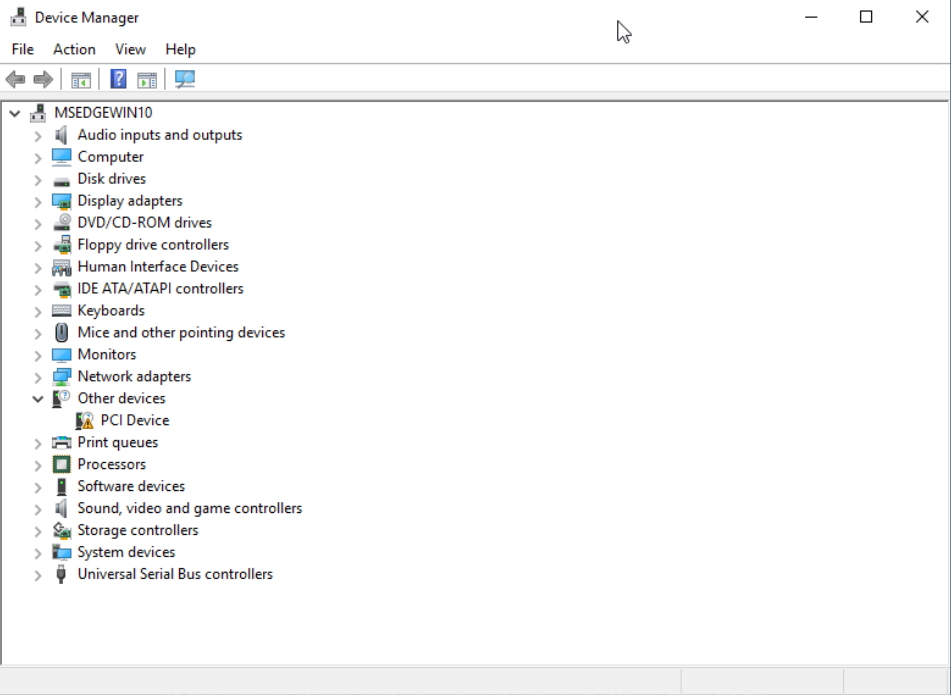
- ネットワークアダプターを拡張します。
VM に接続されているネットワークアダプターが表示されます。
情報:動作のためには、仮想 NIC に対してドライバーをインストールする必要がある場合があります。


