


Een virtuele netwerkinterfacecontroller (NIC) toevoegen in Virtualization Station
Laatst gewijzigd op:
2021-10-05
Inleiding
Een virtuele NIC kan worden gebruikt als een NIC in een virtuele machine. Door een fysieke NIC te virtualiseren tot een visuele NIC kan een virtuele machine (VM) verbinding met internet maken of een koppeling vormen met andere netwerksegmenten.
Virtualization Station biedt tijdens het maken van verschillende netwerksegmenten vijf verschillende NIC-modules voor het toevoegen van virtuele netwerkinterfacecontrollers (NIC’s) aan virtuele machines: Intel Gigabit Ethernet, NE2000, PCnet32, Realtek Fast Ethernet en Virtual Gigabit Ethernet.
- Stappen voor het toevoegen van een virtuele NIC in Virtualization Station
- De virtuele NIC weergeven in de virtuele machine
Stappen voor het toevoegen van een virtuele NIC in Virtualization Station
- Meld u aan bij uw NAS.
- Open Virtualization Station
- Selecteer de virtuele machine waaraan u de virtuele NIC toevoegt.
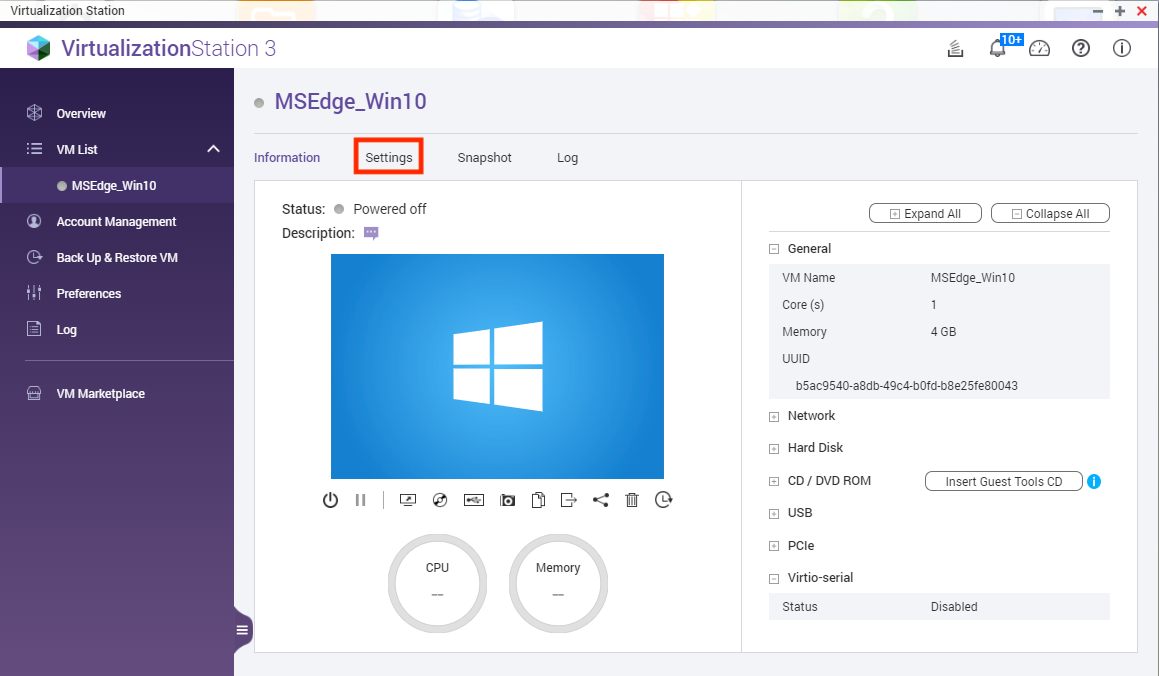
- Klik op Instellingen.
- Klik op Apparaat toevoegen.
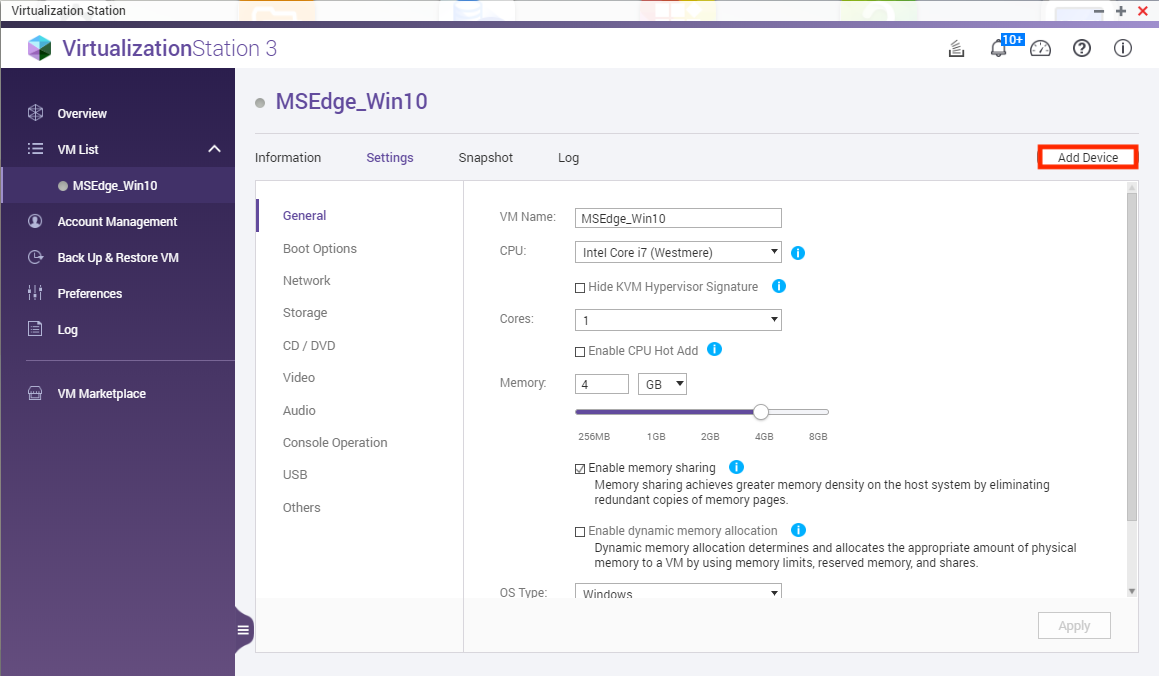
Het venster Apparaat toevoegen wordt geopend. - Configureer het apparaat dat moet worden toegevoegd.
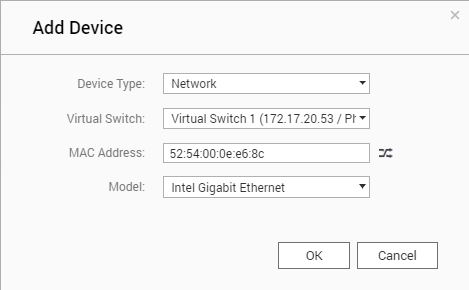
- Kies Netwerk onder Apparaattype.
- Selecteer een virtuele switch.
- Genereer een MAC-adres met

- Selecteer een model.
Tip: Het model kan een NE2000, PCnet32, Realtek Fast Ethernet, Intel Gigabit Ethernet of VirtIO zijn.
- Klik op Oké.
De virtuele NIC wordt gemaakt en aan de virtuele machine toegevoegd.
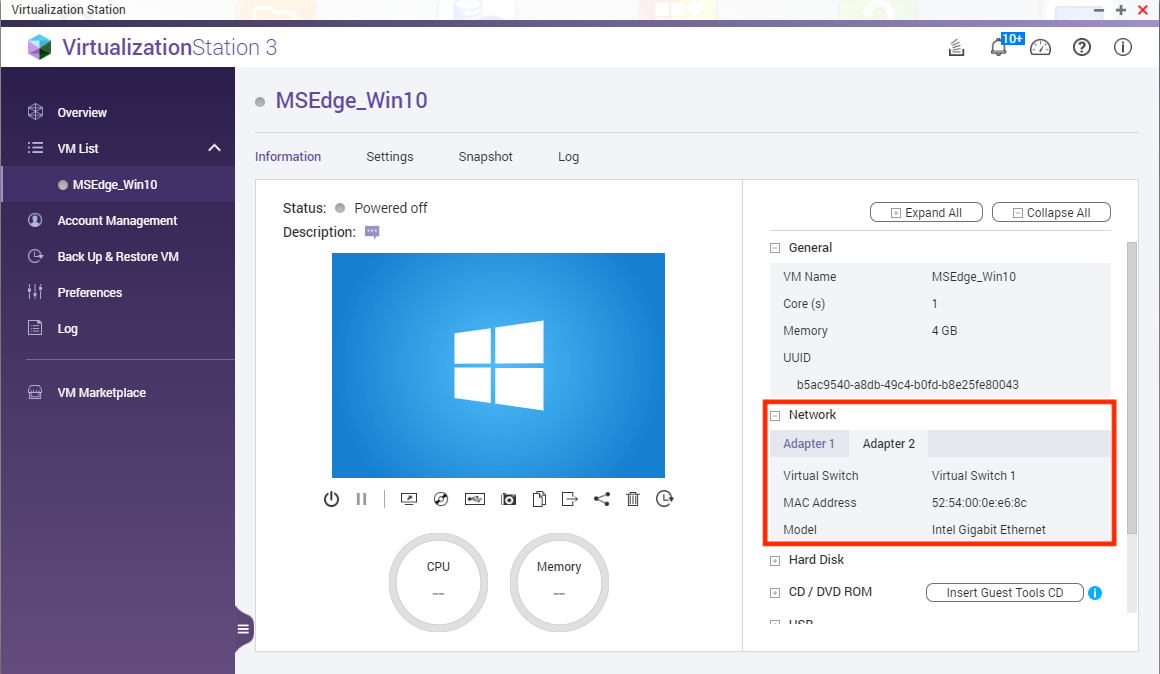
De virtuele NIC weergeven in de virtuele machine
- Start de virtuele machine.
- Klik op Console om de virtuele machine te openen.

- Klik met de rechtermuisknop op het menu ‘Start’.

- Klik op Apparaatbeheer.
De toepassing Apparaatbeheer wordt geopend.
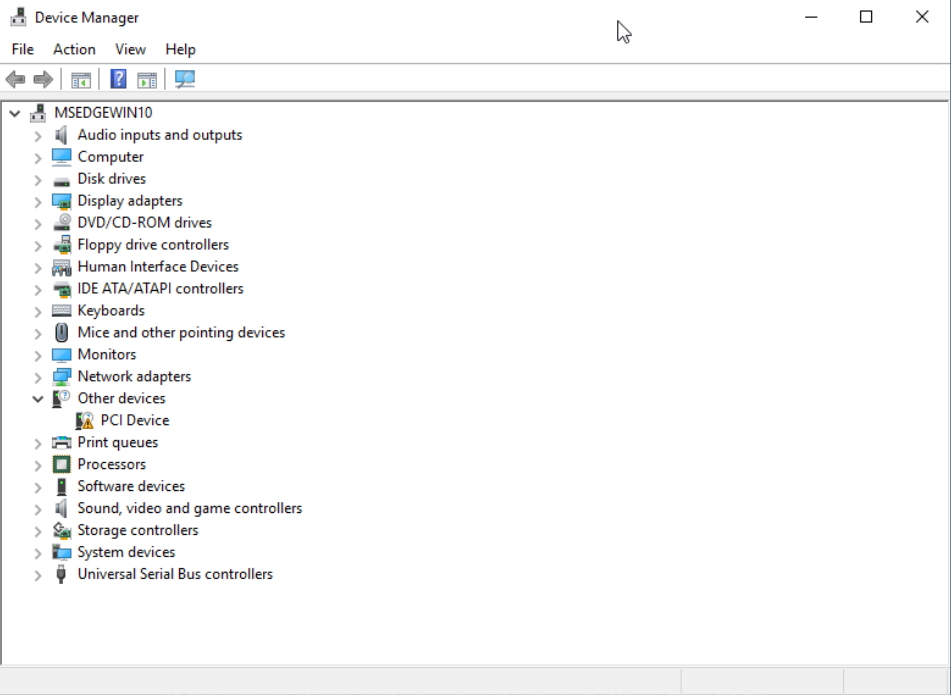
- Vouw Netwerkadapters uit.
De netwerkadapters die met de virtuele machine zijn verbonden zullen worden weergegeven.
Informatie: Mogelijk moet u een stuurprogramma installeren voordat de virtuele NIC kan werken.


