


Jak vyměním vadný disk ve skupině RAID?
Použitelné produkty
- QTS 4.5 and later
- QuTS hero h4.5 and later
- Storage & Snapshots
Přehled
Pokud je v RAID skupině na vašem NAS vadný disk, doporučujeme jej nahradit novým diskem nebo náhradním diskem, abyste ochránili svá data a udrželi služby v provozu.
Pro ruční výměnu vadného disku postupujte podle příslušných kroků níže podle typu RAID skupiny.
- Výměna vadného disku ve skupině RAID 0, JBOD nebo jednotlivé
- Výměna vadného disku ve skupině RAID 1, 5, 6, 10, 50, 60, Triple Mirror nebo RAID-TP
Můžete nakonfigurovat náhradní disk v šasi, který automaticky nahradí disk v jakékoli RAID skupině v šasi, když disk selže.
- Před výměnou vadného disku zálohujte všechna data na NAS.
- Pokud váš NAS nepodporuje výměnu disků za chodu, vypněte NAS před odstraněním vadného disku.
Chcete-li zjistit, zda váš model NAS podporuje výměnu disků za chodu, vyhledejte svůj model v Stav podpory produktu, klikněte na odkaz s podrobnostmi o produktu a přejděte na Specifikace > Hardwarové specifikace.
Výměna vadného disku ve skupině RAID 0, JBOD nebo jednotlivé
- Zálohujte všechna data na NAS.
- Vyměňte vadný disk ručně.
- Vyjměte disk z pozice pro disk.
NAS dvakrát pípne. - Vložte nový disk do stejné pozice pro disk.
NAS dvakrát pípne.
- Vyjměte disk z pozice pro disk.
- Znovu inicializujte NAS.
- Přejděte na Ovládací panely > Systém > Zálohování / obnovení > Obnovit na tovární nastavení.
- Klikněte na Znovu inicializovat NAS.VarováníTato akce smaže všechna data ze všech disků.
- Vyberte možnost restartovat nebo vypnout NAS po jeho znovu inicializaci.
- Klikněte na OK.
- Obnovte zálohovaná data na NAS.
Výměna vadného disku ve skupině RAID 1, 5, 6, 10, 50, 60, Triple Mirror nebo RAID-TP
Kroky pro výměnu vadného disku ve skupině RAID 1, 5, 6, 10, 50, 60, Triple Mirror nebo RAID-TP závisí na tom, zda již máte náhradní disk v šasi.
Výměna vadného disku za náhradní disk v šasi
Pokud systém automaticky nevymění vadný disk za náhradní, můžete proces zahájit ručně.
- Přejděte na Úložiště a snímky > Úložiště > Disky/VJBOD.
- Klikněte na vadný disk.
- Klikněte na Akce a vyberte Nahradit a odpojit.
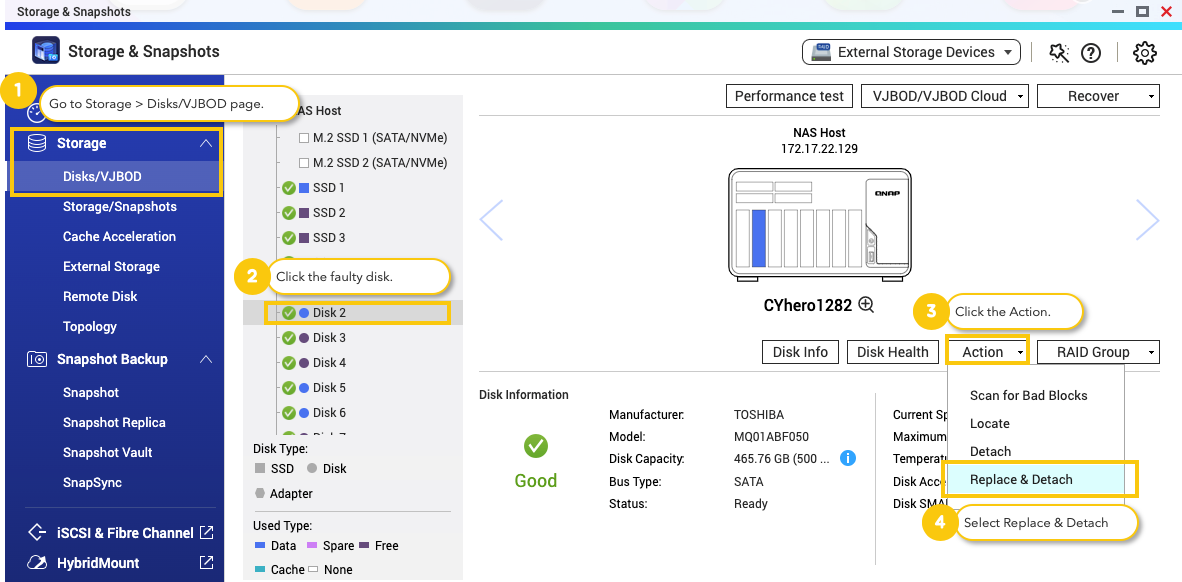 Systém automaticky zahájí obnovu skupiny RAID s náhradním diskem.
Výměna vadného disku, když v šasi není žádný náhradní disk
- Vyměňte vadný disk.
- Vyjměte disk z pozice pro disk.
NAS dvakrát pípne. - Vložte nový disk do stejné pozice pro disk.
NAS dvakrát pípne.
- Vyjměte disk z pozice pro disk.
- Přejděte na Úložiště a snímky > Úložiště > Disky/VJBOD.
- Ověřte, zda systém detekoval nově nainstalovaný disk a zkontrolujte stav disku.
- Postupujte podle příslušných kroků podle jedné z následujících situací:ScénářAkce uživatele
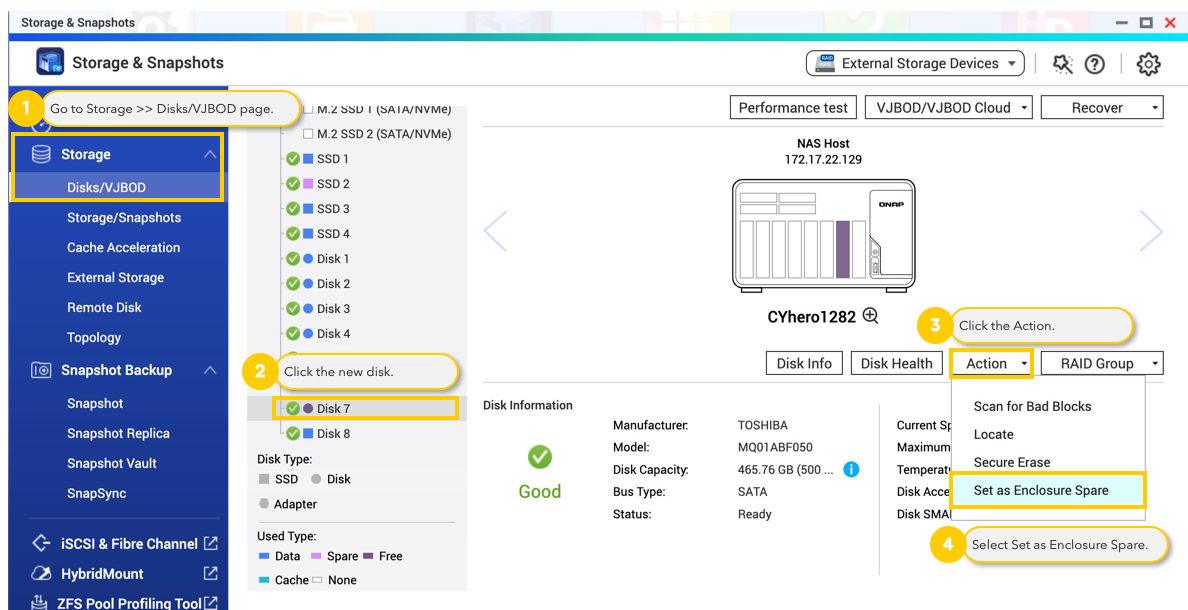
Nový disk je detekován a jeho stav je "Obnovování" Počkejte, až systém dokončí obnovu skupiny RAID. Nový disk je detekován, ale jeho stav se nezmění na "Obnovování" Nastavte nový disk jako náhradní disk, aby systém zahájil obnovu skupiny RAID. - Přejděte na Úložiště a snímky > Úložiště > Disky/VJBOD.
- Klikněte na nový disk.
- Klikněte na Akce a vyberte Nastavit jako náhradní disk v šasi.
Zobrazí se potvrzovací zpráva. - Klikněte na OK.
Systém automaticky zahájí obnovu skupiny RAID.
Nový disk není detekován - Vyjměte nový disk z pozice pro disk.
- Restartujte NAS.
- Vložte nový disk do pozice pro disk.
- Přejděte na Úložiště a snímky > Úložiště > Disky/VJBOD.
- Ověřte, zda systém detekoval nově nainstalovaný disk.
Úložiště a snímky by měl zobrazit informace o novém disku. - Ověřte, zda systém začal obnovovat skupinu RAID.
Stav disku by se měl změnit na "Obnovování". - Pokud systém nezačne obnovovat skupinu RAID, nastavte disk jako záložní disk.
- Klikněte na Akce a vyberte Nastavit jako záložní disk.
Zobrazí se potvrzovací zpráva. - Klikněte na OK.
Systém automaticky začne obnovovat skupinu RAID.
- Klikněte na Akce a vyberte Nastavit jako záložní disk.
Konfigurace záložního disku v šasi
Můžete nakonfigurovat volný disk jako hot spare pro všechny skupiny RAID v rámci jednoho šasi (NAS nebo rozšiřující jednotka). Za normálních okolností je záložní disk v šasi nepoužitý a neukládá žádná data. Když selže disk v jakékoli skupině RAID, záložní disk automaticky nahradí vadný disk.
Konfigurace záložního disku v šasi v QTS 6.0.0 nebo novější a QuTS hero 6.0.0 nebo novější
- Volitelné: Vložte nový disk do prázdného slotu na NAS.
NAS dvakrát pípne. - Přejděte na Úložiště Správce > Disky.
- Klikněte na nově nainstalovaný disk nebo existující volný disk.
- Klikněte na Akce a vyberte Nastavit jako záložní disk.
Zobrazí se potvrzovací zpráva. - Klikněte na OK.
Konfigurace záložního disku v QTS 4.3.5 nebo 5.x.x a QuTS hero 5.x.x
- Volitelné: Vložte nový disk do prázdného slotu na NAS.
NAS dvakrát pípne. - Přejděte na Úložiště a snímky > Úložiště > Disky/VJBOD.
- Klikněte na nově nainstalovaný disk nebo na existující volný disk.
- Klikněte na Akce a vyberte Nastavit jako záložní disk.
Objeví se potvrzovací zpráva. - Klikněte na OK.
Konfigurace záložního disku v QTS 4.3.4 nebo starší
Pokud váš NAS běží na QTS 4.3.4 nebo starší, podívejte se na jeden z následujících uživatelských průvodců.
- Uživatelská příručka QTS 4.3.4
Přejděte na Úložiště a snímky > Úložiště > Úložiště Management > RAID Management > RAID Spare Disks > Konfigurace globálního záložního disku. - Uživatelská příručka QTS 4.2.x
Přejděte na Systémová nastavení > Úložiště Manager > RAID Management > Konfigurace záložních disků.
Další čtení
Pro další pomoc se zeptejte ostatních uživatelů a odborníků QNAP v komunitě. Přejít do komunity QNAP


