


此頁面為機器翻譯版本,請參閱機器翻譯免責聲明。
切換為English
為什麼在 Windows Server 上透過 NFS 客戶端訪問 QNAP NAS 時無法覆蓋檔案?
最後修訂日期:
2026-01-07
適用產品
- All QNAP NAS series
- Windows Server (any supported version)
情境
使用者透過網路檔案服務 (NFS) 從執行支援版本的 Windows Server 存取 QNAP NAS 共享資料夾。當複製同名檔案時,Windows 顯示 取代或跳過檔案 提示,表示 NAS 上已存在檔案。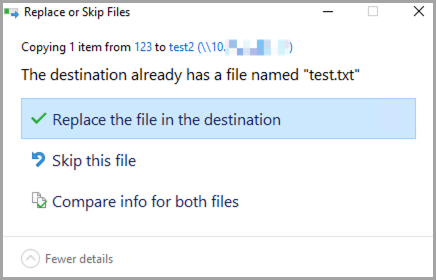
然而,選擇 取代目的地的檔案後,操作因存取被拒或許可權錯誤而失敗,無法覆寫或更新檔案。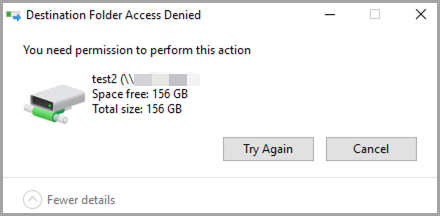
根本原因
此行為是 Windows Server 中 NFS 使用者端功能的已知限制,與 NAS 設定無關。在所有包含 NFS 使用者端的支援 Windows Server 版本中均可觀察到相同行為。
- NFS 使用者端僅支援 NFSv2 和 NFSv3,不支援 NFSv4 ACL。因此,無法透過 NFS 協商或修改 POSIX ACL。
- 預設情況下,NFS 使用者端使用匿名 UID 和 GID 訪問 NFS 共享。如果 NAS 未授予此匿名身份寫入許可權,則寫入操作失敗。
- 除非匿名 UID 和 GID 明確對映到 NAS 認可並允許寫入共享資料夾的 UID 和 GID,否則存取被拒,無論共享資料夾的寫入許可權如何配置。
註
這些設定必須在 Windows Server 上配置。
解決方案
要解決此問題,請將 Windows Server 上的匿名 NFS 使用者對映到 NAS 允許寫入共享資料夾的 UID 和 GID。
您可以使用以下方法之一應用配置。
方法 1:使用 PowerShell 配置 (推薦)
- 以系統管理員身份開啟 PowerShell。
- 啟動 PowerShell,並具有管理許可權。
- 執行以下命令以將匿名 UID 和 GID 對映到
0,對應於 QNAP root 使用者。Set-ItemProperty -Path "HKLM:\SOFTWARE\Microsoft\ClientForNFS\CurrentVersion\Default" -Name AnonymousUid -Value 0 -PropertyType DWord Set-ItemProperty -Path "HKLM:\SOFTWARE\Microsoft\ClientForNFS\CurrentVersion\Default" -Name AnonymousGid -Value 0 -PropertyType DWord - 執行以下命令以重新啟動 NFS 使用者端或重啟系統以應用更改:
nfsadmin client restart提示或者,您可以重新啟動 Windows Server。
方法 2:使用 Windows Registry 配置
- 按下 Win + R。
- 輸入
regedit。 - 按下 Enter。
- 導航至以下登入路徑:
HKEY_LOCAL_MACHINE\SOFTWARE\Microsoft\ClientForNFS\CurrentVersion\Default - 前往 編輯 > 新增,然後按一下 DWORD (32 位元) 值。
- 在預設資料夾中建立以下兩個 DWORD (32 位元) 值:
- AnonymousUid = 0
- AnonymousGid = 0
- 重新啟動 NFS 客戶端以套用變更:
nfsadmin client restart - 提示或者,您可以重新啟動 Windows Server。
重要
- 將 UID 和 GID 對映至
0允許 NFS 客戶端以 root 使用者身份存取 NAS。確保 NAS 共享資料夾授予此身份寫入許可權。 - 將這些設定應用於每個存取 NFS 共享的 Windows Server。
- 這適用於所有支援 NFS 客戶端功能的 Windows 版本。
- 對於需要細緻許可權控制或 NFSv4 ACL 支援的環境,Windows Server 作為 NFS 客戶端是不支援的。
進一步閱讀
需要進一步協助,歡迎前往官方社群發文,與其他用戶及 QNAP 專家交流。 前往 QNAP 官方社群


