[Önemli Güvenlik Uyarısı] Sahte Qfinder Pro Web Siteleri Tespit Edildi. Daha fazla bilgi edinin >

Bu içerik makine çevirisidir. Lütfen Makine Çevirisi Sorumluluk Reddi metnine bakın.
İngilizce'ye geç

How to Use Image2PDF
Image2PDF Nasıl Kullanılır


Son değiştirilme tarihi: 2020-11-04

Image2PDF, görüntü dosyalarınızı hızlı erişim ve görüntüleme için düzenlemenizi sağlar. Farklı klasörlere dağılmış birden fazla görüntü dosyasını, yönetimi kolay bir PDF dosyasında birleştirir. Image2PDF ile ayrıca özel düzenler oluşturabilir ve PDF dosyalarınızı güvence altına alabilirsiniz. Image2PDF, File Station ve Qfiling ile iyi çalışır. 

Kullanılabilirlik ve Gereklilikler

  • Image2PDF, App Center içinde QTS 4.3.5 veya daha yenisinde mevcuttur.

  • Image2PDF, hem x86 hem de ARM modelleri için en az 2 GB RAM gerektirir.

Image2PDF'i File Station ile Kullanma

  1. File Station'i Aç.
  2. İşlemek istediğiniz görüntü dosyalarını bulun ve seçin.
    Önemli:

    Görüntü dosyaları JPG veya PNG formatında olmalı ve maksimum 50 milyon piksel içermelidir.

  3. öğesine tıklayın > Image2PDF ile Aç.

    Image2PDF penceresi görünür.

  4. İsteğe bağlı: Daha fazla görüntü dosyası ekleyin.
    1. Dosya Ekle öğesine tıklayın.

      Dosya Ekle penceresi görünür.

    2. Eklemek istediğiniz görüntü dosyalarını bulun ve seçin.
    3. Tamam öğesine tıklayın.
  5. İsteğe bağlı: Görüntü dosyalarını kaldırın.
    1. Bir veya daha fazla görüntü dosyası seçin.
    2. öğesine tıklayın.
  6. Opsiyonel: Bir görünüm modu seçin.

    Mod

    Kullanıcı Eylemi

    Küçük resim modu

    Seç .

    Küçük resim modunda, görüntü dosyalarını sürükleyip bırakarak sıralamayı değiştirebilirsiniz.

    Liste modu

    Seç .

    Liste modunda, aşağıdakileri yapabilirsiniz.

    • Görüntü dosyalarını elle sıralamak için veya tıklayın.

    • Görüntü dosyası ayrıntılarını görmek için Bilgileri Göster tıklayın.

  7. Opsiyonel: Görüntü dosyalarını sıralayın.
    1. Tıklayın .
    2. Bir sıralama seçeneği seçin.
  8. İleri tıklayın.
  9. Aşağıdaki bilgileri belirtin.

    Alan

    Kullanıcı Eylemi

    Dosya adı

    Bir dosya adı belirtin.

    Hedef yoldaki mevcut dosyalarla aynı ada sahip dosyalar otomatik olarak yeniden adlandırılır.

    Yol

    PDF'yi kaydetmek istediğiniz yolu seçin.

    Yönlendirme

    PDF'nizin dikey veya yatay yönlendirmeye sahip olmasını isteyip istemediğinizi seçin.

    Sayfa boyutu

    Sayfa boyutunu seçin.

    Çözünürlük

    Çözünürlüğü seçin.

  10. Tıklayın.

    Gelişmiş ayarlar görünür.

  11. Aşağıdaki bilgilerden herhangi birini belirtin.

    Alan

    Kullanıcı Eylemi

    Başlık

    Bir başlık formatı seçin.

    Özel başlıklar için, 40 harf (A-Z, a-z) veya rakam (0-9) içeren bir başlık belirtin.

    Altbilgi

    Bir altbilgi formatı seçin.

    Özel altbilgiler için, 40 harf (A-Z, a-z) veya rakam (0-9) içeren bir altbilgi belirtin.

    Dosya koruması

    Bir veya daha fazla dosya koruma seçeneği seçin.

    Diğer kullanıcıların PDF'yi kopyalamasını veya yazdırmasını engelleyebilirsiniz. Ayrıca, 32 harf (A-Z, a-z) veya rakam (0-9) içeren bir parola belirterek şifreleme ekleyebilirsiniz.

    Kenar boşluğu

    Bir kenar boşluğu seçeneği seçin.

    • Kenar boşluğu yok: Tüm kenarlarda 0 cm

    • Dar: Tüm kenarlarda 1.27 cm

    • Geniş: Üst ve altta 2.4 cm, sol ve sağda 5.08 cm

  12. Next 'e tıklayın.
  13. Görev özetini gözden geçirin ve ardından Apply 'a tıklayın. 

    Image2PDF, görüntü dosyalarını bir PDF dosyasına dönüştürür.

    • Görüntüler otomatik olarak ortalanır ve orijinal boyutlarında görüntülenir.

    • Sayfa kenar boşluklarından büyük olan görüntüler, sayfaya sığacak şekilde yeniden boyutlandırılır.

Image2PDF'i Qfiling ile Kullanma

  1. Qfiling'i açın.
  2. Create Qfiling Task 'a tıklayın.

    Name & Source ekranı görünür.

  3. 64 ASCII karaktere kadar içeren bir görev adı belirtin.
  4. Source Path altında, bir veya birden fazla kaynak klasör seçin.
  5. Next 'e tıklayın.

    Filing Rules ekranı görünür.

  6. Bir resim kaynak dosya filtresi ekleyin.
    1. Source File Filters kutusunda, 'ye tıklayın.

      Kaynak dosya filtresi ekranı görünür.

    2. Resim öğesini seçin.
    3. Ek kriterleri yapılandırın.
      İpucu:

      Tıklayın yeni kriter eklemek için.

    4. Uygula öğesine tıklayın.
  7. Dosya düzenleme modülleri ekleyin.
    1. Dosya Düzenleme kutusunda, öğesine tıklayın.

      Dosya düzenleme modülleri ekranı görünür.

    2. Image2PDF öğesini seçin.

      Image2PDF penceresi görünür.

    3. Aşağıdaki bilgileri belirtin.

      Alan

      Kullanıcı Eylemi

      Sıralama ölçütü

      Görüntü dosyalarını nasıl sıralamak istediğinizi seçin.

      Yönlendirme

      PDF'nizin dikey veya yatay yönlendirmeye sahip olmasını isteyip istemediğinizi seçin.

      Sayfa boyutu

      Sayfa boyutunu seçin.

      Çözünürlük

      Çözünürlüğü seçin.

    4. Tıklayın.

      Gelişmiş ayarlar görünür.

    5. Aşağıdaki bilgilerden herhangi birini belirtin.

      Alan

      Kullanıcı Eylemi

      Başlık

      Bir başlık formatı seçin.

      Özel başlıklar için, 40 harf (A-Z, a-z) veya rakam (0-9) içeren bir başlık belirtin.

      Altbilgi

      Bir altbilgi formatı seçin.

      Özel altbilgiler için, 40 harf (A-Z, a-z) veya rakam (0-9) içeren bir altbilgi belirtin.

      Dosya koruma

      Bir veya daha fazla dosya koruma seçeneği seçin.

      Diğer kullanıcıların PDF'yi kopyalamasını veya yazdırmasını engelleyebilirsiniz. Ayrıca, 32 harf (A-Z, a-z) veya sayı (0-9) içeren bir parola belirleyerek şifreleme ekleyebilirsiniz.

      Kenar Boşluğu

      Bir kenar boşluğu seçeneği seçin.

      • Kenar boşluğu yok: Tüm kenarlarda 0 cm

      • Dar: Tüm kenarlarda 1,27 cm

      • Geniş: Üst ve altta 2,4 cm, sol ve sağda 5,08 cm

    6. Uygula öğesine tıklayın.
      İpucu:

      Filigran ayarlarını yapılandırarak PDF'ye bir filigran ekleyebilirsiniz.

    7. Uygula öğesine tıklayın.
  8. Hedef yolunu yapılandırın.
    1. Hedef Yolu kutusunda, öğesine tıklayın.

      Hedef Yolu ekranı görünür.

    2. Bir hedef yolu seçin.
      İpucu:

      Tıklayın ek bir hedef yolu seçmek için.

    3. Uygula öğesine tıklayın.
  9. Hedef klasör yapısını yapılandırın.
    1. Hedef Klasör Yapısı kutusunda, öğesine tıklayın.

      Hedef Klasör Yapısı ekranı görünür.

    2. Bir klasör yapısı belirtin.

      Seçenekler

      Kullanıcı Eylemi

      Belirtilen kriterlere dayalı bir klasör yapısı oluşturun

      Bir veya daha fazla dosyalama koşuluna dayalı bir klasör yapısı seçin.

      1. Düzenle öğesine tıklayın.

      2. Ekle öğesine tıklayın.

        Dosyalama koşulları altında bir menü listesi görünür.

      3. Bir dosyalama koşulu seçin.

        İpucu:

        İlk koşula dayalı ek bir koşul eklemek için tıklayın.

      Orijinal klasör yapısını takip et

      Dosyalama görevi tamamlandıktan sonra orijinal klasör yapısını korumayı seçin.

      Klasör yapısını düzleştir

      Dosyalama görevi tamamlandıktan sonra hedef klasörde bireysel dosyaları listelemeyi seçin.

    3. Uygula öğesine tıklayın.
  10. Hedef dosya işlemesini yapılandırın.
    1. Hedef Dosya İşleme kutusunda, öğesine tıklayın.
    2. Aşağıdaki bilgilerden herhangi birini belirtin.

      Alan

      Kullanıcı Eylemi

      Dosya çatışma politikası

      Aynı ada sahip dosyalarla ne yapılacağını seçin.

      • Yinelenen dosyaları atla

      • Dosyaların üzerine yaz

      • Bir dosya aynı adla mevcutsa yeniden adlandır

      Veri bütünlüğü kontrolü

      Geçersiz verileri kontrol etmek ve düzeltmek için seçin.

      Adlandırma yöntemleri

      Belirli dosyalarla nasıl başa çıkılacağını seçin

      • Orijinal dosya adını koru

      • Ad ve indeks: Bir dosya adı ve indeks belirtin. İndeksi dosya adının önüne veya arkasına yerleştirip yerleştirmeyeceğinize karar verin.

      • Değiştir: Bir ön ek ekleyin, dosyaları bulun ve değiştirin veya bir son ek ekleyin.

    3. Uygula öğesine tıklayın.
  11. İleri öğesine tıklayın.

    Zamanlama ekranı görünür.

  12. Qfiling görevinin sıklığını seçin.
  13. İleri öğesine tıklayın.

    Özet ekranı görünür.

  14. Özeti inceleyin ve ardından Uygula öğesine tıklayın.

    Qfiling, Image2PDF görevini oluşturur.

Görev Sırası

Görev Sırası ekranı, tüm devam eden görevleri gösterir. Bir veya daha fazla kaynak veya sahip seçerek görev listesini filtreleyebilirsiniz. Bu ekranda ayrıca her görevin ayrıntılarını başlatabilir, durdurabilir veya görüntüleyebilirsiniz.

İpucu:

Kuyruğa en fazla 50 görev ekleyebilirsiniz. Daha fazla görev eklemek için mevcut görevleri manuel olarak silmeniz gerekir.

Görev

Kullanıcı Eylemi

Görevleri sil

  1. Listeden bir veya daha fazla görev seçin.

  2. Sil öğesine tıklayın.

    Bir onay mesajı belirir.

  3. Evet öğesine tıklayın.

Tüm görevleri durdur

  1. Tümünü Durdur öğesine tıklayın.

    Bir onay mesajı belirir.

  2. Evet öğesine tıklayın.

Image2PDF, Görev Kuyruğu ekranında görüntülenip görüntülenmediğine bakılmaksızın tüm sıradaki görevleri durdurur.

Tüm görevleri başlat

  1. Tümünü Başlat öğesine tıklayın.

    Bir onay mesajı belirir.

  2. Evet öğesine tıklayın.

Image2PDF, Görev Kuyruğu ekranında görüntülenip görüntülenmediğine bakılmaksızın tüm sıradaki görevleri başlatır.

Sıradaki görevleri filtrele

Açılır menüden, kuyrukta görüntülenmesini istediğiniz görevlerin kaynaklarını ve sahiplerini seçin.

Görev Geçmişi

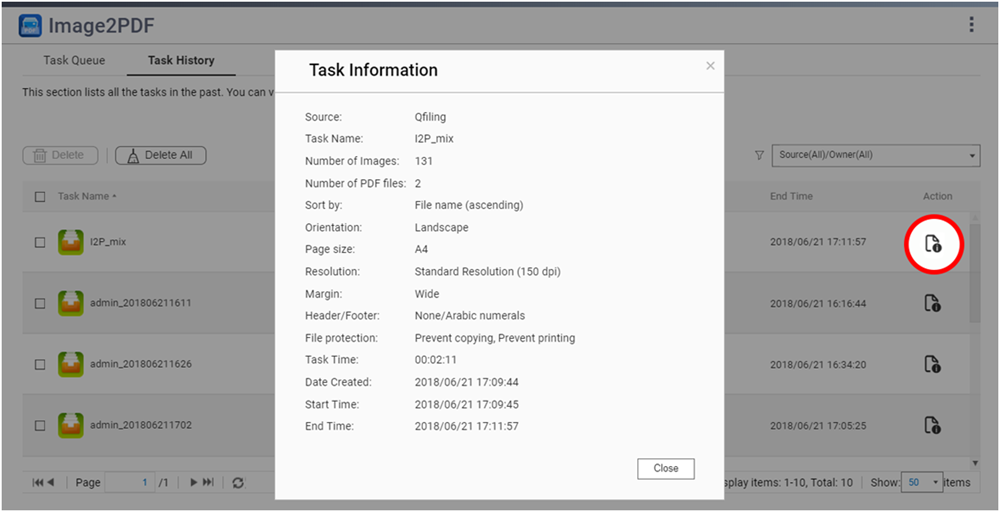
Görev Geçmişi ekranı tüm tamamlanmış görevleri görüntüler

Not:

yönetici, tüm kullanıcılar tarafından oluşturulan verilere erişebilir. Kullanıcılar yalnızca kendi oluşturdukları verilere erişebilir.
Görev

Kullanıcı Eylemi

Görevleri sil

  1. Listeden bir veya daha fazla görev seçin.

  2. Sil öğesine tıklayın.

    Bir onay mesajı belirir.

  3. Evet öğesine tıklayın.

Tüm görevleri sil

  1. Tümünü Sil öğesine tıklayın.

    Bir onay mesajı belirir.

  2. Evet öğesine tıklayın.

Image2PDF, ekranda görüntülenip görüntülenmediğine bakılmaksızın Görev Geçmişi'ndeki tüm görevleri siler.

Sıradaki görevleri filtrele

Açılır menüden, Görev Geçmişi ekranında görüntülenmesini istediğiniz görevlerin kaynaklarını ve sahiplerini seçin.

Görev bilgilerini görüntüle

Tıklayın.

Bu makale yardımcı oldu mu?

Kullanıcıların %70 kadarı bu makaleyi yararlı buldu.
Geri bildiriminiz için teşekkür ederiz.

Hâlâ yardıma mı ihtiyacınız var?

Sorunuzu QNAP Topluluğu'nda paylaşın. QNAP personeli ve deneyimli kullanıcılar yanıtlayacaktır.

Topluluğa Sorun

Lütfen bu makaleyi nasıl geliştirebileceğimizi bize bildirin:

Ek geri bildirimde bulunmak isterseniz lütfen aşağıya yazın.

Teknik Özellik sSçin

      Daha fazla göster Daha az
      Diğer ülkelerde/bölgelerde bu site:
      back to top