


QNA-UC10G1T
อะแดปเตอร์เครือข่าย USB 4 Type-C เป็น 10GBASE-T RJ45 รองรับการใช้งานกับพอร์ต USB 4 และ Thunderbolt™ 3/4

เพลิดเพลินกับเครือข่ายความเร็วสูง 10GbE ที่เสถียรผ่านการเชื่อมต่อ USB Type-C เพื่อเพิ่มประสิทธิภาพการทำงานอย่างมาก แม้ในคอมพิวเตอร์ที่ไม่มีพอร์ตเครือข่ายในตัว
รองรับการเชื่อมต่อกับอินเทอร์เฟซที่หลากหลาย
QNA-UC10G1T มาพร้อมสาย USB 4 ความยาว 1 เมตร สำหรับเชื่อมต่อกับพอร์ต USB 4 หรือ Thunderbolt™ 3/4 ของคอมพิวเตอร์ของคุณ
● Windows: รองรับพอร์ต USB 4 และ Thunderbolt™ 4
● macOS: รองรับ Thunderbolt™ 4 และ Thunderbolt™ 3รองรับหลายระบบปฏิบัติการ
รองรับคอมพิวเตอร์ Windows®, macOS® และ Linux® (ต้องติดตั้งไดรเวอร์)
ไม่รองรับ Windows® OS บนโปรเซสเซอร์สถาปัตยกรรม ARM หรือระบบ Mac ผ่าน Boot Camp
หมายเหตุสำคัญ: เพื่อให้มั่นใจถึงประสิทธิภาพและความเข้ากันได้ที่ดีที่สุด กรุณาตรวจสอบว่าระบบโฮสต์ของคุณตรงตามข้อกำหนดฮาร์ดแวร์ดังต่อไปนี้ก่อนซื้อ:
1. อุปกรณ์โฮสต์ต้องมีอินเทอร์เฟซ USB4 หรือ Thunderbolt™ 3 (หรือใหม่กว่า)
หมายเหตุ: ระบบที่ใช้โปรเซสเซอร์ Intel® Core™ เจนเนอเรชันที่ 11 (Tiger Lake) อาจพบปัญหาความเข้ากันได้เมื่อใช้พอร์ต Thunderbolt™ 4 หรือ USB4 ซึ่งอุปกรณ์อาจไม่ถูกตรวจพบอย่างถูกต้อง
2. กรุณาตรวจสอบกับผู้ผลิตเมนบอร์ดของคุณเพื่อยืนยันว่าตัวเลือก "USB Host Controller Support" ได้รับการรองรับและเปิดใช้งานใน BIOS ของระบบ และโปรดเปิดใช้งานการจัดสรรทรัพยากรสำรองเพิ่มเติมด้วยค่าขั้นต่ำดังต่อไปนี้:
● Extra Bus Reserved: 128 หรือมากกว่า
● Extra NP-Mem Reserved: 768 MB หรือมากกว่า
● Extra P-Mem Reserved: 1024 MB หรือมากกว่ารองรับหลายความเร็ว
รองรับ Multi-Gigabit สำหรับ 10/5/2.5/1 GbE เพื่อใช้งานกับสภาพแวดล้อมเครือข่ายที่หลากหลาย
การทำงานเสียงรบกวนต่ำ
การออกแบบไร้พัดลมช่วยให้ทำงานได้อย่างเสถียร ลดเสียงรบกวนและการบำรุงรักษา มอบประสบการณ์ที่เงียบและเชื่อถือได้สำหรับการใช้งานระยะยาว




ดีไซน์โลหะสวยงามและพกพาสะดวก
เข้ากันได้อย่างลงตัวกับอุปกรณ์เทคโนโลยีทั้งหมดของคุณ

อัปเกรดเครือข่ายได้ทุกที่ด้วยประสิทธิภาพที่เพิ่มขึ้นเป็นสองเท่า
-
มืออาชีพสายครีเอทีฟ
YouTuber, นักตัดต่อวิดีโอ หรือผู้พัฒนาเกม สามารถเร่งกระบวนการทำงานด้วยการประมวลผลไฟล์หรือแอสเซ็ตขนาดใหญ่ได้เร็วขึ้น

-
ความบันเทิงมัลติมีเดีย
สตรีมวิดีโอหรือเกมความละเอียดสูงได้อย่างราบรื่น เพื่อให้การเล่นไม่มีสะดุดหรือบัฟเฟอร์

-
การดำเนินงานในสำนักงาน
เร่งความเร็วในการโอนและแชร์ไฟล์ พร้อมรับประกันการประชุมทางไกลและการสำรองข้อมูลบนคลาวด์ที่ราบรื่น เพื่อให้งานดำเนินต่อเนื่องไม่มีสะดุด

สร้างสภาพแวดล้อมเครือข่ายความเร็วสูงด้วยสวิตช์ 10GbE
ในสภาพแวดล้อมที่มีผู้ใช้และอุปกรณ์หลายราย ให้เชื่อมต่อคอมพิวเตอร์ของคุณเข้ากับ QNAP 10GbE switch โดยใช้ QNA-UC10G1T network adapter เพื่อสร้างเครือข่ายความเร็วสูงและแบนด์วิดท์สูงสำหรับการทำงานร่วมกันระหว่างอุปกรณ์ที่เชื่อมต่อหลายเครื่อง
สำรวจโซลูชันเครือข่ายความเร็วสูงสำหรับองค์กร >


วิธีตั้งค่า MTU
หมายเหตุ: เมื่อเชื่อมต่อกับสวิตช์เครือข่าย กรุณาตรวจสอบให้แน่ใจว่าได้ตั้งค่า Jumbo Frame บนพอร์ตเป็น 9000 (ขนาด MTU) ด้วย
MacOS:
1. เปิด การตั้งค่าระบบ และไปที่ เครือข่าย.
2. เลือก QNA Thunderbolt Ethernet แล้วคลิก รายละเอียด.
3. ไปที่ ฮาร์ดแวร์ เปลี่ยน กำหนดค่า เป็น กำหนดเอง และตั้งค่า MTU เป็น Jumbo (9,000).
Windows:
1. เปิด การตั้งค่า และไปที่ Network & Internet.
2. คลิก เปลี่ยนตัวเลือกอะแดปเตอร์ของคุณ คลิกขวาที่ QNA adapter แล้วคลิก คุณสมบัติ.
3. คลิก กำหนดค่า ไปที่แท็บ ขั้นสูง เลือก Jumbo Frame และตั้งค่าเป็น 9KB MTU.
NAS:
1. เปิด Network & Virtual Switch
2. ไปที่ อินเทอร์เฟซ และค้นหาอะแดปเตอร์ Ethernet ใน รายการอะแดปเตอร์.
3. เปิดเมนูอะแดปเตอร์และเลือก กำหนดค่า.
4. ไปที่แท็บ IPv4 และตั้งค่า Jumbo Frame เป็น 9000.
ร้านค้าอุปกรณ์เสริม QNAP
รับอุปกรณ์เสริมของแท้ทั้งหมดได้ในที่เดียว และอัปเกรด QNAP NAS ของคุณได้อย่างง่ายดาย
ต้องการความช่วยเหลือหรือไม่?
ติดต่อเราตอนนี้เพื่อรับคำแนะนำเกี่ยวกับผลิตภัณฑ์หรือโซลูชันเพิ่มเติมที่ตรงกับความต้องการและข้อกำหนดของคุณ!
คนที่ดูสินค้านี้ยังดู
-
QNA-UC10G2T
อะแดปเตอร์เครือข่าย USB 4 Type-C เป็น Dual-Port 10GBASE-T RJ45 เข้ากันได้กับพอร์ต USB 4 และ Thunderbolt™ 3/4

-
QNA-UC10G2SF
USB 4 Type-C เป็นอะแดปเตอร์เครือข่าย Dual-Port 10GbE SFP+ ที่รองรับพอร์ต USB 4 และ Thunderbolt™ 3/4

-
TL-R1600PES-RP
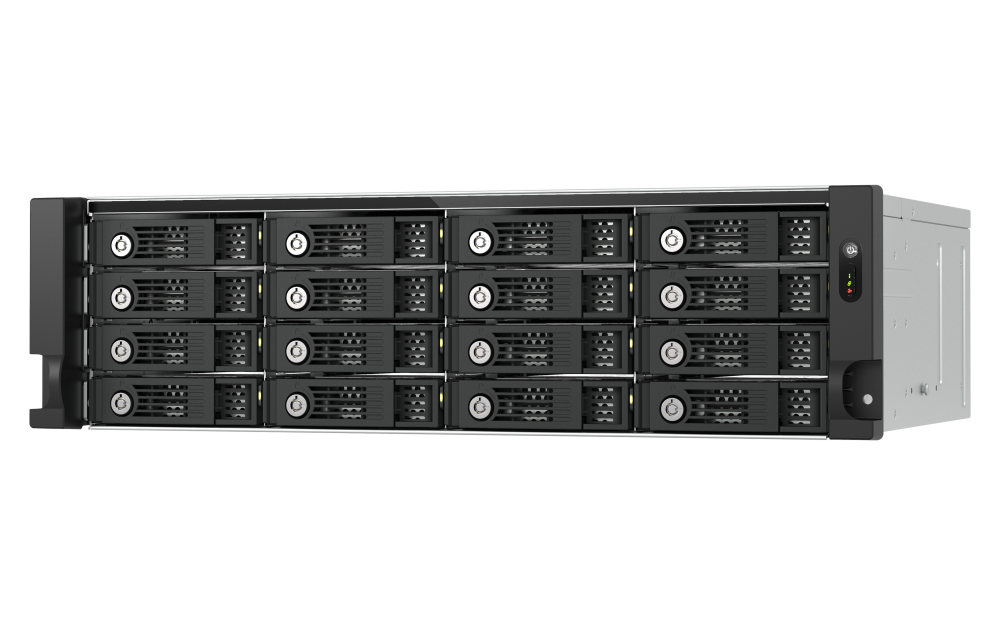
อินเทอร์เฟซ PCIe JBOD แบบ 16-bay รองรับไดรฟ์ SATA สำหรับการขยายความจุในระดับ petabyte ที่ออกแบบมาเฉพาะสำหรับ QNAP NAS


QNA-UC10G2T
อะแดปเตอร์เครือข่าย USB 4 Type-C เป็น Dual-Port 10GBASE-T RJ45 เข้ากันได้กับพอร์ต USB 4 และ Thunderbolt™ 3/4
QNA-UC10G2SF
USB 4 Type-C เป็นอะแดปเตอร์เครือข่าย Dual-Port 10GbE SFP+ ที่รองรับพอร์ต USB 4 และ Thunderbolt™ 3/4
TL-R1600PES-RP
อินเทอร์เฟซ PCIe JBOD แบบ 16-bay รองรับไดรฟ์ SATA สำหรับการขยายความจุในระดับ petabyte ที่ออกแบบมาเฉพาะสำหรับ QNAP NAS


