


ฉันจะคัดลอกข้อมูลสำรอง HDP สำหรับ SaaS ไปยัง NAS อื่นได้อย่างไร?
ผลิตภัณฑ์ที่รองรับ
HDP for SaaS
เริ่มตั้งแต่เวอร์ชัน 2.4 ผลิตภัณฑ์ที่เคยรู้จักในชื่อ Boxafe ได้เปลี่ยนชื่อเป็น HDP for SaaS.
สถานการณ์
คุณได้ติดตั้ง HDP for SaaS บน NAS สองเครื่อง และคุณต้องการคัดลอกข้อมูลที่สำรองโดย HDP for SaaS จาก NAS หนึ่งไปยังอีกเครื่องหนึ่ง คุณอาจต้องการทำเช่นนี้เพื่อสร้างการสำรองข้อมูลซ้ำซ้อน ย้ายข้อมูลสำรองไปยัง NAS อื่นเพื่อการ ที่เก็บข้อมูล ระยะยาว หรือเพื่อให้ข้อมูลสำรองสามารถใช้งานได้บน NAS อื่น
โซลูชัน
มีสองวิธีในการคัดลอกข้อมูลสำรองจาก NAS หนึ่งไปยังอีกเครื่องหนึ่ง:
- ใช้คำสั่ง rsync เพื่อคัดลอกข้อมูลสำรองด้วยตนเอง
- ใช้ Hybrid Backup Sync เพื่อซิงค์ข้อมูลสำรองโดยอัตโนมัติ สำหรับรายละเอียดเพิ่มเติม ดูที่ ฉันจะซิงค์ข้อมูลสำรอง HDP สำหรับ SaaS ไปยัง NAS อื่นด้วย Hybrid Backup Sync ได้อย่างไร?
คู่มือนี้อธิบายวิธีการคัดลอกข้อมูลสำรองโดยใช้คำสั่ง rsync
คัดลอกข้อมูล HDP for SaaS ไปยัง NAS อื่นด้วยคำสั่ง 'data_bs_content_0'
ข้อมูลสำรองถูกจัดเก็บในเส้นทาง ที่เก็บข้อมูล ของ HDP for SaaS เพื่อคัดลอกข้อมูลสำรองในเส้นทาง ที่เก็บข้อมูล ของ HDP for SaaS จาก NAS ต้นทางไปยัง NAS ปลายทาง ให้ทำตามขั้นตอนเหล่านี้:
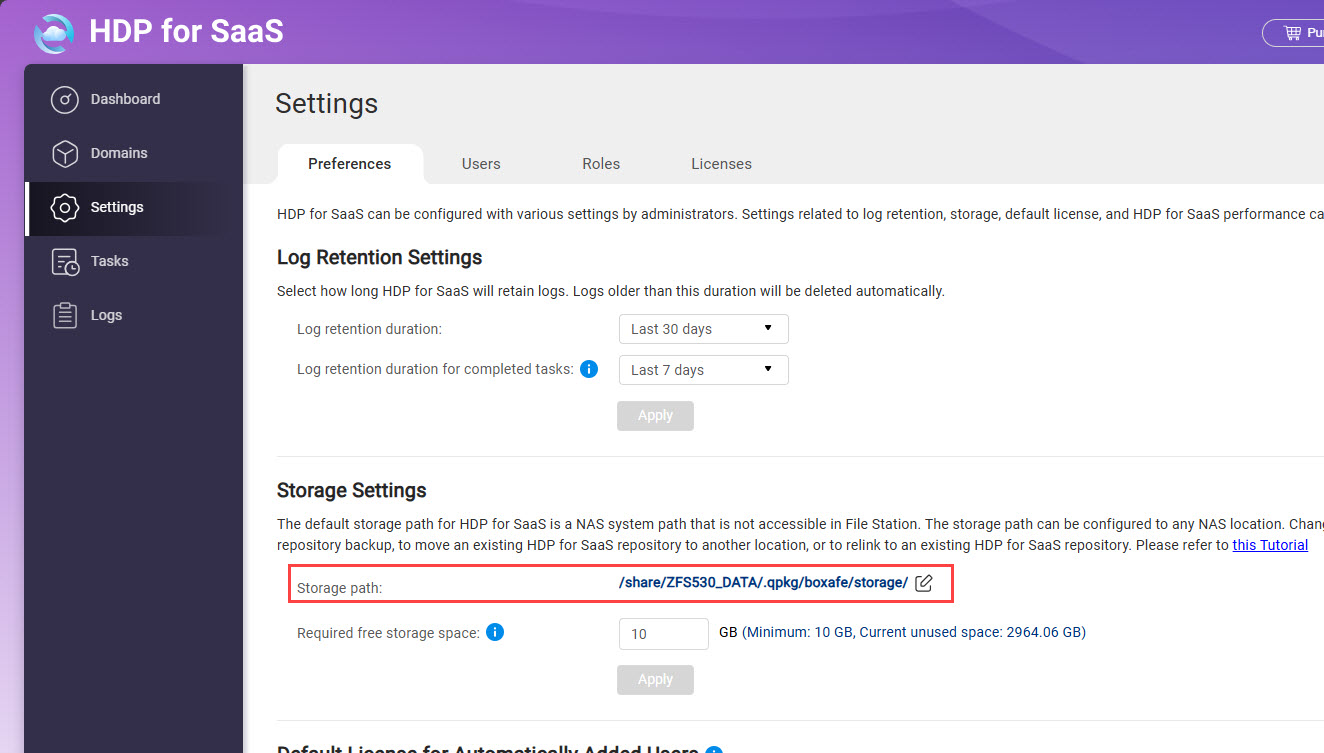
ขั้นตอนที่ 1: ค้นหาเส้นทาง ที่เก็บข้อมูล ของ HDP for SaaS บน NAS ต้นทาง
- เข้าสู่ระบบ NAS ต้นทางในฐานะ ผู้ดูแลระบบ
- เปิด HDP for SaaS
- ไปที่ การตั้งค่า > การตั้งค่าล่วงหน้า > การตั้งค่า ที่เก็บข้อมูล
- ถัดจาก เส้นทาง ที่เก็บข้อมูล จะแสดงเส้นทาง ที่เก็บข้อมูล ปัจจุบันของ HDP for SaaS
ขั้นตอนที่ 2: หยุด HDP for SaaS บน NAS ทั้งสองเครื่อง
- เข้าสู่ระบบ NAS ของคุณในฐานะ ผู้ดูแลระบบ
- เปิด App Center
- ค้นหา HDP สำหรับ SaaS.
- คลิก.

- คลิก หยุด.
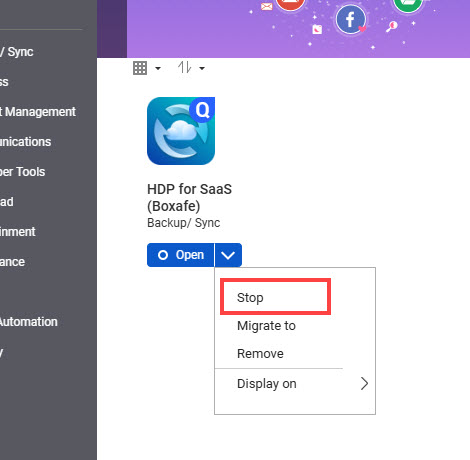
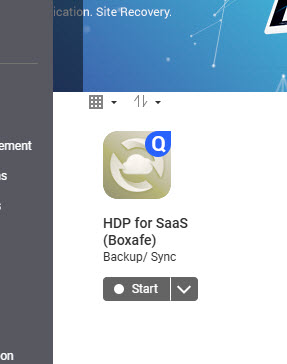
- การหยุด HDP สำหรับ SaaS อาจใช้เวลาหลายนาที เมื่อ HDP สำหรับ SaaS หยุดแล้ว ปุ่มแอปจะแสดง " เริ่ม ".
ขั้นตอนที่ 3: สร้างโฟลเดอร์ ที่เก็บข้อมูล ใหม่บน NAS ปลายทาง
- เข้าถึง NAS ปลายทางผ่าน SSH โดยทำตามขั้นตอนใน ฉันจะเข้าถึง QNAP NAS ของฉันโดยใช้ SSH ได้อย่างไร?
- หลังจากเข้าสู่สภาพแวดล้อมเชลล์ปกติแล้ว ให้ป้อนคำสั่งต่อไปนี้เพื่อสร้างไดเรกทอรีใหม่ใน /share/Public/:
mkdir /share/Public/<dir_name>ที่
คือชื่อของไดเรกทอรีใหม่. - ป้อนคำสั่งต่อไปนี้เพื่อสร้างไดเรกทอรีชื่อ ที่เก็บข้อมูล ใน /share/Public/
: mkdir /share/Public/<dir_name>/storage
ขั้นตอนที่ 4: ซิงค์โฟลเดอร์ด้วย rsync
- ซิงค์เนื้อหาของไดเรกทอรีจาก NAS ต้นทางไปยัง NAS ปลายทาง:
- เข้าถึง NAS ต้นทางผ่าน SSH โดยทำตามขั้นตอนใน ฉันจะเข้าถึง QNAP NAS ของฉันโดยใช้ SSH ได้อย่างไร?
- ดำเนินการคำสั่งต่อไปนี้เพื่อซิงค์ < source_dir > ไปยัง < dir_name >:
rsync -chavzP <source_dir>/ที่เก็บข้อมูล/ -e "ssh -p <nasA_port>" <nasB_username>@<nasB_IP>:/share/Public/<dir_name>/ที่เก็บข้อมูลด้วยค่าตัวแปรต่อไปนี้:
ตัวแปร คำอธิบาย เส้นทาง HDP สำหรับ SaaS ที่เก็บข้อมูล บน NAS ต้นทาง หมายเลขพอร์ตที่ใช้โดยเทอร์มินัล SSH บน NAS ต้นทาง ชื่อผู้ใช้ของ NAS ปลายทาง ที่อยู่ IP ของ NAS ปลายทาง เส้นทาง ที่เก็บข้อมูล บน NAS ปลายทาง
- เมื่อถูกถามว่าต้องการเชื่อมต่อหรือไม่ ให้พิมพ์ "yes" และกด Enter.

- ป้อนรหัสผ่านสำหรับผู้ใช้ NAS ปลายทาง และกด Enter.

- คำสั่ง rsync จะคัดลอกข้อมูลจาก NAS ต้นทางไปยัง NAS ปลายทาง และความคืบหน้าของการซิงค์จะแสดงในเทอร์มินัล:
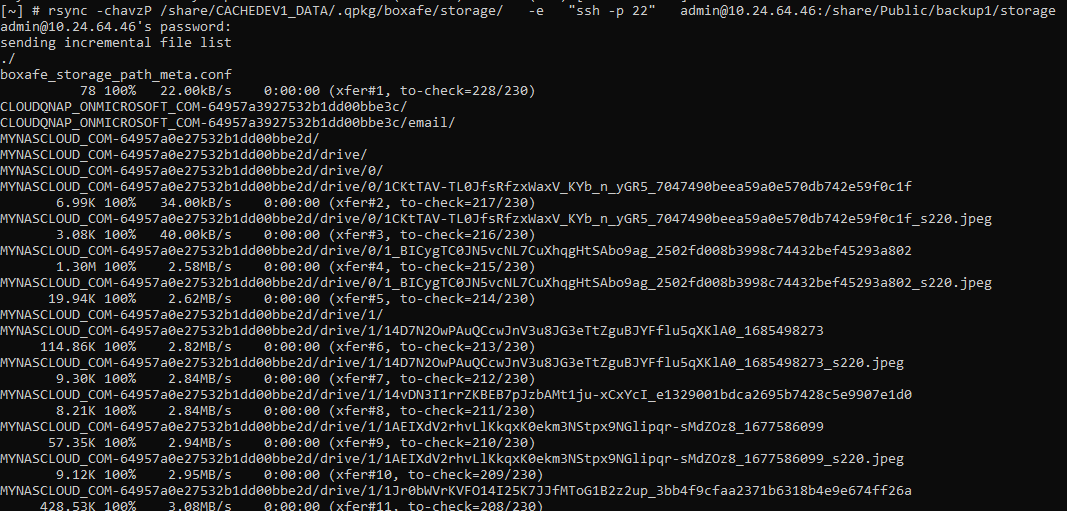 เคล็ดลับหากการซิงค์ถูกขัดจังหวะและไม่สำเร็จ คุณสามารถเรียกใช้คำสั่ง rsync อีกครั้งได้.
ขั้นตอนที่ 5: อัปเดตเส้นทาง ที่เก็บข้อมูล บน NAS ปลายทาง
- เริ่มต้น HDP สำหรับ SaaS บน NAS ปลายทาง.
- เปิด App Center.
- ค้นหา HDP สำหรับ SaaS.
- คลิก เริ่มต้น.
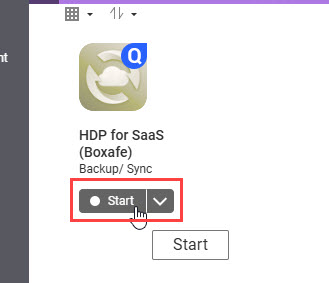
- หลังจาก HDP สำหรับ SaaS เริ่มต้นเสร็จสิ้น ให้เปิด HDP สำหรับ SaaS.
- ไปที่ การตั้งค่า > การตั้งค่าที่ต้องการ > การตั้งค่า ที่เก็บข้อมูล.
- ถัดจากเส้นทาง ที่เก็บข้อมูล ให้คลิก
 .
.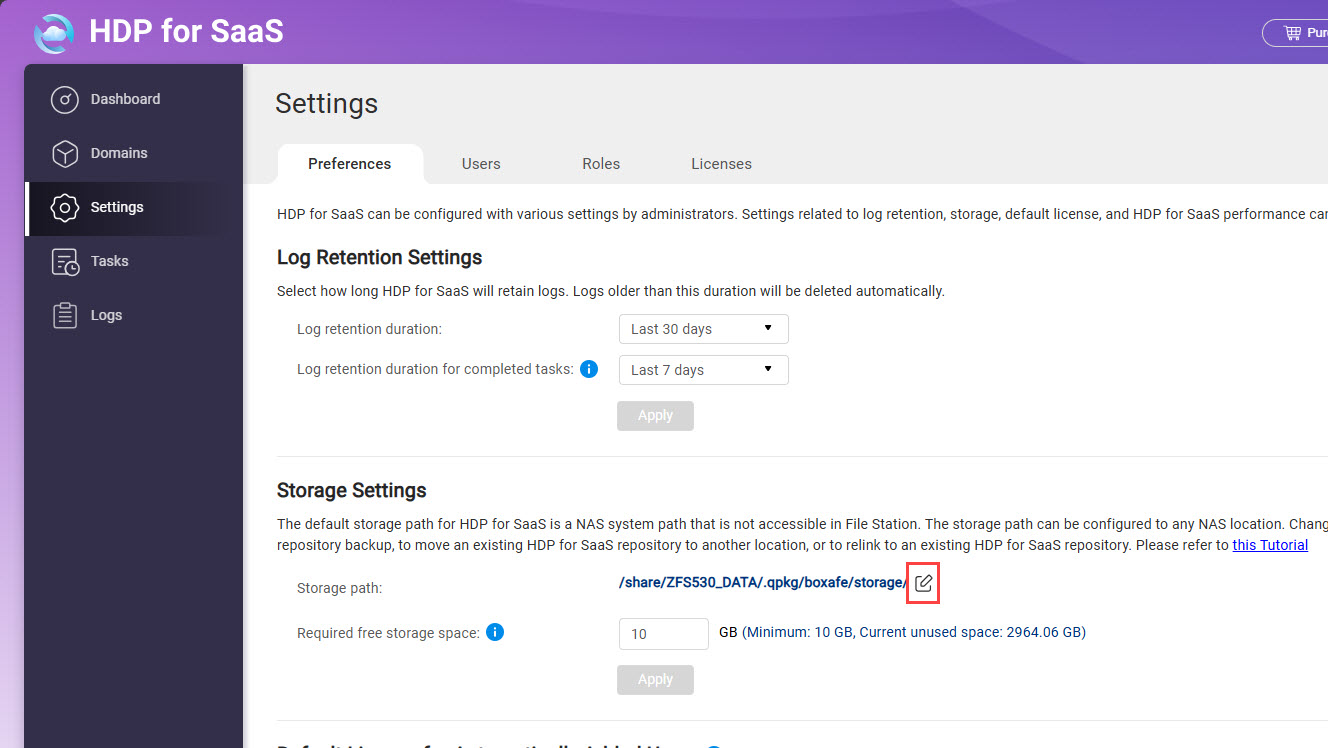 หน้าต่าง ที่เก็บข้อมูล Path Configuration จะปรากฏขึ้น
 - เลือก ใช้ HDP ที่มีอยู่แล้วสำหรับเส้นทาง ที่เก็บข้อมูล ของ SaaS.
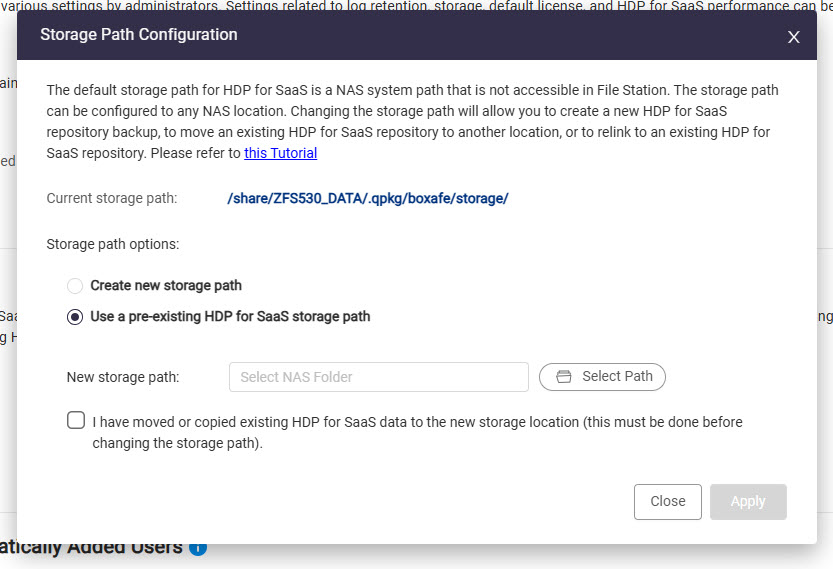
- ถัดจาก เส้นทาง ที่เก็บข้อมูล ใหม่ ให้คลิก เลือกเส้นทาง.
หน้าต่าง เลือกโฟลเดอร์ NAS จะปรากฏขึ้น - เลือกไดเรกทอรีที่สร้างจากขั้นตอนที่ 3 ของบทเรียนนี้ < dir_name >.
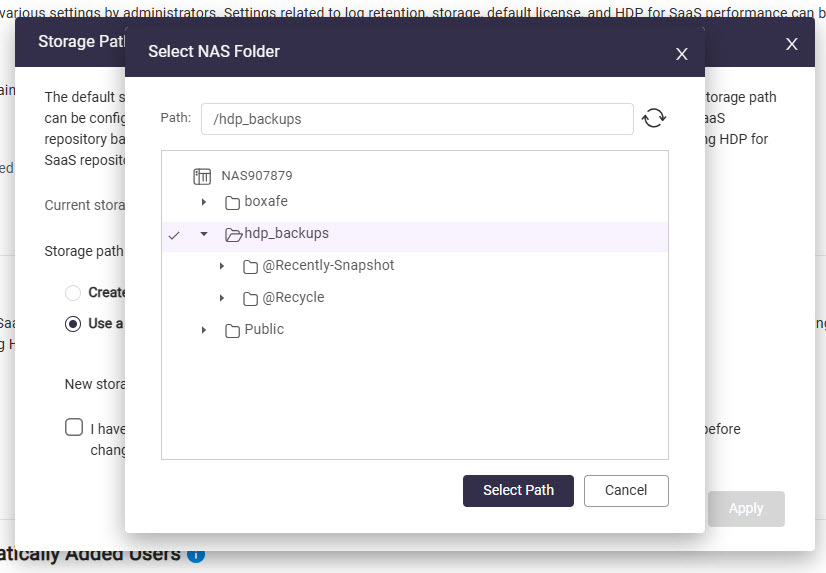
- คลิก เลือกเส้นทาง
- เลือก ฉันได้ย้ายหรือคัดลอกข้อมูล HDP สำหรับ SaaS ที่มีอยู่ไปยังตำแหน่ง ที่เก็บข้อมูล ใหม่.
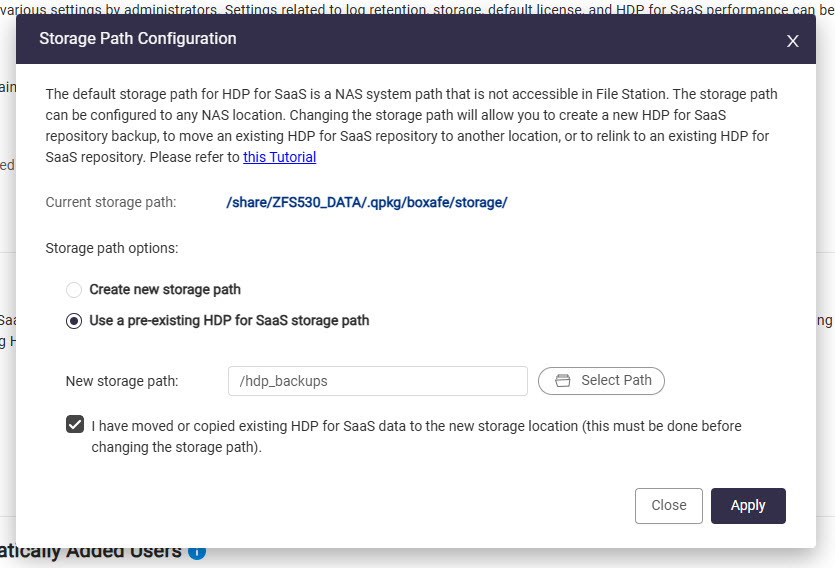
- คลิก ใช้.
หน้าต่าง ยืนยันการเปลี่ยนเส้นทาง ที่เก็บข้อมูล จะปรากฏขึ้น - ป้อนรหัสผ่านบัญชี NAS ของคุณ
- คลิก ยืนยัน.
อาจใช้เวลาหลายนาทีในการใช้เส้นทาง ที่เก็บข้อมูล ใหม่ หลังจากที่เส้นทาง ที่เก็บข้อมูล ใหม่ถูกใช้สำเร็จ หน้าต่างแสดงความสำเร็จจะปรากฏขึ้น - คลิก ตกลง
- รีเฟรชหน้าเบราว์เซอร์
HDP สำหรับ SaaS บน NAS ปลายทางตอนนี้ใช้ตำแหน่ง ที่เก็บข้อมูล ใหม่
อ่านเพิ่มเติม
ฉันจะตั้งค่าหรือเปลี่ยนเส้นทาง ที่เก็บข้อมูล ใน HDP สำหรับ SaaS ได้อย่างไร?
ฉันจะซิงค์ข้อมูลสำรอง HDP สำหรับ SaaS ไปยัง NAS อื่นด้วย Hybrid Backup Sync ได้อย่างไร?
หากต้องการความช่วยเหลือเพิ่มเติม สอบถามผู้ใช้รายอื่นและผู้เชี่ยวชาญของ QNAP ได้ในคอมมูนิตี้ ไปที่ QNAP Community


