


ฉันจะซิงค์ข้อมูลสำรอง HDP สำหรับ SaaS ไปยัง NAS อื่นด้วย Hybrid Backup Sync ได้อย่างไร?
ผลิตภัณฑ์ที่รองรับ
เริ่มตั้งแต่เวอร์ชัน 2.4 ผลิตภัณฑ์ที่เคยรู้จักในชื่อ Boxafe ได้เปลี่ยนชื่อเป็น HDP for SaaS
สถานการณ์
คุณสามารถซิงค์ข้อมูล HDP for SaaS จาก NAS หนึ่งไปยังอีก NAS หนึ่งโดยใช้ Hybrid Backup Sync (HBS) คุณอาจต้องการทำเช่นนี้เพื่อสร้างการสำรองข้อมูลซ้ำซ้อนหรือเพื่อให้การสำรองข้อมูลสามารถเข้าถึงได้จาก NAS ที่สอง
ซิงค์ข้อมูล HDP for SaaS ไปยัง NAS อื่นด้วย Hybrid Backup Sync (HBS)
ข้อมูลสำรองจะถูกเก็บไว้ในเส้นทาง ที่เก็บข้อมูล ของ HDP for SaaS เพื่อซิงค์ข้อมูลสำรองในเส้นทาง ที่เก็บข้อมูล ของ HDP for SaaS จาก NAS ต้นทางไปยัง NAS ปลายทาง ให้ทำตามขั้นตอนต่อไปนี้:
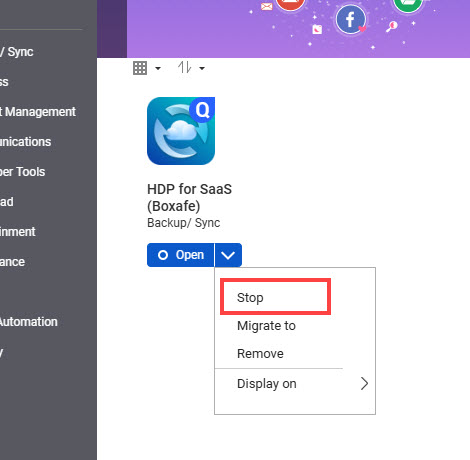
ขั้นตอนที่ 1: หยุด HDP for SaaS บนอุปกรณ์ NAS ทั้งสองเครื่อง
- เข้าสู่ระบบ NAS ในฐานะ ผู้ดูแลระบบ
- เปิด App Center
- ค้นหา HDP for SaaS
- คลิก

- คลิก หยุด.
ขั้นตอนที่ 2: เปิดใช้งานเซิร์ฟเวอร์ RTRR บนอุปกรณ์ NAS ทั้งสองเครื่อง
บนอุปกรณ์ NAS ทั้งสองเครื่อง ให้ทำตามขั้นตอนต่อไปนี้:
- เข้าสู่ระบบ NAS ในฐานะ ผู้ดูแลระบบ
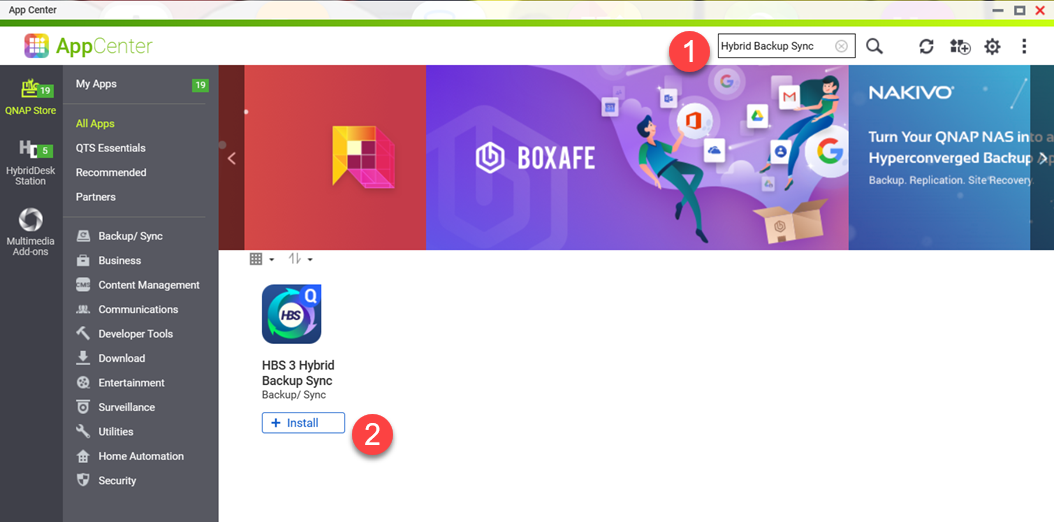
- ติดตั้ง HBS 3 Hybrid Backup Sync หากยังไม่ได้ติดตั้ง
- เปิด App Center
- ในแถบค้นหา ให้ป้อน "Hybrid Backup Sync".
- คลิก ติดตั้ง.
- เปิด HBS 3 Hybrid Backup Sync.
- ไปที่ บริการ > เซิร์ฟเวอร์ RTRR.
- ถัดจาก สถานะ, สลับสวิตช์ไปที่ เปิดใช้งาน.
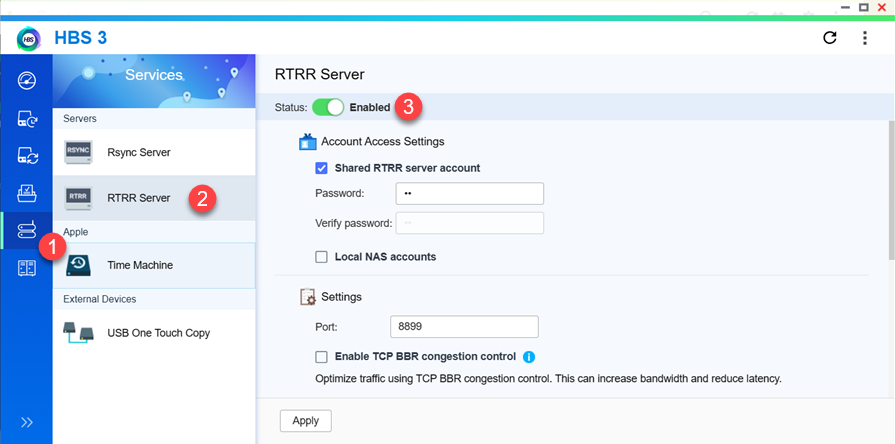
- ภายใต้ การตั้งค่าการเข้าถึงบัญชี, เปิดใช้งาน บัญชีเซิร์ฟเวอร์ RTRR ที่แชร์.
- ระบุรหัสผ่านสำหรับบัญชีเซิร์ฟเวอร์ RTRR.
- ภายใต้ การอนุมัติการเข้าถึงเครือข่าย, เลือก อนุญาตการเชื่อมต่อทั้งหมด.
- คลิก ใช้.
หน้าต่างยืนยันปรากฏขึ้น. - คลิก ตกลง.
ขั้นตอนที่ 3: สร้างงานซิงค์ HBS แบบทางเดียวบน NAS ต้นทาง
สร้างงานซิงค์ HBS ที่ซิงค์เนื้อหาเส้นทาง HDP สำหรับ SaaS ที่เก็บข้อมูล จาก NAS ต้นทางไปยังเส้นทาง HDP สำหรับ SaaS ที่เก็บข้อมูล บน NAS ปลายทาง:
- เข้าสู่ระบบ NAS ต้นทางในฐานะ ผู้ดูแลระบบ.
- เปิด HBS 3 Hybrid Backup Sync.
- ไปที่ ซิงค์.
- คลิก ซิงค์ตอนนี้.
- คลิก งานซิงค์แบบทางเดียว.
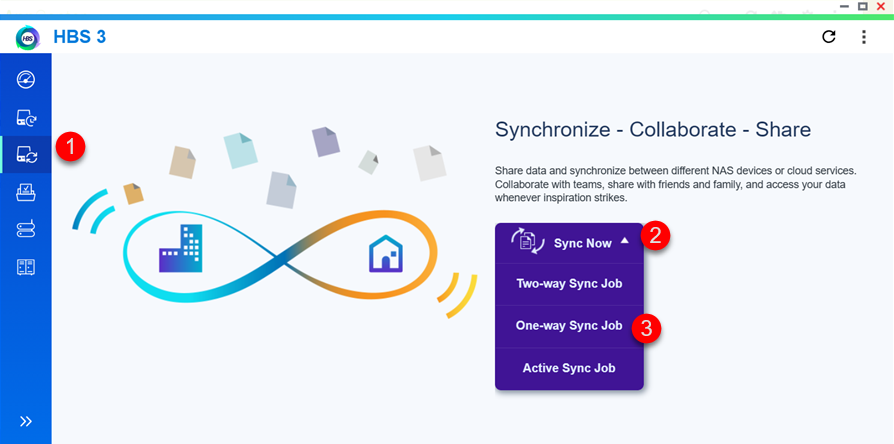 หน้าต่าง สร้างงานซิงค์ เปิดขึ้น.
 - เลือก NAS ระยะไกล เป็นพื้นที่ ที่เก็บข้อมูล ปลายทาง.
หน้าต่าง สร้างพื้นที่ ที่เก็บข้อมูล ปรากฏขึ้น.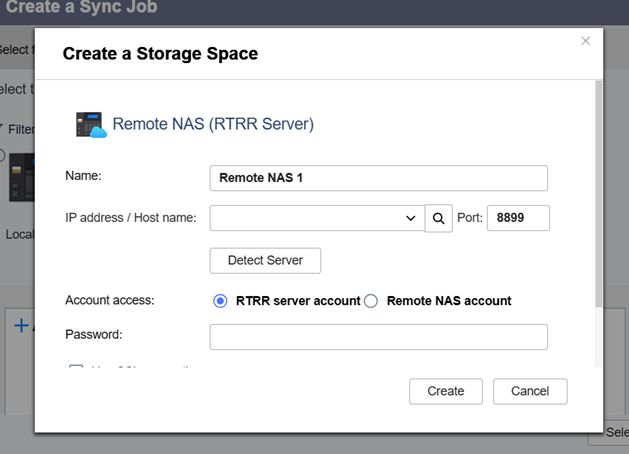
- สำหรับ ชื่อ, ระบุชื่อสำหรับ NAS ปลายทาง.
- สำหรับ ที่อยู่ IP/ชื่อโฮสต์ ระบุที่อยู่ IP ของ NAS ปลายทาง
- สำหรับ การเข้าถึงบัญชี, เลือก บัญชีเซิร์ฟเวอร์ RTRR
- สำหรับ รหัสผ่าน, ระบุรหัสผ่านบัญชี RTRR ที่สร้างขึ้นในขั้นตอนที่ 2 ของคู่มือนี้
- คลิก สร้าง
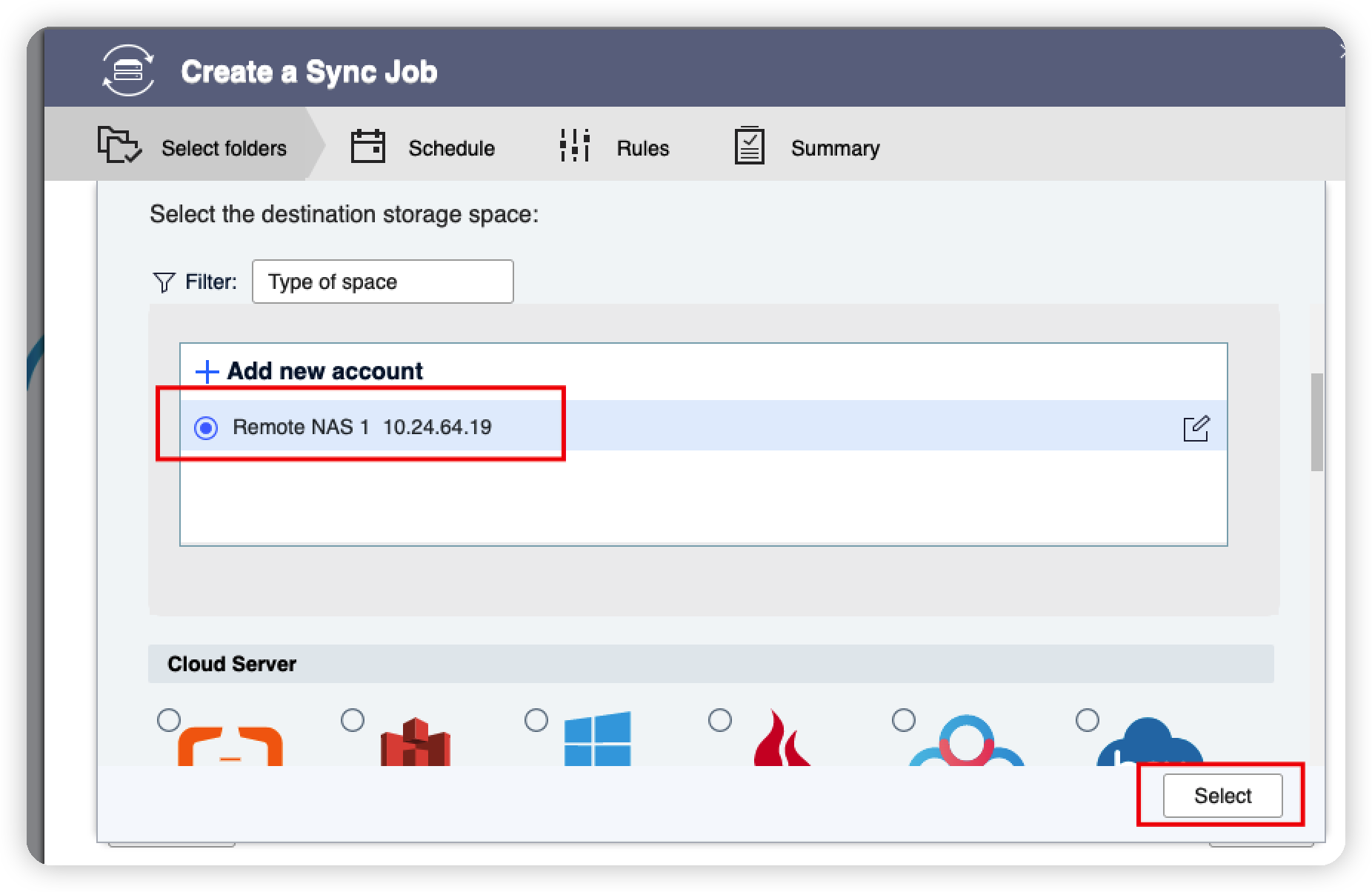
- เลือกพื้นที่ ที่เก็บข้อมูล ของ NAS
- คลิก เลือก.
- สำหรับ ชื่องาน, ระบุชื่อสำหรับงานซิงค์
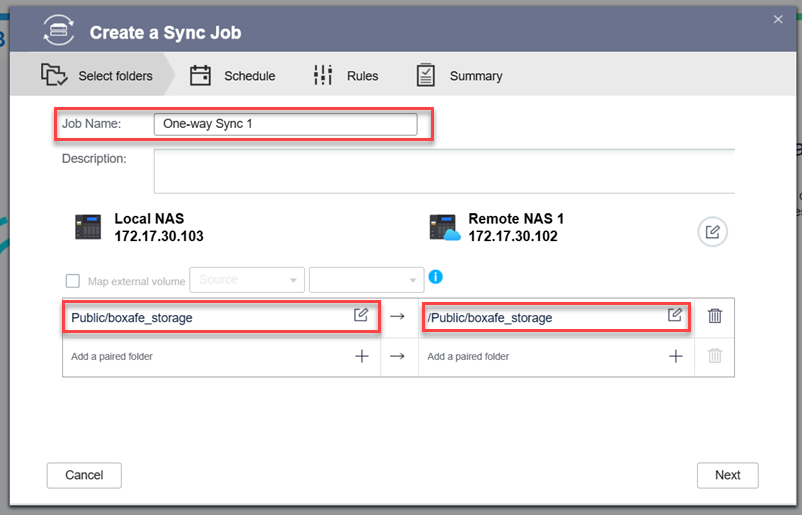
- ระบุคู่โฟลเดอร์ระหว่าง NAS ต้นทางและ NAS ปลายทาง:
- สำหรับโฟลเดอร์ NAS ต้นทาง ระบุเส้นทาง HDP สำหรับ SaaS ที่เก็บข้อมูล บน NAS ต้นทาง
- สำหรับโฟลเดอร์ NAS ปลายทาง ระบุเส้นทาง HDP สำหรับ SaaS ที่เก็บข้อมูล บน NAS ปลายทางเคล็ดลับคุณสามารถสร้าง HDP ใหม่สำหรับพื้นที่ ที่เก็บข้อมูล SaaS บน NAS ปลายทางได้โดยการตั้งค่าเส้นทาง HDP สำหรับ ที่เก็บข้อมูล SaaS บน NAS ปลายทางไปยังโฟลเดอร์ใหม่ก่อนการซิงค์
- คลิก ถัดไป.
หน้าจอ กำหนดการ จะปรากฏขึ้น - ภายใต้ ตั้งค่ากำหนดการงาน, เลือก ไม่มีตารางเวลา.
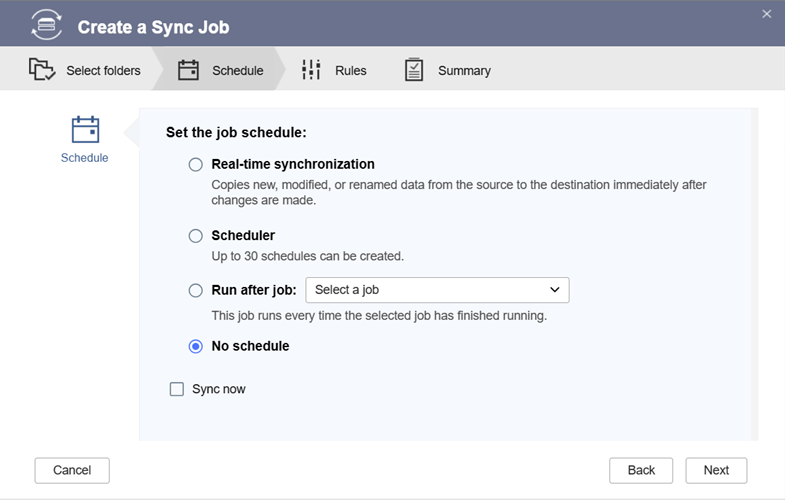
- คลิก ถัดไป.
หน้าจอ กฎ จะปรากฏขึ้น - ยกเลิกการเลือก เปิดใช้งานตัวกรอง.
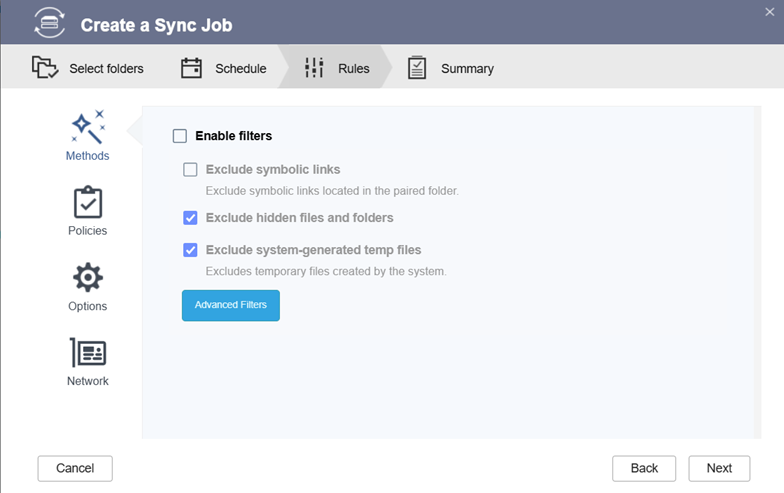
- คลิก ถัดไป.
หน้าจอ สรุป จะปรากฏขึ้น - คลิก สร้าง.
งานซิงค์ทางเดียวจะถูกสร้างขึ้น
ขั้นตอนที่ 4: รันงานซิงค์ HBS บน NAS ต้นทาง
รันงานซิงค์ทางเดียว:
- ไปที่ HBS 3 Hybrid Backup Sync > ซิงค์ บน NAS ต้นทาง
- เลือกงานสำรองข้อมูลที่สร้างขึ้นในขั้นตอนที่ 3 ของบทเรียนนี้
- คลิก ซิงค์ตอนนี้.
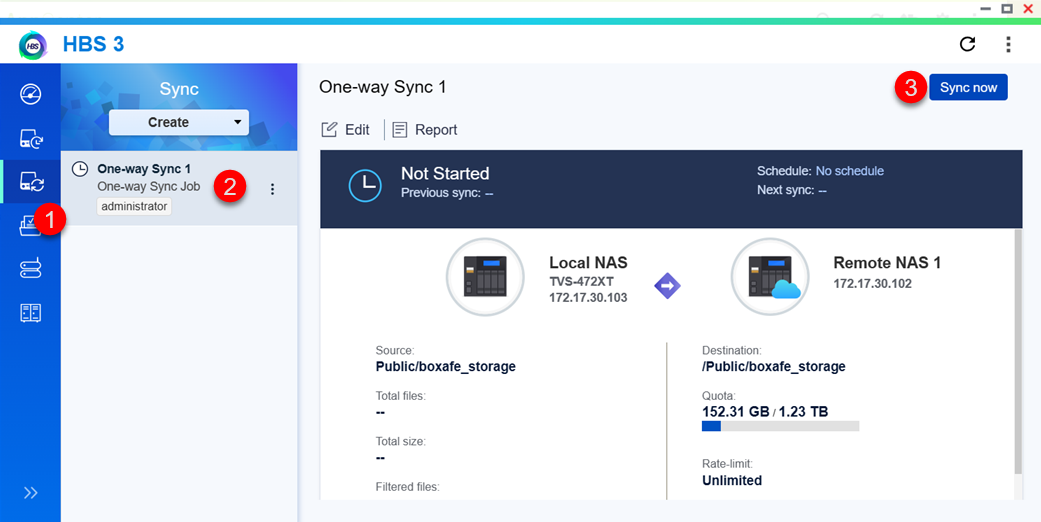 งานซิงค์จะทำงานและเนื้อหาของเส้นทาง HDP for SaaS ที่เก็บข้อมูล บน NAS ต้นทางจะถูกซิงค์ไปยังเส้นทาง HDP for SaaS ที่เก็บข้อมูล ของ NAS ปลายทางสำคัญเนื้อหาทั้งหมดของเส้นทาง HDP for SaaS ที่เก็บข้อมูล บน NAS ปลายทางจะถูกเขียนทับโดยงานซิงค์ ตรวจสอบให้แน่ใจก่อนดำเนินการ
 - หลังจากงานซิงค์เสร็จสิ้น ให้เริ่ม HDP for SaaS อีกครั้งบนอุปกรณ์ NAS หากจำเป็น
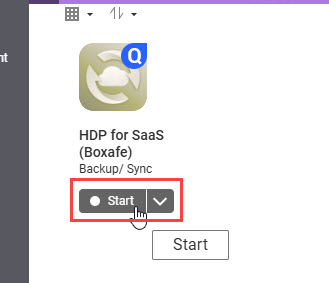
ในการเริ่ม HDP for SaaS อีกครั้ง ให้ทำตามขั้นตอนต่อไปนี้:- เปิด App Center.
- ค้นหา HDP for SaaS.
- คลิก เริ่ม.
- งานซิงค์สามารถทำงานได้ทุกครั้งที่คุณต้องการซิงค์ข้อมูลสำรอง HDP for SaaS บน NAS ต้นทางไปยัง NAS ปลายทาง อย่างไรก็ตาม คุณต้องหยุด HDP for SaaS บนอุปกรณ์ NAS ทั้งสองก่อนที่จะรันงานซิงค์
อ่านเพิ่มเติม
ฉันจะตั้งค่าหรือเปลี่ยนเส้นทาง ที่เก็บข้อมูล ใน HDP for SaaS 2.0 ได้อย่างไร?
ฉันจะคัดลอกข้อมูลสำรอง HDP for SaaS ไปยัง NAS อื่นได้อย่างไร?
หากต้องการความช่วยเหลือเพิ่มเติม สอบถามผู้ใช้รายอื่นและผู้เชี่ยวชาญของ QNAP ได้ในคอมมูนิตี้ ไปที่ QNAP Community


