


HDP for SaaS yedekleme verilerini başka bir NAS'a nasıl kopyalarım?
Geçerli Ürünler
SaaS için HDP
2.4 sürümünden itibaren, daha önce Boxafe olarak bilinen ürünün adı SaaS için HDP olarak değiştirildi.
Senaryo
SaaS için HDP'yi iki NAS aygıtına yüklediniz ve SaaS için HDP tarafından yedeklenen verileri bir NAS'tan diğerine kopyalamak istiyorsunuz. Bunu, yedekleri çoğaltmak, yedek verileri uzun süreli Depolama için başka bir NAS'a taşımak veya yedek verileri başka bir NAS'ta erişilebilir hale getirmek için yapmak isteyebilirsiniz.
Çözümler
Yedek verileri bir NAS'tan diğerine kopyalamanın iki yöntemi vardır:
- Yedek verileri manuel olarak kopyalamak için rsync komutunu kullanma.
- Yedek verileri otomatik olarak senkronize etmek için Hybrid Backup Sync kullanma. Ayrıntılar için bkz. Hybrid Backup Sync ile HDP için SaaS yedekleme verilerini başka bir NAS'a nasıl senkronize ederim?
Bu öğretici, yedek verileri rsync komutunu kullanarak nasıl kopyalayacağınızı açıklar.
'data_bs_content_0' komutuyla SaaS için HDP verilerini başka bir NAS'a kopyalayın
Yedek veriler, SaaS için HDP Depolama yolunda saklanır. Kaynak NAS'tan hedef NAS'a SaaS için HDP Depolama yolundaki yedek verileri kopyalamak için şu adımları izleyin:
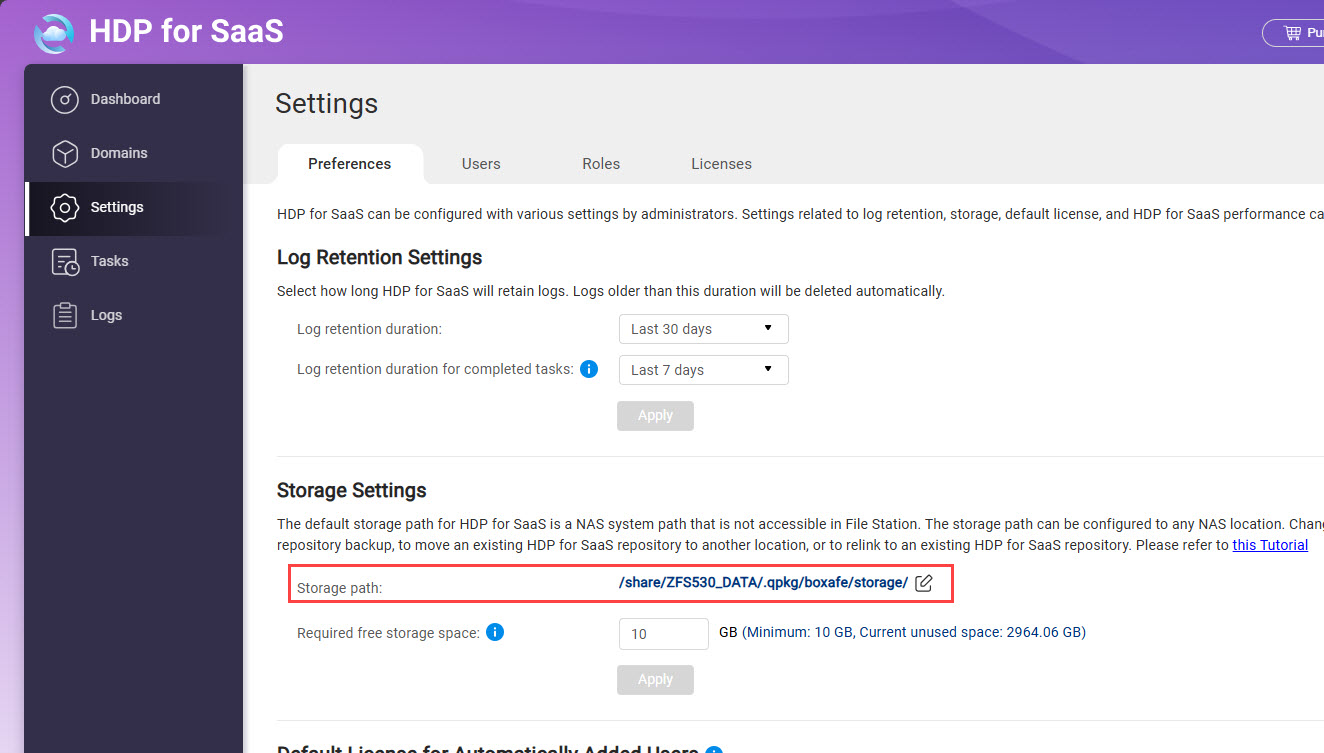
Adım 1: Kaynak NAS'ta SaaS için HDP Depolama yolunu bulun
- Kaynak NAS'ta yönetici olarak oturum açın.
- Aç SaaS için HDP.
- Git Ayarlar > Tercihler > Depolama Ayarları.
- Depolama yolu yanında, mevcut SaaS için HDP Depolama yolu görüntülenir.
Adım 2: Her iki NAS aygıtında SaaS için HDP'yi durdurun
- NAS'ınızda yönetici olarak oturum açın.
- Aç App Center.
- Bul SaaS için HDP.
- Tıklayın.

- Durdur öğesine tıklayın.
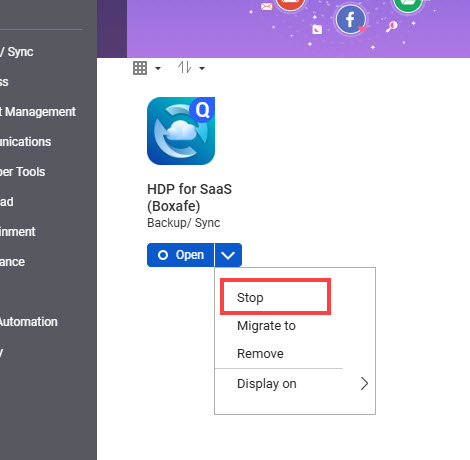
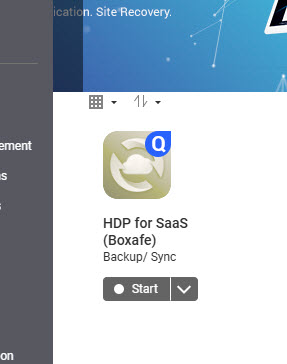
- SaaS için HDP'yi durdurmak birkaç dakika sürebilir. SaaS için HDP durdurulduğunda, uygulama düğmesi " Başlat " olarak görüntülenecektir.
Adım 3: Hedef NAS üzerinde yeni bir Depolama klasörü oluşturun
- QNAP NAS'ıma SSH kullanarak nasıl erişirim? adımlarını izleyerek SSH üzerinden hedef NAS'a erişin
- Normal kabuk ortamına girdikten sonra, yeni bir dizin oluşturmak için aşağıdaki komutu girin /share/Public/:
mkdir /share/Public/<dir_name>Nerede
yeni dizinin adıdır. - Adı verilen bir dizin oluşturmak için aşağıdaki komutu girin Depolama içinde /share/Public/
: mkdir /share/Public/<dir_name>/storage
Adım 4: rsync ile klasörleri senkronize edin
- Kaynak NAS'tan hedef NAS'a dizin içeriğini senkronize edin:
- QNAP NAS'ıma SSH kullanarak nasıl erişirim? adımlarını izleyerek SSH üzerinden kaynak NAS'a erişin
- < öğesini senkronize etmek için aşağıdaki komutu çalıştırın source_dir > öğesine < dir_name >:
rsync -chavzP <source_dir>/Depolama/ -e "ssh -p <nasA_port>" <nasB_username>@<nasB_IP>:/share/Public/<dir_name>/DepolamaAşağıdaki değişken değerleriyle:
Değişken Açıklama Kaynak NAS'taki SaaS için HDP Depolama yolu Kaynak NAS'taki SSH terminali tarafından kullanılan bağlantı noktası numarası Hedef NAS'ın kullanıcı adı Hedef NAS'ın IP adresi Hedef NAS'taki Depolama yolu
- Bağlantıya devam etmeniz istendiğinde, "yes" yazın ve Enter tuşuna basın.

- Hedef NAS kullanıcısının şifresini girin ve Enter tuşuna basın.

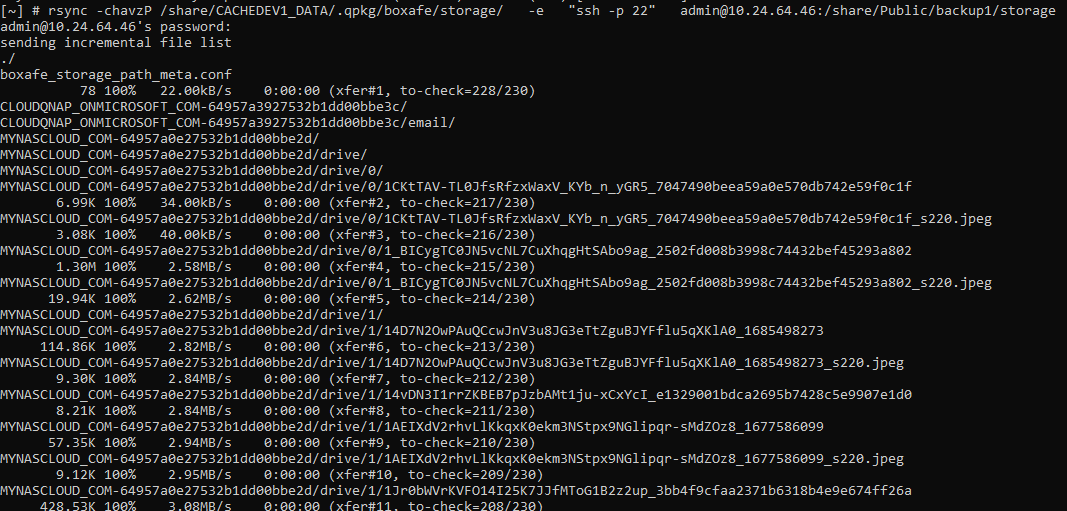
- rsync komutu, verileri kaynak NAS'tan hedef NAS'a kopyalar ve senkronizasyon ilerlemesi terminalde görüntülenir:
 İpucuEğer senkronizasyon işlemi kesintiye uğrar ve başarıyla tamamlanmazsa, rsync komutunu tekrar çalıştırabilirsiniz.
Adım 5: Hedef NAS'ta boxafe Depolama yolunu güncelleyin
- Başlat SaaS için HDP hedef NAS'ta.
- Aç App Center.
- Bul SaaS için HDP.
- Başlat 'a tıklayın.
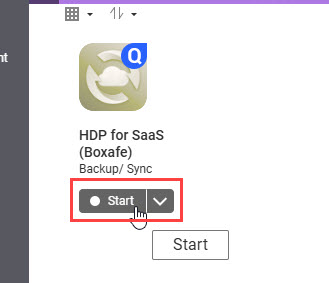
- SaaS için HDP başlatmayı tamamladıktan sonra, açın SaaS için HDP.
- Git Ayarlar > Tercihler > Depolama Ayarları.
- Depolama yolunun yanında,
 .
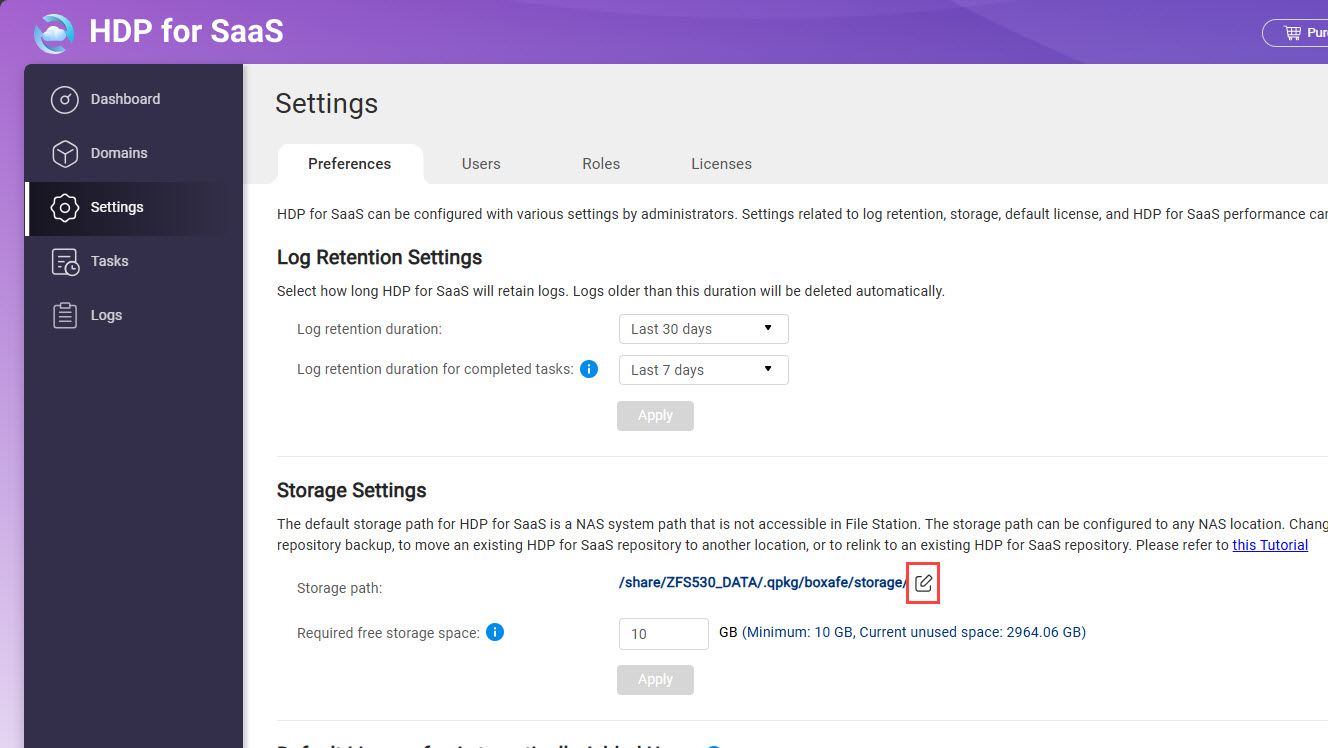 tıklayın. Depolama Yol Yapılandırması penceresi açılır.
- Mevcut bir HDP'yi kullanarak SaaS Depolama yolunu seç.
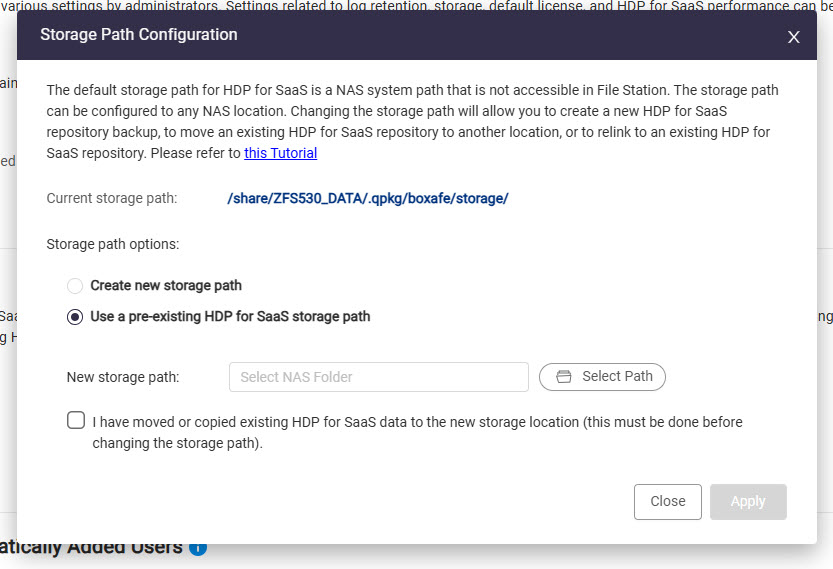
- Yeni Depolama yolunun yanında, Yolu Seç tıklayın.
NAS Klasörü Seç penceresi açılır. - Bu öğreticinin 3. adımında oluşturulan dizini seçin < dir_name >.
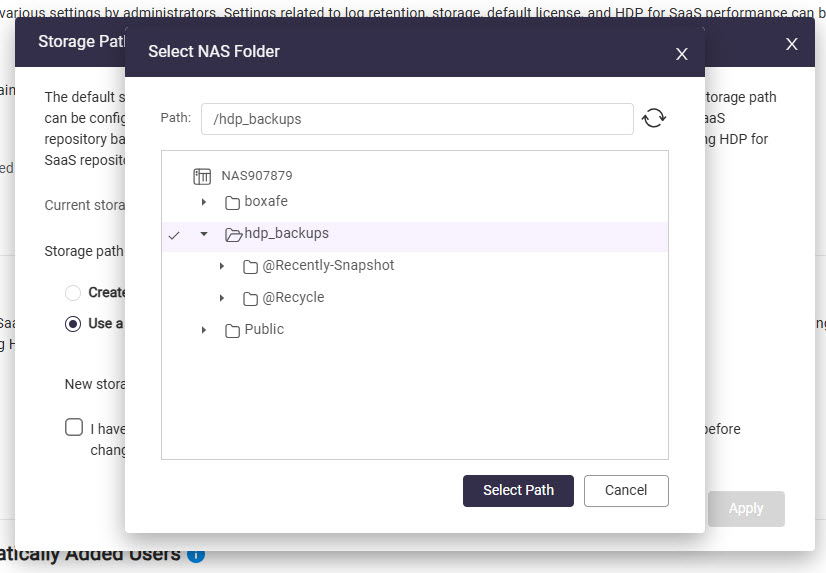
- Tıklayın Yolu Seç.
- Mevcut HDP'yi SaaS verileri için yeni Depolama konumuna taşıdım veya kopyaladım.
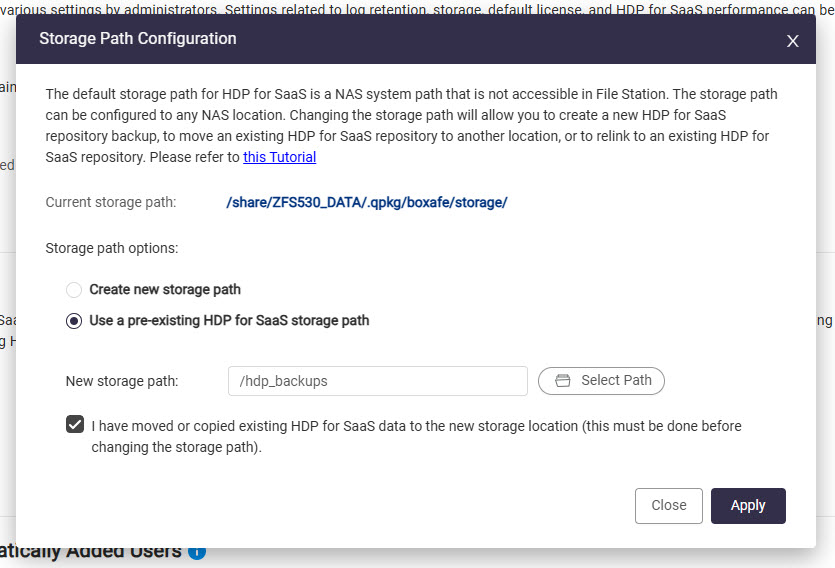
- Uygula tıklayın.
Onay Depolama Yol Değişikliği penceresi açılır. - NAS hesap parolanızı girin.
- Onayla tıklayın.
Yeni Depolama yolunu uygulamak birkaç dakika sürebilir. Yeni Depolama yolu başarıyla uygulandıktan sonra bir başarı penceresi açılır. - Tıklayın Tamam.
- Tarayıcı sayfasını yenileyin.
Hedef NAS'taki SaaS için HDP artık yeni Depolama konumunu kullanıyor.
Daha Fazla Okuma
HDP için SaaS'ta Depolama yolunu nasıl kurarım veya değiştiririm?
Hybrid Backup Sync ile HDP için SaaS yedekleme verilerini başka bir NAS'a nasıl senkronize ederim?
Hâlâ yardıma mı ihtiyacınız var?
Sorunuzu QNAP Topluluğu'nda paylaşın. QNAP personeli ve deneyimli kullanıcılar yanıtlayacaktır.


