


Hur används omvänd proxy till att förbättra säkra fjärranslutningar?
- Om omvänd proxy
- Krav
- Använd omvänd proxy och myQNAPclouds DDNS-domännamn för att få åtkomst till din QNAP NAS
- Använd omvänd proxy och myQNAPclouds DDNS-domännamn för att få åtkomst till QNAP NAS-webbtjänster
Om omvänd proxy
Omvänd proxy är en typ av proxyserver som hämtar resurser på uppdrag av en klient, från en eller flera servrar. Dessa resurser returneras sedan till klienten och det verkar som att de kom från den omvända proxyservern.
Genom omvänd proxy sker åtkomst till din NAS genom en specifik port som omvänd proxy använder, i stället för den faktiska systemporten. Det kan förhindra att din systemport är offentlig så att den övergripande systemsäkerheten förbättras.

Krav
Din router måste ha stöd för portvidarebefordran.
Din QNAP NAS måste vara konfigurerad för att använda myQNAPcloud och ha ett DDNS-domännamn.
Din QNAP NAS måste ha ett SSL-certifikat. Dessa kan konfigureras i myQNAPcloud > SSL-certifikat.
Omvänd proxy har bara stöd på QNAP NAS med QTS 5.0 (och senare).
Du hittar inställningarna för omvänd proxy i Kontrollpanelen > Nätverk och filer > Nätverksåtkomst > Omvänd proxy.

Använd omvänd proxy och myQNAPclouds DDNS-domännamn för att få åtkomst till din QNAP NAS
QNAP NAS-webbplatsen är ingången till att låta dig hantera din NAS, använd i normalfallet https://mynas.myqnapcloud.com/ med HTTPS-standardporten 443 för att få åtkomst, du kan använda omvänd proxy för att göra din anslutning säkrare.
- Gå till Kontrollpanelen > System > Allmänna inställningar > Systemadministration.
- Markera Aktivera säker anslutning (HTTPS)
- Ändra portnumret till ett portnummer som inte är reserverat (exempelvis: 2000).

- Gå till Kontrollpanelen > Nätverk och filer > Nätverksåtkomst > Omvänd proxy.
- Klicka på Lägg till.
Fönstret Lägg till regel för omvänd proxy visas. - Konfigurera inställningarna för omvänd proxy.
- Protokoll: Välj HTTPS
- Domän: Använd ditt myQNAPclouds DDNS-domännamn.
- Portnummer: Använd 443
- Konfigurera destinationsinställningarna.
- Protokoll: Välj HTTPS.
- Portnummer: Använd portnumret du angav i steg 3 (i det här exemplet: 2000).
- Klicka på Tillämpa.

- Logga in på din routers kontrollpanel och konfigurera den här porten (i det här exemplet: 2000).
Nu kan du använda ditt myQNAPclouds DDNS-domännamn för att komma åt din QNAP NAS med HTTPS-standardporten 443 med den inställda porten 2000.

Använd omvänd proxy och myQNAPclouds DDNS-domännamn för att få åtkomst till QNAP NAS-webbtjänster
QNAP NAS kan vara värd för diverse olika behållare och andra tjänster som kan användas över Internet. Med omvänd proxy kan du göra dessa anslutningar säkrare.
Obs! Den här självstudien använder Container Station med en WordPress-behållare som exempel.
- Öppna Container Station.
- Gå till WordPress-behållare.
- I URL-adressen hittar du behållarens portnummer efter IP-adressen (i det här exemplet: 10084).

- Gå till Kontrollpanelen > Nätverk och filer > Nätverksåtkomst > Omvänd proxy.
- Klicka på Lägg till.
Fönstret Lägg till regel för omvänd proxy öppnas. - Konfigurera inställningarna för omvänd proxy.
- Protokoll: Välj HTTPS
- Domän: Använd ditt myQNAPclouds DDNS-domännamn.
- Portnummer: Använd 443
- Konfigurera destinationsinställningarna.
- Protokoll: Välj HTTPS.
- Portnummer: Använd behållarens portnummer (i det här fallet: 10084).
- Klicka på Tillämpa.

- Logga in på din routers kontrollpanel och konfigurera den här porten (i det här exemplet: 10084).
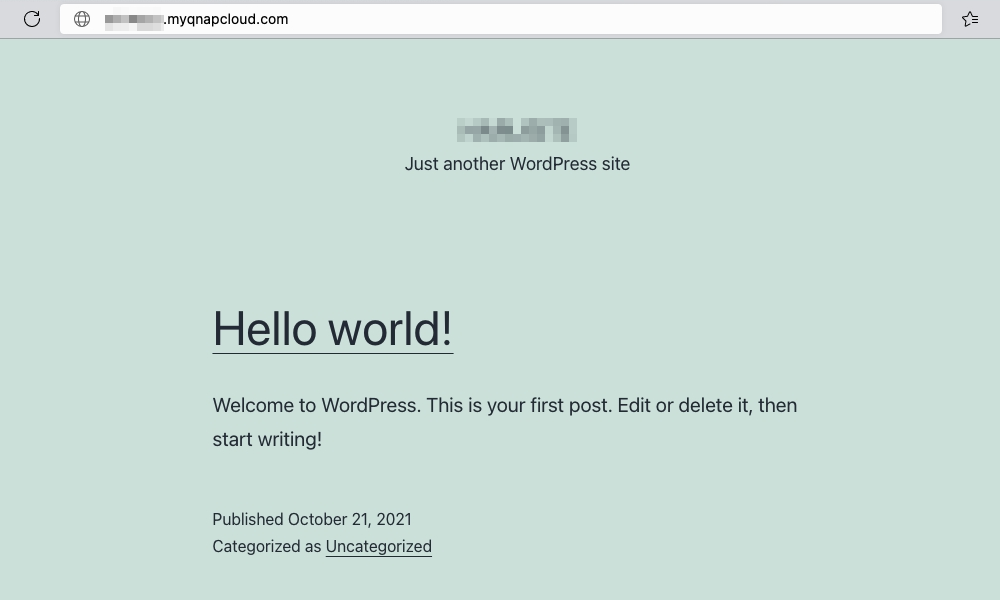
Du kan nu använda myQNAPclouds DDNS-domännamn för att komma åt WordPress-platsen som finns i behållaren, med HTTPS-standardporten 443 med den inställda porten 10084.
För ytterligare hjälp kan du fråga andra användare och QNAP-experter i vår community. Gå till QNAP Community


