


리버스 프록시를 사용해 어떻게 보안 원격 연결을 개선할 수 있습니까?
- 리버스 프록시 정보
- 요구 사항
- 리버스 프록시 및 myQNAPcloud DDNS 도메인 이름을 사용하여 QNAP NAS 액세스
- 리버스 프록시 및 myQNAPcloud DDNS 도메인 이름을 사용하여 QNAP NAS 웹 서비스 액세스
리버스 프록시 정보
리버스 프록시는 하나 이상이 서버에서 클라이언트를 대신하여 리소스를 검색하는 프록시 서버의 일종입니다. 그러면 이러한 리소스가 클라이언트에게 반환되어 리버스 프록시 서버 자체에서 제공된 것처럼 나타납니다.
리버스 프록시를 통해 NAS는 실제 시스템 포트 대신 리버스 프록시에 의해 특정 포트를 통해 액세스됩니다. 이렇게 하면 시스템 포트의 공개를 방지하여 전반적인 시스템 보안을 개선할 수 있습니다.

요구 사항
라우터가 포트 전달을 지원해야 합니다.
QNAP NAS가 myQNAPcloud를 사용하도록 설정되고 DDNS 도메인 이름이 있어야 합니다.
QNAP NAS에 SSL 인증서가 있어야 합니다. 이러한 항목은 myQNAPcloud > SSL 인증서에서 설정할 수 있습니다.
리버스 프록시는 QTS 5.0(이상)을 포함한 QNAP NAS에서만 지원됩니다.
제어판 > 네트워크 및 파일 > 네트워크 액세스 > 리버스 프록시에서 리버스 프록시 설정을 확인할 수 있습니다.

리버스 프록시 및 myQNAPcloud DDNS 도메인 이름을 사용하여 QNAP NAS 액세스
QNAP NAS 웹은 NAS를 관리할 수 있는 진입점으로, 일반적으로 https://mynas.myqnapcloud.com/에서 HTTPS 기본 포트 443을 사용해 액세스할 수 있고 리버스 프록시를 사용해 연결을 보다 안전하게 구축할 수 있습니다.
- 제어판 > 시스템 > 일반 설정 > 시스템 관리로 이동합니다.
- 보안 연결 사용(HTTPS)을 선택합니다.
- 포트 번호를 예약되지 않은 포트 번호로 변경합니다(예: 2000).

- 제어판 > 네트워크 및 파일 > 네트워크 액세스 > 리버스 프록시로 이동합니다.
- 추가를 클릭합니다.
리버스 프록시 규칙 추가 창이 나타납니다. - 리버스 프록시 설정을 구성합니다.
- 프로토콜: HTTPS를 선택합니다.
- 도메인: myQNAPcloud DDNS 도메인 이름을 사용합니다.
- 포트 번호: 443을 사용합니다.
- 대상 설정을 구성합니다.
- 프로토콜: HTTPS를 선택합니다.
- 포트 번호: 3단계에서 입력한 포트 번호를 사용합니다(이 예에서는: 2000).
- 적용을 클릭합니다.

- 라우터의 제어판에 로그인해서 이 포트를 구성합니다(이 예에서는: 2000).
이제 myQNAPcloud DDNS 도메인 이름을 사용하여 HTTPS 기본 포트를 443으로, 설정된 포트를 2000으로 지정해 QNAP NAS에 액세스할 수 있습니다.

리버스 프록시 및 myQNAPcloud DDNS 도메인 이름을 사용하여 QNAP NAS 웹 서비스 액세스
QNAP NAS는 인터넷을 통해 액세스할 수 있는 다양한 컨테이너와 기타 서비스를 호스트할 수 있습니다. 리버스 프록시를 사용하면 이러한 연결을 보다 안전하게 구축할 수 있습니다.
참고: 이 튜토리얼은 WordPress 컨테이너가 있는 Container Station을 예시로 사용합니다.
- Container Station을 엽니다.
- WordPress 컨테이너로 이동합니다.
- URL에서 IP 주소 다음에 오는 컨테이너 포트 번호를 찾습니다(이 예에서는: 10084).

- 제어판 > 네트워크 및 파일 > 네트워크 액세스 > 리버스 프록시로 이동합니다.
- 추가를 클릭합니다.
리버스 프록시 규칙 추가 창이 열립니다. - 리버스 프록시 설정을 구성합니다.
- 프로토콜: HTTPS를 선택합니다.
- 도메인: myQNAPcloud DDNS 도메인 이름을 사용합니다.
- 포트 번호: 443을 사용합니다.
- 대상 설정을 구성합니다.
- 프로토콜: HTTPS를 선택합니다.
- 포트 번호: 컨테이너의 포트 번호를 사용합니다(이 예에서는: 10084).
- 적용을 클릭합니다.

- 라우터의 제어판에 로그인해서 이 포트를 구성합니다(이 예에서는: 10084).
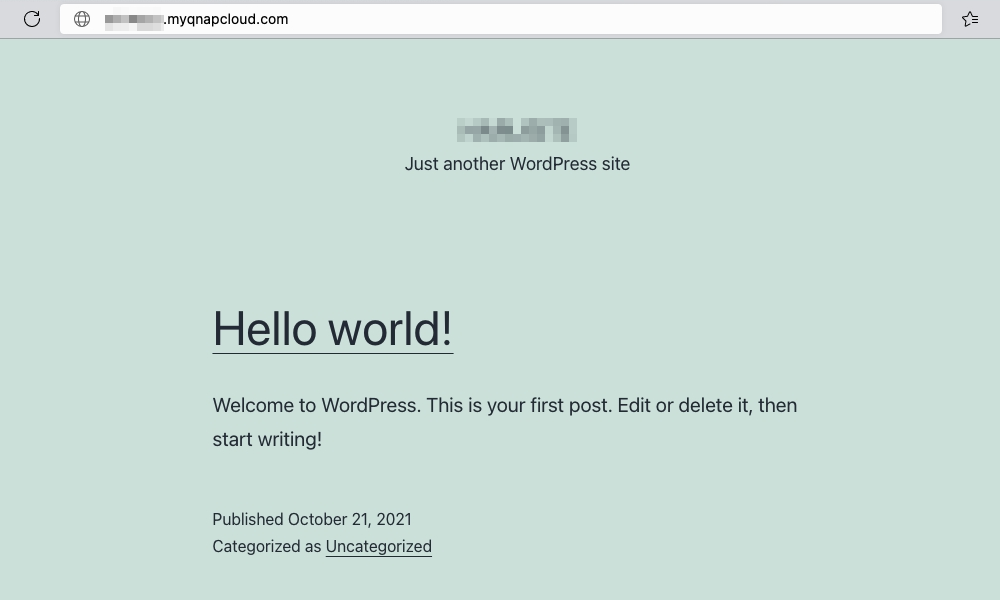
이제 myQNAPcloud DDNS 도메인 이름을 사용하여 HTTPS 기본 포트를 443으로, 설정된 포트를 10084로 지정해 컨테이너에서 호스트하는 WordPress 사이트에 액세스할 수 있습니다.
추가 도움이 필요하시면 커뮤니티에서 다른 사용자 및 QNAP 전문가에게 문의해 보세요. QNAP 커뮤니티로 이동


