


‘Omgekeerde proxy’ gebruiken om veilige externe verbindingen te verbeteren
- Over ‘Omgekeerde proxy’
- Vereisten
- ‘Omgekeerde proxy’ en een myQNAPcloud DDNS-domeinnaam gebruiken om toegang te krijgen tot uw NAS van QNAP
- ‘Omgekeerde proxy’ en een myQNAPcloud DDNS-domeinnaam gebruiken om toegang te krijgen tot QNAP-NAS-webservices
Over ‘Omgekeerde proxy’
‘Omgekeerde proxy’ is een soort proxyserver die namens een client bronnen ophaalt van een of meerdere servers. Deze bronnen worden vervolgens aan de client geretourneerd alsof ze afkomstig zijn van de omgekeerde proxyserver.
Via ‘Omgekeerde proxy’ wordt uw NAS benaderd via een specifieke poort in plaats van via de echte systeempoort. Dit kan voorkomen dat uw systeempoort openbaar wordt, waardoor de algehele systeembeveiliging wordt verbeterd.

Vereisten
Uw router moet port forwarding ondersteunen.
Uw QNAP-NAS moet zijn geconfigureerd voor het gebruik van myQNAPcloud en een DDNS-domeinnaam hebben.
Uw QNAP-NAS moet een SSL-certificaat ondersteunen. Dit kan worden ingesteld via ‘myQNAPcloud’ > ‘SSL-certificaat’.
‘Omgekeerde proxy’ wordt alleen ondersteund door NAS-systemen van QNAP met QTS 5.0 (en recentere versies).
U vindt de instellingen voor ‘Omgekeerde proxy’ in ‘Configuratiescherm’ > ‘Netwerk en bestanden’ > ‘Netwerktoegang’ > ‘Omgekeerde proxy’.

‘Omgekeerde proxy’ en een myQNAPcloud DDNS-domeinnaam gebruiken om toegang te krijgen tot uw NAS van QNAP
Via de onlineomgeving voor QNAP-NAS kunt u uw NAS beheren. Gebruik gewoonlijk https://mynas.myqnapcloud.com/ met standaard HTTPS-poort 443 om toegang te krijgen. Vervolgens kunt u ‘Omgekeerde proxy’ gebruiken om uw verbinding beter te beveiligen.
- Ga naar ‘Configuratiescherm’ > ‘Systeem’ > ‘Algemene instellingen’ > ‘Systeembeheer’.
- Schakel ‘Beveiligde verbinding inschakelen (HTTPS)’ in.
- Wijzig het poortnummer naar een niet-gereserveerd poortnummer (bijv. 2000).

- Ga naar ‘Configuratiescherm’ > ‘Netwerk en bestanden’ > ‘Netwerktoegang’ > ‘Omgekeerde proxy’.
- Klik op ‘Toevoegen’.
Het venster ‘Regel voor omgekeerde proxy toevoegen’ wordt weergegeven. - Configureer de instellingen voor ‘Omgekeerde proxy’.
- Protocol: Selecteer ‘HTTPS’.
- Domein: Gebruik uw DDNS-domeinnaam voor myQNAPcloud.
- Poortnummer: Gebruik ‘443’
- Configureer de instellingen voor de bestemming.
- Protocol: Selecteer ‘HTTPS’.
- Poortnummer: Gebruik het poortnummer dat u in stap 3 hebt ingevoerd (in dit voorbeeld: 2000).
- Klik op ‘Toepassen’.

- Meld u aan bij het configuratiescherm van uw router en configureer deze poort (in dit voorbeeld: 2000).
U kunt nu uw DDNS-domeinnaam voor myQNAPcloud gebruiken om toegang tot uw NAS van QNAP te krijgen met standaard HTTPS-poort 443 en ingestelde poort 2000.

‘Omgekeerde proxy’ en een myQNAPcloud DDNS-domeinnaam gebruiken om toegang te krijgen tot QNAP-NAS-webservices
QNAP-NAS kan verschillende containers en andere services hosten die toegankelijk zijn via internet. Met ‘Omgekeerde proxy’ kunt u deze verbindingen beter beveiligen.
NB: In deze zelfstudie wordt ter illustratie Container Station gebruikt met een WordPress-container.
- Open ‘Container Station’.
- Ga naar de WordPress-container.
- U vindt in de URL het poortnummer van de container na het IP-adres (in dit voorbeeld: 10084).

- Ga naar ‘Configuratiescherm’ > ‘Netwerk en bestanden’ > ‘Netwerktoegang’ > ‘Omgekeerde proxy’.
- Klik op ‘Toevoegen’.
Het venster ‘Regel voor omgekeerde proxy toevoegen’ wordt geopend. - Configureer de instellingen voor ‘Omgekeerde proxy’.
- Protocol: Selecteer ‘HTTPS’.
- Domein: Gebruik uw DDNS-domeinnaam voor myQNAPcloud.
- Poortnummer: Gebruik ‘443’
- Configureer de instellingen voor de bestemming.
- Protocol: Selecteer ‘HTTPS’.
- Poortnummer: Gebruik het poortnummer van de container (in dit voorbeeld: 10084).
- Klik op ‘Toepassen’.

- Meld u aan bij het configuratiescherm van uw router en configureer deze poort (in dit voorbeeld: 10084).
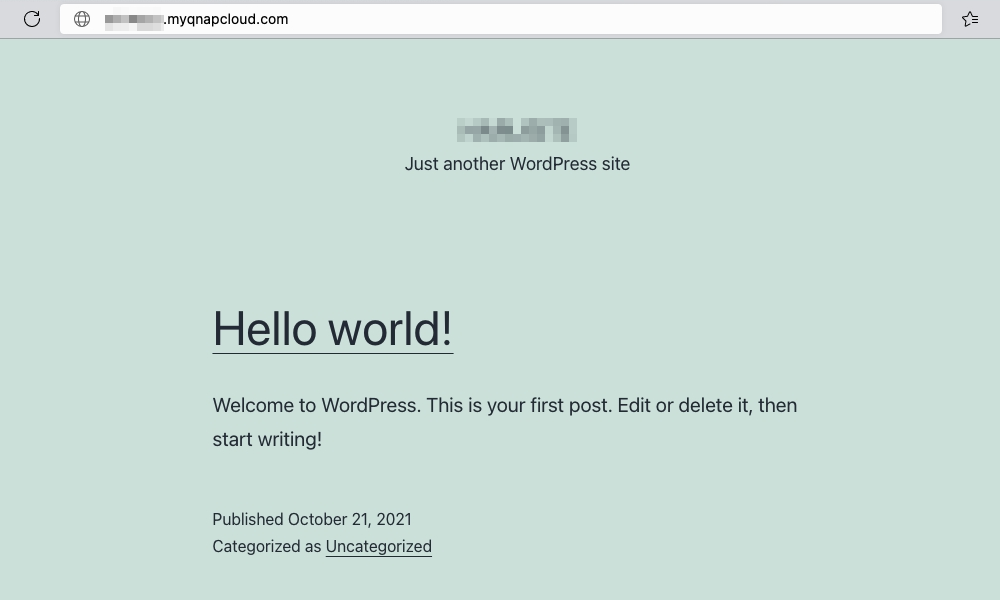
U kunt nu uw DDNS-domeinnaam voor myQNAPcloud gebruiken om toegang te krijgen tot de WordPress-site die door de container wordt gehost met standaard HTTPS-poort 443 en ingestelde poort 10084.
Voor verdere hulp kunt u andere gebruikers en QNAP-experts in de community vragen. Ga naar de QNAP Community


