


如何使用反向代理來改善安全遠端連線?
最後修訂日期:
2021-12-21
關於反向代理
反向代理是一種代理伺服器類型,會代替用戶端從一個或多個伺服器擷取資源,然後將這些資源傳回給用戶端,就像它們源自反向代理伺服器本身一樣。
使用反向代理時,反向代理會透過指定連接埠存取 NAS,而不是透過實際的系統連接埠。如此一來,即可防止您的系統連接埠公開,進而提高整體系統安全性。

需求
您的路由器必須能支援連接埠轉送。
您的 QNAP NAS 必須設為使用 myQNAPcloud 並且有 DDNS 網域名稱。
您的 QNAP NAS 必須有 SSL 憑證。若要設定憑證,請前往[myQNAPcloud]>[SSL 憑證]。
執行 QTS 5.0(或以上版本)的 QNAP NAS 才能支援反向代理。
您可以進入[控制台]>[網路&檔案服務]>[網路存取]>[反向代理]查看反向代理設定。

使用反向代理和 myQNAPcloud DDNS 網域名稱存取您的 QNAP NAS
QNAP NAS 網頁入口可用於管理 NAS,通常是使用 https://mynas.myqnapcloud.com/ 並透過 HTTPS 預設埠號 443 來存取,您可以使用反向代理,讓您的連線更安全。
- 前往[控制台]>[系統]>[一般設定]>[系統管理]。
- 勾選[使用安全連線 (HTTPS)]
- 將埠號改為非預留的埠號(例如:2000)。

- 前往[控制台]>[網路&檔案服務]>[網路存取]>[反向代理]。
- 按一下[新增]。
[新增反向代理規則]視窗隨即顯示。 - 編輯反向代理設定。
- 通訊協定:選取 HTTPS
- 網域:使用您的 myQNAPcloud DDNS 網域名稱。
- 通訊埠:使用 443
- 編輯目的地設定。
- 通訊協定:選取 HTTPS。
- 通訊埠:使用您在步驟 3 所輸入的埠號(本例是:2000)。
- 按一下[套用]。

- 登入您的路由器控制台,並設定這個連接埠(本例是:2000)。
現在,您可以開始使用 myQNAPcloud DDNS 網域名稱透過設定的埠號 2000 存取 HTTPS 預設埠號為 443 的 QNAP NAS。

使用反向代理和 myQNAPcloud DDNS 網域名稱存取 QNAP NAS 網頁服務
QNAP NAS 可以執行能透過網際網路存取的各種容器和其他服務。利用反向代理,您可以讓這些連線更安全。
注意:這篇教學文章使用包含 WordPress 容器的 Container Station 為例子。
- 開啟 Container Station。
- 前往 WordPress 容器。
- 在 URL 中,接在 IP 位址後面的就是容器埠號(本例是:10084)。

- 前往[控制台]>[網路&檔案服務]>[網路存取]>[反向代理]。
- 按一下[新增]。
[新增反向代理規則]視窗隨即開啟。 - 編輯反向代理設定。
- 通訊協定:選取 HTTPS
- 網域:使用您的 myQNAPcloud DDNS 網域名稱。
- 通訊埠:使用 443
- 編輯目的地設定。
- 通訊協定:選取 HTTPS。
- 通訊埠:使用容器的埠號(本例是:10084)。
- 按一下[套用]。

- 登入您的路由器控制台,並設定這個連接埠(本例是:10084)。
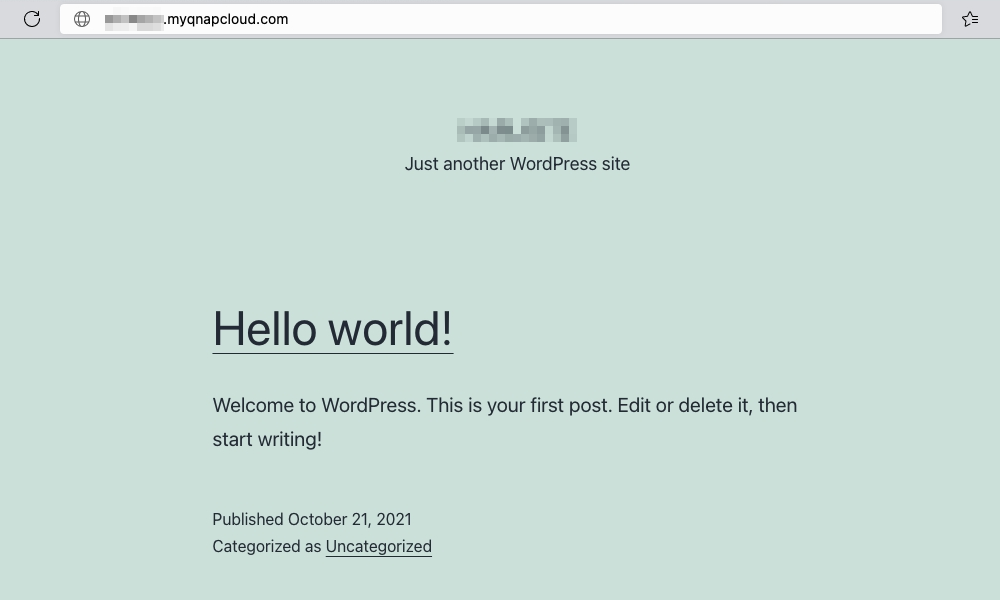
現在,您可以開始使用 HTTPS 預設埠號為 443 的 myQNAPcloud DDNS 網域名稱,透過設定的埠號 10084 存取容器所架設的 WordPress 網站。
需要進一步協助,歡迎前往官方社群發文,與其他用戶及 QNAP 專家交流。 前往 QNAP 官方社群


