


Come utilizzare proxy inverso per migliorare le connessioni remote protette?
- Informazioni su proxy inverso
- Requisiti
- Utilizzare proxy inverso e un nome di dominio DDNS myQNAPcloud per accedere a QNAP NAS
- Utilizzare proxy inverso e un nome di dominio DDNS myQNAPcloud per accedere ai servizi Web di QNAP NAS
Informazioni su proxy inverso
Proxy inverso è un tipo di server proxy che recupera le risorse per conto di un client da uno o più server. Queste risorse vengono quindi restituite al client, come se fossero originate da proxy inverso stesso.
Tramite proxy inverso, il NAS sarà accessibile attraverso una porta specifica da proxy inverso invece della porta reale del sistema. In questo modo è possibile impedire che la porta del sistema sia pubblica, migliorando la protezione generale del sistema.

Requisiti
Il router deve supportare l'inoltro porta.
QNAP NAS deve essere impostato per utilizzare myQNAPcloud e avere un nome di dominio DDNS.
QNAP NAS deve disporre di un certificato SSL. Il certificato può essere impostato in myQNAPcloud > Certificato SSL.
Proxy inverso è supportato solo da QNAP NAS con QTS 5.0 (e versioni successive).
Le impostazioni di proxy inverso sono disponibili in Pannello di controllo > Rete e File > Accesso alla rete > Proxy inverso.

Utilizzare proxy inverso e un nome di dominio DDNS myQNAPcloud per accedere a QNAP NAS
Il Web di QNAP NAS è la voce che consente di gestire il proprio NAS; in genere, utilizzando https://mynas.myqnapcloud.com/ con la porta predefinita HTTPS 443 per accedere, è possibile utilizzare proxy inverso per rendere la connessione più sicura.
- Accedere a Pannello di controllo > Sistema > Impostazioni generali > Amministrazione di sistema.
- Selezionare Abilitare Connessione Sicura (HTTPS)
- Modificare il numero di porta in un numero di porta non riservato (ad esempio: 2000).

- Accedere a Pannello di controllo > Rete e File > Accesso alla rete > Proxy inverso.
- Fare clic su Aggiungi.
Viene visualizzata la finestra Aggiungi regola di proxy inverso. - Configurare le impostazioni di proxy inverso.
- Protocollo: selezionare HTTPS
- Dominio: utilizzare il nome dominio DDNS di myQNAPcloud.
- Numero di porta: utilizzare 443
- Configurare le impostazioni di destinazione.
- Protocollo: selezionare HTTPS.
- Numero di porta: utilizzare il numero di porta immesso al punto 3 (in questo esempio: 2000).
- Fare clic su Applica.

- Accedere al Pannello di controllo del router e configurare questa porta (in questo esempio: 2000).
È ora possibile utilizzare il nome di dominio myQNAPcloud DDNS per accedere al QNAP NAS con la porta predefinita HTTPS 443 con la porta impostata 2000.

Utilizzare proxy inverso e un nome di dominio DDNS myQNAPcloud per accedere ai servizi Web di QNAP NAS
QNAP NAS può ospitare vari container e altri servizi accessibili tramite Internet. Con proxy inverso è possibile rendere queste connessioni più sicure.
Nota: questo tutorial utilizza Container Station con un container WordPress come esempio.
- Aprire Container Station.
- Accedere al container WordPress.
- In URL è possibile trovare il numero di porta del container dopo l'indirizzo IP (in questo esempio: 10084).

- Accedere a Pannello di controllo > Rete e File > Accesso alla rete > Proxy inverso.
- Fare clic su Aggiungi.
Viene aperta la finestra Aggiungi regola di proxy inverso. - Configurare le impostazioni di proxy inverso.
- Protocollo: selezionare HTTPS
- Dominio: utilizzare il nome dominio DDNS di myQNAPcloud.
- Numero di porta: utilizzare 443
- Configurare le impostazioni di destinazione.
- Protocollo: selezionare HTTPS.
- Numero di porta: Utilizzare il numero di porta del container (in questo esempio: 10084).
- Fare clic su Applica.

- Accedere al Pannello di controllo del router e configurare questa porta (in questo esempio: 10084).
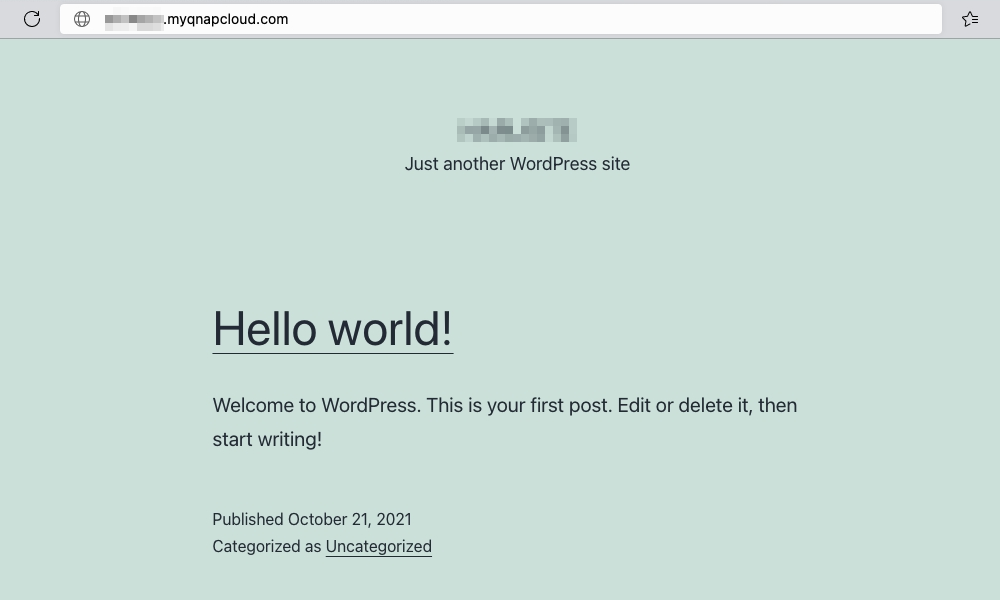
È ora possibile utilizzare il nome di dominio myQNAPcloud DDNS per accedere al sito WordPress ospitato dal container con la porta predefinita HTTPS 443 alla porta set 10084.
Per ulteriore assistenza, chiedi ad altri utenti e agli esperti QNAP nella community. Vai alla community QNAP


