


Boxafe självstudier v1.4
- Om Boxafe
- Komma igång
- Installation
- Verktygsfältet
- Instrumentpanel
- Domänhantering
- Domäninställningar
- Hantera Boxafe-användare
- Hantera uppgifter
- Hantera loggar
Om Boxafe
Boxafe är en NAS-baserad säkerhetskopieringslösning för molntjänster såsom Google Workspace och Microsoft 365. Det går att säkerhetskopiera data till e-post, kontakter, kalendrar, Drive, Delade enheter, OneDrive och SharePoint webbplatskonton. Boxafe gör det möjligt att konfigurera domänsäkerhetskopior, återställa data till molnet och när som helst visa information om säkerhetskopior.
Komma igång
Installation
Tillgänglighet och krav
| Kravtyp | Information |
|---|---|
| Maskinvara |
|
| Programvara |
|
| Program | Boxafe finns tillgänglig i QTS App Center. |
Installera Boxafe
- Öppna App Center och klicka sedan på
 .
. En sökruta visas.
Verktygsfältet

| Nr. | Beskrivning | Användaråtgärder |
|---|---|---|
| 1 | Bakgrundsuppgifter | Visar att uppgifter som körs. |
| 2 | Händelseaviseringar | Visar alla aviseringar inklusive fel, varningar och information. Klicka på Mer för att visa aviseringsinformation i Loggar. |
| 3 | Användarkonto | Visar aktuellt användarnamn. Klicka på |
| 4 | Inställningar |
|
 för att visa inloggningsinformation eller logga ut från
  .
. för att visa
  för att kontakta
  för att ändra språkinställningarna.
 för att ladda ned felsökningsloggen.
 för att öppna
  för att visa
  för att visa information om
 Instrumentpanel
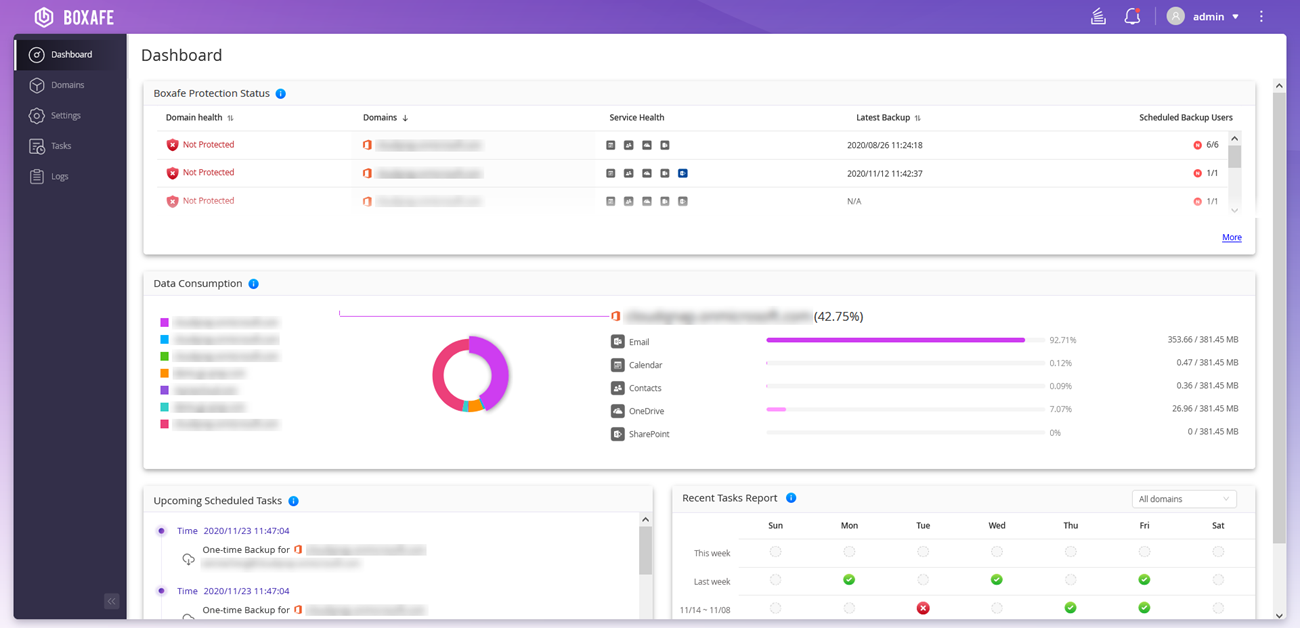
Skärmen Instrumentpanel visar skyddsstatus, dataförbrukning, schemalagda uppgifter och uppgiftsrapporter.
Domänhantering
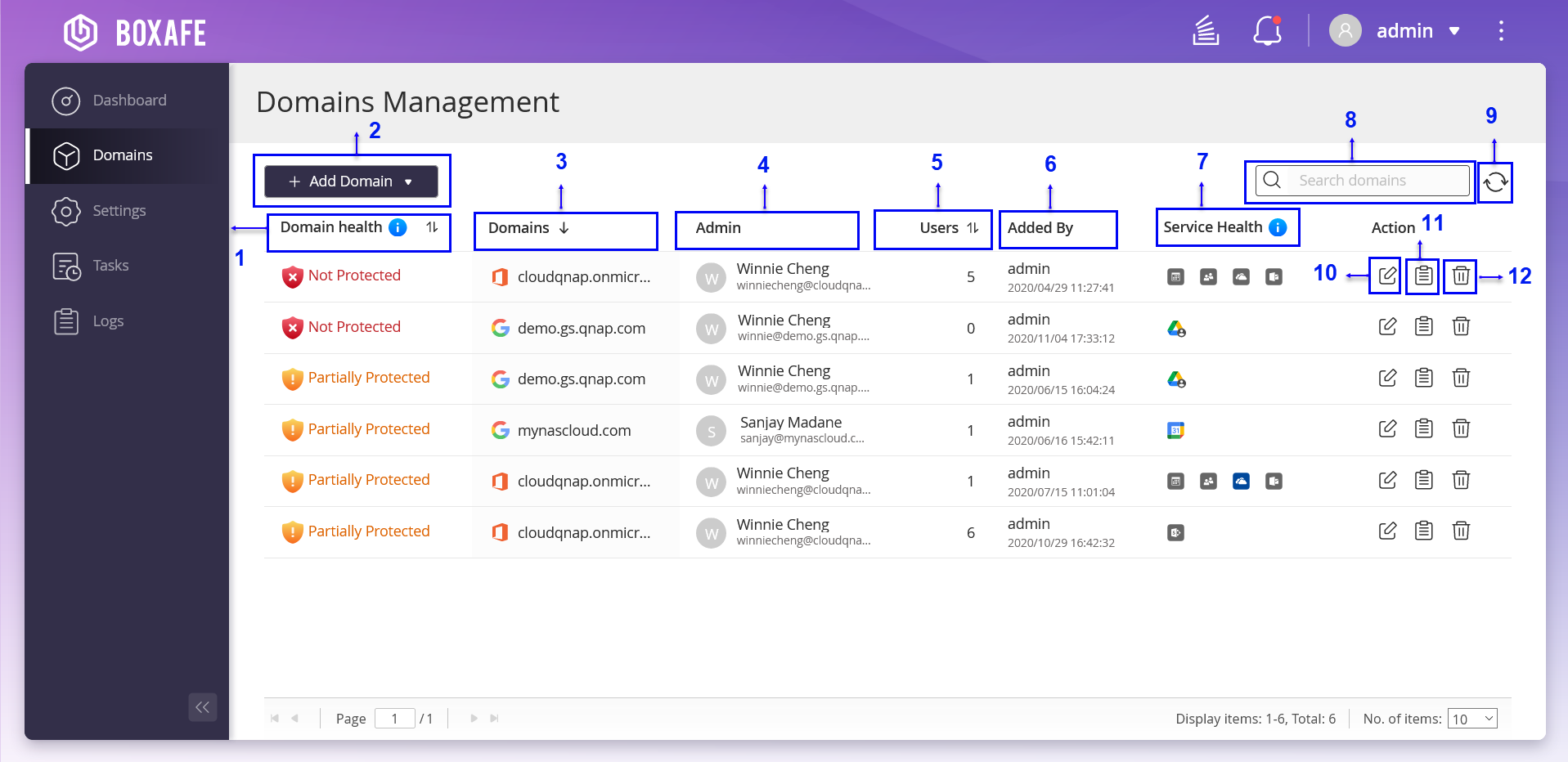
Skärmen Domänhantering visar domäner, domänernas hälsostatus, domänadministratörer, domänanvändare och tjänstens hälsostatus. Det går även att redigera domäninställningar, visa domänloggar och ta bort domäner.
| Nr. | Beskrivning | Användaråtgärder |
|---|---|---|
| 1 | Domänhälsa | Visa domänens hälsostatus. |
| 2 | Lägg till domän | Lägg till en Microsoft 365-domän eller Google Workspace-domän för Boxafe att säkerhetskopiera. Mer information finns i följande ämnen: |
| 3 | Domäner | Visar domännamnet. |
| 4 | Administratör | Visar administratörens namn och e-postkonto. |
| 5 | Användare | Visar antal användare. |
| 6 | Tillagd av | Visar användaren som lade till domänen. |
| 7 | Tjänsthälsa | Visar domänkontots hälsostatus. |
| 8 | Sökfält | Det går att ställa in avancerade sökparametrar i Boxafes sökfält för att snabbt hitta e-post, kontakter, kalendrar, Drive, OneDrive, Delade enheter och SharePoint-webbplatser. Mer information finns i Söka efter domändata med avancerad sökning. |
| 9 | Uppdatera | Uppdatera domäninformation. |
| 10 | Redigera domäninformation | Redigera domäninformationen. Mer information finns i Redigera domändata. |
| 11 | Loggar | Visa domänloggens status. Mer information finns i Hantera loggar. |
| 12 | Radera | Radera domänkontot. Mer information finns i Hantera domändata. |
Lägga till domänkrav
Lägg till en Microsoft 365-domän eller Google Workspace-domän till Boxafe genom att skaffa nödvändig autentisering och autentiseringsuppgifter från från respektive tjänstleverantör. Mer information finns i följande ämnen:
Skaffa en Google Workspace tjänstnyckel
Boxafe for Google Workspace använder Googles OAuth 2.0 till auktorisering, som skyddar säkerheten genom att låta dig ge behörighet till tjänstkontona. Lägga till en Google Workspace-domän i Boxafe för säkerhetskopiering genom att skapa en Google Workspace tjänstnyckel (även kallad privat nyckel) för åtkomst till Google Drive med Drive SDK API. Mer information finns i följande ämnen:
Ge användare åtkomst till Google Drive med Drive SDK API
- Klicka på
 .
.
Aktivera Google API och tjänster
Skapa en Google tjänstnyckel
- Klicka på
 .
.
Aktivera domänomfattande Google Workspace-delegering
- Klicka på
 .
.
Skaffa Microsoft 365 domänautentiseringsuppgifter
Lägg till en SharePoint-webbplats i Boxafe genom att ge Microsoft 365 behörighet som klientorganisationsadministratör. För mer information, se Tilldela behörigheter för Microsoft 365 klientorganisationsadministratör för SharePoint-webbplatser.
Skapa ett Microsoft Azure klient-ID och klientorganisations-ID
Om du redan registrerade en app, gå till appregistreringens översiktssida och följ sedan stegen för att registrera en app.
Skaffa en Microsoft Azure klienthemlighetsnyckel
Du måste omedelbart kopiera den genererade Microsoft Azure klienthemlighetsnyckel, annars försvinner den permanent.
Lägga till Microsoft 365 API-behörighet i Boxafe
- Aktivera API-behörigheter.
- Öppna panelen Begär API-behörigheter. Tips:
API för Microsoft Graph, OneNote och SharePoint visas alla under Ofta använda Microsoft-API.
Se bilden nedan för mer information.

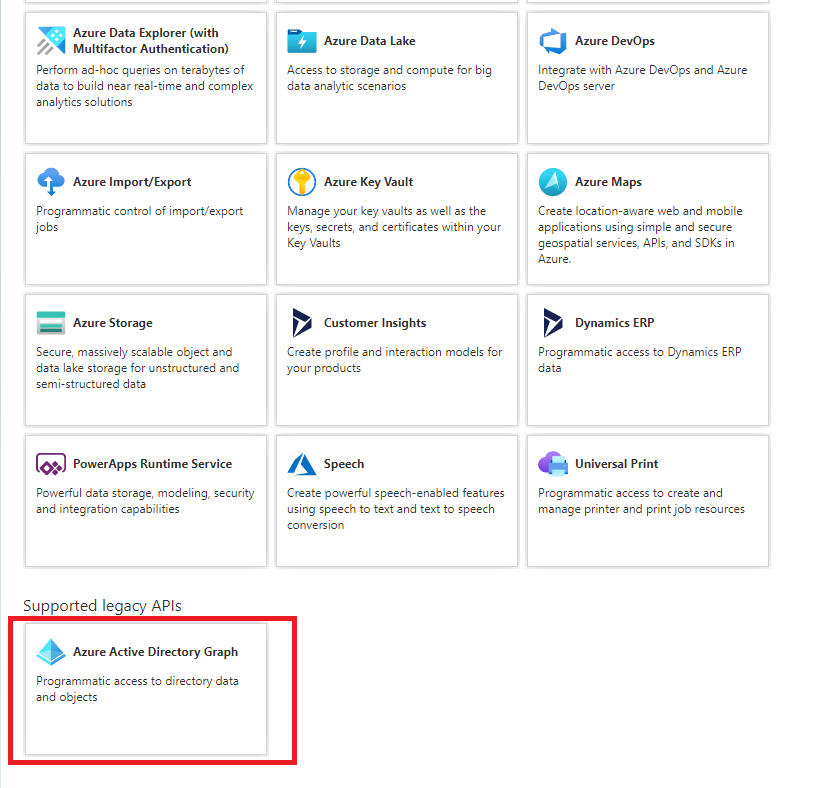
- Öppna avsnittet Äldre API som stöds.
Se bilden nedan för mer information.
- Öppna panelen Begär API-behörigheter.
Tabell med API-behörigheter
Du måste ange API-typ och -behörighet i Microsoft Azure administratörsportal för att lägga till en Microsoft 365-domän i Boxafe. Se tabellen med Microsoft Azure API-behörigheter nedan:
| API/behörighetsnamn | Typ | Beskrivning | Adm.medgivande krävs |
|---|---|---|---|
| Azure Active Directory Graph (1) | |||
| User.Read | Delegerad | Logga in och läs användarprofil | Nej |
| Office 365 Exchange Online (7) | |||
| EWS.AccessAsUser.All | Delegerad | Öppna postlådor som inloggad användare genom Exchange Web Services | - |
| full_access_as_app | Applikation | Använd Exchange Web Services med fullständig åtkomst till alla postlådor | Ja |
| Calendars.ReadWrite.All | Applikation | Läs och skriv kalendrar i alla postlådor | Ja |
| Contacts.ReadWrite | Applikation | Läs och skriv kontakter i alla postlådor | Ja |
| MailboxSettings.ReadWrite | Applikation | Läs och skriv alla användarinställningar för postlådor | Ja |
| Mail.ReadWrite | Applikation | Läs och skriv e-post i alla postlådor | Ja |
| Tasks.ReadWrite | Applikation | Läs och skriv e-post i alla postlådor | Ja |
| Microsoft Graph (14) | |||
| openid | Delegerad | Logga in användare | Nej |
| Group.ReadWrite.All | Delegerad | Läs och skriv alla grupper | Ja |
| User.Read | Delegerad | Logga in och läs användarprofil | Nej |
| User.ReadWrite.All | Delegerad | Läs och skriv alla användares fullständiga profiler | Ja |
| Calendars.ReadWrite | Applikation | Läs och skriv kalendrar i alla postlådor | Ja |
| Contacts.ReadWrite | Applikation | Läs och skriv kontakter i alla postlådor | Ja |
| Directory.ReadWrite.All | Applikation | Läs och skriv katalogdata | Ja |
| Files.ReadWrite.All | Applikation | Läs och skriv filer i alla webbplatssamlingar | Ja |
| Group.ReadWrite.All | Applikation | Läs och skriv alla grupper | Ja |
| MailboxSettings.ReadWrite | Applikation | Läs och skriv alla användarinställningar för postlådor | Ja |
| Mail.ReadWrite | Applikation | Läs och skriv e-post i alla postlådor | Ja |
| Notes.ReadWrite.All | Applikation | Läs och skriv alla OneNotes anteckningsböcker | Ja |
| Sites.FullControl.All | Applikation | Ha full kontroll över alla webbplatssamlingar | Ja |
| User.ReadWrite.All | Applikation | Läs och skriv alla användares fullständiga profiler | Ja |
| OneNote (1) | |||
| Notes.ReadWrite.All | Applikation | Visa och ändra anteckningar för alla användare | Ja |
| SharePoint (3) | |||
| Sites.FullControl.All | Applikation | Ha full kontroll över alla webbplatssamlingar | Ja |
| TermStore.ReadWrite.All | Applikation | Läs och skriv alla hanterade metadata | Ja |
| User.ReadWrite.All | Applikation | Läs och skriv alla användarprofiler | Ja |
Tilldela behörigheter för Microsoft 365 klientorganisationsadministratör för SharePoint-webbplatser
-
Du måste skaffa ett Microsoft Azure klient-ID och klientorganisations-ID innan du lägger till en Microsoft 365 SharePoint-webbplats. Mer information finns i Skapa ett Microsoft Azure klient-ID och klientorganisations-ID.
-
Microsoft 365-behörighet för klientorganisationsadministratör krävs endast om en SharePoint-webbplats läggs till i Boxafe för säkerhetskopiering. Behörighet krävs inte när du lägger till Microsoft 365-domäner i Boxafe.
Lägga till domän
Boxafe stöder för närvarade att lägga till Google Workspace- eller Microsoft 365-domäner för datasäkerhetskopiering.
Lägga till en Google Workspace-domän
Du måste skaffa tjänstnyckeln för att lägga till en Google Workspace-domän i Boxafe. Mer information finns i Skaffa en Google Workspace tjänstnyckel.
Lägga till en Microsoft 365-domän
Redigera domändata
Det går att redigera domäninformation för Google Workspace eller Microsoft 365 och konfigurera säkerhetskopieringsschemats princip.
Redigera domäninformation
- Klicka på
 .
. Fönstret Redigera domän öppnas.
Konfigurera säkerhetskopieringsprincipen
- Klicka på .
Fönstret Redigera domän öppnas.
Söka efter domändata med avancerad sökning
Det går att ställa in avancerade sökparametrar i Boxafes sökfält för att snabbt hitta e-post, kontakter, kalendrar, Drive, OneDrive, Delade enheter och SharePoint-webbplatser.
Söka efter e-post med Avancerad sökning
- Klicka på
 .
. Fönstret Avancerad sökning öppnas.
Söka efter kontakter med Avancerad sökning
- Klicka på .
Söka efter kalender med Avancerad sökning
- Klicka på .
Fönstret Avancerad sökning öppnas.
Söka efter en fil på Drive eller OneDrive med Avancerad sökning
- Klicka på .
Fönstret Avancerad sökning öppnas.
Söka efter en fil på Delad enheter eller på SharePoint-webbplats med Avancerad sökning
Hantera domändata
Det går att hantera olika Google Workspace och Microsoft 365 domäntjänstdata i Boxafe, inklusive e-post, kontakter, kalendrar, Drive, OneDrive, Delade enheter och SharePoint-webbplatser. Det går att säkerhetskopiera data, återställa data eller att uppdatera domändata.
- Välj ett av följande alternativ:
Alternativ
Användaråtgärder
Säkerhetskopiera nu
-
Klicka på Säkerhetskopiera nu.
-
Klicka på OK.
Återställ
-
Klicka på Återställ.
-
Klicka på OK.
Uppdatera lista
Klicka på
 .
. -
Exportera domändata till en dator
Det går att exportera säkerhetskopierad Google Workspace eller Microsoft 365 domändata i Boxafe till en lokal dator.
Exportera domändata till en NAS
Det går att exportera säkerhetskopierad Google Workspace eller Microsoft 365 domändata i Boxafe till delade mappar på en QNAP NAS.
- Valfritt: Klicka på .
Boxafe uppdaterar listan med delade mappar.
Domäninställningar
Domäninställningar gör det möjligt att lägga till och ändra domänanvändare och domäntjänster på Google Workspace eller Microsoft 365 inklusive Delade enheter och SharePoint-webbplatser.
Hantera domänanvändare
- Välj en av följande åtgärder:

Nr.
Alternativ
Användaråtgärder
1
Lägg till en domänanvändare
Mer information finns i följande ämnen:2
Säkerhetskopiera användare
-
Välj en eller flera användare.
-
Klicka på Säkerhetskopiera.
Ett bekräftelsemeddelande visas.
-
Klicka på OK.
Den valda domänens användardata säkerhetskopieras.
3
Ta bort användare
-
Välj en eller flera användare.
-
Klicka på Ta bort användare eller på
 .
.Ett bekräftelsemeddelande visas.
-
Klicka på Ta bort.
4
Sök användare
Ange nyckelord för att söka efter användare.
5
Uppdatera lista
Klicka på
.6
Sortera listan efter senast tillagd
-
Klicka på
 eller
eller  .
.Boxafe ordnar listan efter datum i stigande ordning.
-
Klicka på
 .
.Boxafe ordnar listan efter datum i fallande ordning.
7
Filterschema
-
Klicka på
 .
.Den nedrullningsbara menyn för filterschema öppnas.
-
Välj ett filter.
-
Klicka på Återställ.
-
Klicka på OK.
8
Använd schema
-
Välj en eller flera användare.
-
Aktivera Används
 .
.
9
Sortera listan efter domänanvändare
-
Klicka på
eller .Boxafe ordnar listan efter domänanvändarnamn i stigande ordning.
-
Klicka på
.Boxafe ordnar listan efter domänanvändarnamn i fallande ordning.
-
Hantera delade enheter
- Det går att utföra följande åtgärder:
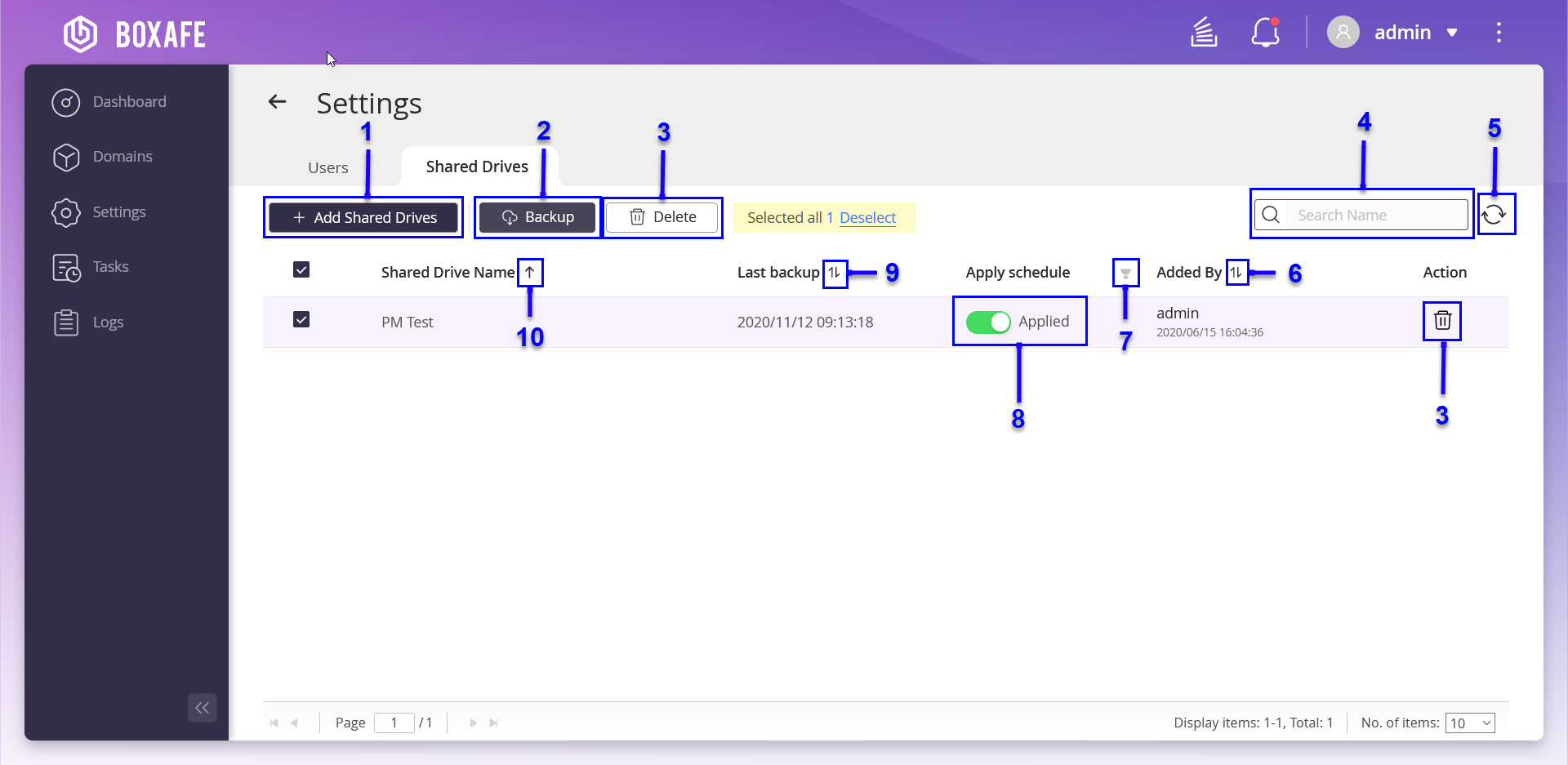
Nr.
Alternativ
Användaråtgärder
1
Lägg till delade enheter
-
Klicka på + Lägg till Delade enheter.
-
Klicka på Synkronisera Delade enheter.
Användarlistands data uppdateras.
-
Välj en användare.
-
Välj Initiera säkerhetskopiering efter tillagd användare.
-
Klicka på Lägg till.
Den delade enheten läggs till på säkerhetskopieringslistan.
2
Säkerhetskopiera delade enheter
-
Klicka på Säkerhetskopiera.
Ett bekräftelsemeddelande visas.
-
Klicka på OK.
3
Radera delade enheter
-
Klicka på Ta bort eller på
.Ett bekräftelsemeddelande visas.
-
Klicka på Ta bort.
4
Sök efter delade enheter
Ange nyckelord för att söka efter delade enheter.
5
Uppdatera lista
Klicka på
.6
Sortera listan efter tillagd av
-
Klicka på
eller .Boxafe ordnar listan efter datum i stigande ordning.
-
Klicka på
.Boxafe ordnar listan efter datum i fallande ordning.
7
Filterschema
-
Klicka på
.Den nedrullningsbara menyn för filterschema öppnas.
-
Välj ett filter.
-
Klicka på Återställ.
-
Klicka på OK.
En lista med delade enheter som uppfyller de angivna villkoren visas.
8
Använd schema
Aktivera Används
.9
Sortera listan efter senaste säkerhetskopiering
-
Klicka på
eller .Boxafe ordnar listan efter senaste säkerhetskopieringsdatum i stigande ordning.
-
Klicka på
.Boxafe ordnar listan efter senaste säkerhetskopieringsdatum i fallande ordning.
10
Sortera listan efter den delade enhetens namn
-
Klicka på
eller .Boxafe ordnar listan efter den delade enhetens namn i stigande ordning.
-
Klicka på
.Boxafe ordnar listan efter den delade enhetens namn i fallande ordning.
-
Hantera SharePoint-webbplatser
- Du kan utföra följande åtgärder:
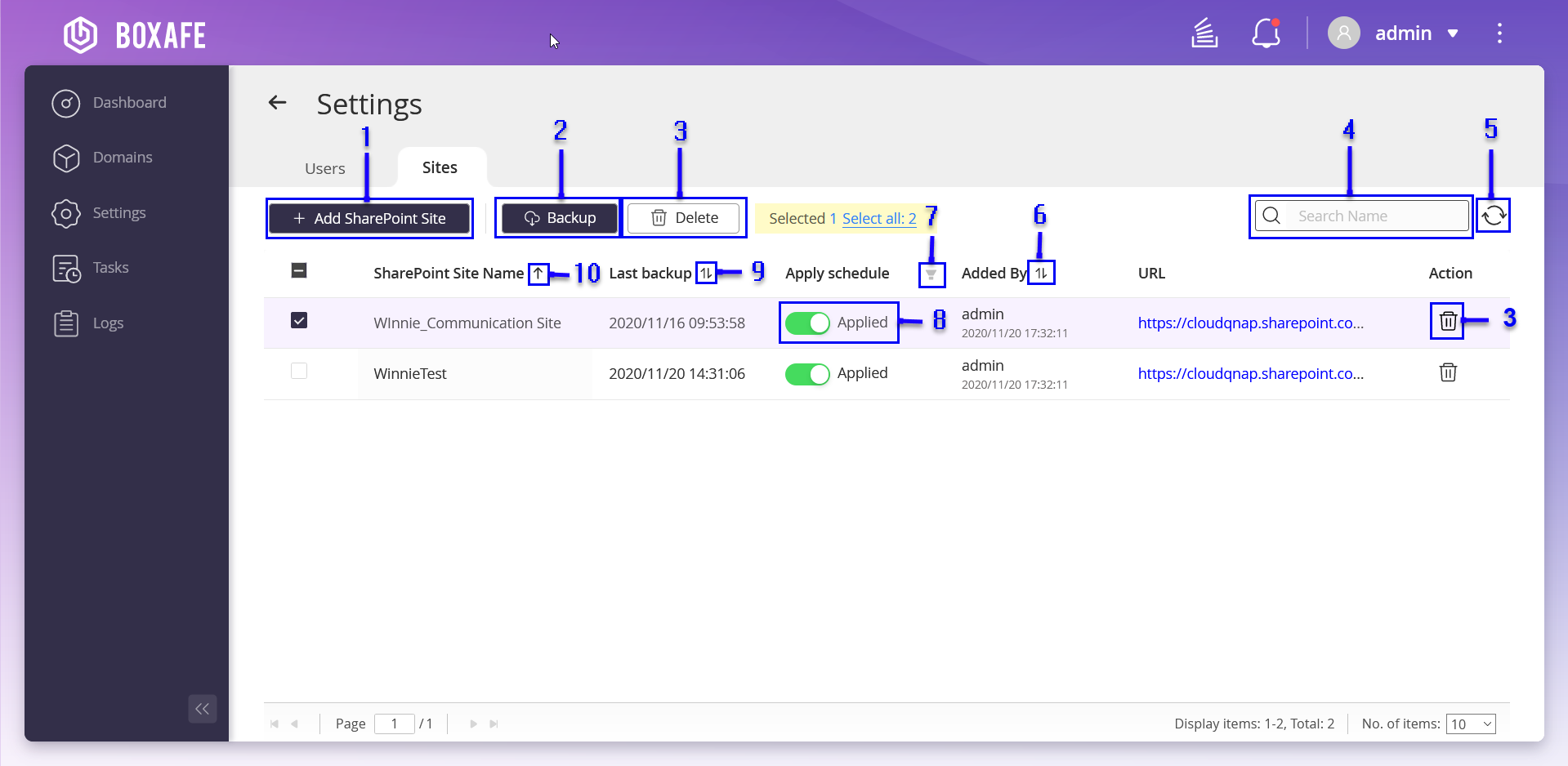
Nr.
Alternativ
Användaråtgärder
1
Lägg till en SharePoint-webbplats
-
Klicka på + Lägg till SharePoint-webbplats.
-
Välj SharePoint-webbplatsen som du vill lägga till i Boxafe.
-
Välj Starta säkerhetskopiering när en SharePoint-webbplats har lagts till.
-
Klicka på Lägg till.
SharePoint-webbplatsen läggs till i Boxafe.
2
Säkerhetskopiera en SharePoint-webbplats
-
Klicka på Säkerhetskopiera.
Ett bekräftelsemeddelande visas.
-
Klicka på OK.
3
Radera en SharePoint-webbplats
-
Klicka på Ta bort eller på
.Ett bekräftelsemeddelande visas.
-
Klicka på Ta bort.
4
Sökfält
Ange nyckelord för att söka efter SharePoint-webbplatser.
5
Uppdatera lista
Klicka på
.6
Sortera listan efter tillagd av
-
Klicka på
eller .Boxafe ordnar listan efter datum i stigande ordning.
-
Klicka på
.Boxafe ordnar listan efter datum i fallande ordning.
7
Filterschema
-
Klicka på
.Den nedrullningsbara menyn för filterschema öppnas.
-
Välj ett filter.
-
Klicka på Återställ.
-
Klicka på OK.
De valda filterresultaten visas.
8
Använd schema
Aktivera Används
.9
Sortera listan efter senaste säkerhetskopiering
-
Klicka på
eller .Boxafe ordnar listan efter senaste säkerhetskopieringsdatum i stigande ordning.
-
Klicka på
.Boxafe ordnar listan efter senaste säkerhetskopieringsdatum i fallande ordning.
10
Sortera listan efter den delade enhetens namn
-
Klicka på
eller .Boxafe ordnar listan efter den SharePoint-webbplatsens namn i stigande ordning.
-
Klicka på
.Boxafe ordnar listan efter SharePoint-webbplatsens namn i fallande ordning.
-
Hantera Boxafe-användare
Skärmen Inställningar visar QTS-användare, användarroller, domänåtkomst, e-post för domänåtkomst och senaste inloggningstid. Det går även att lägga till Boxafe-användare och redigera användarinställningar.
- Välj en av följande åtgärder:
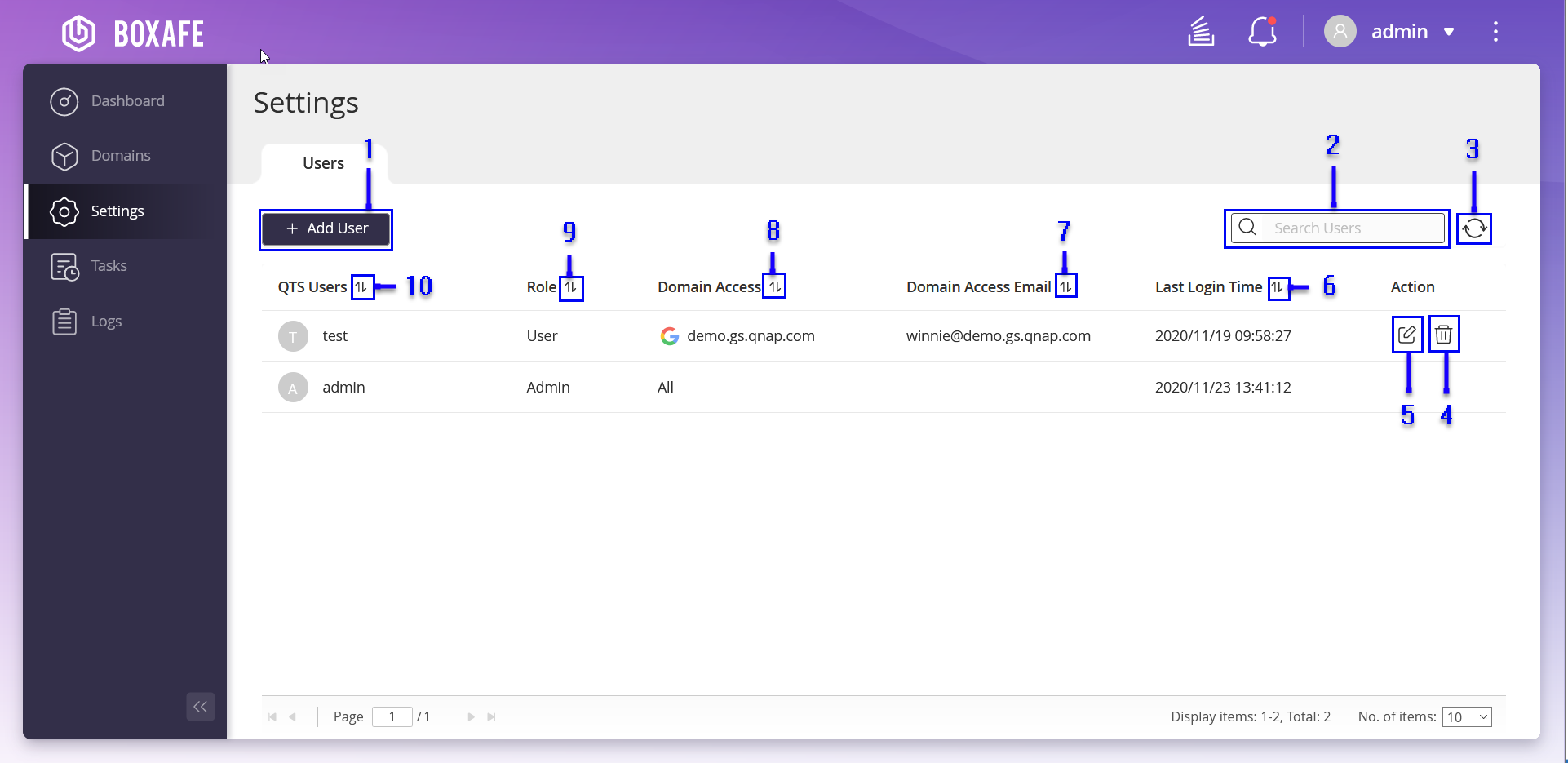
Nr.
Alternativ
Användaråtgärder
1
Lägg till en Boxafe-användare
-
Klicka på +Lägg till användare.
-
Ange följande information:
-
Användare
-
Roll
-
Domän
-
E-postadress:
-
-
Klicka på Tillämpa.
2
Sök efter Boxafe-användare
-
Öppna sökfältet.
-
Ange nyckelord.
En lista med användare som uppfyller sökvillkoren visas.
3
Uppdatera lista
Klicka på
.Användarlistan uppdateras.
4
Ta bort en Boxafe-användare
-
Klicka på
 .
.Ett bekräftelsemeddelande visas.
-
Klicka på Ta bort.
5
Redigera en Boxafe-användare
-
Klicka på
.Fönstret Redigera användare öppnas.
- Ange följande:
-
Roll
-
Domän
-
E-post
-
-
Klicka på Använd.
6
Sortera listan efter senaste inloggningstid
-
Klicka på
eller .Boxafe ordnar listan efter senaste inloggningstid i stigande ordning.
-
Klicka på
.Boxafe ordnar listan efter senaste inloggningstid i fallande ordning.
7
Sortera listan efter e-post för domänåtkomst
-
Klicka på
eller .Boxafe ordnar listan efter e-post för domänåtkomst i stigande ordning.
-
Klicka på
.Boxafe ordnar listan efter e-post för domänåtkomst i fallande ordning.
8
Sortera listan efter domänåtkomst
-
Klicka på
eller .Boxafe ordnar listan efter domänåtkomstnamn i stigande ordning.
-
Klicka på
.Boxafe ordnar listan efter domänåtkomstnamn i fallande ordning.
9
Sortera listan efter roll
-
Klicka på
eller .Boxafe ordnar listan efter rollnamn i stigande ordning.
-
Klicka på
.Boxafe ordnar listan efter rollnamn i fallande ordning.
10
Sortera listan efter QTS-användare
-
Klicka på
eller .Boxafe ordnar listan efter QTS-användarnamn i stigande ordning.
-
Klicka på
.Boxafe ordnar listan efter QTS-användarnamn i fallande ordning.
-
Hantera uppgifter
Skärmen Uppgifter visar alla pågående, schemalagda och slutförda uppgifter. Det går även att visa information om uppgiftsstatus och avbrutna uppgifter. Se tabellen nedan för information om ytterligare användaråtgärder.
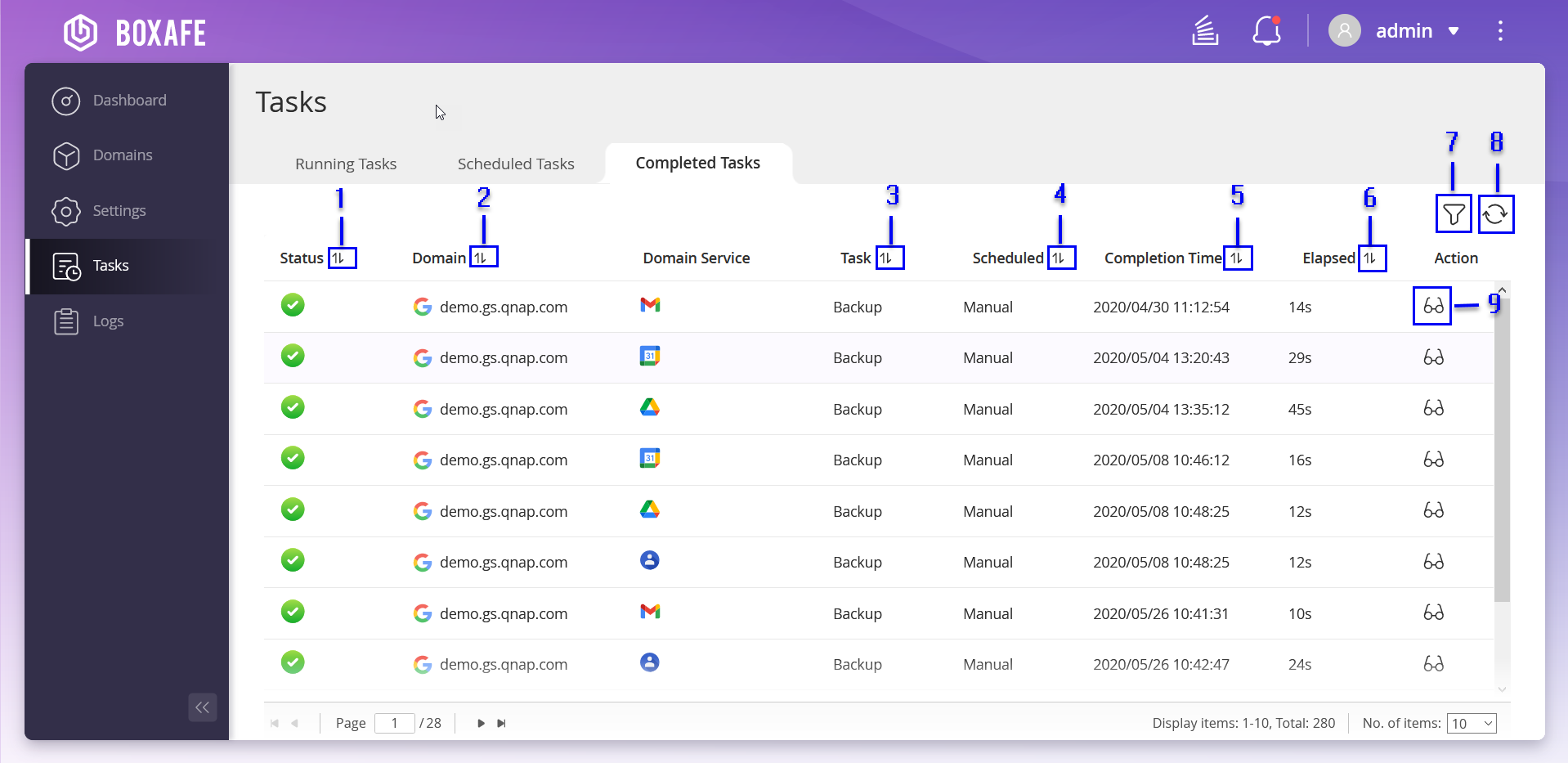
| Nr. | Beskrivning | Användaråtgärder |
|---|---|---|
| 1 | Sortera listan efter uppgiftsstatus |
|
| 2 | Sortera listan efter domännamn |
|
| 3 | Sortera listan efter uppgiftstyp |
|
| 4 | Sortera listan efter uppgiftsschema |
|
| 5 | Sortera listan efter uppgiftens slutförandetid |
|
| 6 | Sortera listan efter uppgiftens förflutna tid |
|
| 7 | Filtrera uppgifter | Mer information finns i Filtrera uppgifter. |
| 8 | Uppdatera uppgiftslistan | Klicka på |
| 9 | Visa uppgiftsstatus | Mer information finns i Visa uppgiftsstatus. |
Visa uppgiftsstatus
- Klicka på
 .
. Fönstret Detaljerad uppgiftsstatus öppnas.
- Valfritt: Klicka på .
Uppgiftsstatus uppdateras.
Filtrera uppgifter
Hantera loggar
Skärmen Loggar visar allvarlighetsgrad, datum och tid, beskrivning och domän associerad med varje händelse. Det går att exportera eller radera alla loggar.

| Nr. | Beskrivning | Användaråtgärder |
|---|---|---|
| 1 | Exportera loggar | Exporterar alla loggar till datorn. Mer information finns i Exportera loggar. |
| 2 | Ta bort alla loggar |
|
| 3 | Sök i loggar |
|
| 4 | Filtrera loggar | Filtrerar loggar enligt angivna villkor. Mer information finns i Filtrera loggar. |
| 5 | Uppdatera loggar | Klicka på |
| 6 | Visa loggar |
|
| 7 | Sortera efter domännamn |
|
| 8 | Sortera efter beskrivning |
|
| 9 | Sortera efter datum och tid |
|
| 10 | Sortera efter allvarlighetsgrad |
|
Exportera loggar
Filtrera loggar
- Klicka på .
Den nedrullningsbara menyn med filtervillkor öppnas.
- Ange följande villkor:
Filterparametrar
Användaråtgärder
Allvarlighetsgrad
-
Klicka på
.Den nedrullningsbara menyn med allvarlighetsgrad öppnas.
-
Välj en allvarlighetsgrad.
Datum
-
Klicka på datumfältet.
-
Välj ett startdatum.
-
Välj ett slutdatum.
Domän
-
Klicka på
. -
Välj ett domännamn.
-
För ytterligare hjälp kan du fråga andra användare och QNAP-experter i vår community. Gå till QNAP Community


