


Como faço uma cópia de segurança do meu PC ou servidor Windows com o HDP PC Agent?
Produtos Aplicáveis
HDP para PC/VM, HDP PC Agent
A partir da versão 2.3.1, o produto anteriormente conhecido como HDP foi renomeado para HDP para PC/VM.
A partir da versão 1.3.0, o produto anteriormente conhecido como HDP PC Agent foi renomeado para HDP PC Agent.
Introdução ao HDP PC Agent
O HDP PC Agent é uma aplicação flexível e poderosa para PC e servidor Windows que pode fazer cópias de segurança do seu PC/servidor Windows para o seu NAS QNAP. O sistema operativo e os dados do seu PC/servidor Windows são copiados para o seu NAS através do HDP para PC/VM. As cópias de segurança podem ser realizadas manualmente quando necessário ou automaticamente de acordo com um horário personalizado.
Para restaurar o seu PC/servidor para uma versão de cópia de segurança anterior, pode usar o HDP Recovery Media Creator para criar um meio de recuperação inicializável (USB ou ISO). Para detalhes sobre os procedimentos de restauração, consulte Como restaurar o seu PC Windows com o Criador de Mídia de Recuperação HDP.
Alternativamente, pode restaurar ficheiros e pastas individuais pela internet com o HDP Explorador da Cópia de segurança. Para detalhes, consulte Como posso restaurar ficheiros para o meu PC ou servidor Windows com o Explorador de cópias de segurança do HDP?
Requisitos
Para fazer cópias de segurança do seu PC/servidor Windows, assegure-se do seguinte:
- A sua conta de utilizador do NAS QNAP é uma conta administrador.
- O HDP para PC/VM 2.0 ou posterior está instalado no seu NAS QNAP.
- O HDP PC Agent está instalado no seu PC/servidor Windows.
Instalar o HDP PC Agent
1. Vá para o página de download das Utilidades QNAP.
2. Descarregue o ficheiro de instalação do HDP PC Agent.
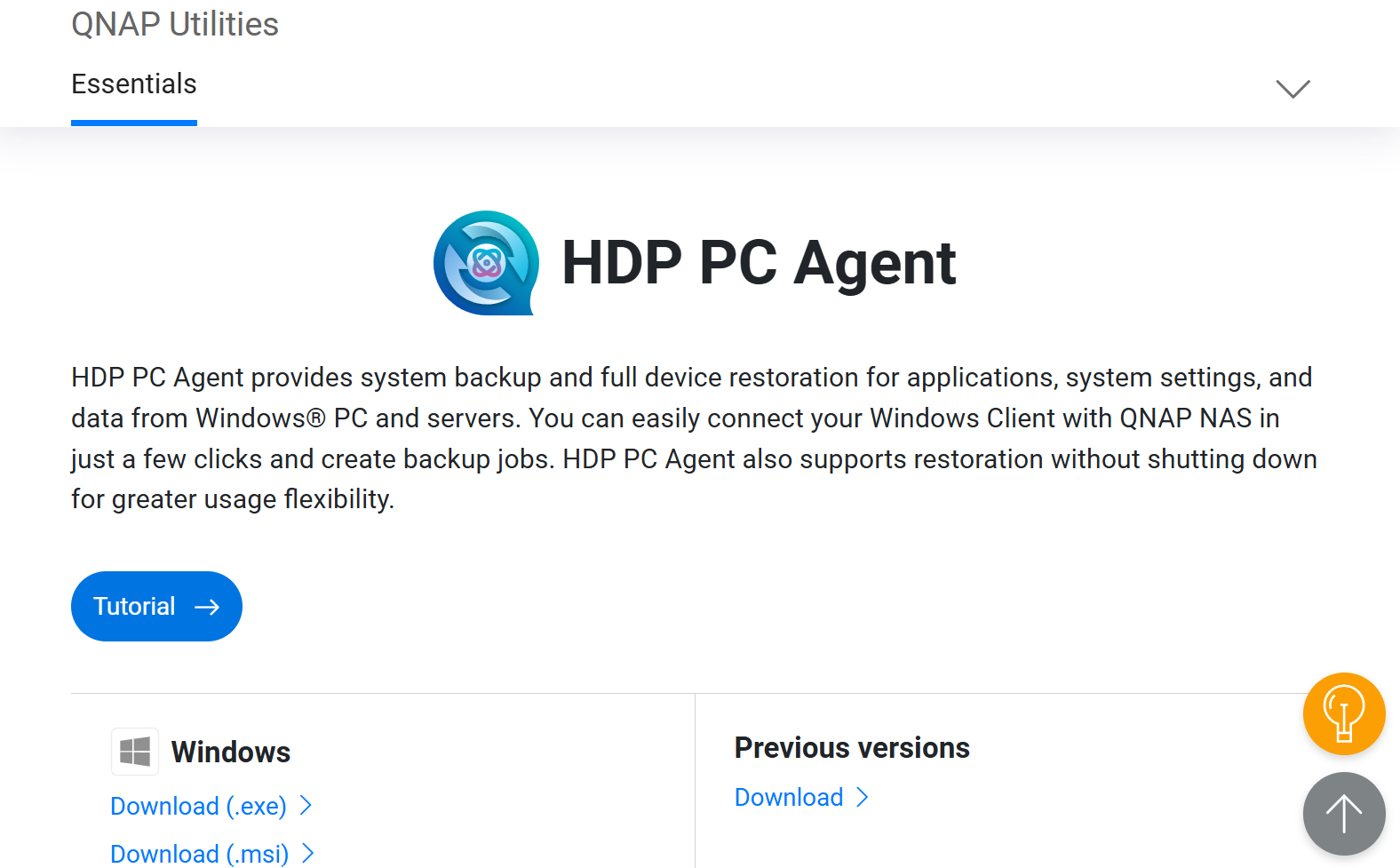
3. Execute o ficheiro de instalação.
4. Selecione um idioma e clique em OK.
5. Leia o Acordo de Licença e depois clique em Concordo.
6. Clique em Concluir quando a instalação estiver completa.
7. Clique em Iniciar.
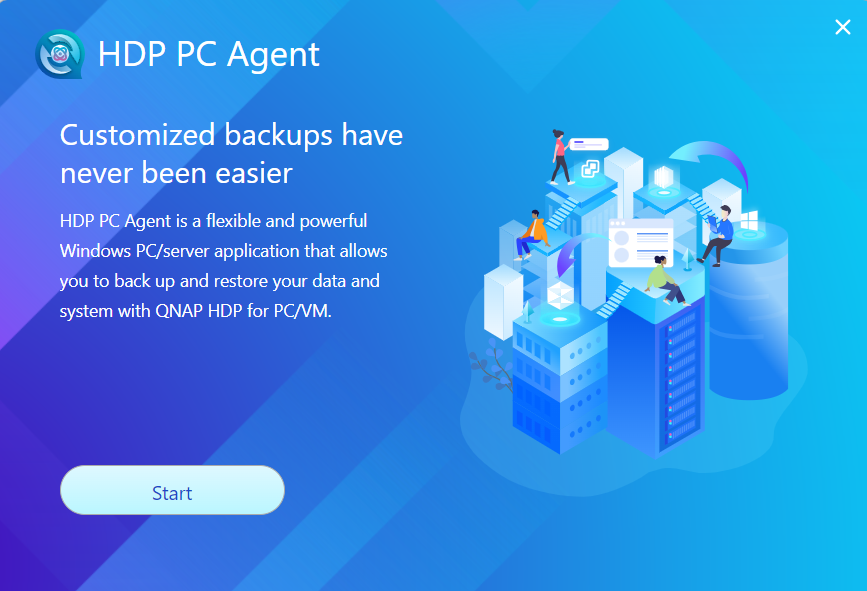
O HDP PC Agent está agora pronto a usar no seu computador. Veja a próxima seção para a configuração inicial.
Faça Cópias de Segurança do Seu PC ou Servidor Windows
- Abra HDP PC Agent no seu PC ou servidor Windows.
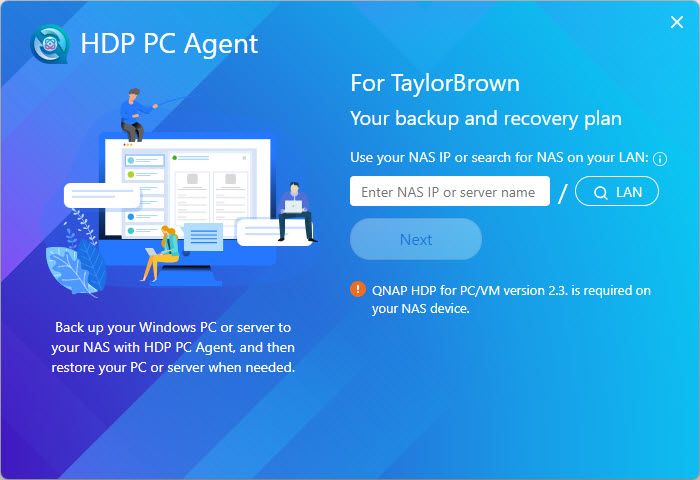
- Inicie sessão no seu NAS QNAP.
- Introduza o endereço IP do seu NAS ou o nome do servidor NAS. Alternativamente, se o seu NAS estiver ligado à rede local do seu computador, pode encontrar o seu NAS clicando no botão pesquisar LAN .
- Introduza o seu nome de utilizador e palavra-passe do NAS.
Após iniciar sessão no NAS, HDP PC Agent cria automaticamente um inventário HDP para este PC/servidor: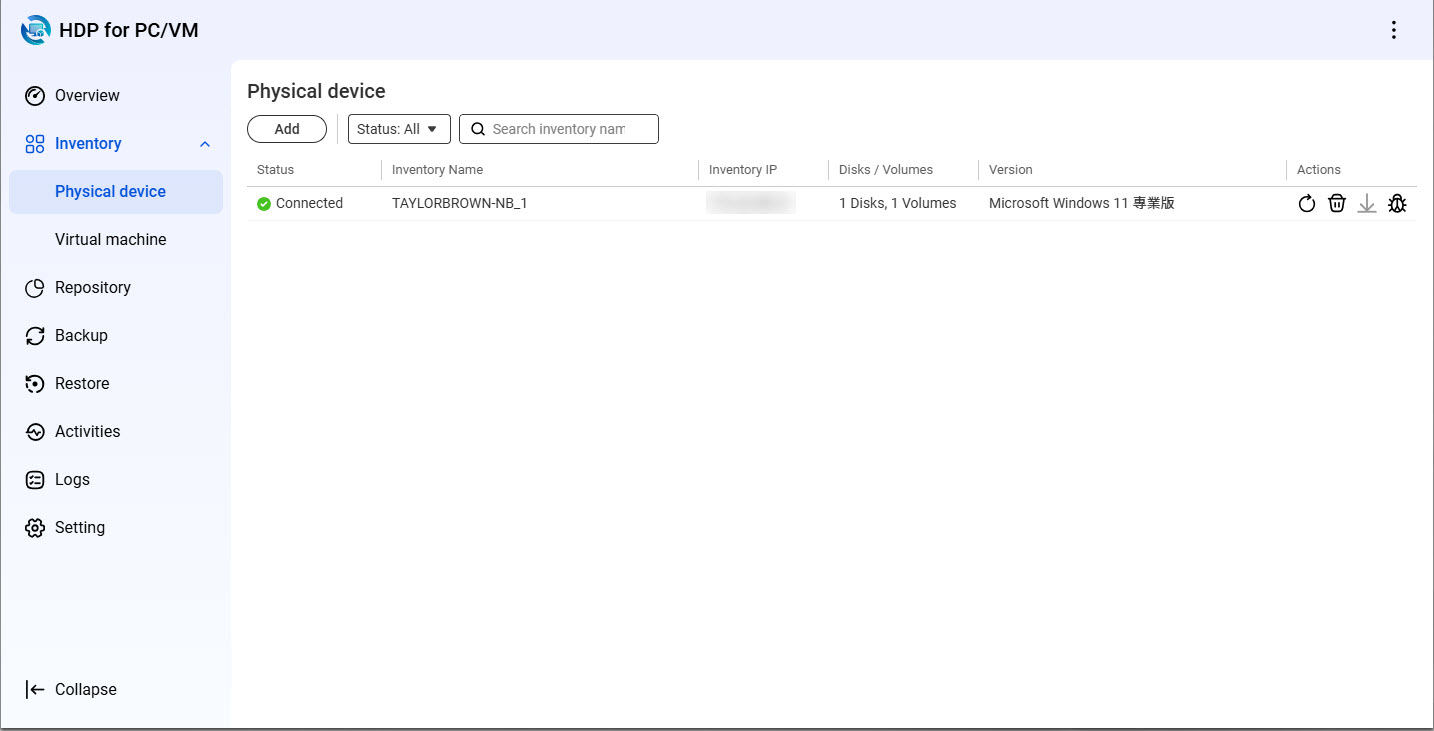
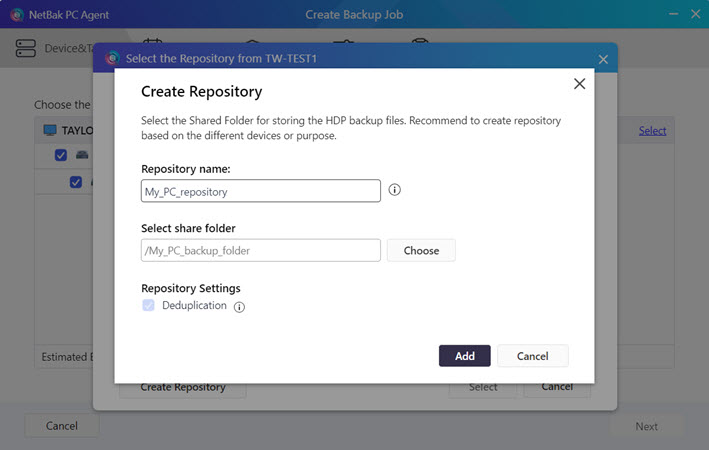
- Crie um repositório no seu NAS. Um repositório é um local no seu NAS onde os dados de backup do seu PC/servidor serão armazenados.
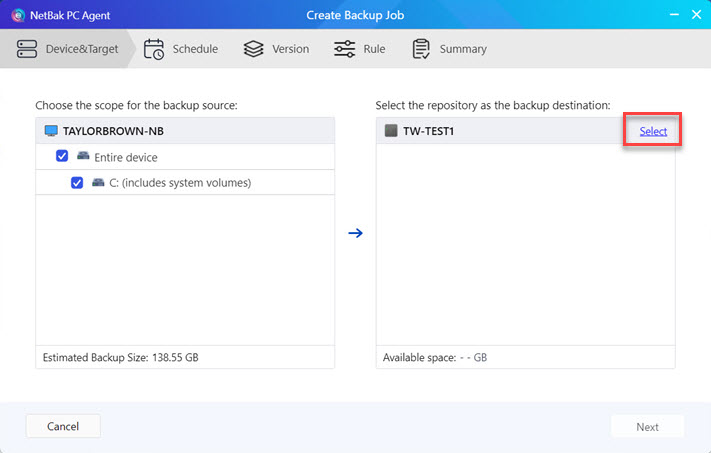
- Introduza um nome para o repositório.
- Selecione uma pasta partilhada para o repositório.
- Crie um agendamento para a tarefa de backup. Os backups podem ser realizados manualmente, automaticamente numa base diária ou mensal, ou após certos eventos do sistema serem acionados.
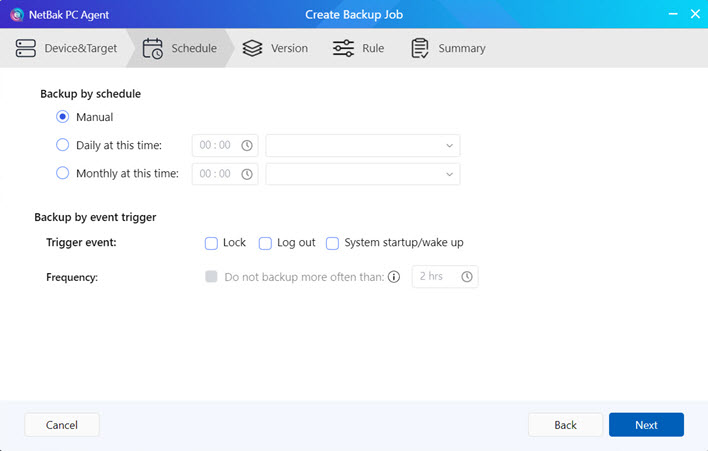 DicaEspecificar um agendamento com backups recorrentes garantirá que o seu sistema esteja protegido contra perda de dados resultante de falhas inesperadas do sistema.
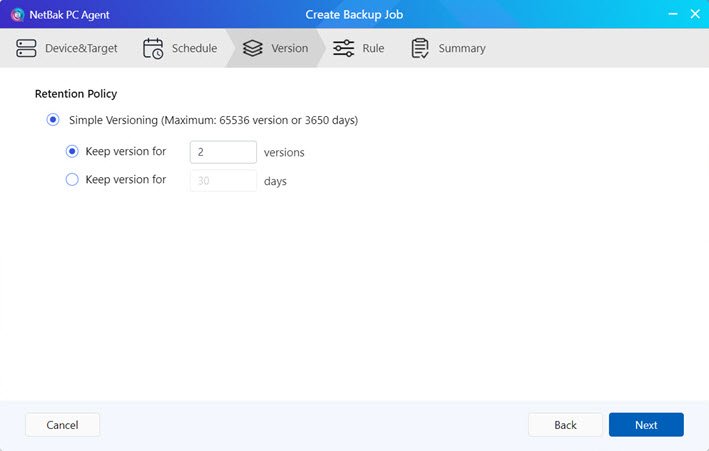
 - Especifique quantas versões de backup serão mantidas no repositório. Ao restaurar o seu PC/servidor, irá selecionar uma das versões de backup para usar na restauração.
- Especifique outras opções diversas a aplicar.
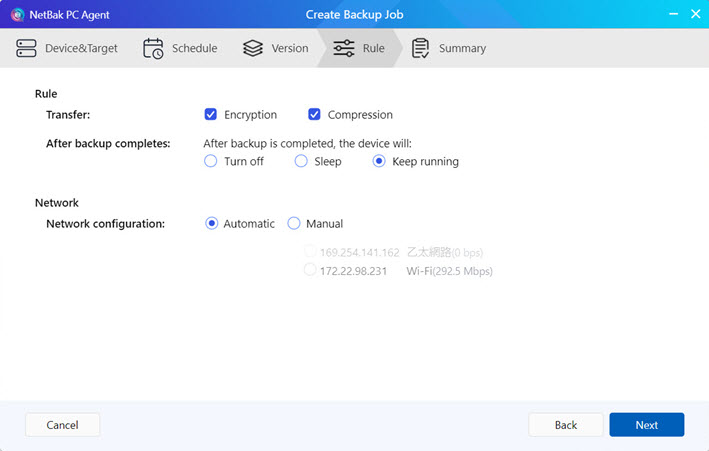
- Revise as definições da sua tarefa de backup antes de terminar.
- Conclua a criação da tarefa de backup.
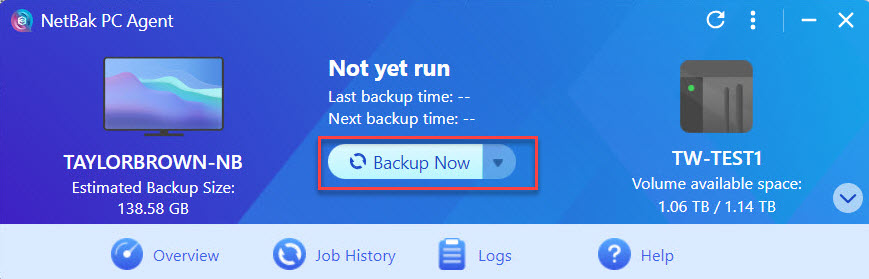
- Após a criação da tarefa de backup, execute um backup imediato.AvisoNão desligue, coloque em suspensão ou termine a sessão do seu dispositivo enquanto a tarefa de cópia de segurança está a decorrer.
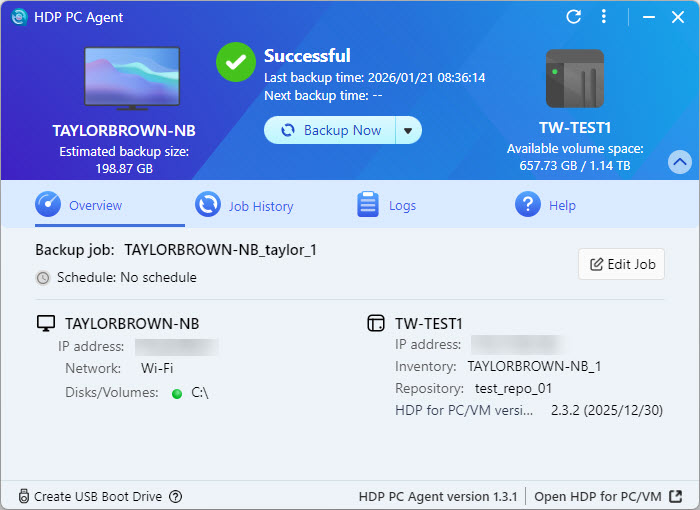
- Após a conclusão da tarefa de cópia de segurança, é criada uma versão de cópia de segurança.
Leitura adicional
Como restaurar o seu PC Windows com o Criador de Mídia de Recuperação HDP
Utilizar o HDP para PC/VM para efetuar uma cópia de segurança de hipervisores para um NAS QNAP
Como efetuar uma cópia de segurança e importar repositórios HDP para um NAS QNAP remoto
Para obter mais ajuda, pergunte a outros usuários e aos especialistas da QNAP na comunidade. Ir para a Comunidade QNAP


