


Como usar HybridMount para montar uma pasta partilhada do Windows no QNAP NAS?
Produtos Aplicáveis
HybridMount, QTS, QuTS hero
Visão Geral
HybridMount permite que o seu NAS QNAP monte Armazenamento externos (por exemplo, o seu PC Windows) para que possa aceder, gerir e fazer backup de ficheiros diretamente através do File Station e de outras aplicações QNAP.
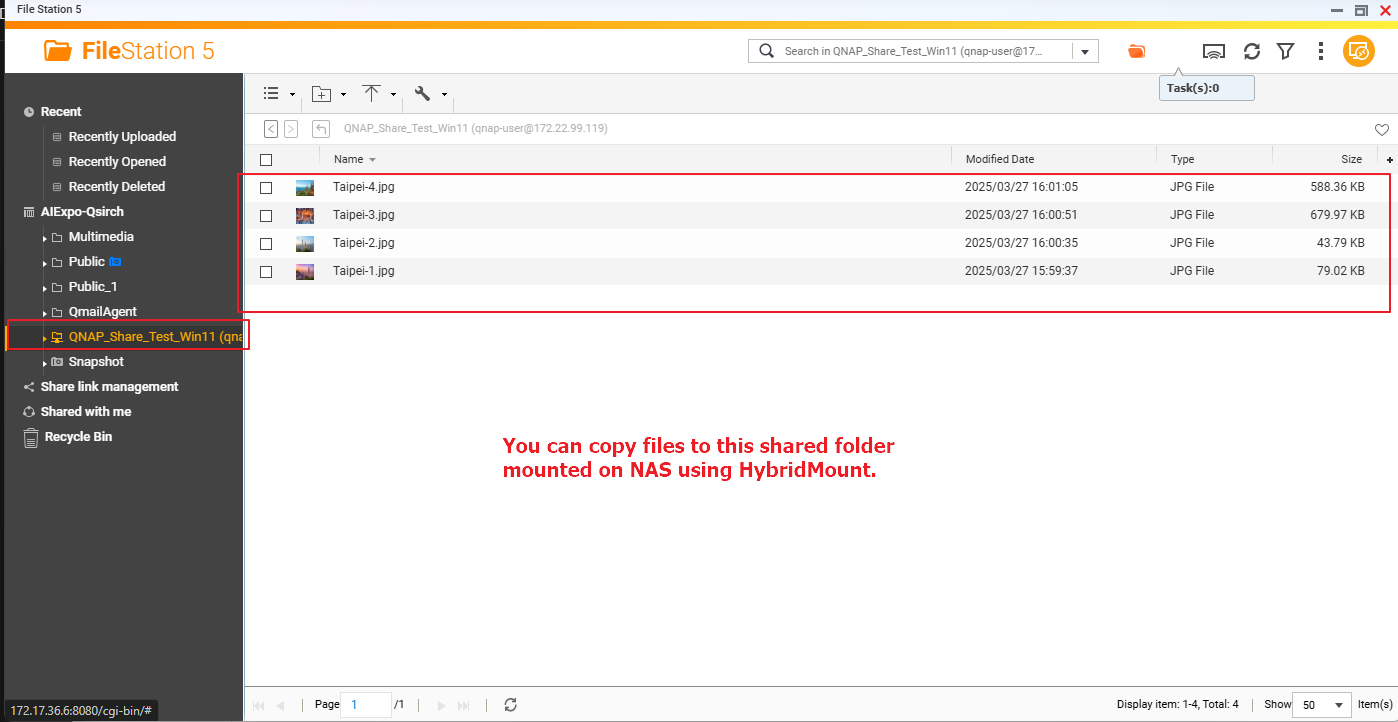
Uma vez montada uma pasta partilhada, ela aparecerá no File Station e poderá ser acedida como uma pasta local no NAS.
Pré-requisitos
NAS QNAP a correr QTS 4.4.1 ou posterior / QuTS hero h4.5.0 ou posterior
HybridMount instalado no App Center
Uma pasta partilhada do Windows (SMB/CIFS) devidamente configurada e acessível através da rede
Certifique-se de que o serviço SMB está ativado no PC Windows.
Certifique-se de que conhece o nome de utilizador e a palavra-passe da conta Windows (se for necessária autenticação).
Procedimento
Vá para HybridMount.
Pode iniciar HybridMount a partir do App Center ou do Menu Principal.Adicione uma montagem remota.
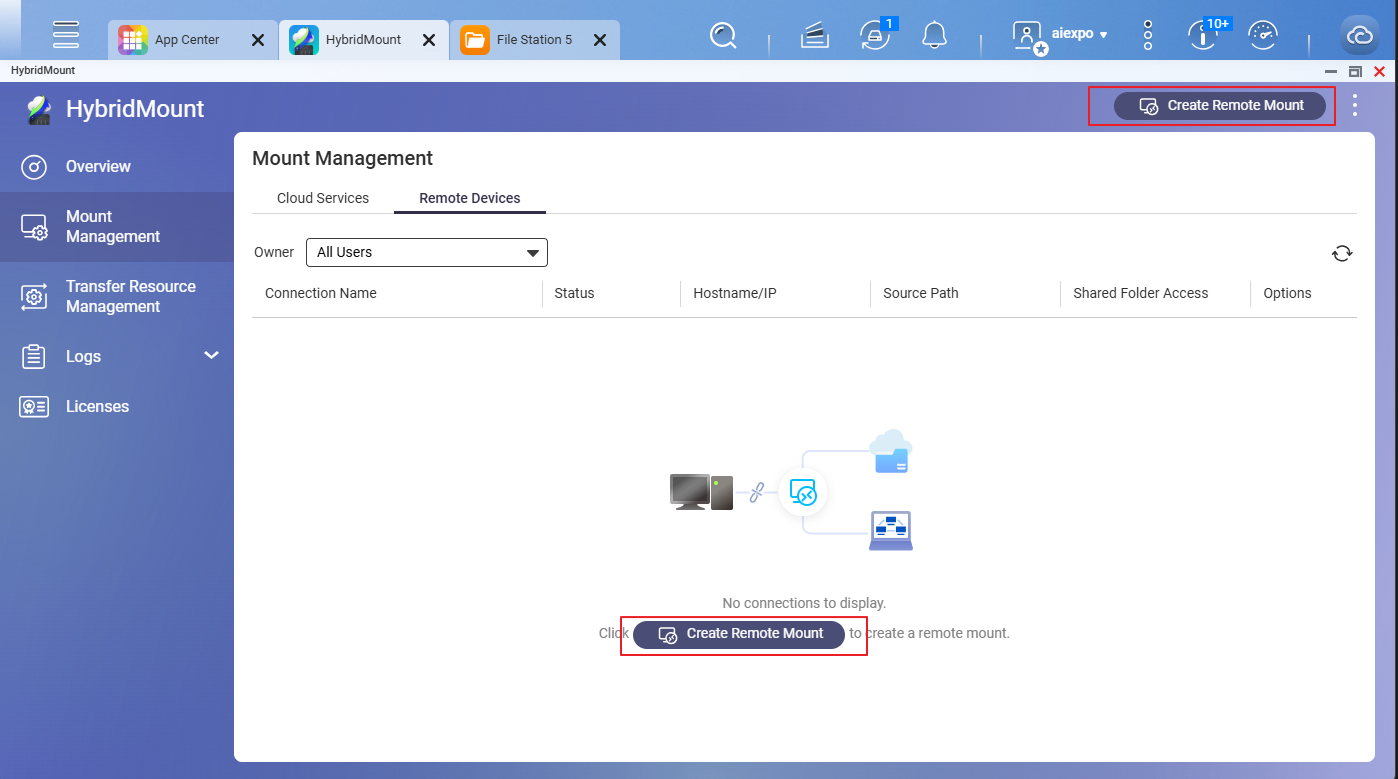
Clique em Criar Montagem Remota ou no + ícone.
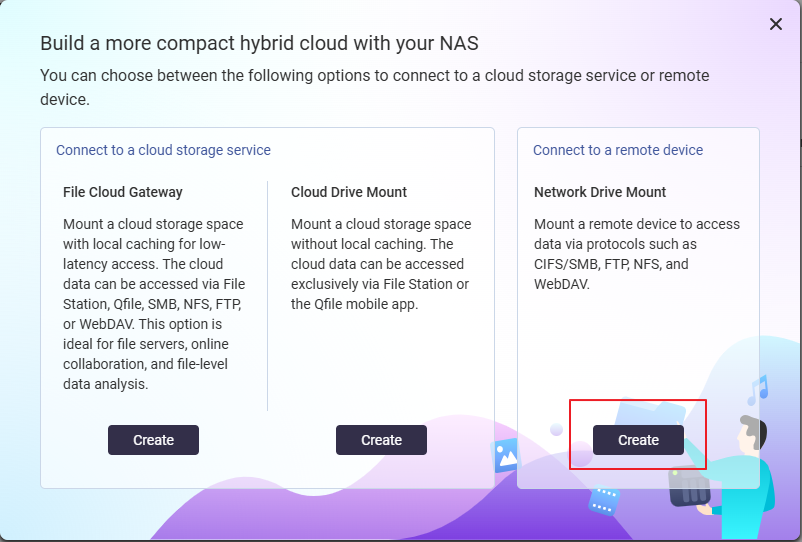
Selecione Montagem de Unidade de Rede e clique em Criar.
Especifique os detalhes da pasta partilhada do Windows.
IP do Servidor / Nome do Host: Insira o endereço IP ou nome do host do seu PC Windows (por exemplo,
192.168.1.100).Protocolo: CISF/SMB
Acesso à Partilha: Ativar
Autenticação: Insira o seu nome de utilizador e palavra-passe do Windows, se necessário.
Pasta de Destino: Selecione Pasta Única e depois clique em Procurar. Verá uma lista de pastas partilhadas do Windows acessíveis à conta de utilizador que fornecer. Selecione a pasta partilhada que deseja montar com HybridMount no NAS.
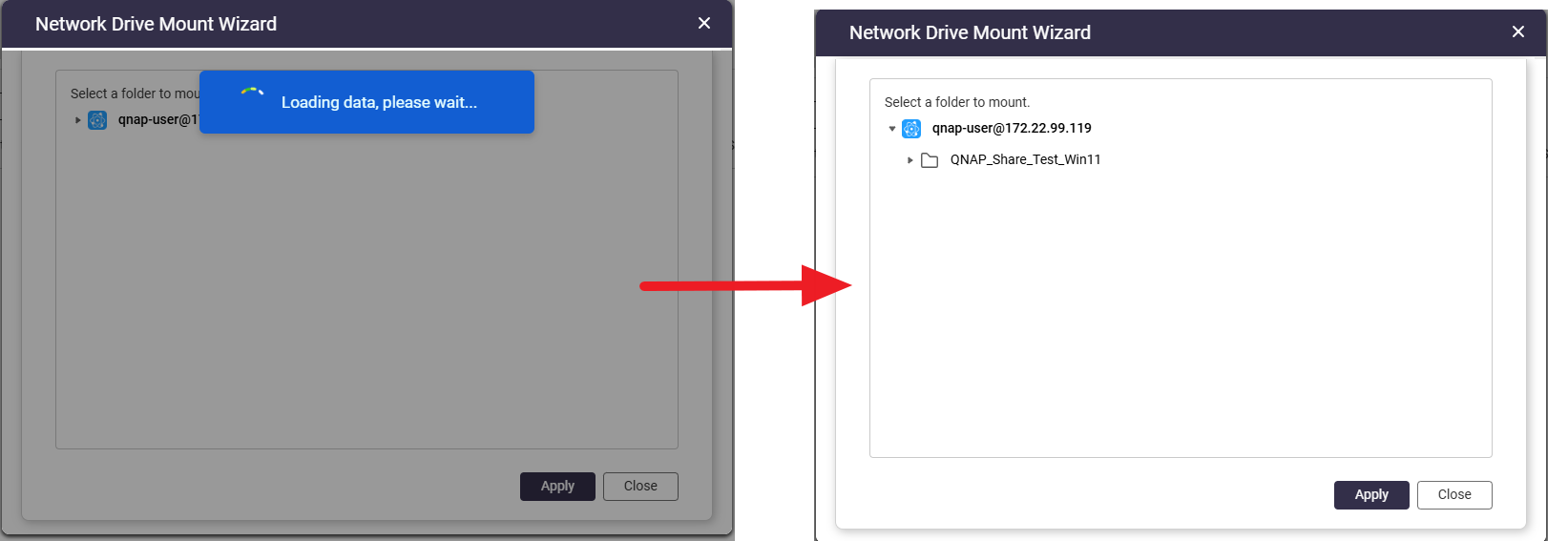
Nome do Ponto de Montagem (Opcional) : Pode manter o nome padrão ou especificar um nome para exibir no File Station.
Nome da Conexão (Opcional) : Pode manter o nome padrão ou especificar um nome da sua preferência.
Clique em Criar.
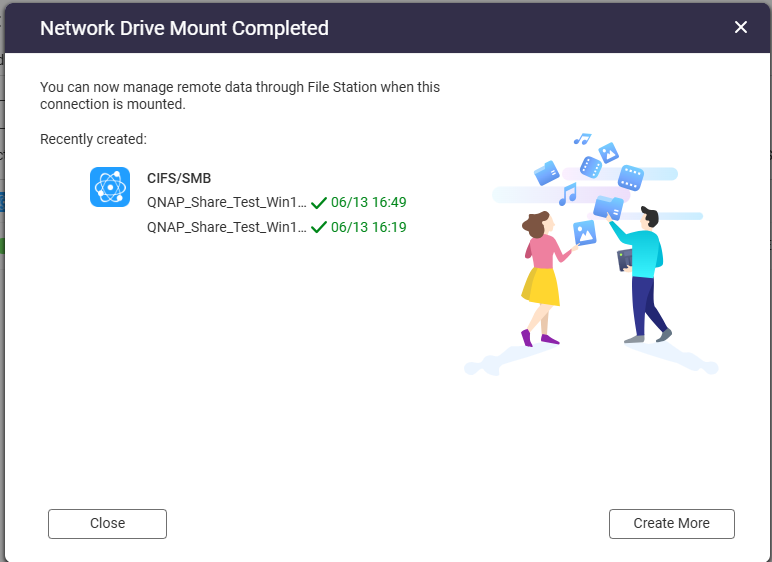
HybridMount tentará montar a pasta partilhada do Windows. Se montada com sucesso, esta pasta partilhada aparecerá como uma montagem remota no File Station.
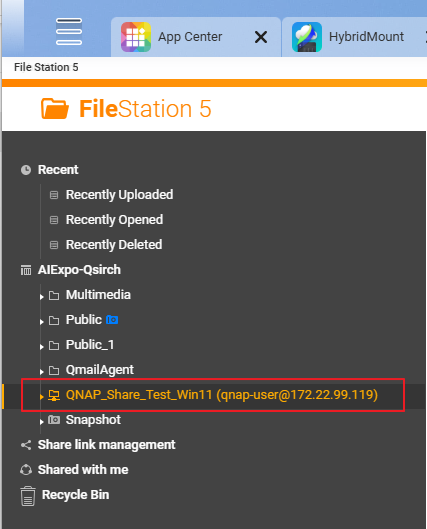
Agora pode começar a aceder aos ficheiros nesta pasta partilhada.
Leitura Adicional
Partilha de Ficheiros através de uma rede no Windows
Guia de Início Rápido do HybridMount
Para obter mais ajuda, pergunte a outros usuários e aos especialistas da QNAP na comunidade. Ir para a Comunidade QNAP


