Applicable Products
- HDP for Business
- QuTS hero 6.0.2 and later
Purpose
This tutorial takes you from an empty QNAP NAS to a working backup environment: install HDP for Business, build a site, bring virtual machines and computers under protection, create a protection policy, copy backups off site, and restore and verify them. Each section stands on its own, so you can jump to the task you need.
Prerequisites
- A QNAP NAS running QuTS hero 6.0.2 or later. A mid-to-high-end model is recommended for the Management Server.
- An available storage space with enough free space.
- HDP for PC/VM 2.4.1.871 or later installed on the same NAS.
- Virtualization Station 4.2.0.257 or later, if you plan to use Instant Restore or Backup Verification.
- An administrator account on the NAS.
1. Install HDP for Business
- Sign in to the NAS as an administrator and open App Center.
- Search for HDP for Business and click Install.
- Click Open. The welcome page appears.
- Click Set up HDP for Business. The setup steps page opens, where you allocate storage and check dependencies before initializing.
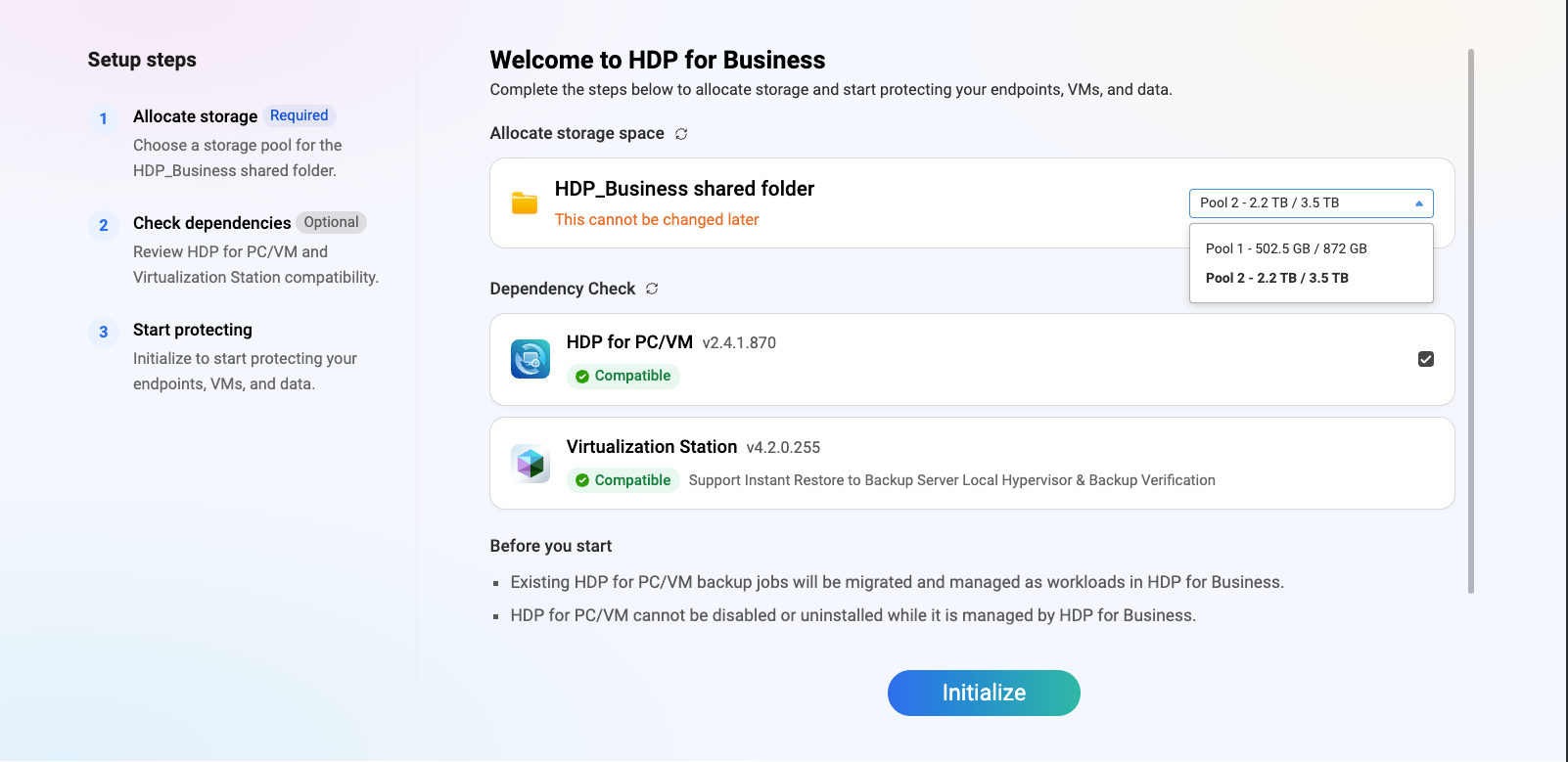
Dependency check
| Status | What it means | What to do |
|---|
| Green check mark | Installed and compatible. | Nothing. The item is selected by default. |
| Yellow warning, grayed out | Installed, but the version is too old. | Upgrade to the version stated on the page. |
| Gray | Not installed. | Install it from App Center. |
Virtualization Station is handled differently: the page only reports whether it is installed and whether the version is sufficient. If it is missing, the options related to Instant Restore are grayed out. You can install it from the guided flow on this page.
Select a storage space
The system creates a shared folder named HDP_Business in the storage space you select. The storage space cannot be changed after initialization, so choose carefully. A storage space is grayed out when it has exceeded its alert threshold or when it is encrypted. If no storage space can be selected, free up space in Storage Manager, and then click Refresh.
HDP for Business never deletes this folder. It remains on the storage space even after you uninstall the app, so your backup data is preserved. To use a different storage space later, delete the HDP_Business folder in Storage Manager first.
Run the initialization
Click Initialize. HDP for Business takes over the existing HDP for PC/VM automatically, without interrupting running backups. Unfinished backups continue after the takeover. When the process completes, the NAS is a Management Server.
2. Build a Site
A site is one Management Server, up to four Backup Servers, and optionally one standby Management Server.
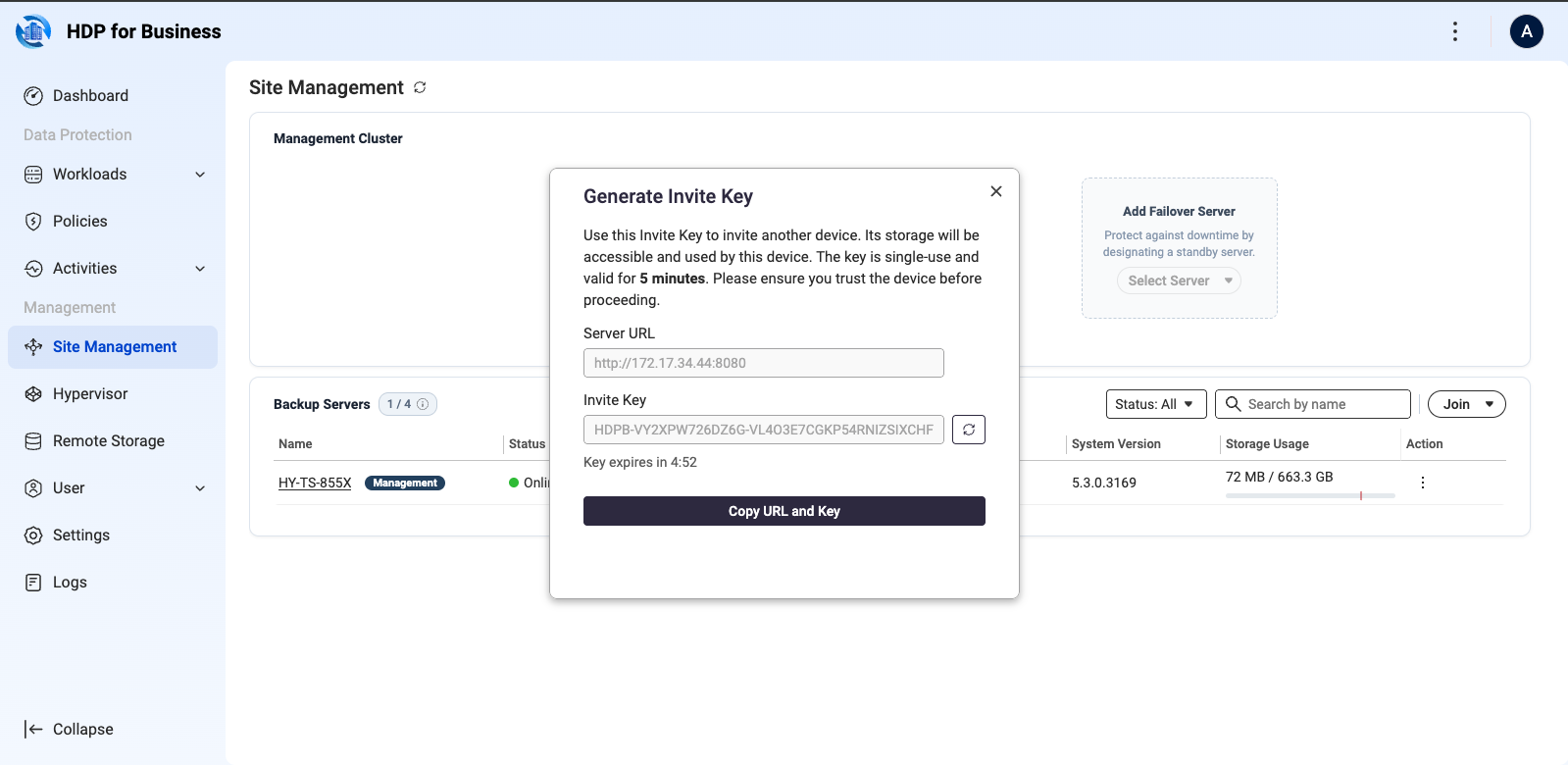
- On the Management Server, go to Site Management and click Join > Generate Invite Key.
- Copy the Server URL and the Invite Key, and send them to the administrator of the Backup Server. The key can be used once and expires after five minutes; click Regenerate if it expires.
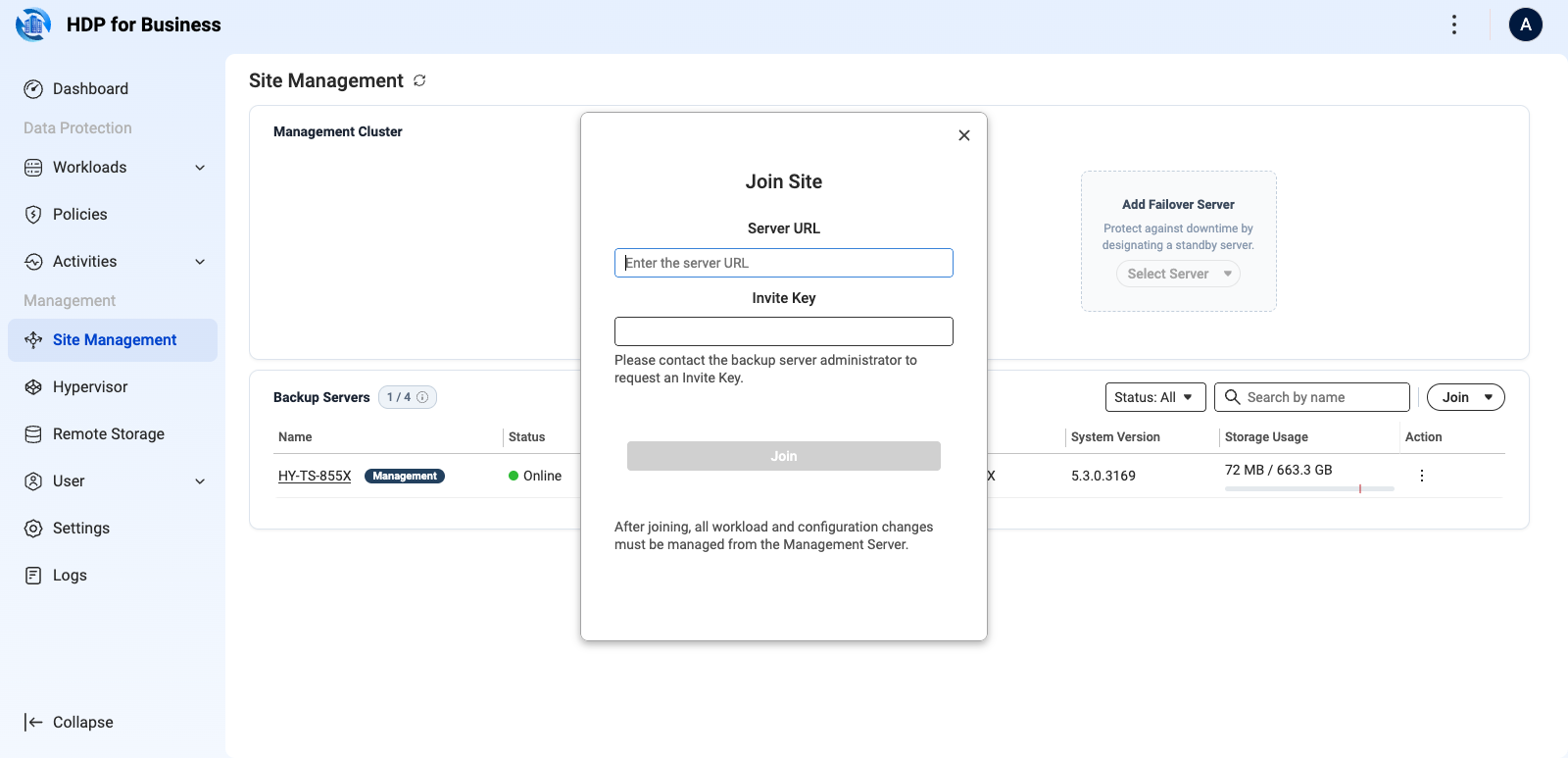
- On the Backup Server, go to Site Management and click Join > Join Site.
- Enter the Management Server URL and the Join Key, then click Join. The page shows This server is managed.
On the Management Server, the device moves through Connecting, Syncing, and Online.
Standby Management Server and switch over
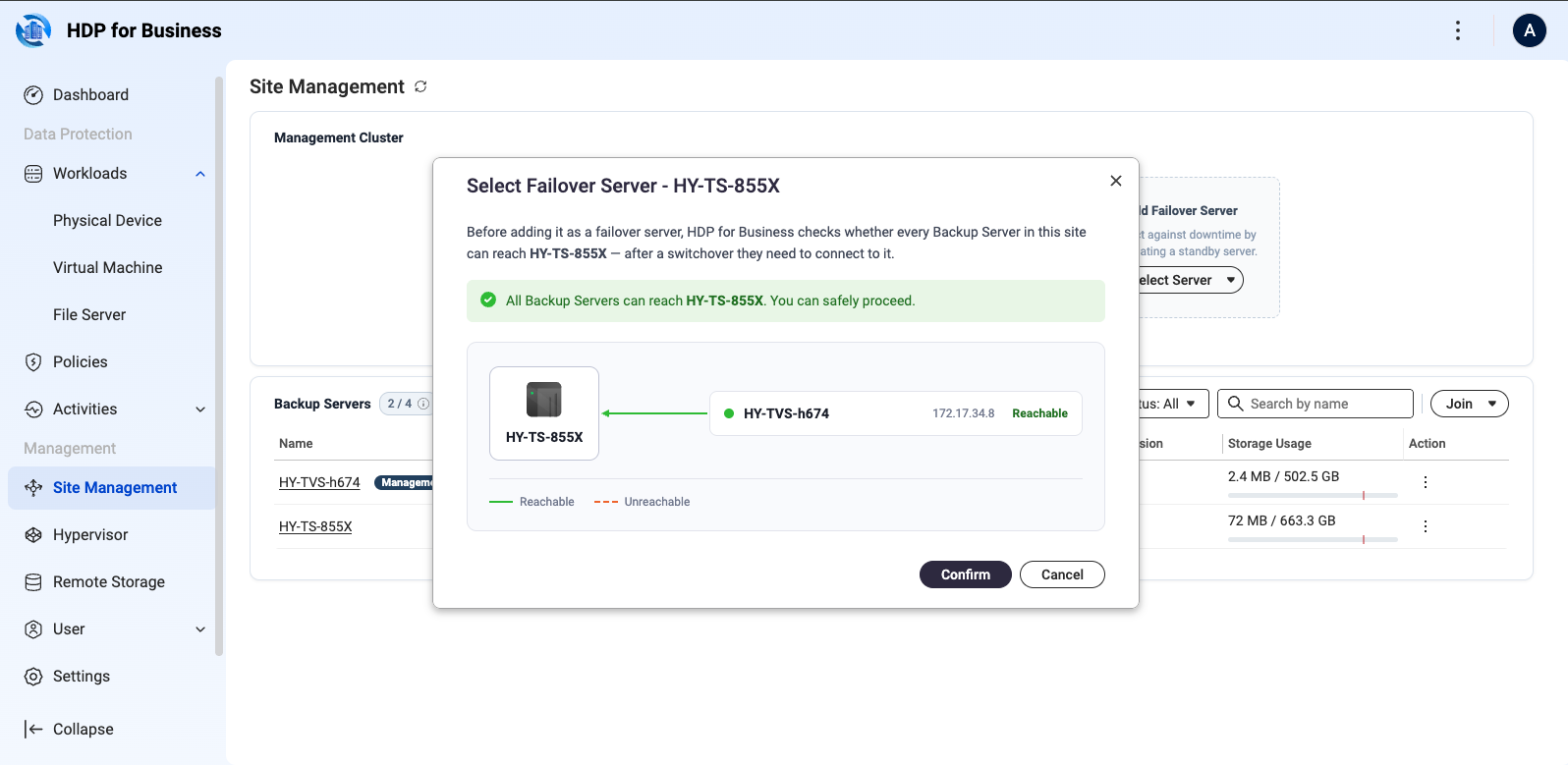
In the Add Failover Server area, select a Backup Server to act as the standby. The system checks whether every Backup Server can reach it, because they connect to it after a switchover. You can still add it when some servers report Unreachable, but those servers may be unmanageable after a switchover.
To hand management control to the standby, use Manage > Switch Over on the Management Server, or the Switch Over area on the standby's own page. Scheduled tasks pause during the process and resume automatically.
Transfer workloads to another Backup Server
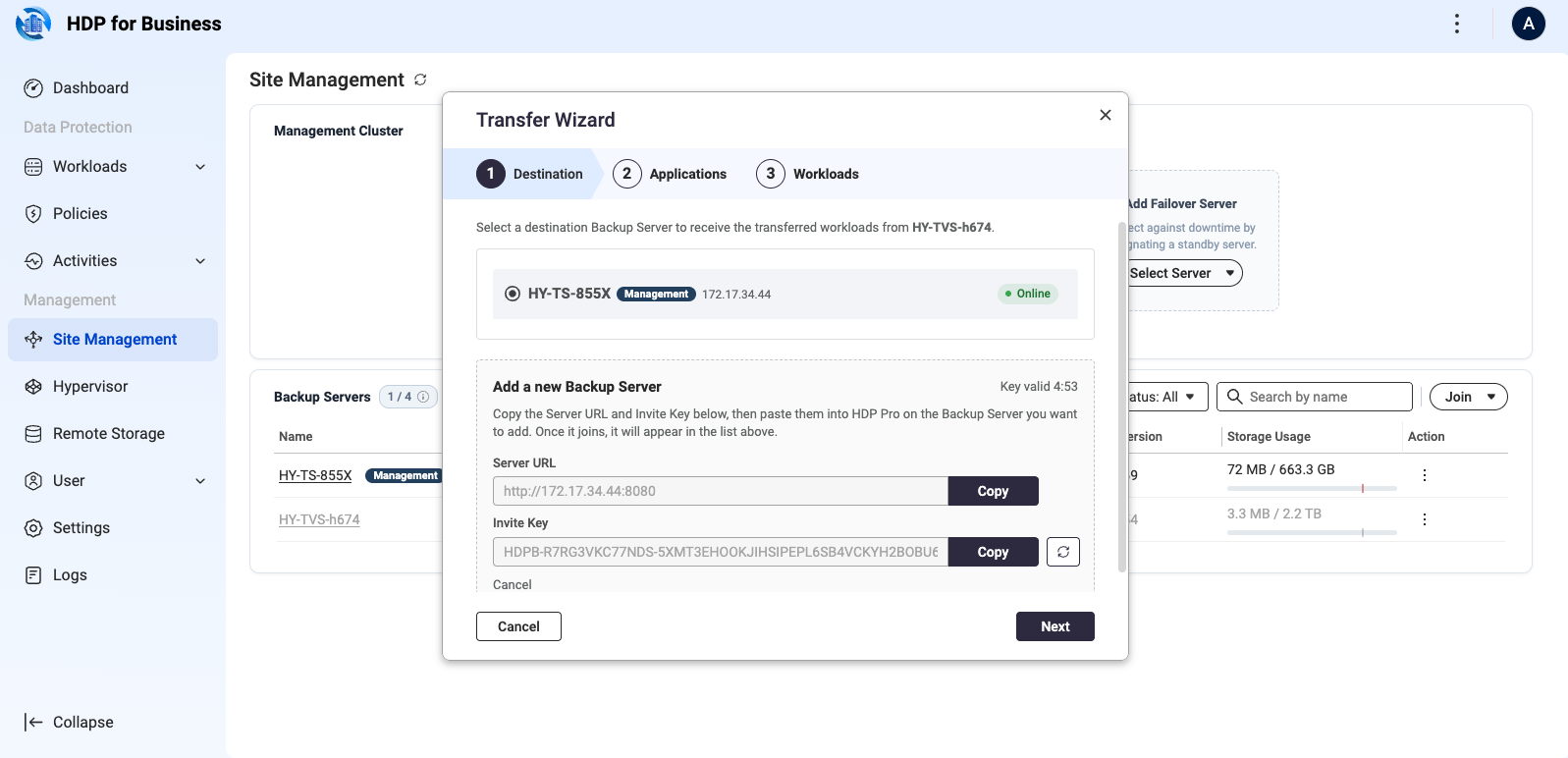
To retire or release a Backup Server, click the three-dot action menu in its row on the Site Management page and select Transfer. The workload settings move in bulk to the destination Backup Server, which takes over the backup operations.
3. Add What You Want to Protect
Virtual machines
Virtual machine backup connects to the hypervisor to read the inventory. No agent is installed inside the virtual machines.
- Go to the Hypervisor page and click Add, then select the platform.
- Enter the name, host IP address, server port, user name, and password, then click Add.
| Platform | Default port | Notes |
|---|
| VMware | 443 | Standalone ESXi and vCenter are both supported. Connecting the vCenter that manages your hosts is recommended. |
| Hyper-V | 5985 | — |
| Proxmox VE | 22 | Versions 8.x and 9.x. Adding any node brings in the entire cluster. |
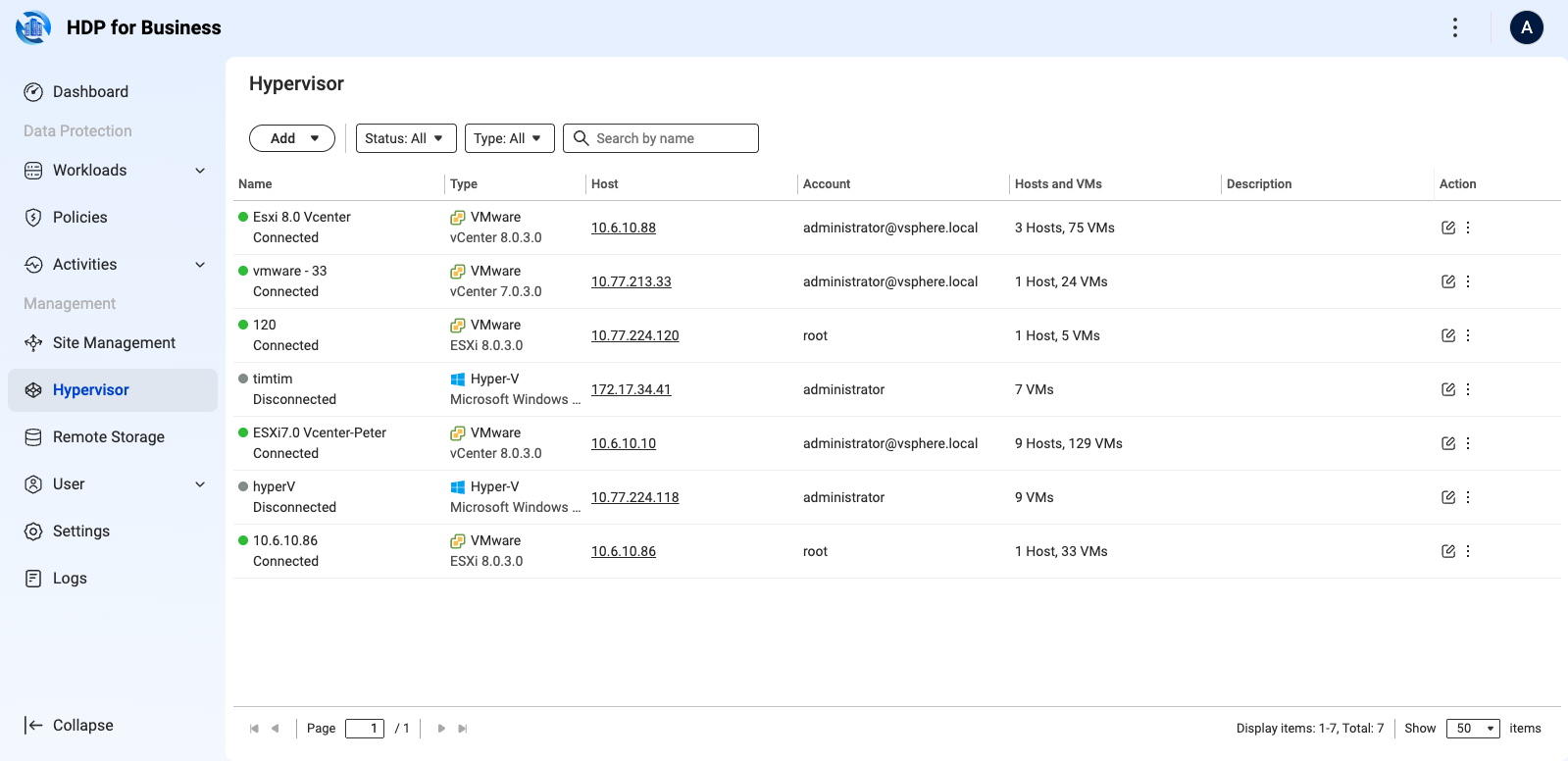
Connecting a hypervisor only retrieves the inventory. Add the virtual machines as workloads on the Workloads > Virtual Machine page, in one of two ways.
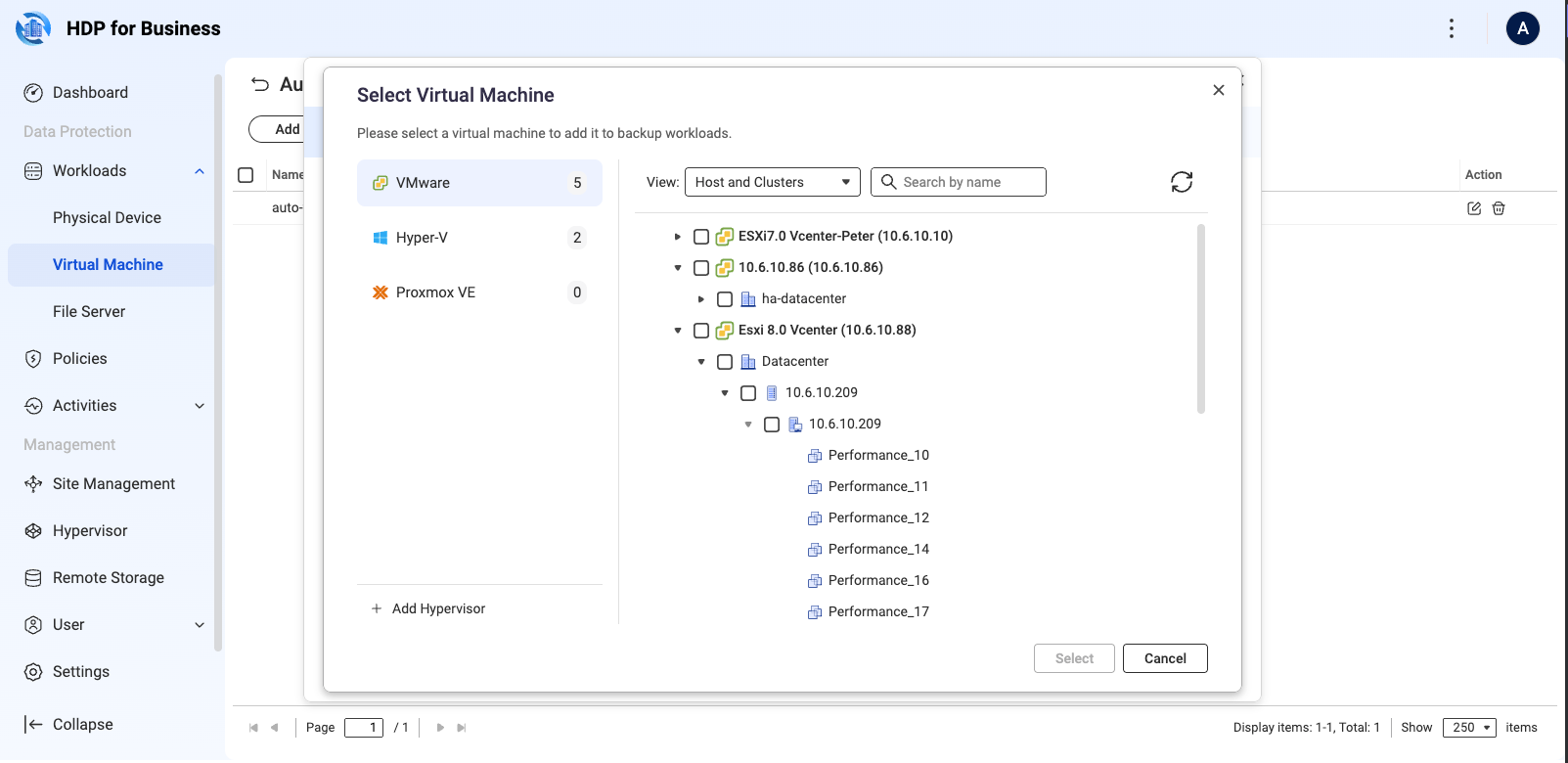
- Select specific virtual machines: click Add, select the source platform on the left, expand the datacenter or host in the Host and Clusters view on the right, select the virtual machines, and click Select.
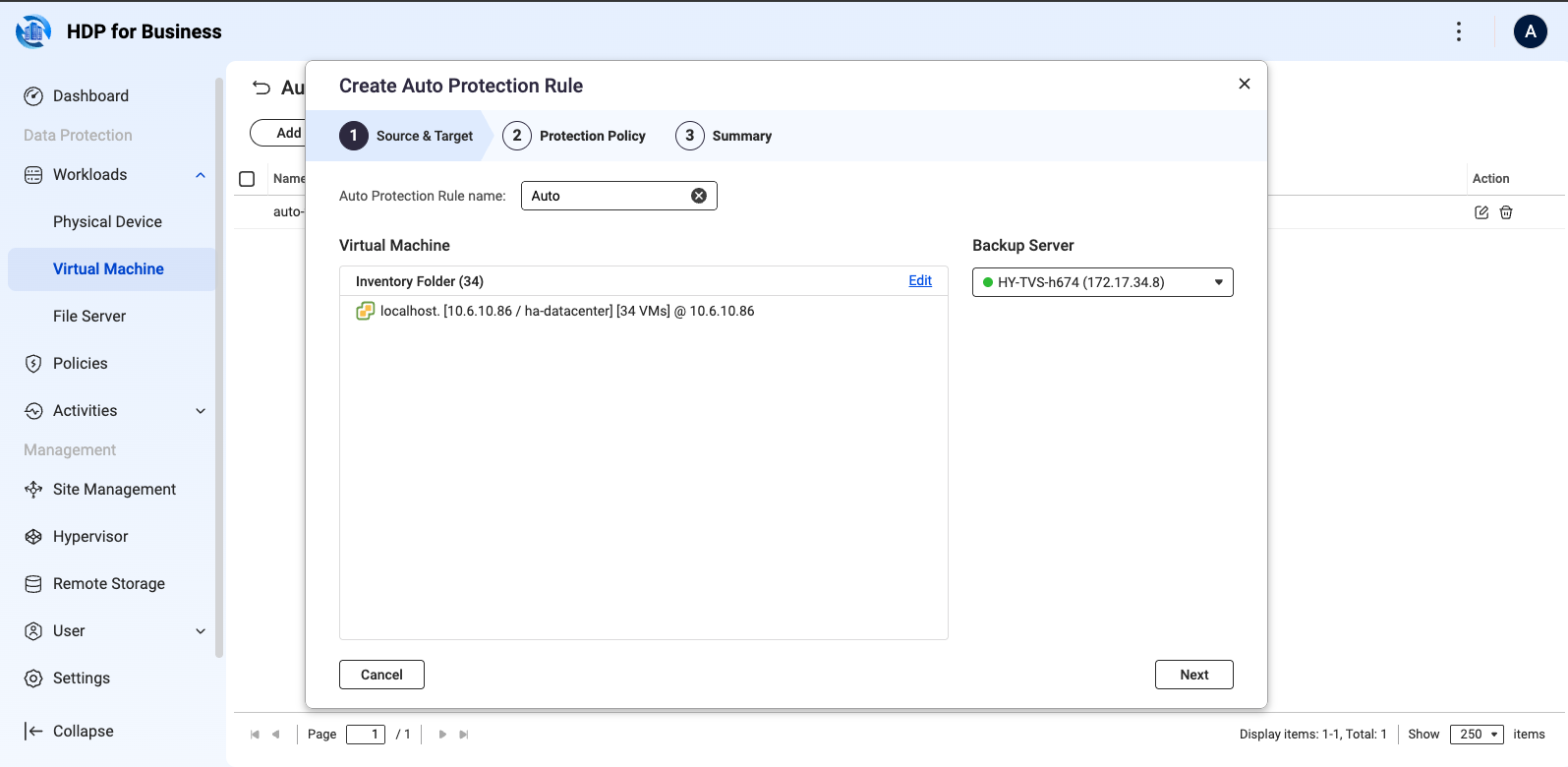
- Create an auto protection rule: click Auto Protection Rule > Create, then set the rule name, the source inventory folder, the target Backup Server, and the protection policy. Virtual machines added to that folder later are protected automatically.
Windows computers
Physical computers are protected by HDP for Business Agent. On the Physical Device page, click Add, download the installer, and create a Join Key that binds a Backup Server and a policy. Install the agent on the computer and connect it with that key. For the full procedure, see the HDP for Business Agent tutorial.
File servers
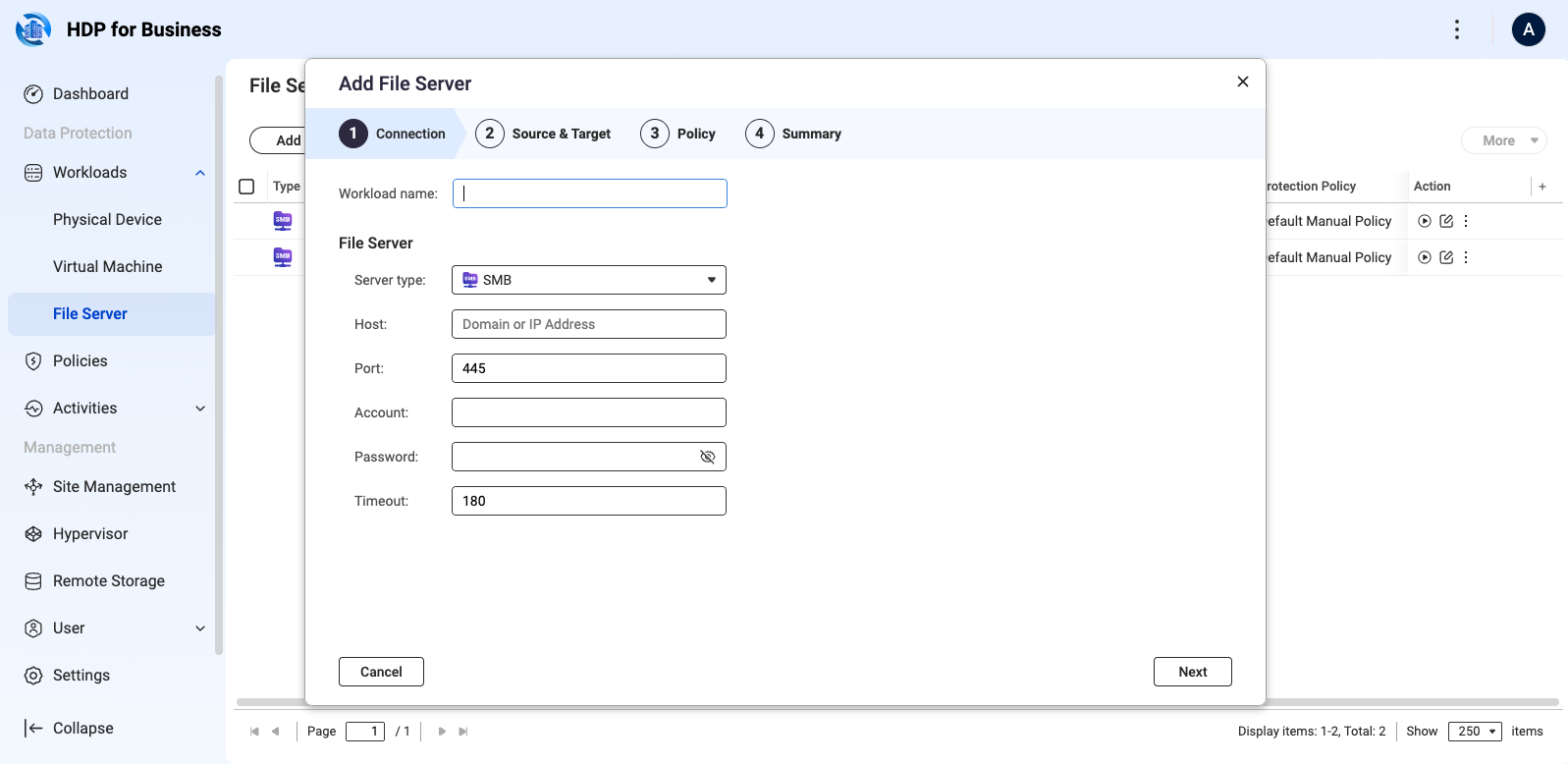
A file server is added over SMB on the Workloads > File Server page. Click Add and complete the wizard: connection settings including host, port (445 by default), account, password, and timeout; the source paths and the target Backup Server; the protection policy; and the summary.
4. Create a Protection Policy
Two policies are built in and cannot be deleted: Default Policy, which runs daily at 09:00, and Default Manual Policy, which runs only when you start it. Both keep 30 versions. To create your own:
- Go to Protection Policy and click Create > Machine Policy.
- General: enter a unique name and select the policy type. A standard protection policy manages versions by the retention rule; an immutable protection policy prevents backups from being modified or deleted within the retention period and can only be set in days. The type cannot be changed after creation.
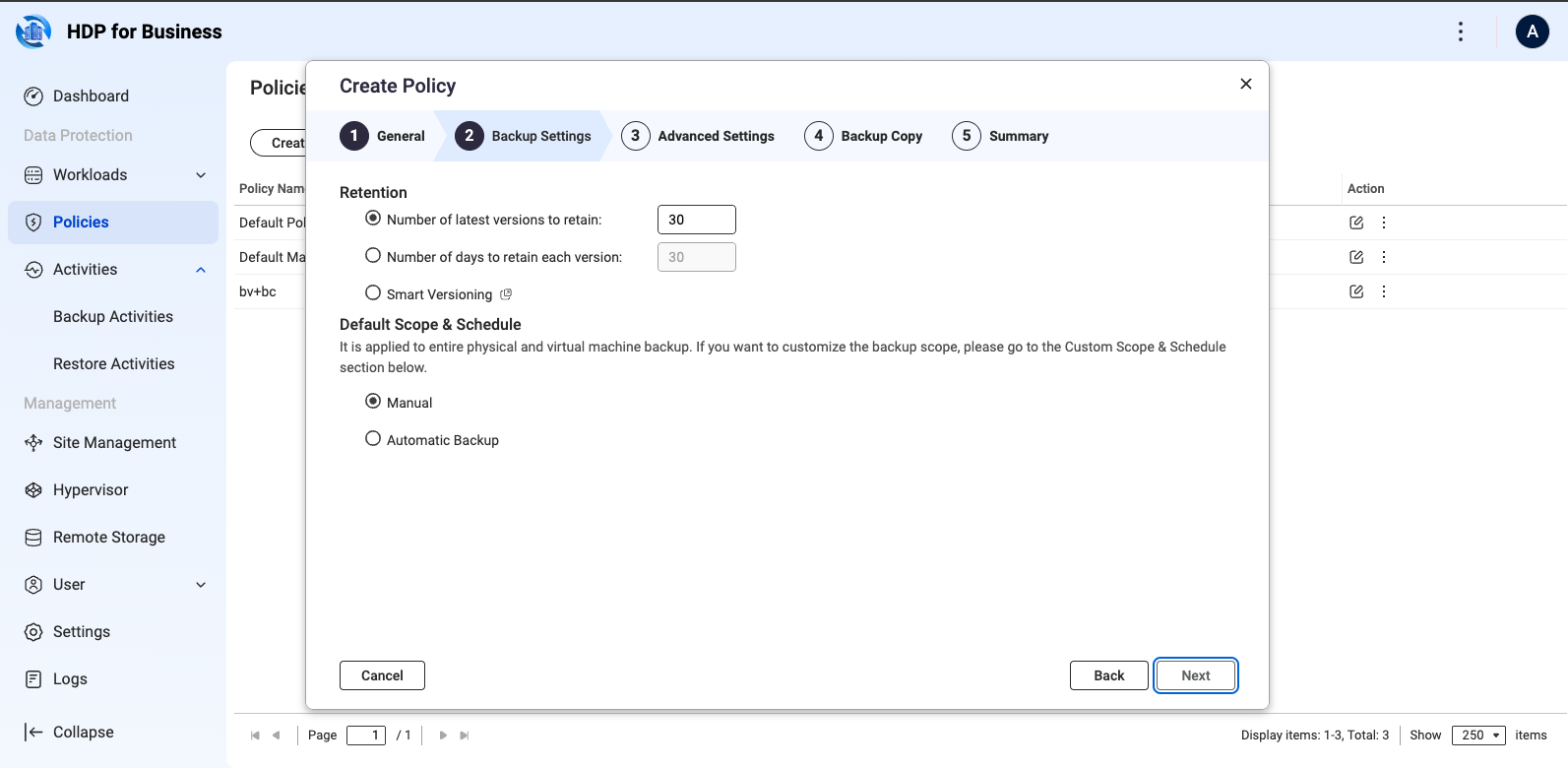
- Backup Settings: set the retention rule — a number of versions (30 by default), a number of days (30 by default), or Smart Versioning — and the schedule, which can be manual or automatic with a minimum interval of five minutes.
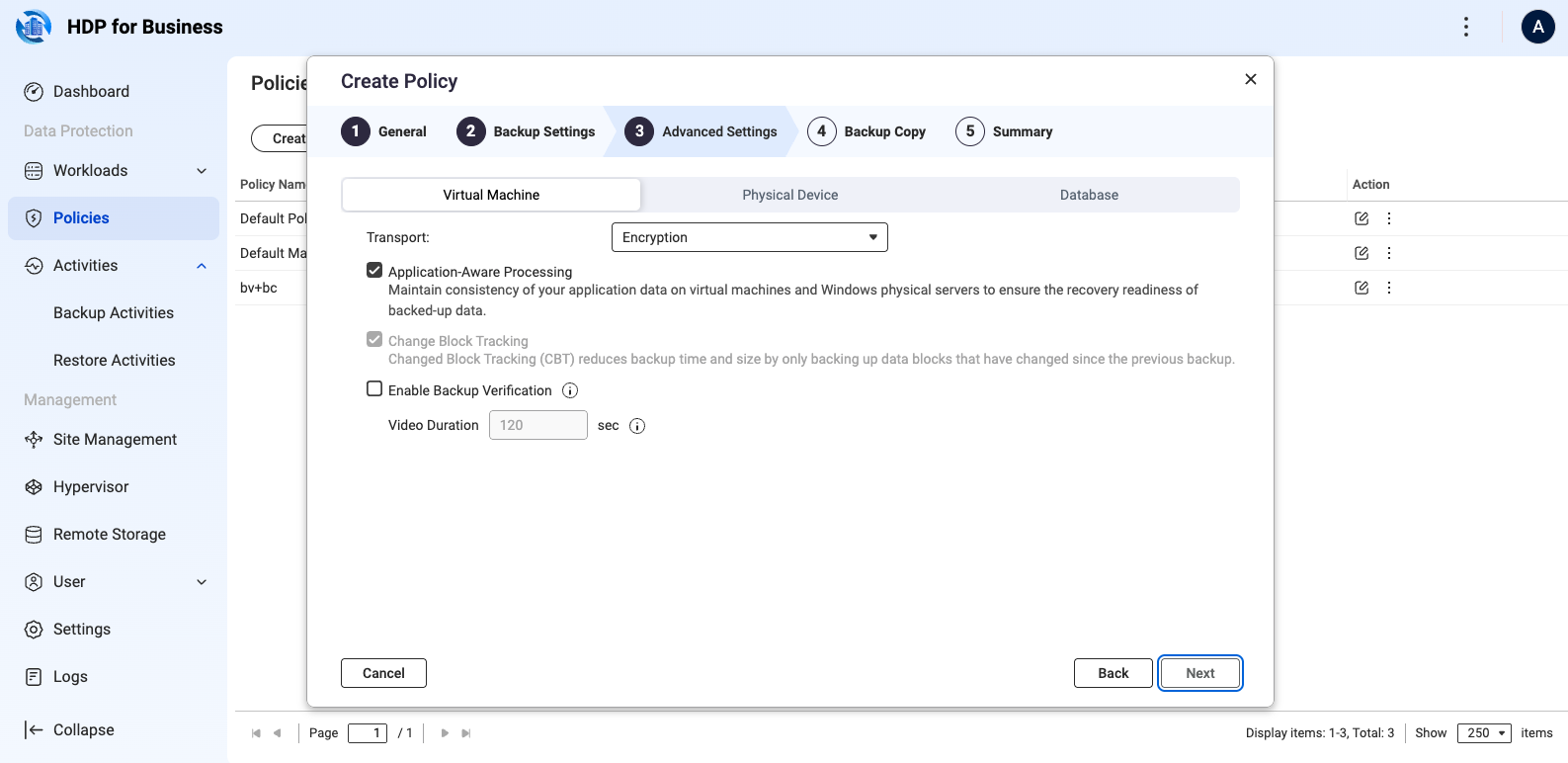
- Advanced Settings: configure the Virtual Machine, Physical Device, and Database tabs as needed. This is also where you select Enable Backup Verification.
- Backup Copy: optionally copy each backup to remote storage. Set up the remote storage first, as described in section 6.
- Summary: review and click Create.
5. Run and Monitor Backups
- On a schedule: the policy runs at the time you set.
- Manually: on the workload page, click the Backup icon in that row, or select several workloads and click More > Backup.
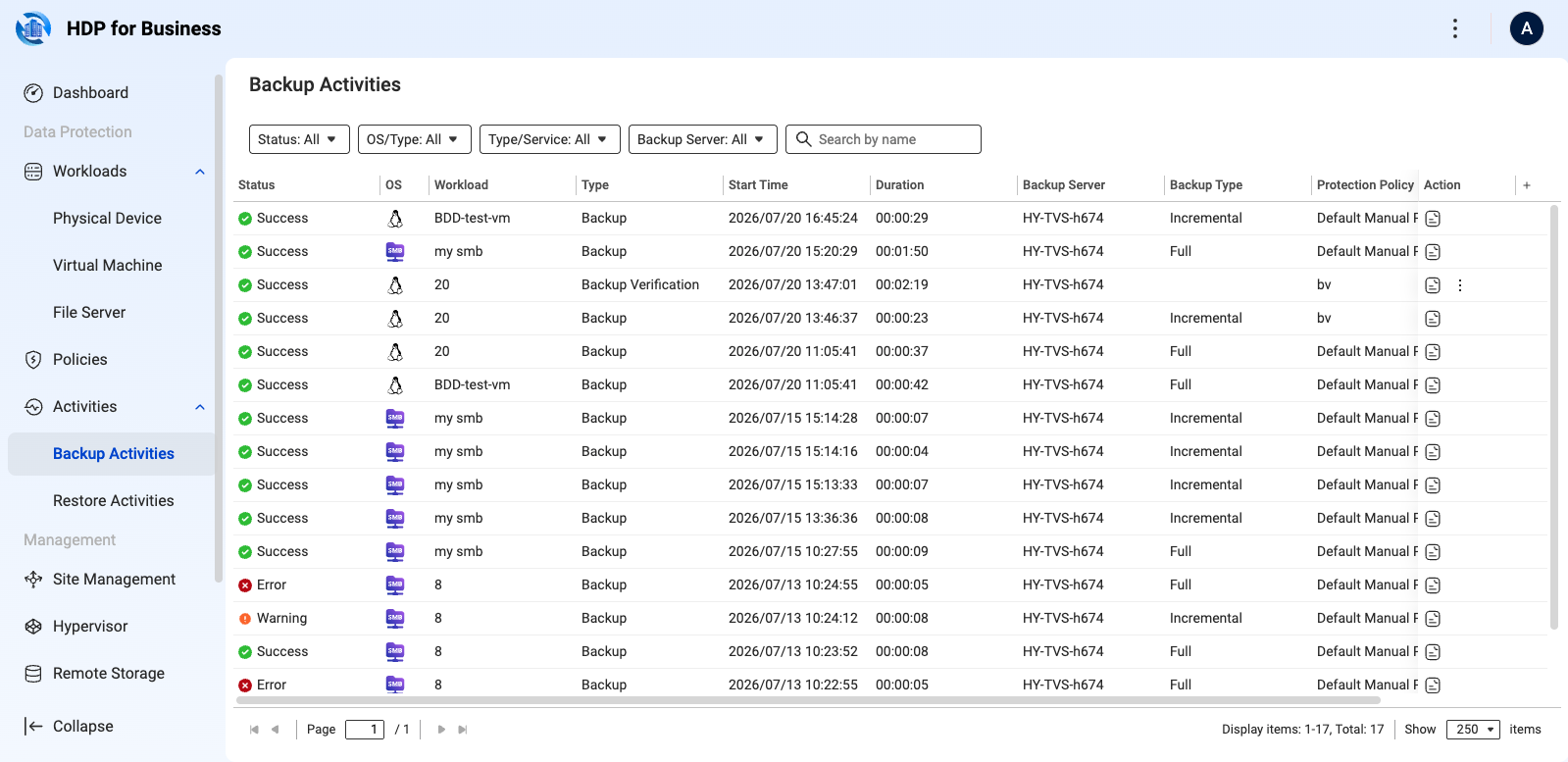
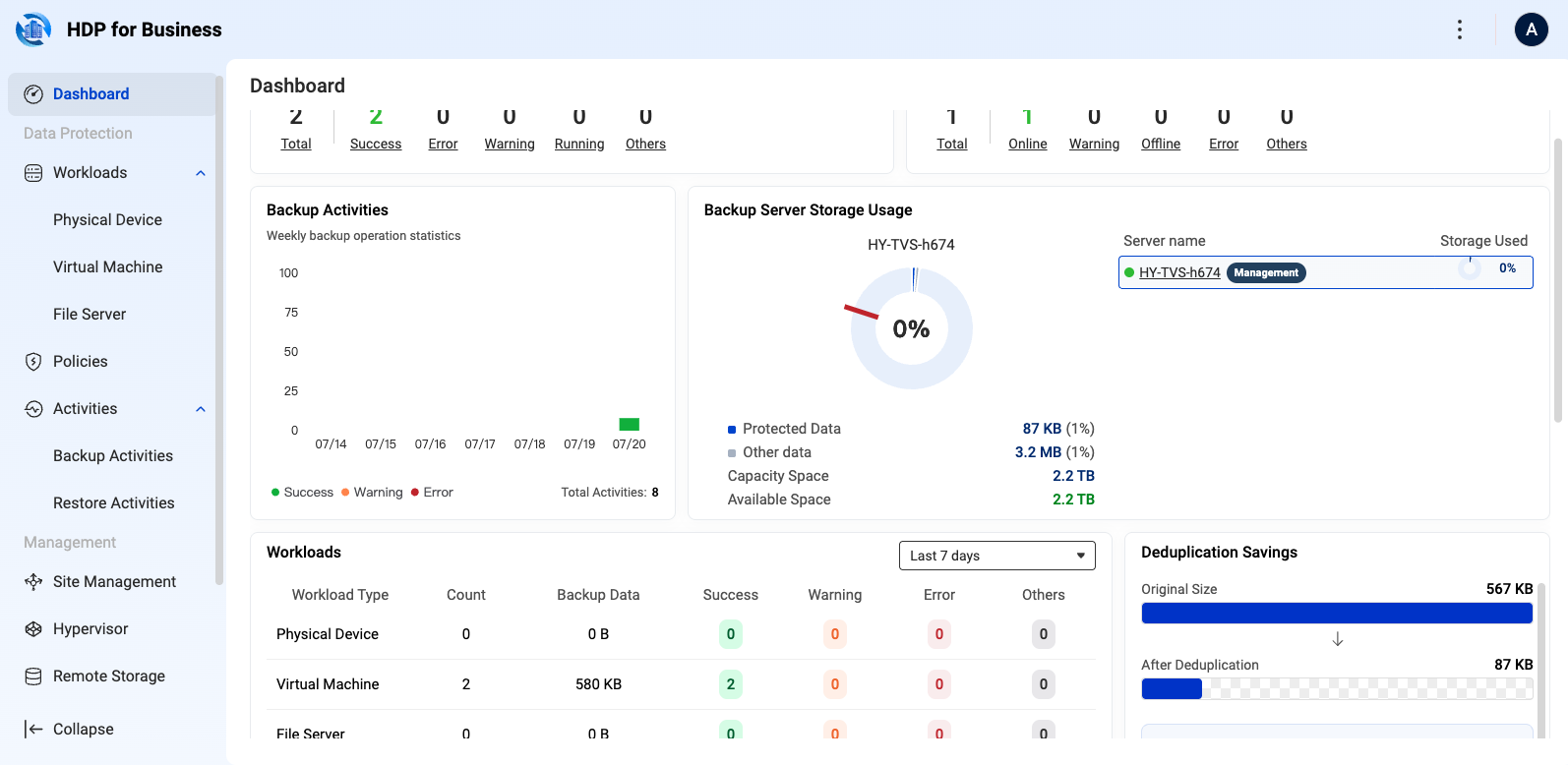
Check progress and history on the Activities page, and the health of the whole environment on the Dashboard, where every figure can be clicked to drill down.
6. Copy Backups to Remote Storage
A backup copy keeps a second copy of your backups in remote object storage, so the data survives the loss of the Backup Server. Supported types are QuObjects, myQNAPcloud Object, Amazon S3, Wasabi, and S3 Compatible.
- Go to Remote Storage, click Add, and select the storage type.
- Connection: enter the access key and secret key, add the endpoint if the type requires one, and verify the connection.
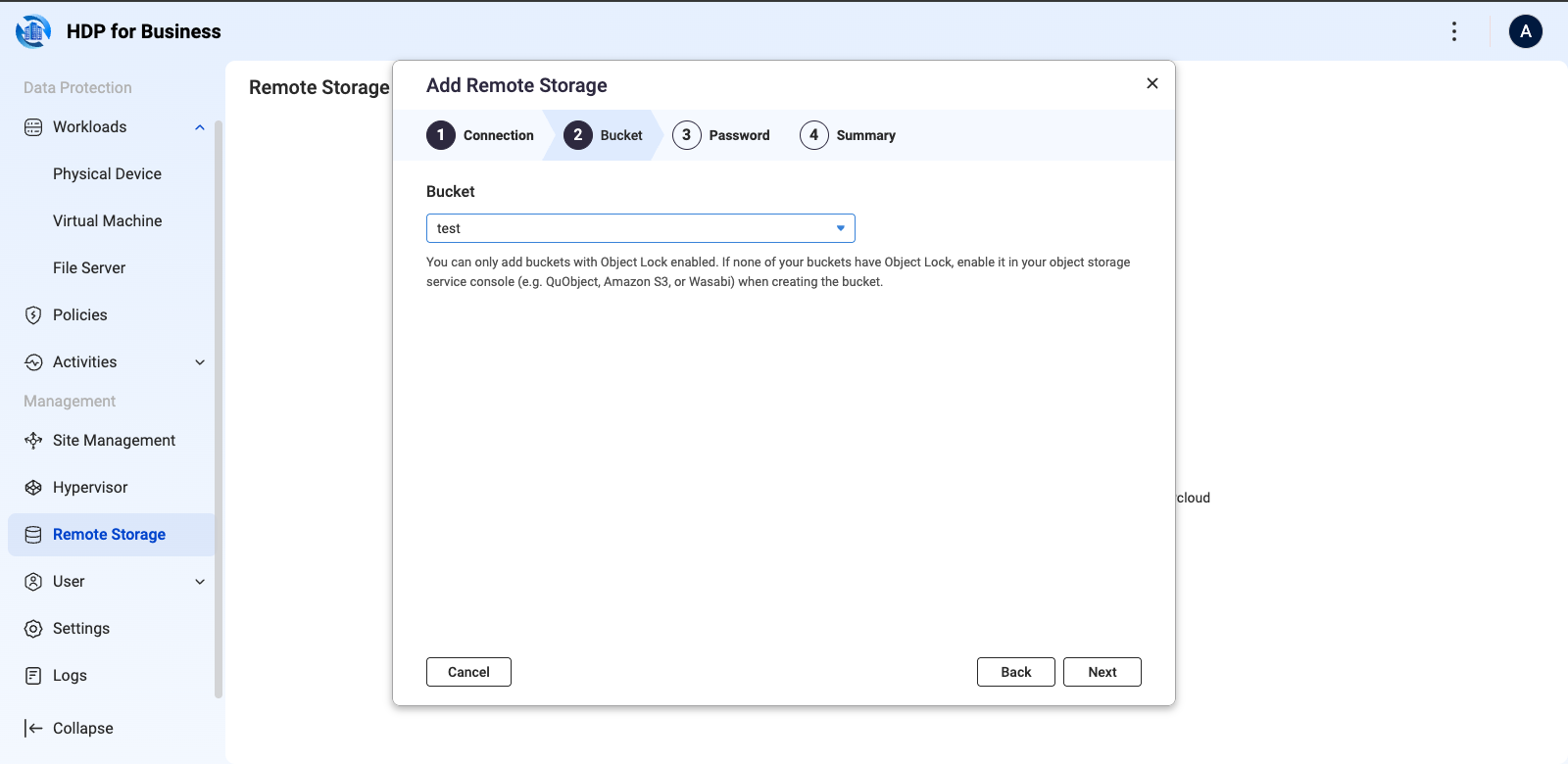
- Bucket: select a bucket. Only buckets with Object Lock enabled can be selected, so that backups cannot be modified or deleted.
- Password: optionally enable password protection for end-to-end encryption, using 8 to 64 characters with uppercase letters, lowercase letters, numbers, and special characters.
- Summary: review and click Create.
Keep the password safe. If it is lost, the backups in that bucket can never be decrypted or recovered, and the password cannot be changed.
Then open the protection policy, select Enable backup copy on the Backup Copy step, and set the target, the retention, and the schedule.
Recover backups from a bucket
When the versions on a Backup Server are lost, or a new Backup Server takes over an existing bucket, click Import Workloads in that storage's row, select the workloads, and click Import. The result is grouped into Relinked, Updated, and Skipped. A workload imported to a machine other than the original is always Unmanaged: you can restore from it, but you cannot assign a policy to it.
7. Restore
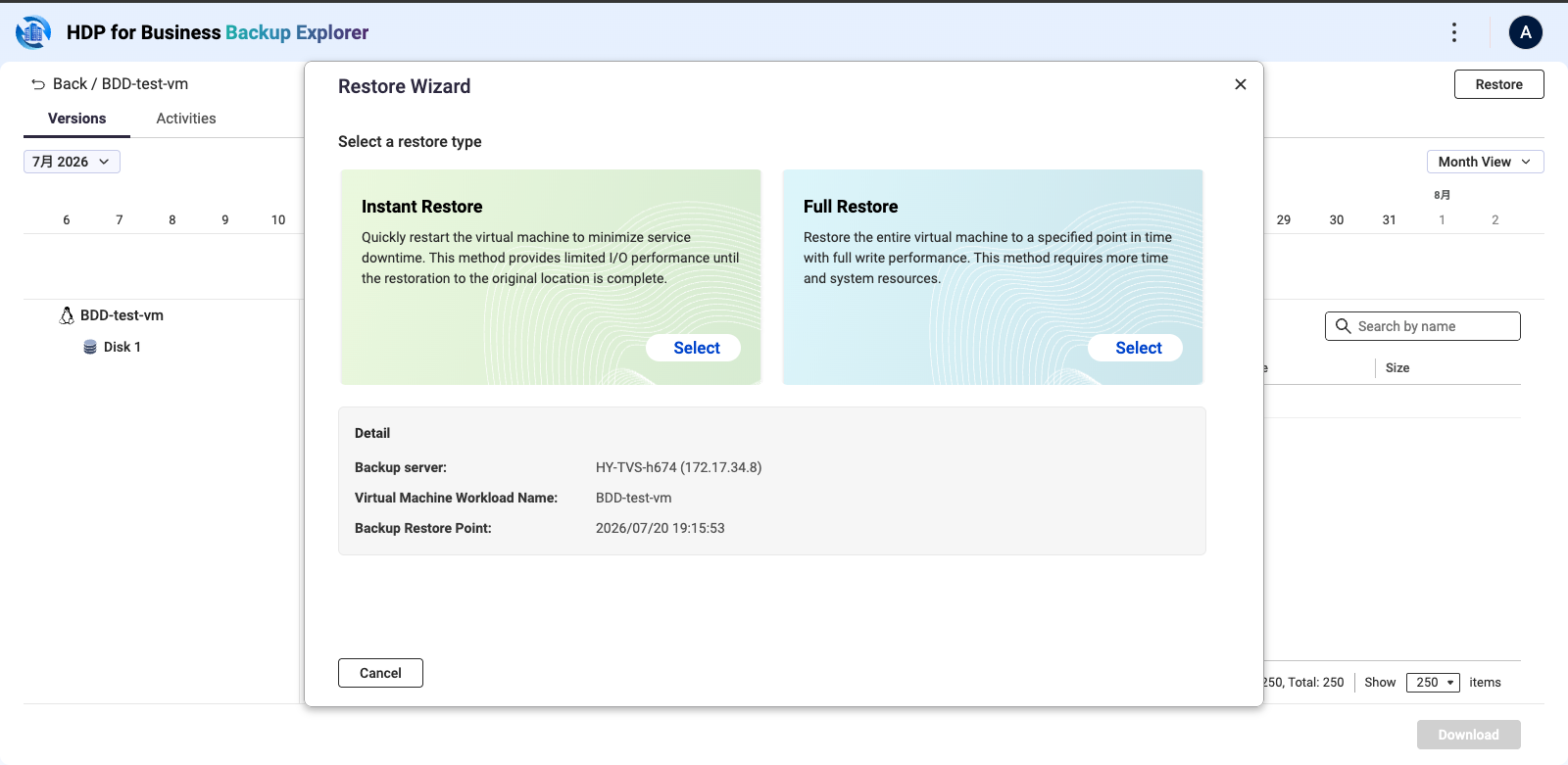
Open Backup Explorer, select a backup version, and click Restore. Then select the restore type.
| Type | When to use it |
|---|
| Instant Restore | Boots the backup directly on the Backup Server within minutes. I/O performance is limited because it runs from read-only backup files. |
| Full Restore | Restores the machine to a hypervisor with full performance, for formal disaster recovery. A backup can only be restored to the same type of hypervisor. Physical computers require bare-metal restore boot media. |
Instant Restore
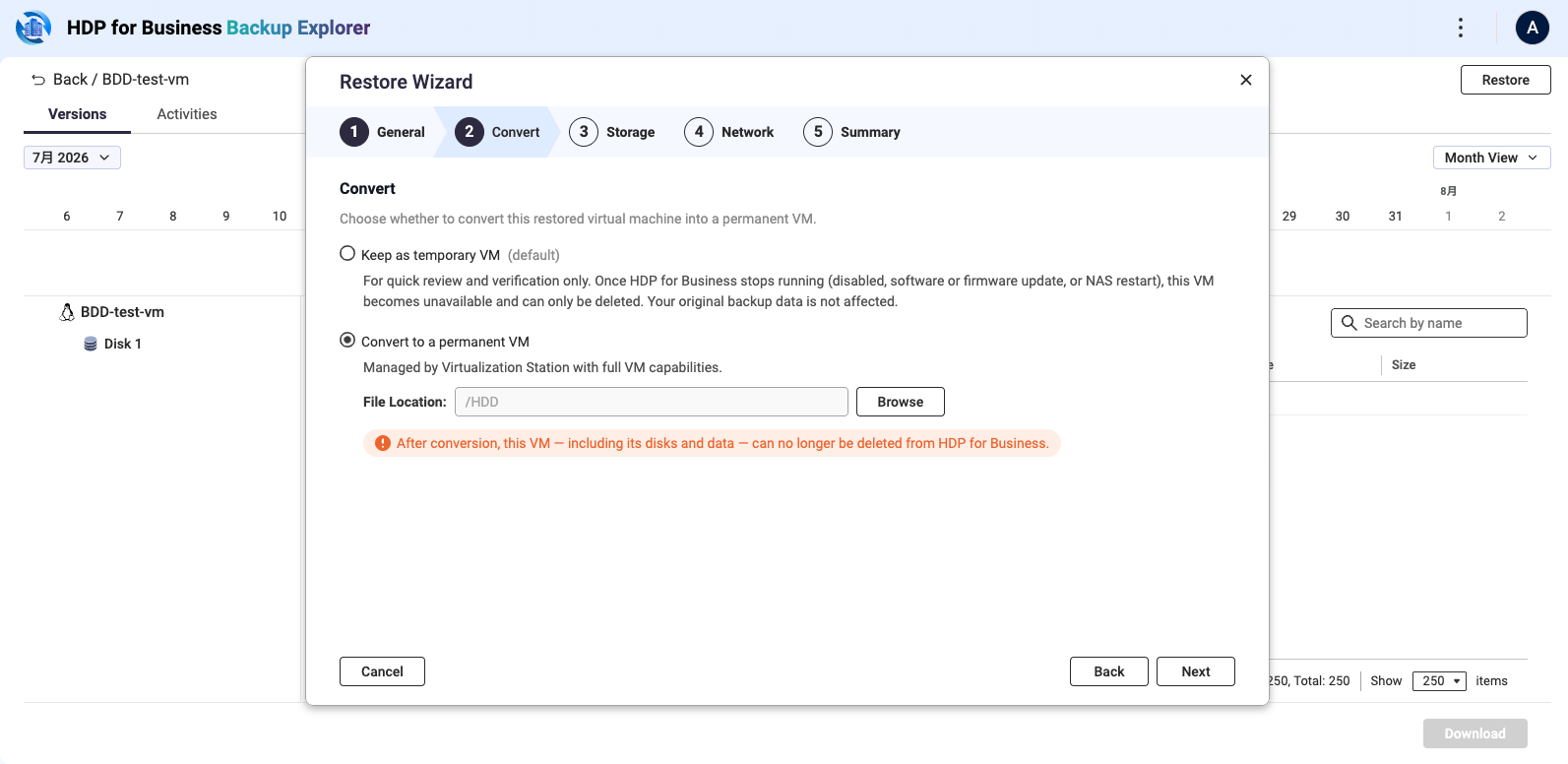
Virtualization Station must be installed and initialized on the Backup Server, with at least 2 GB of available memory. The wizard has five steps: General, Convert, Storage, Network, and Summary.
On the Convert step, decide what happens to the restored machine:
| Option | What it means |
|---|
| Keep as temporary virtual machine (default) | For review and verification. The machine stops working when HDP for Business stops running, for example when it is disabled, updated, or the NAS restarts. The backup data is not affected. |
| Convert to a permanent virtual machine | Handed over to Virtualization Station with full capabilities. Requires a File Location. After the conversion, the virtual machine and its data can no longer be deleted from HDP for Business. |
Free space required for a conversion: the target storage briefly holds two copies of the disks during the conversion, so make sure the File Location has free space of at least twice the disk size of the virtual machine. The intermediate copy is removed automatically when the conversion finishes.
If you kept the machine as temporary, you can convert it later: on the Activities tab of Backup Explorer, click Convert in that task's row. Tasks already marked Converted no longer offer the action.
8. Verify That Backups Can Boot
With backup verification enabled, HDP for Business starts a temporary virtual machine from each completed backup and records the boot as a video. Virtualization Station must be installed and initialized on the Backup Server, with at least 4 GB of available memory.
- In the protection policy, on the Advanced Settings step, select Enable Backup Verification on the Virtual Machine or Physical Device tab.
- Set the Video Duration in seconds. The default is 120 and the range is 30 to 600. Allow enough time for the machine to boot fully.
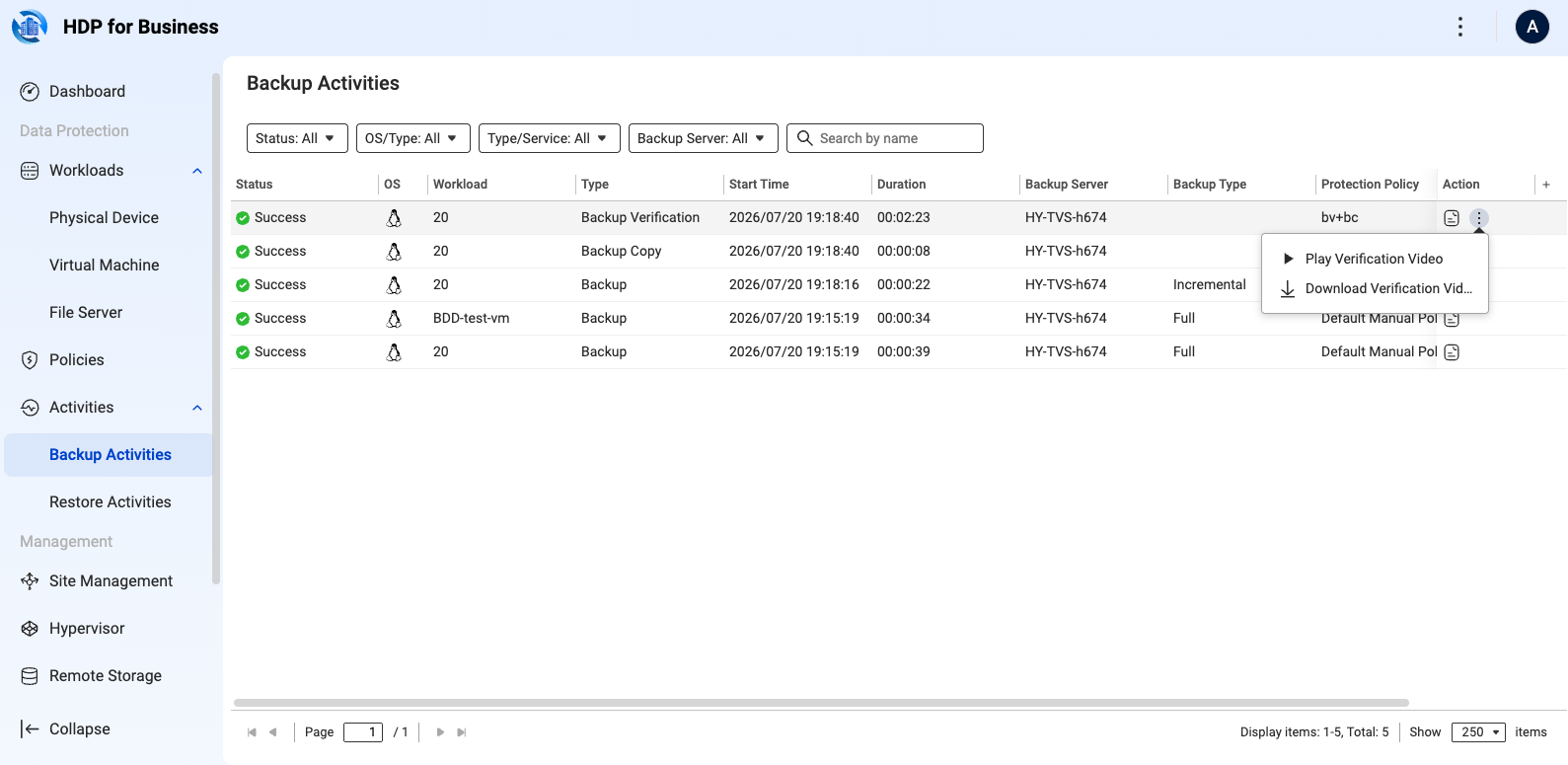
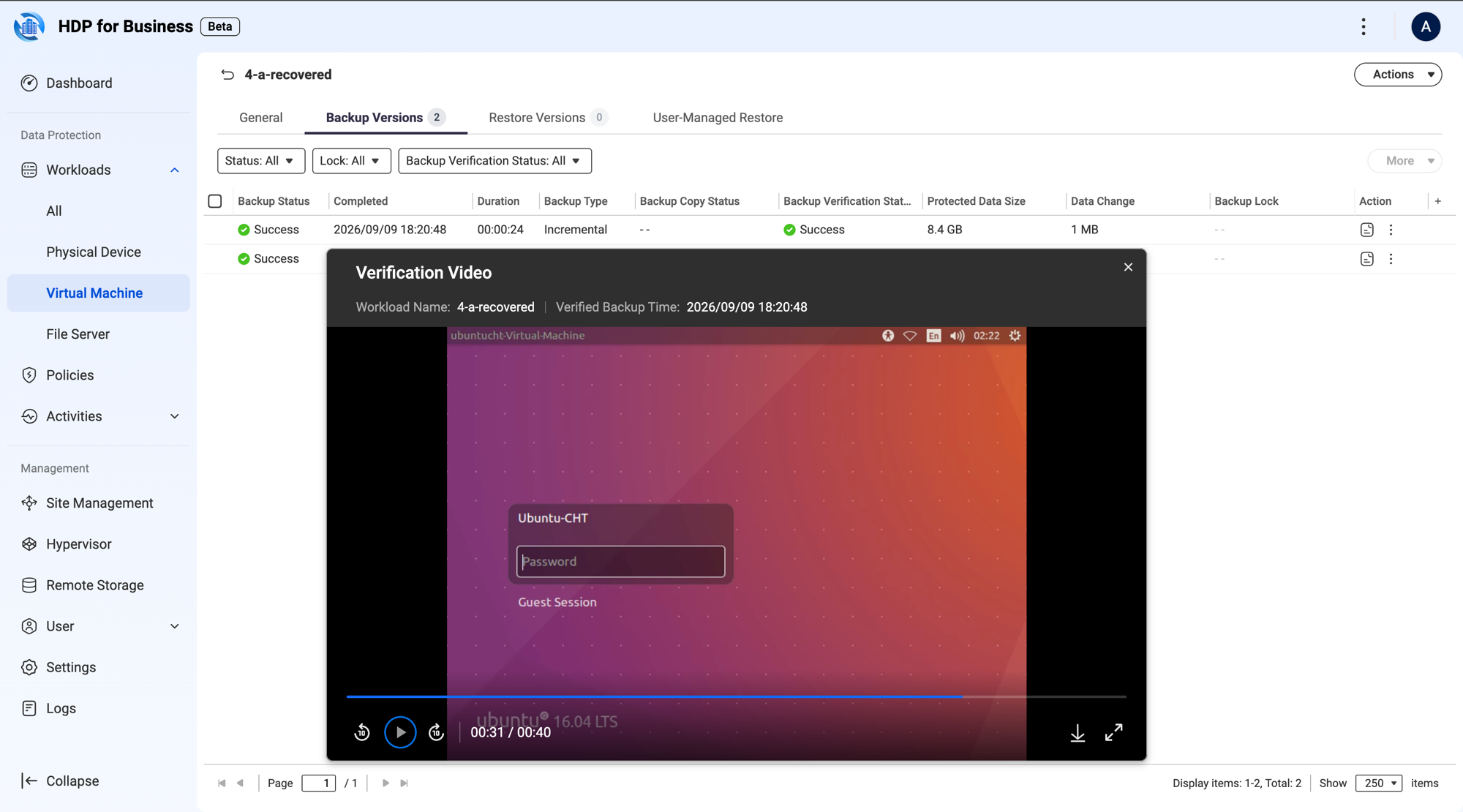
- To watch the result, open the workload and go to its Backup Versions tab. The Backup Verification Status column shows the outcome of each version, and you can narrow the list with the Backup Verification Status filter. Open the action menu of a version and select Play Verification Video or Download Verification Video. The same actions are available from Backup Activities.
Backup Activities lists the verification as a task of the type Backup Verification, with the same two actions in its action menu. The dialog shows the workload name and the verified backup time above the player, and the video can be downloaded or opened full screen from the player controls. A video exists only when the verification succeeds.
9. Isolate a Backup Server with AirGap+
AirGap+ creates physical isolation for critical assets by shutting the Backup Server down on a schedule. A device that is powered off cannot be reached over the network, which puts the backups stored on it out of reach of ransomware, insider access, and unauthorized connections.
- Go to Site Management and click the name of the Backup Server to open its detail page.
- Open the Airgap+ tab.
- The weekly grid covers every hour of every day, from 12 AM to 11 PM. Select the hours during which the server is protected. Selected hours are marked Deny all collections, and unselected hours remain No settings applied.
- Click Apply. The button is enabled only after you change the grid.
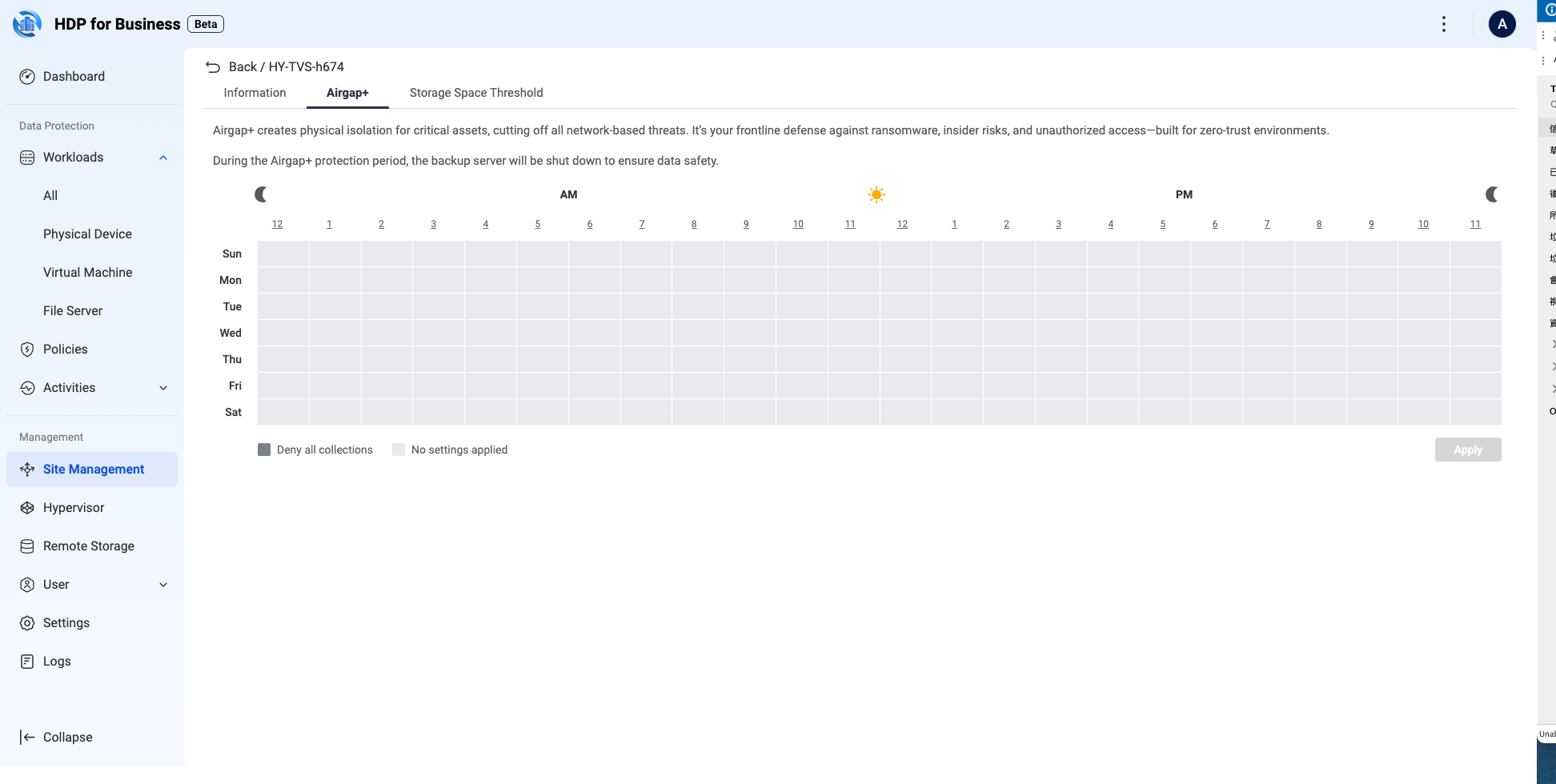
During the protection period the Backup Server is shut down, no backup collection runs on it, and it appears as Offline in Site Management. Logs of that device cannot be queried while it is offline, because log queries are forwarded to the device in real time. The Logs page on the Management Server records the applied schedule and the next power-off time.
What's Next
적용되는 제품
- HDP for Business
- QuTS hero 6.0.2 and later
목적
이 튜토리얼은 빈 QNAP NAS에서 작동하는 백업 환경으로 안내합니다: HDP for Business를 설치하고, 사이트를 구축하며, 가상 머신과 컴퓨터를 보호하고, 보호 정책을 생성하고, 백업을 외부로 복사하고, 복원 및 검증합니다. 각 섹션은 독립적으로 구성되어 있어 필요한 작업으로 바로 이동할 수 있습니다.
필요 사항
- QuTS hero 6.0.2 이상을 실행하는 QNAP NAS. 관리 서버에는 중급에서 고급 모델을 권장합니다.
- 충분한 여유 공간이 있는 사용 가능한스토리지공간.
- 같은 NAS에 설치된 HDP for PC/VM 2.4.1.871 이상.
- Instant Restore 또는 Backup Verification을 사용할 계획이라면Virtualization Station 4.2.0.257 이상.
- NAS에 있는관리자계정.
1. HDP for Business 설치
- NAS에관리자로 로그인하고App Center을 엽니다.
- HDP for Business를 검색하고설치를 클릭합니다.
- 열기를 클릭합니다. 환영 페이지가 나타납니다.
- HDP for Business 설정을 클릭합니다. 설정 단계 페이지가 열리며, 여기서스토리지을 할당하고 초기화 전에 종속성을 확인합니다.
종속성 확인
| 상태 | 의미 | 조치 방법 |
|---|
| 녹색 체크 표시 | 설치되어 있으며 호환됩니다. | 아무것도 하지 마세요. 이 항목은 기본적으로 선택되어 있습니다. |
| 노란색 경고, 회색으로 표시됨 | 설치되어 있지만 버전이 너무 오래되었습니다. | 페이지에 명시된 버전으로 업그레이드하세요. |
| 회색 | 설치되지 않음. | App Center에서 설치하세요. |
Virtualization Station는 다르게 처리됩니다: 페이지는 설치 여부와 버전이 충분한지 여부만 보고합니다. 누락된 경우, Instant Restore와 관련된 옵션은 회색으로 표시됩니다. 이 페이지의 안내 흐름에서 설치할 수 있습니다.
스토리지공간을 선택합니다
시스템은 선택한스토리지공간에HDP_Business라는 공유 폴더를 생성합니다. 초기화 후에는스토리지공간을 변경할 수 없으므로 신중하게 선택하십시오. 스토리지공간이 경고 임계값을 초과했거나 암호화된 경우 회색으로 표시됩니다. 선택할 수 있는스토리지공간이 없는 경우, 스토리지관리자에서 공간을 확보한 후새로 고침을 클릭하십시오.
HDP for Business는 이 폴더를 절대 삭제하지 않습니다. 앱을 제거한 후에도스토리지공간에 남아 있으므로 백업 데이터가 보존됩니다. 나중에 다른스토리지공간을 사용하려면 먼저스토리지관리자에서HDP_Business폴더를 삭제하십시오.
초기화를 실행합니다
초기화를 클릭합니다. HDP for Business는 기존 HDP for PC/VM을 자동으로 인수하여 실행 중인 백업을 중단하지 않습니다. 인수 후 미완료 백업이 계속됩니다. 프로세스가 완료되면 NAS는 관리 서버가 됩니다.
2. 사이트 구축
사이트는 하나의 관리 서버, 최대 네 개의 백업 서버, 선택적으로 하나의 대기 관리 서버로 구성됩니다.
- 관리 서버에서사이트 관리로 이동하여참여 > 초대 키 생성을 클릭합니다.
- 서버 URL과초대 키를 복사하여 백업 서버의관리자에게 보냅니다. 키는 한 번만 사용할 수 있으며 5분 후에 만료됩니다. 만료되면재생성을 클릭하십시오.
- 백업 서버에서사이트 관리로 이동하여참여 > 사이트 참여을 클릭합니다.
- 관리 서버 URL과 참여 키를 입력한 후참여을 클릭합니다. 페이지에이 서버는 관리됩니다가 표시됩니다.
관리 서버에서 장치는연결 중, 동기화 중, 온라인을 거칩니다.
대기 관리 서버 및 전환
Add 장애 조치 Server영역에서 대기 역할을 할 백업 서버를 선택합니다. 시스템은 모든 백업 서버가 대기 서버에 연결할 수 있는지 확인합니다. 전환 후에 연결되기 때문입니다. 일부 서버가Unreachable을 보고하더라도 추가할 수 있지만, 전환 후에는 해당 서버가 관리 불가능할 수 있습니다.
대기 서버에 관리 제어를 넘기려면 관리 서버에서Manage > Switch Over를 사용하거나 대기 서버의 자체 페이지에서Switch Over영역을 사용합니다. 예약된 작업은 이 과정에서 일시 중지되며 자동으로 재개됩니다.
작업을 다른 백업 서버로 전송
백업 서버를 퇴역시키거나 해제하려면 사이트 관리 페이지의 해당 행에서 세 점 메뉴를 클릭하고Transfer를 선택합니다. 작업 설정은 대상 백업 서버로 일괄 이동하며, 백업 작업을 인계받습니다.
3. 보호할 항목 추가
가상 머신
가상 머신 백업은 하이퍼바이저에 연결하여 인벤토리를 읽습니다. 가상 머신 내부에는 에이전트가 설치되지 않습니다.
- Hypervisor페이지로 이동하여Add를 클릭한 후 플랫폼을 선택합니다.
- 이름, 호스트 IP 주소, 서버 포트, 사용자 이름 및 비밀번호를 입력한 후Add를 클릭합니다.
| 플랫폼 | 기본 포트 | 참고 사항 |
|---|
| VMware | 443 | 독립형 ESXi와 vCenter 모두 지원됩니다. 호스트를 관리하는 vCenter에 연결하는 것이 권장됩니다. |
| Hyper-V | 5985 | — |
| Proxmox VE | 22 | 버전 8.x 및 9.x. 노드를 추가하면 전체클러스터가 포함됩니다. |
하이퍼바이저를 연결하면 인벤토리만 검색됩니다. 가상 머신을Workloads > Virtual Machine페이지에서 워크로드로 추가하는 두 가지 방법 중 하나를 선택합니다.
- 특정 가상 머신 선택: Add를 클릭하고, 왼쪽에서 소스 플랫폼을 선택한 다음, 오른쪽의Host and 클러스터보기에서 데이터센터 또는 호스트를 확장하고, 가상 머신을 선택한 후Select를 클릭합니다.
- 자동 보호 규칙 생성: Auto Protection Rule > Create를 클릭한 다음, 규칙 이름, 소스 인벤토리 폴더, 대상 백업 서버 및 보호 정책을 설정합니다. 나중에 해당 폴더에 추가된 가상 머신은 자동으로 보호됩니다.
Windows 컴퓨터
물리적 컴퓨터는 HDP for Business Agent에 의해 보호됩니다. Physical Device페이지에서Add를 클릭하고, 설치 프로그램을 다운로드한 후 백업 서버와 정책을 연결하는 조인 키를 생성합니다. 에이전트를 컴퓨터에 설치하고 해당 키로 연결합니다. 전체 절차는 HDP for Business Agent 튜토리얼을 참조하세요.
파일 서버
파일 서버는Workloads > File Server페이지에서 SMB를 통해 추가됩니다. Add를 클릭하고 마법사를 완료합니다: 호스트, 포트(기본값 445), 계정, 비밀번호 및 타임아웃을 포함한 연결 설정; 소스 경로 및 대상 백업 서버; 보호 정책; 요약.
4. 보호 정책 생성
두 가지 정책이 내장되어 있으며 삭제할 수 없습니다: 매일 09:00에 실행되는 기본 정책과 사용자가 시작할 때만 실행되는 기본 수동 정책입니다. 둘 다 30개의 버전을 유지합니다. 자체 정책을 생성하려면:
- Protection Policy로 이동하여Create > Machine Policy를 클릭합니다.
- 일반: 고유한 이름을 입력하고 정책 유형을 선택합니다. 표준 보호 정책은 보존 규칙에 따라 버전을 관리하며, 불변 보호 정책은 보존 기간 동안 백업이 수정되거나 삭제되지 않도록 하며 일 단위로만 설정할 수 있습니다. 생성 후에는 유형을 변경할 수 없습니다.
- 백업 설정: 보존 규칙을 설정합니다 — 버전 수(기본값 30), 일 수(기본값 30), 또는스마트 버전 관리 — 및 최소 5분 간격으로 수동 또는 자동으로 설정할 수 있는 일정을 설정합니다.
- 고급 설정: 필요에 따라가상 머신, 물리적 장치, 및데이터베이스탭을 구성합니다. 여기에서백업 검증 활성화를 선택할 수도 있습니다.
- 백업 복사: 선택적으로 각 백업을 원격스토리지에 복사합니다. 6장에서 설명한 대로 먼저 원격스토리지을 설정합니다.
- 요약: 검토하고생성을 클릭합니다.
5. 백업 실행 및 모니터링
- 일정에 따라: 정책은 설정한 시간에 실행됩니다.
- 수동으로: 작업 페이지에서 해당 행의백업아이콘을 클릭하거나 여러 작업을 선택하고더보기 > 백업을 클릭합니다.
활동페이지에서 진행 상황과 기록을 확인하고, 대시보드에서 전체 환경의 상태를 확인할 수 있으며, 모든 수치는 클릭하여 세부 정보를 볼 수 있습니다.
6. 백업을 원격스토리지에 복사
백업 복사본은 원격 객체스토리지에 백업의 두 번째 복사본을 보관하여 백업 서버 손실 시 데이터를 보호합니다. 지원되는 유형은 QuObjects, myQNAPcloud Object, Amazon S3, Wasabi 및 S3 호환입니다.
- 원격스토리지으로 이동하여추가를 클릭하고스토리지유형을 선택합니다.
- 연결: 액세스 키와 비밀 키를 입력하고, 유형에 따라 엔드포인트를 추가하며 연결을 확인합니다.
- 버킷: 버킷을 선택합니다. 백업이 수정되거나 삭제되지 않도록개체 잠금이 활성화된버킷만 선택할 수 있습니다.
- 암호: 선택적으로 종단 간 암호화를 위한 암호 보호를 활성화할 수 있으며, 대문자, 소문자, 숫자 및 특수 문자를 포함하여 8~64자를 사용합니다.
- 요약: 검토하고생성을 클릭합니다.
비밀번호를 안전하게 보관하세요.분실 시 해당 버킷의 백업은 복호화하거나 복구할 수 없으며, 비밀번호를 변경할 수 없습니다.
그런 다음 보호 정책을 열고, 백업 복사 단계에서백업 복사 활성화를 선택하고, 대상, 보존 및 일정을 설정합니다.
버킷에서 백업 복구
백업 서버의 버전이 손실되었거나 새로운 백업 서버가 기존 버킷을 인수할 때, 해당스토리지의 행에서작업 가져오기를 클릭하고, 작업을 선택한 후가져오기를 클릭합니다. 결과는 다시 연결됨, 업데이트됨, 건너뜀으로 그룹화됩니다. 원본이 아닌 다른 기계로 가져온 작업은 항상관리되지 않음으로 표시됩니다: 복원은 가능하지만 정책을 할당할 수는 없습니다.
7. 복원
백업 탐색기를 열고, 백업 버전을 선택한 후복원을 클릭합니다. 그런 다음 복원 유형을 선택합니다.
| 유형 | 사용 시기 |
|---|
| 즉시 복원 | 백업 서버에서 몇 분 내에 백업을 직접 부팅합니다. 읽기 전용 백업 파일에서 실행되므로 I/O 성능이 제한됩니다. |
| 전체 복원 | 정식 재해 복구를 위해 전체 성능으로 하이퍼바이저에 기계를 복원합니다. 백업은 동일한 유형의 하이퍼바이저로만 복원할 수 있습니다. 물리적 컴퓨터는 베어 메탈 복원 부팅 미디어가 필요합니다. |
즉시 복원
Virtualization Station는 백업 서버에 설치 및 초기화되어야 하며, 최소 2GB의 사용 가능한 메모리가 필요합니다. 마법사는 일반, 변환, 스토리지, 네트워크, 요약의 다섯 단계로 구성됩니다.
변환단계에서 복원된 기계에 대한 조치를 결정합니다:
| 옵션 | 의미 |
|---|
| 임시 가상 머신으로 유지(기본값) | 검토 및 확인을 위해. 예를 들어 HDP for Business가 비활성화되거나 업데이트되거나 NAS가 재시작될 때 기계가 작동을 멈춥니다. 백업 데이터는 영향을 받지 않습니다. |
| 영구 가상 머신으로 변환 | 전체 기능을 갖춘Virtualization Station에 전달됩니다. 파일 위치가 필요합니다. 변환 후에는 가상 머신과 그 데이터가 HDP for Business에서 더 이상 삭제될 수 없습니다. |
변환에 필요한 여유 공간:변환 중에 대상스토리지이 디스크의 두 복사본을 잠시 보유하므로 파일 위치에 가상 머신 디스크 크기의 두 배 이상의 여유 공간이 있는지 확인하십시오. 변환이 완료되면 중간 복사본은 자동으로 제거됩니다.
기계를 임시로 유지한 경우 나중에 변환할 수 있습니다: 백업 탐색기의활동탭에서 해당 작업의 행에 있는변환을 클릭하십시오. 이미 변환된 것으로 표시된 작업은 더 이상 이 작업을 제공하지 않습니다.
8. 백업이 부팅할 수 있는지 확인
백업 검증이 활성화되면 HDP for Business는 완료된 각 백업에서 임시 가상 머신을 시작하고 부팅을 비디오로 기록합니다. Virtualization Station는 백업 서버에 설치 및 초기화되어야 하며, 최소 4GB의 사용 가능한 메모리가 필요합니다.
- 보호 정책에서고급 설정단계에서 가상 머신 또는 물리적 장치 탭에서백업 검증 활성화를 선택합니다.
- 비디오 지속 시간을 초 단위로 설정합니다. 기본값은 120이며 범위는 30에서 600입니다. 기계가 완전히 부팅될 수 있도록 충분한 시간을 허용하십시오.
- 결과를 보려면 워크로드를 열고백업 버전탭으로 이동하십시오. 백업 검증 상태열은 각 버전의 결과를 보여주며, 백업 검증 상태필터로 목록을 좁힐 수 있습니다. 버전의 작업 메뉴를 열고검증 비디오 재생또는검증 비디오 다운로드를 선택하십시오. 동일한 작업은 백업 활동에서도 사용할 수 있습니다.
백업 활동은 백업 검증 유형의 작업으로 검증을 나열하며, 작업 메뉴에 동일한 두 가지 작업이 있습니다. 대화 상자에는 플레이어 위에 워크로드 이름과 검증된 백업 시간이 표시되며, 비디오는 플레이어 컨트롤에서 다운로드하거나 전체 화면으로 열 수 있습니다. 검증이 성공할 때만 비디오가 존재합니다.
9. AirGap+로 백업 서버 격리
AirGap+는 백업 서버를 일정에 따라 종료하여 중요한 자산에 물리적 격리를 제공합니다. 전원이 꺼진 장치는 네트워크를 통해 접근할 수 없으므로, 그 위에 저장된 백업은 랜섬웨어, 내부 접근 및 무단 연결로부터 보호됩니다.
- 사이트 관리로 이동하여 백업 서버의 이름을 클릭하여 세부 페이지를 엽니다.
- Airgap+탭을 엽니다.
- 주간 그리드는 매일 오전 12시부터 오후 11시까지 모든 시간을 포함합니다. 서버가 보호되는 시간을 선택합니다. 선택된 시간은모든 수집 거부로 표시되며, 선택되지 않은 시간은설정 없음으로 남아 있습니다.
- 적용을 클릭합니다. 버튼은 그리드를 변경한 후에만 활성화됩니다.
보호 기간 동안 백업 서버는 종료되며, 그 위에서 백업 수집이 실행되지 않고 사이트 관리에서오프라인으로 표시됩니다. 해당 장치의 로그는 오프라인 상태에서는 조회할 수 없으며, 로그 조회는 실시간으로 장치에 전달되기 때문입니다. 관리 서버의 로그 페이지는 적용된 일정과 다음 전원 종료 시간을 기록합니다.
다음 단계


