


-
Cos'è NetBak PC Agent?
-
Requisiti di sistema
-
Prima di iniziare
-
Backup del PC o server Windows
-
Creare una unità di avvio USB
-
Ripristinare il PC o server Windows con l’unità di avvio USB
-
Ripristinare i file sul PC o server Windows con Esplora backup HDP
-
Ulteriori letture e risorse
Questa guida si applica al NetBak PC Agent 1.1.0 e versioni successive
Cos'è NetBak PC Agent?
NetBak PC Agent è un’applicazione potente e flessibile per PC e server Windows che può eseguire il backup del sistema e dati del PC/server Windows sul QNAP NAS. I backup possono essere eseguiti manualmente o automaticamente in base a una pianificazione. È inoltre possibile ripristinare il PC/server Windows con NetBak PC Agent creando una unità di avvio USB.
Per eseguire il backup di un sistema e dati del PC/server Windows sul NAS, NetBak PC Agent connette a Hyper Data Protector (HDP) sul NAS. HDP è un’applicazione di backup e ripristino ad alta velocità per PC/server Windows e macchine virtuali. In HDP è possibile gestire i dati di backup, la pianificazione dei backup e altro. Per ulteriori informazioni su HDP, consultare Hyper Data Protector.
È possibile ripristinare il backup di NetBak PC Agent di singoli file e cartelle utilizzando Esplora backup HDP. Per ulteriori informazioni su Esplora backup HDP, consultare Come eseguire il ripristino dei file su PC o server Windows con Esplora backup HDP?
Requisiti di sistema
- Sistema operativo NAS:
- QTS 4.5.4 o successivo
- QuTS hero h4.5.4 o successivo
- Hyper Data Protector 2.0 o successivo è installato e in esecuzione sul QNAP NAS.
- Sistema operativo PC Windows: Windows 10 o 11
- Sistema operativo server Windows: Windows Server 2016, 2019 o 2022
Prima di iniziare
Assicurarsi di soddisfare i seguenti requisiti prima di eseguire il backup o ripristino del PC o server Windows:
- L’utente è amministratore del NAS.
- Durante il backup o ripristino del PC/server, assicurarsi che:
- Il PC/server disponga di una connessione di rete stabile verso il NAS.
- HDP è in esecuzione sul NAS.
- NetBak PC Agent è installato sul PC/server Windows.
Per installare NetBak PC Agent, scaricare utility NetBak PC Agent, eseguire il file eseguibile e seguire i passaggi di installazione. - È necessaria una unità USB con almeno 1 GB di capacità per creare una unità di avvio USB per il ripristino del PC/server Windows.
Backup del PC o server Windows
Il backup di un PC/server Windows è composto dalla creazione di un processo di backup in NetBak PC Agent e dall’esecuzione del processo di backup:
- Aprire NetBak PC Agent sul PC o sul server Windows.
- Accedere utilizzando l’account NAS.
Una volta eseguito l’accesso, NetBak PC Agent crea automaticamente un inventario in HDP per il PC/server. Un inventario HDP salva le informazioni sulla configurazione e connessione per il PC/server e consente di gestire in modo semplice i backup.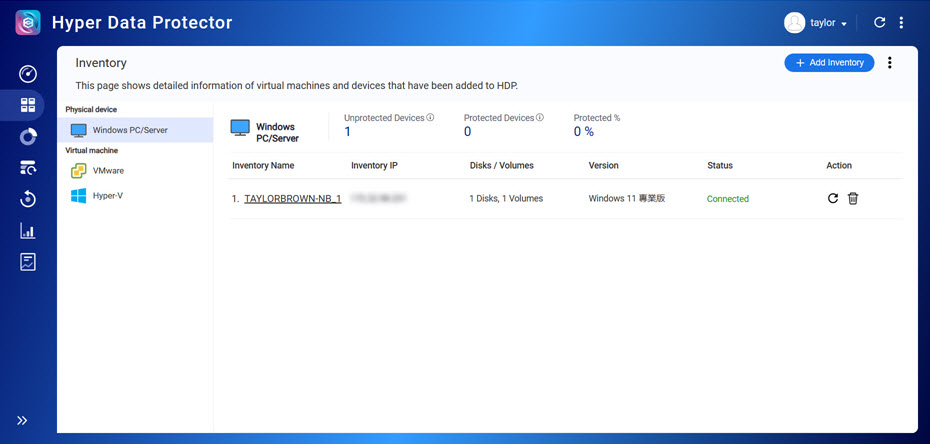
Viene visualizzata la finestra Crea processo di backup.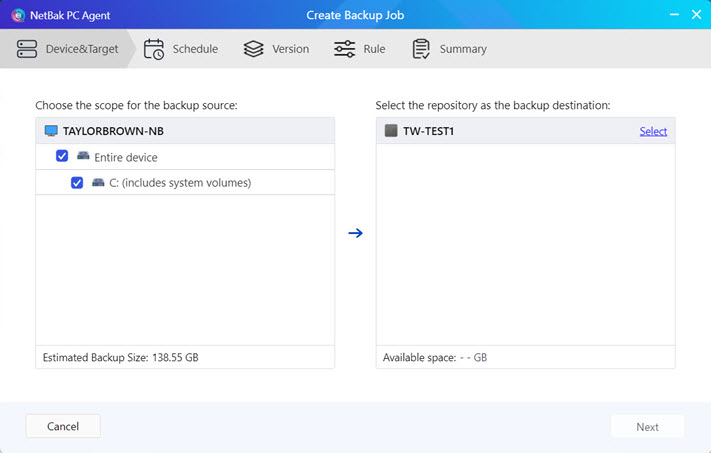
- Creare un repository sul NAS.
Un repository è una cartella condivisa sul NAS dove sono salvati i dati di backup.- Fare clic su Seleziona accanto al dispositivo NAS.

- Per creare un repository seguire i restanti passaggi:
- Fare clic su Avanti.
- Fare clic su Seleziona accanto al dispositivo NAS.
- Specificare quando eseguire il processo di backup. È possibile eseguire il processo di backup manualmente in qualsiasi momento, automaticamente in base alla pianificazione o automaticamente in base all’evento di attivazione.

- Fare su Avanti e seguire i passaggi rimanenti per creare un processi di backup.
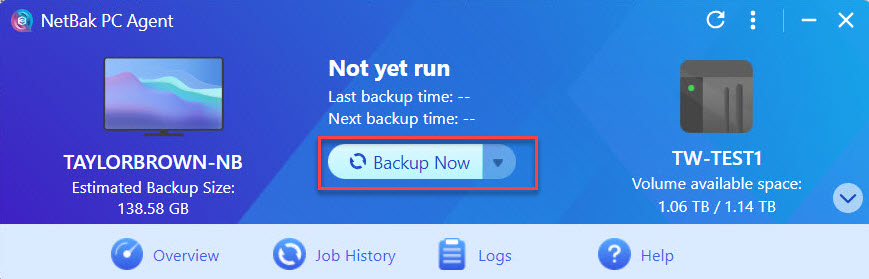
- Una volta creato il processo di backup, eseguire il processo facendo clic su Backup ora.AvvertenzaMentre è in corso il backup del PC/server:
- Il PC/server deve mantenere una connessione di rete stabile verso il NAS.
- Non spegnere, riavviare o porre il PC/server in modalità sospensione.
- Non spegnere, riavviare o porre il NAS in modalità sospensione.
Creare una unità di avvio USB
Per ripristinare il PC/server, è necessario creare una unità di avvio USB in NetBak PC Agent. Una unità di avvio USB deve essere creata una sola volta e può essere utilizzata per ripristinare il PC/server con una versione di backup del PC/server. I dati di backup non sono salvati nell’unità di avvio USB ma sono scaricati da HDP al NAS durante il processo di ripristino.
- Inserire l'USB nel PC/server.
- Aprire NetBak PC Agent sul PC o sul server Windows.
- Accedere utilizzando l’account NAS.
- Fare clic su
 (freccia giù) nell’angolo inferiore destro e fare clic su Crea unità di avvio USB.
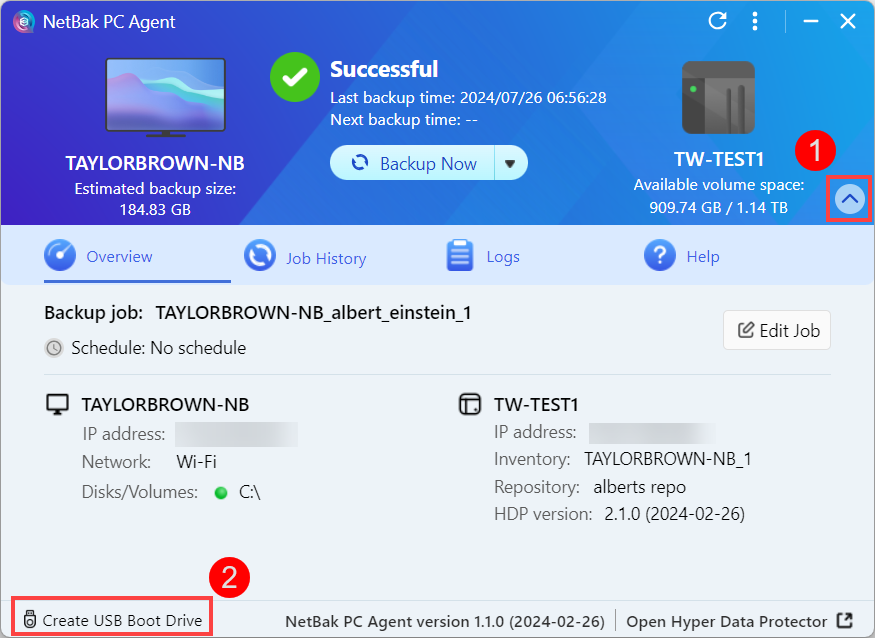 Viene visualizzata la finestra Creator media di recupero di NetBak PC Agent.
 - In Unità USB, selezionare l’unità USB e fare clic su Avanti.AvvertenzaL’unità USB verrà formattata e tutti i dati saranno eliminati. Prima di continuare, eseguire il backup di tutti i dati importanti nella USB.
- Seguire i passaggi rimanenti in Creator media di recupero di NetBak PC Agent per creare una unità di avvio USB.
Per informazioni, consultare la sezione “Creare una unità di avvio USB” in Come eseguire il backup e il ripristino del PC o server Windows con NetBak PC Agent?
Ripristinare il PC o server Windows con l’unità di avvio USB
Una volta creata l’unità di avvio USB, è possibile utilizzare l’unità per ripristinare il PC/server Windows:
- Spegnere il PC/server.
- Inserire l’unità di avvio USB nel PC/server.
- Accendere il PC/server.
- Accedere alla schermata BIOS. Il metodo di accesso alla schermata del BIOS può variare in base al produttore del PC/server.SuggerimentoSu molti dispositivi è possibile accedere alla schermata del BIOS premendo ripetutamente il tasto F2 prima che sia completato l'avvio di Windows.
- Una volta aperta la schermata del BIOS, configurare l’ordine di avvio del PC/server in modo che l’unità di avvio USB abbia la priorità di avvio più alta. Il metodo di configurazione dell’ordine di avvio può variare in base al produttore del PC/server.
- Uscire dalla schermata del BIOS e continuare l'avvio del PC/server.
- Il PC/server deve mantenere una connessione di rete stabile verso il NAS.
- Non spegnere, riavviare o porre il PC/server in modalità sospensione.
- Non spegnere, riavviare o porre il NAS in modalità sospensione.
Se il processo di ripristino viene interrotto o non completato, è possibile ripetere i passaggi precedenti per riprovare.
Ripristinare i file sul PC o server Windows con Esplora backup HDP
È possibile utilizzare Esplora backup HDP per ripristinare i backup di file e cartelle sul PC/server Windows:
- Aprire NetBak PC Agent sul PC o sul server Windows.
- Accedere utilizzando l’account NAS.
- Selezionare Esplora backup dall’elenco a discesa.
 Viene visualizzata la finestra Esplora backup HDP.
 - In Esplora backup HDP, selezionare la versione del backup, selezionare i file e le cartelle, quindi fare clic su Download per scaricare i file e le cartelle sul PC/server. È quindi possibile sostituire i file/cartelle originali con i file/cartelle scaricati, se necessario.
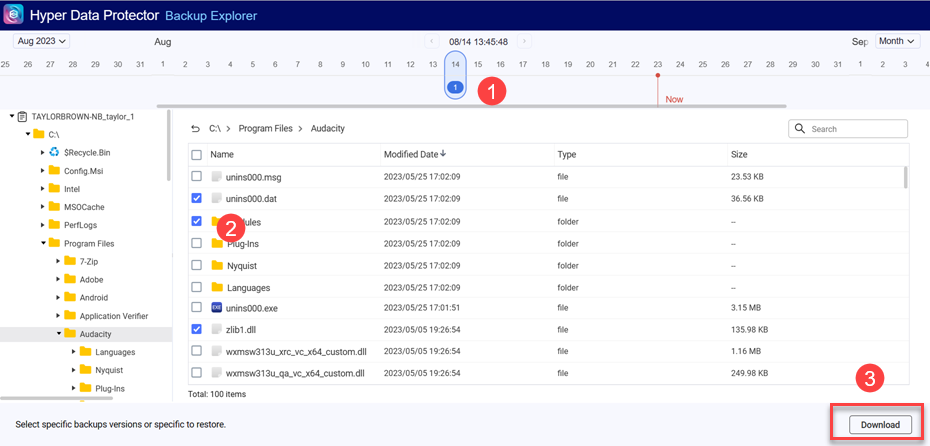 Per ulteriori informazioni, consultare la sezione “Ripristinare un file o cartella con Esplora backup HDP” in Come ripristinare i file sul PC o server Windows con Esplora backup HDP?
Ulteriori letture e risorse
- NetBak PC Agent: pagina ufficiale di QNAP per NetBak PC Agent
- Hyper Data Protector (HDP): pagina ufficiale di QNAP per Hyper Data Protector con (HDP)
- Utility NetBak PC Agent: pagina download per NetBak PC Agent
- Knowledge Base: database ricercabile di FAQ, tutorial e guide Web
- QNAP College: tutorial video istruttivi
- Guida utente QTS: guida Web per la versione più recente di QTS
- Guida utente QuTS hero: guida Web per la versione più recente di QuTS hero
Per ulteriore assistenza, chiedi ad altri utenti e agli esperti QNAP nella community. Vai alla community QNAP


