


Come posso eseguire il backup del mio PC o server Windows con HDP PC Agent?
Prodotti Applicabili
HDP per PC/VM, HDP PC Agent
A partire dalla versione 2.3.1, il prodotto precedentemente noto come HDP è stato rinominato in HDP per PC/VM.
A partire dalla versione 1.3.0, il prodotto precedentemente noto come HDP PC Agent è stato rinominato in HDP PC Agent.
Introduzione a HDP PC Agent
HDP PC Agent è un'applicazione flessibile e potente per PC Windows e server Windows che può eseguire il backup del tuo PC/server Windows sul tuo NAS QNAP. Il sistema operativo e i dati del tuo PC/server Windows vengono salvati sul tuo NAS tramite HDP per PC/VM. I backup possono essere eseguiti manualmente quando necessario o automaticamente secondo un programma personalizzato.
Per ripristinare il tuo PC/server a una versione di backup precedente, puoi utilizzare HDP Recovery Media Creator per creare supporti di ripristino avviabili (USB o ISO). Per dettagli sulle procedure di ripristino, vedere Come ripristinare il PC Windows con HDP Recovery Media Creator.
In alternativa, puoi ripristinare singoli file e cartelle tramite internet con HDP Esplora backup. Per dettagli, vedere Come posso ripristinare i file sul mio PC Windows o server con HDP Backup Explorer?
Requisiti
Per eseguire il backup del tuo PC/server Windows, assicurati di quanto segue:
- Il tuo account utente NAS QNAP è un account amministratore.
- HDP per PC/VM 2.0 o successivo è installato sul tuo NAS QNAP.
- HDP PC Agent è installato sul tuo PC/server Windows.
Installare HDP PC Agent
1. Vai al pagina di download delle Utility QNAP.
2. Scarica il file di installazione di HDP PC Agent.
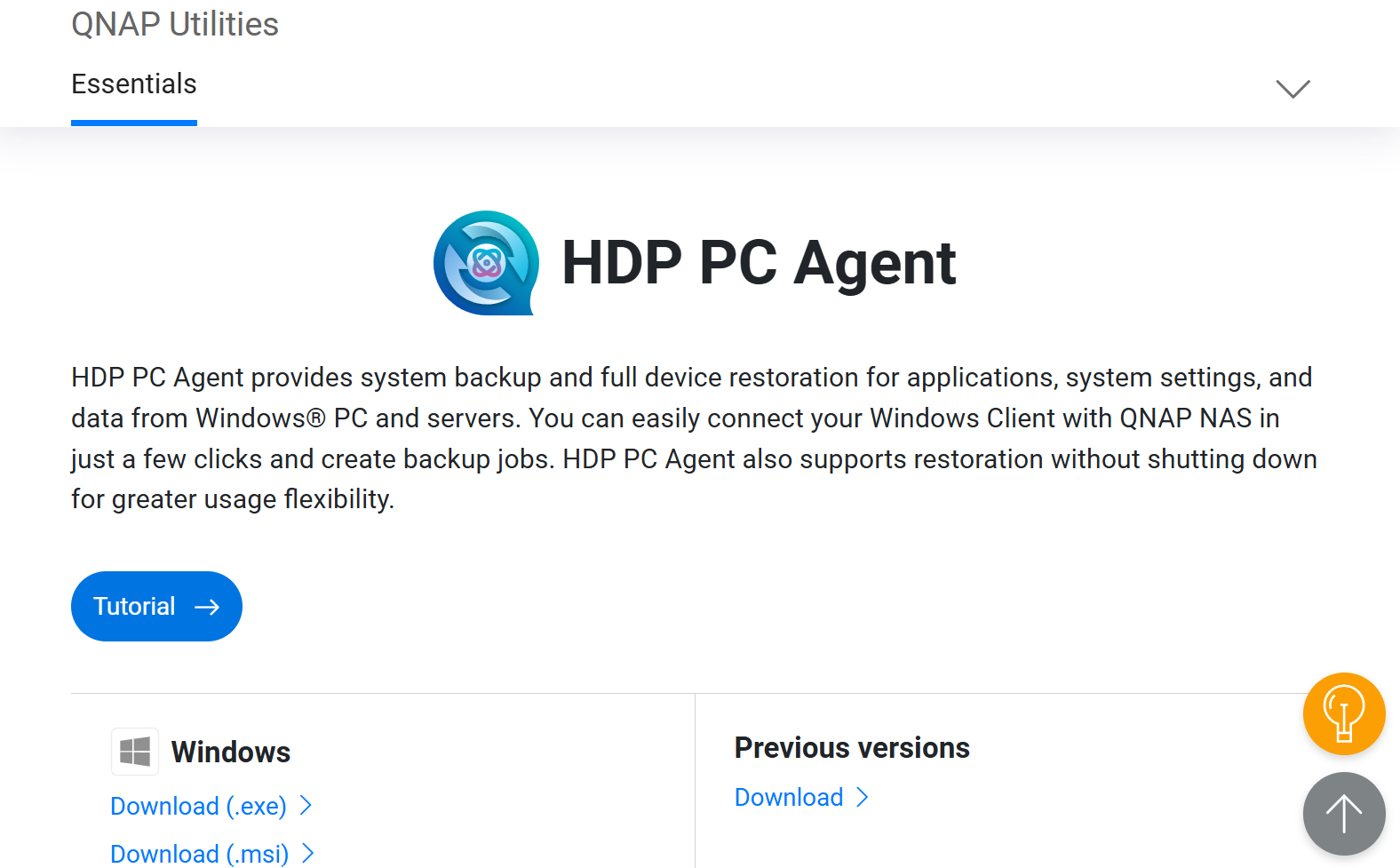
3. Esegui il file di installazione.
4. Seleziona una lingua e fai clic su OK.
5. Leggi l'Licenza Agreement e poi fai clic su I Agree.
6. Fai clic su Finish quando l'installazione è completa.
7. Fai clic su Start.
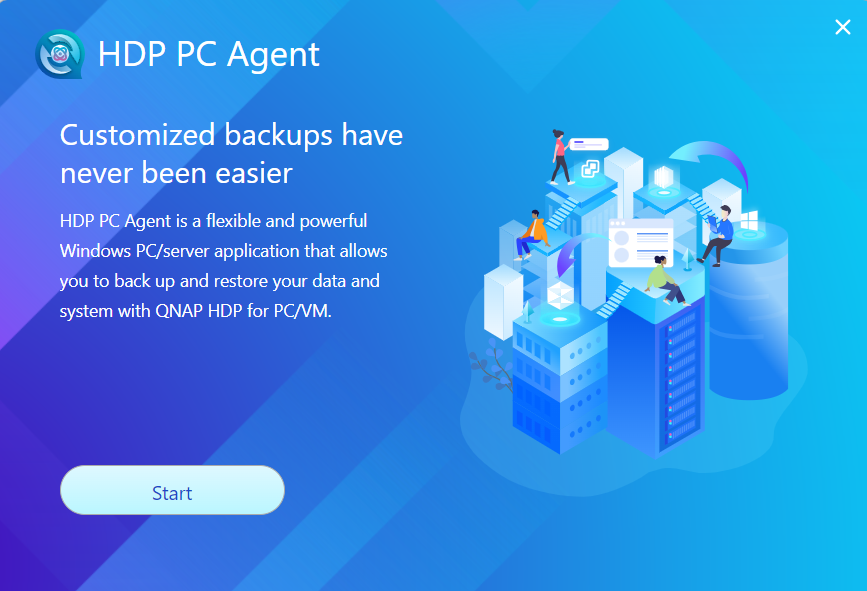
HDP PC Agent è ora pronto per l'uso sul tuo computer. Vedi la sezione successiva per la configurazione iniziale.
Esegui il Backup del tuo PC o Server Windows
- Apri HDP PC Agent sul tuo PC Windows o server.
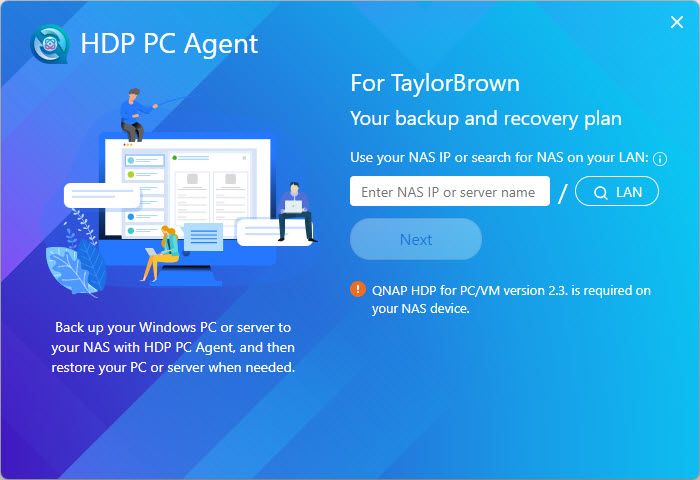
- Accedere al NAS QNAP.
- Inserisci l'indirizzo IP del tuo NAS o il nome del server NAS. In alternativa, se il tuo NAS è connesso alla rete locale del tuo computer, puoi trovare il tuo NAS facendo clic sul pulsante di ricerca LAN .
- Inserisci il nome utente e la password del tuo NAS.
Dopo aver effettuato l'accesso al NAS, HDP PC Agent crea automaticamente un inventario HDP per questo PC/server: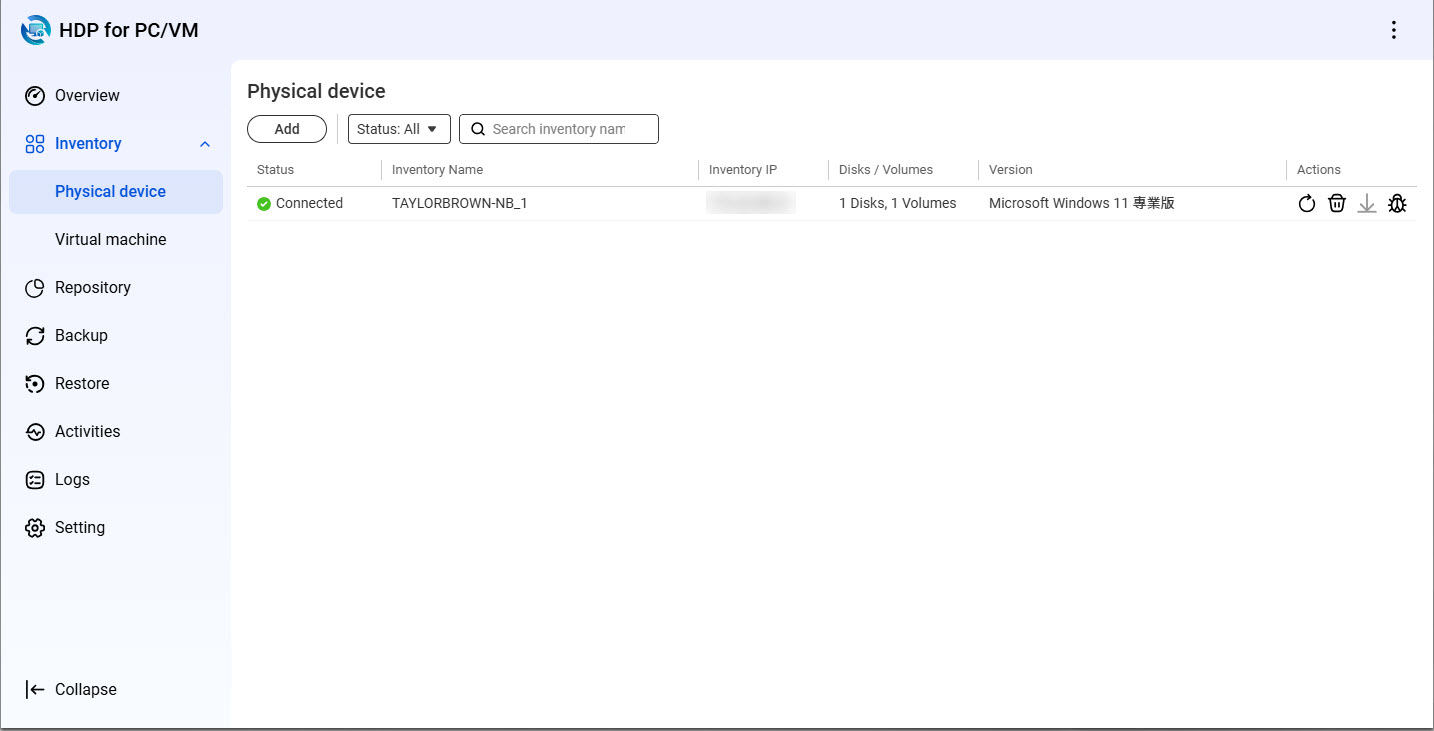
- Crea un repository sul tuo NAS. Un repository è una posizione sul tuo NAS dove verranno archiviati i dati di backup del tuo PC/server.
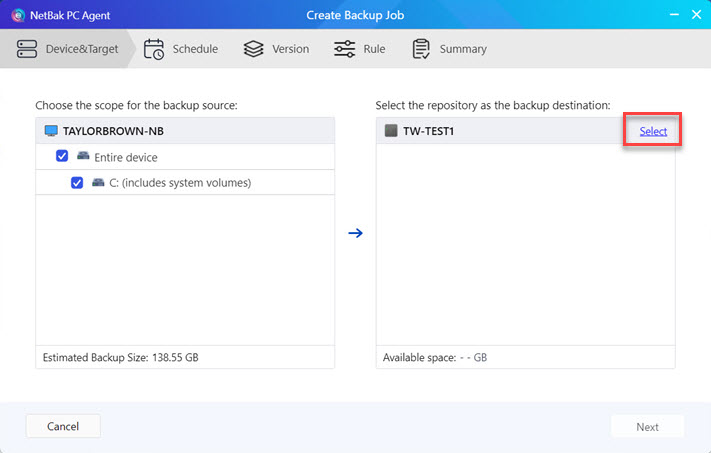
- Inserisci un nome per il repository.
- Seleziona una cartella condivisa per il repository.
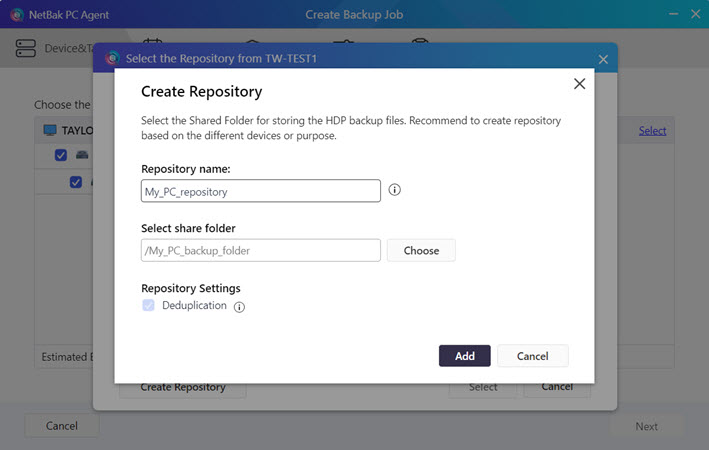
- Crea una pianificazione per il job di backup. I backup possono essere eseguiti manualmente, automaticamente su base giornaliera o mensile, o dopo che determinati eventi di sistema sono stati attivati.
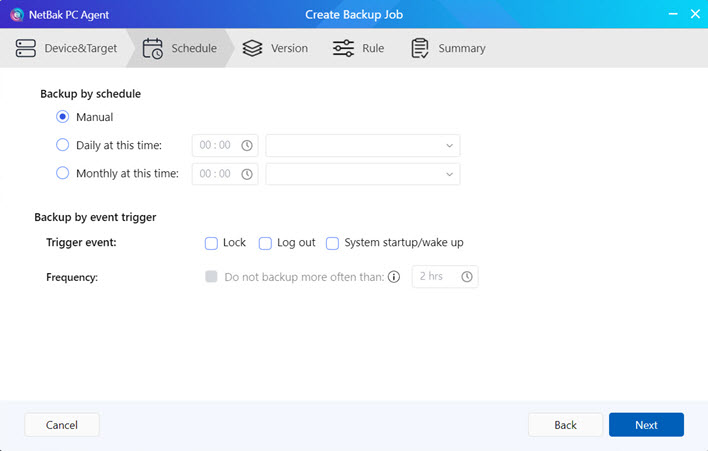 SuggerimentoSpecificare una pianificazione con backup ricorrenti garantirà che il tuo sistema sia protetto dalla perdita di dati derivante da guasti imprevisti del sistema.
 - Specifica quanti versioni di backup verranno mantenute nel repository. Quando ripristini il tuo PC/server, selezionerai una delle versioni di backup da utilizzare per il ripristino.
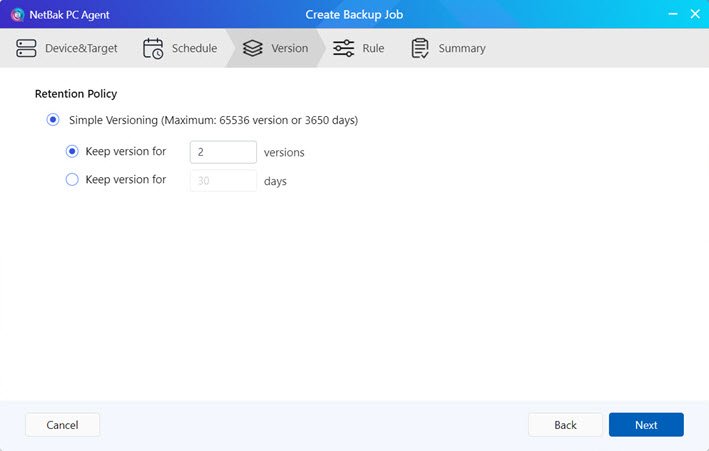
- Specifica ulteriori opzioni varie da applicare.
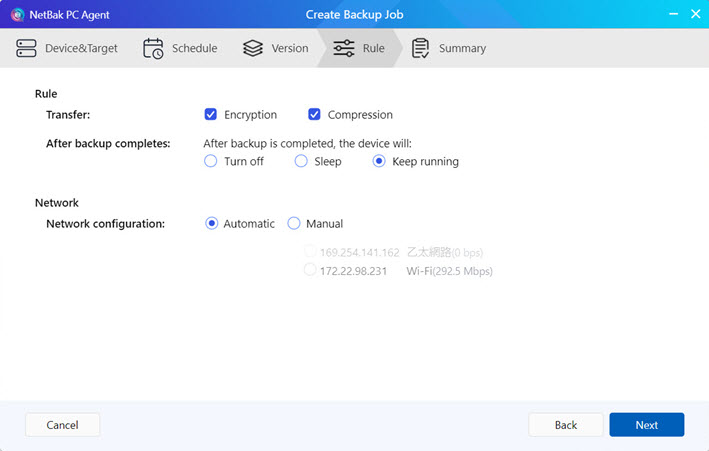
- Rivedi le impostazioni del tuo job di backup prima di terminare.
- Completa la creazione del job di backup.
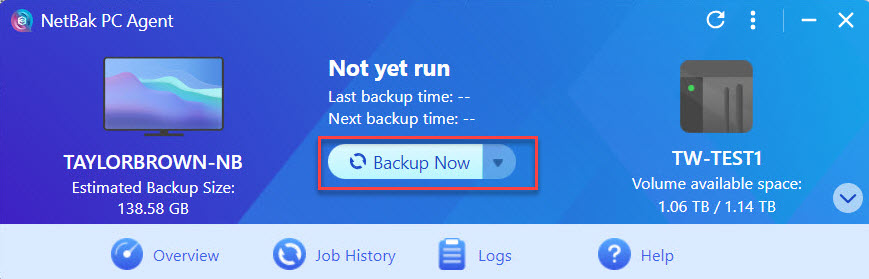
- Dopo che il job di backup è stato creato, esegui un backup immediato.AvvisoNon spegnere, mettere in sospensione o disconnettersi dal dispositivo mentre il lavoro di backup è in corso.
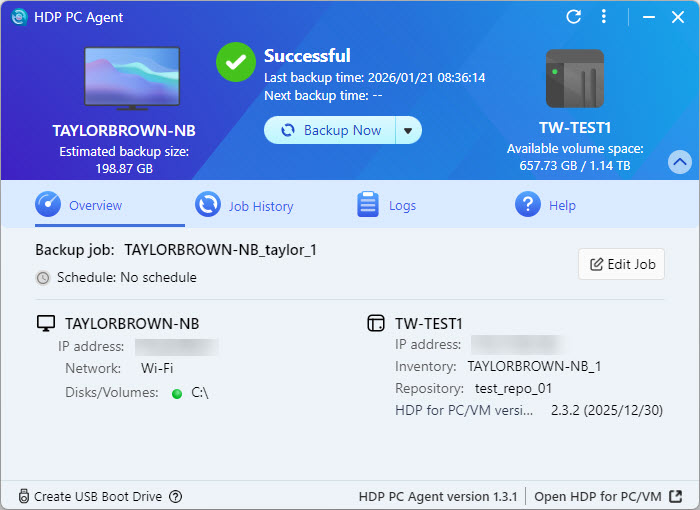
- Dopo che il lavoro di backup è terminato, viene creata una versione di backup.
Ulteriori letture
Come ripristinare il PC Windows con HDP Recovery Media Creator
Come posso ripristinare i file sul mio PC Windows o server con HDP Esplora backup?
Utilizzo di HDP per PC/VM per eseguire il backup degli hypervisor su un NAS QNAP
Come eseguire il backup e importare i repository HDP su un NAS QNAP remoto
Per ulteriore assistenza, chiedi ad altri utenti e agli esperti QNAP nella community. Vai alla community QNAP


