


Come eseguire il backup dei dati su OneDrive for Business utilizzando HBS3?
Prodotti Applicabili
QTS, QuTS hero, HBS3 (Hybrid Backup Sync 3)
Panoramica
Con l'adozione crescente di servizi cloud come Microsoft 365 e OneDrive for Business da parte delle aziende, è importante avere una strategia di backup affidabile per proteggere i dati archiviati nel cloud. Sebbene i fornitori di servizi cloud offrano un certo livello di ridondanza, essi non sostituiscono la necessità di un backup dedicato, soprattutto quando si tratta di cancellazioni accidentali, ransomware o requisiti di conformità.
QNAP offre una soluzione di backup completa attraverso Hybrid Backup Sync (HBS3), che consente agli utenti di eseguire backup, ripristini e sincronizzazioni dei dati tra NAS locali, server remoti e piattaforme cloud popolari. HBS3 fornisce soluzioni per backup, ripristino e sincronizzazione tra Archiviazione locali, remoti e cloud. HBS3 consente inoltre di proteggere i dati del NAS eseguendo il backup su servizi cloud supportati come OneDrive for Business — e in alcune configurazioni, anche di recuperare i dati dal cloud al NAS.
Procedura
Seguire questi passaggi per eseguire il backup dei dati dal NAS QNAP a Microsoft OneDrive for Business utilizzando HBS3:
Passo 1: Aggiungi OneDrive for Business come Spazio Archiviazione
Apri HBS3 nel App Center o dal Menu Principale.
Nel pannello di sinistra, vai a Spazi Archiviazione, e fai clic su + Aggiungi.
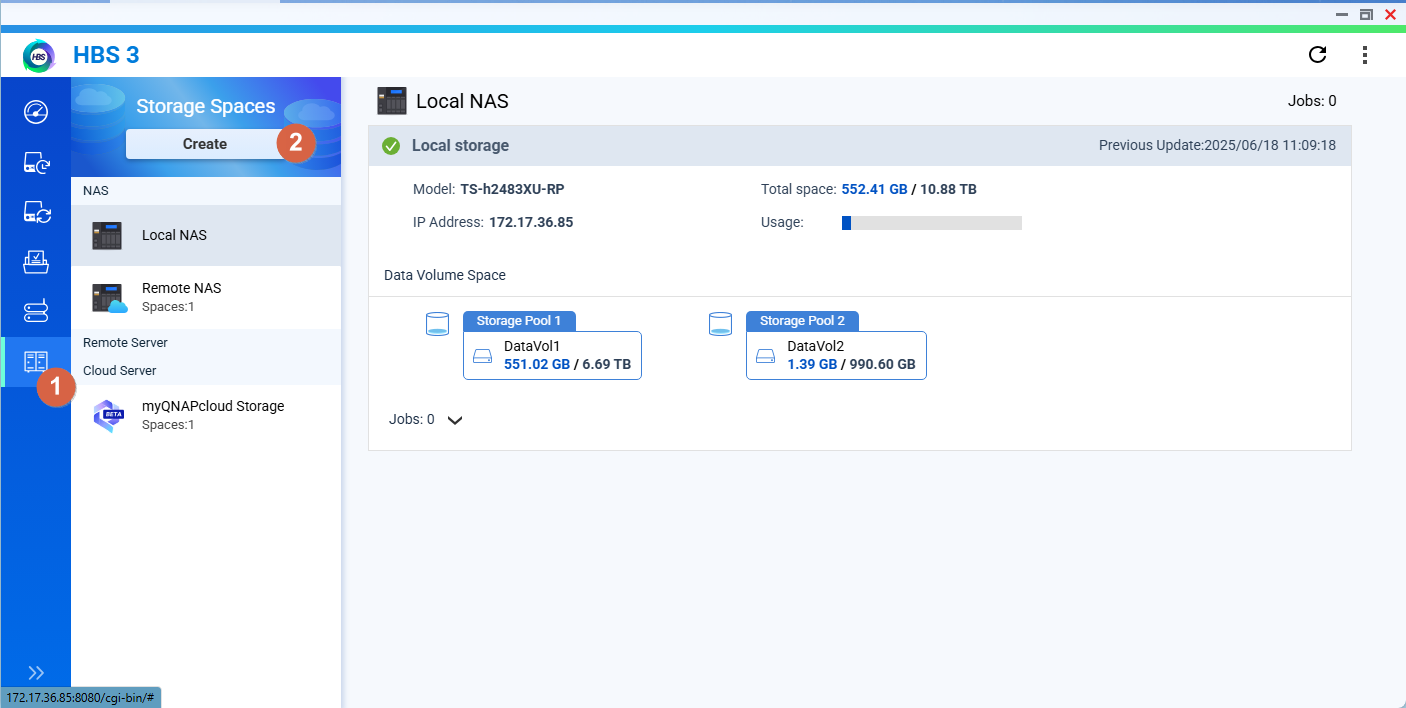
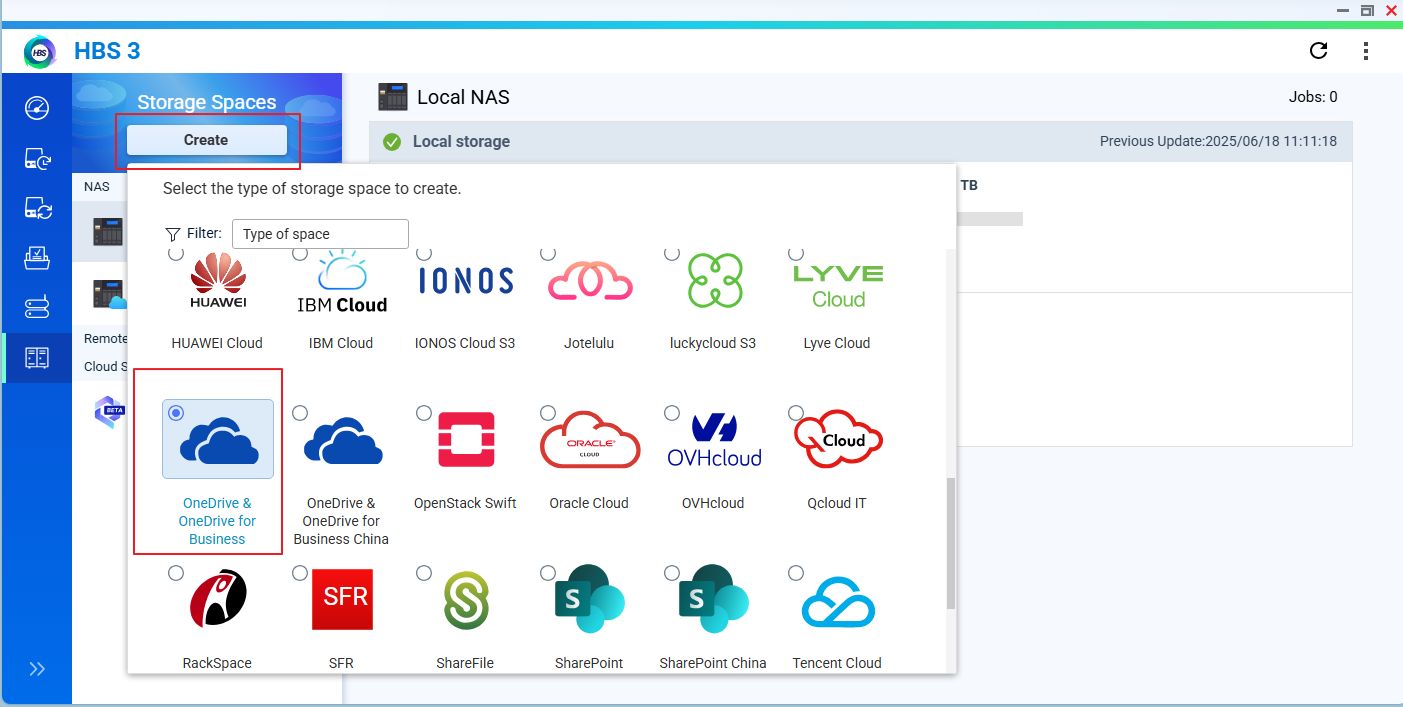
Scegli OneDrive for Business dall'elenco dei servizi cloud supportati.
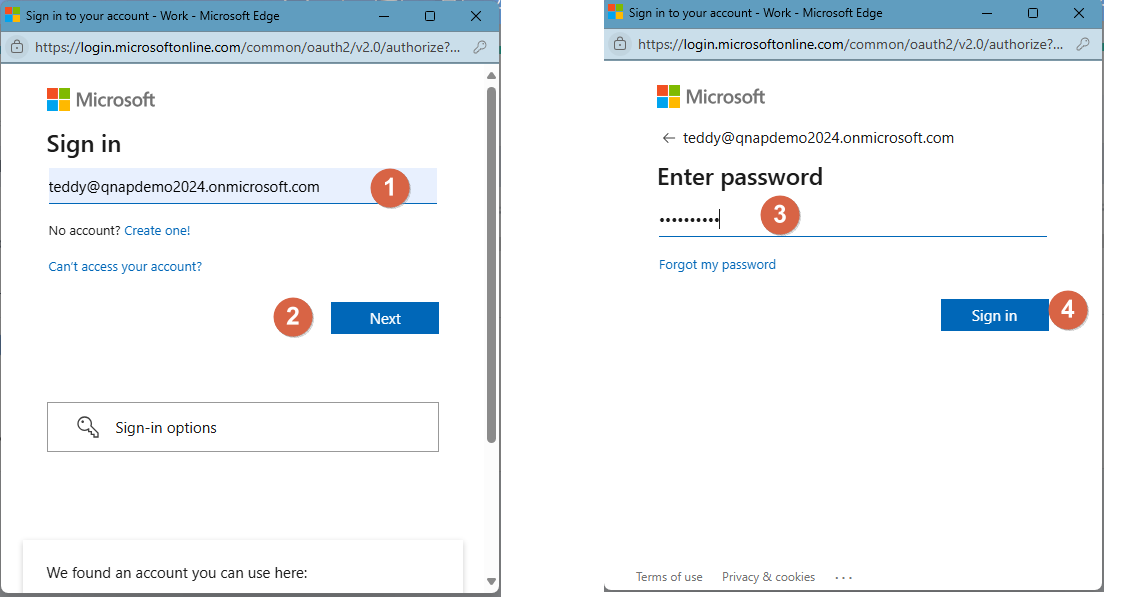
Accedi con il tuo account Microsoft 365 e concedi le autorizzazioni necessarie.
Dopo l'autenticazione, OneDrive for Business apparirà come destinazione cloud Archiviazione.
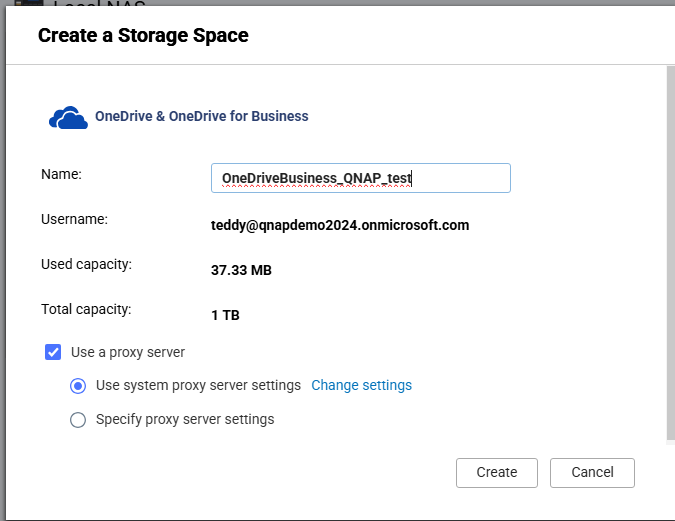
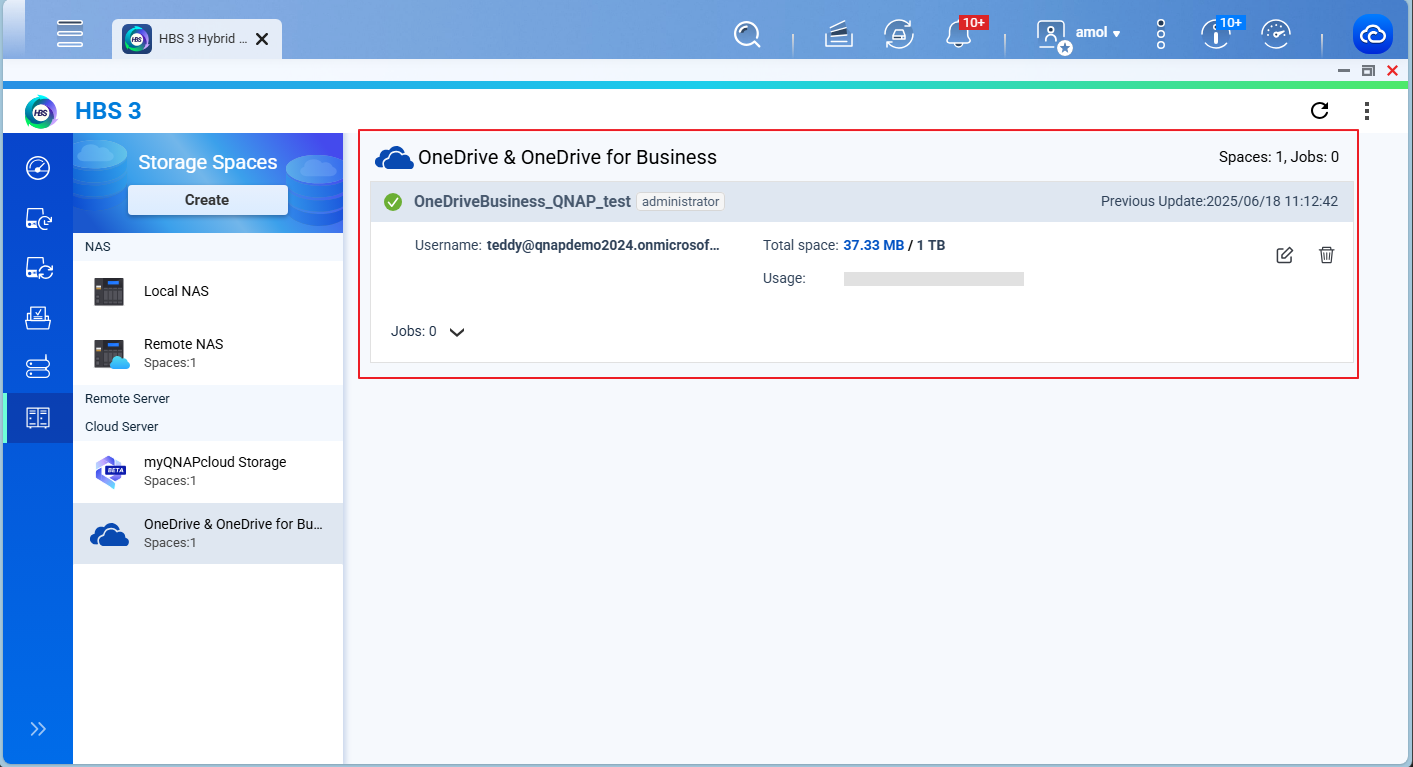
Passo 2: Crea un Job di Backup
Vai a Backup & Ripristino > Job di Backup > Nuovo Job di Backup.
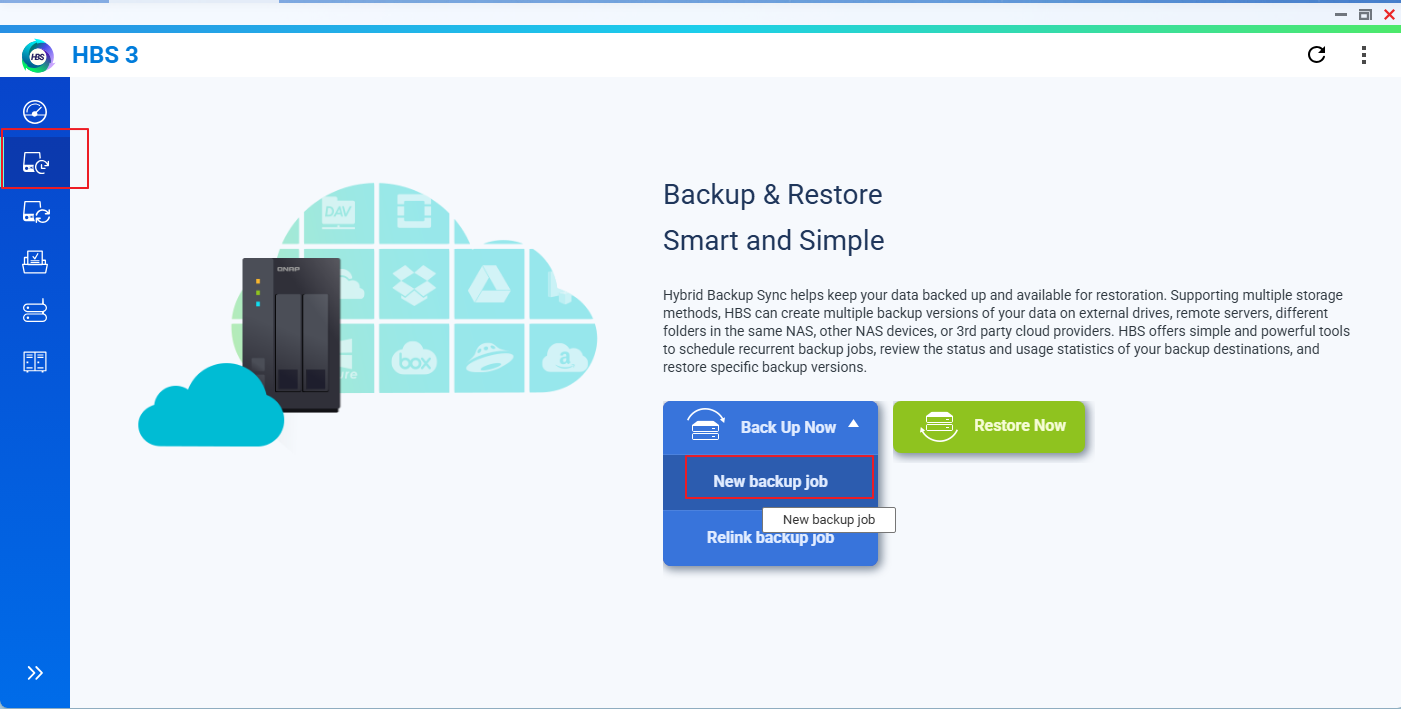
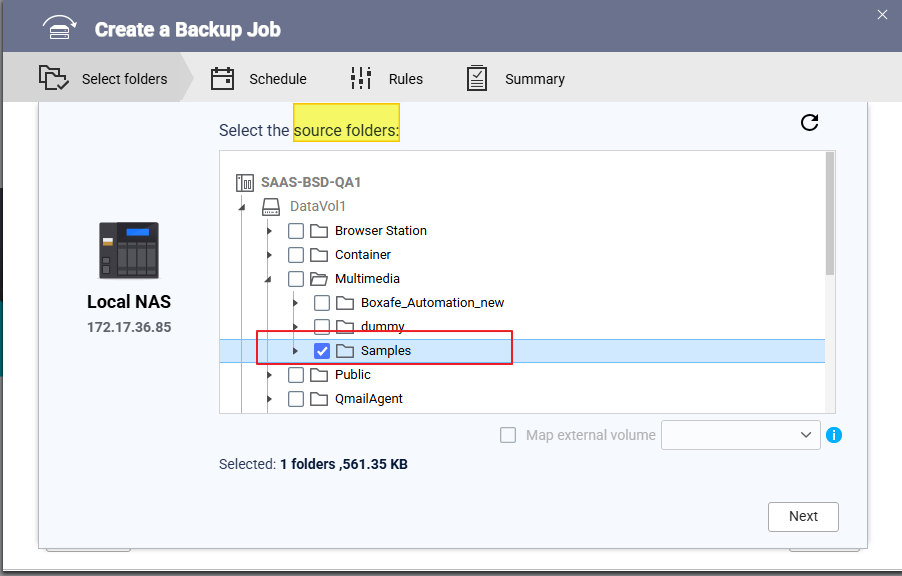
Seleziona le cartelle sorgente sul tuo NAS che desideri eseguire il backup.
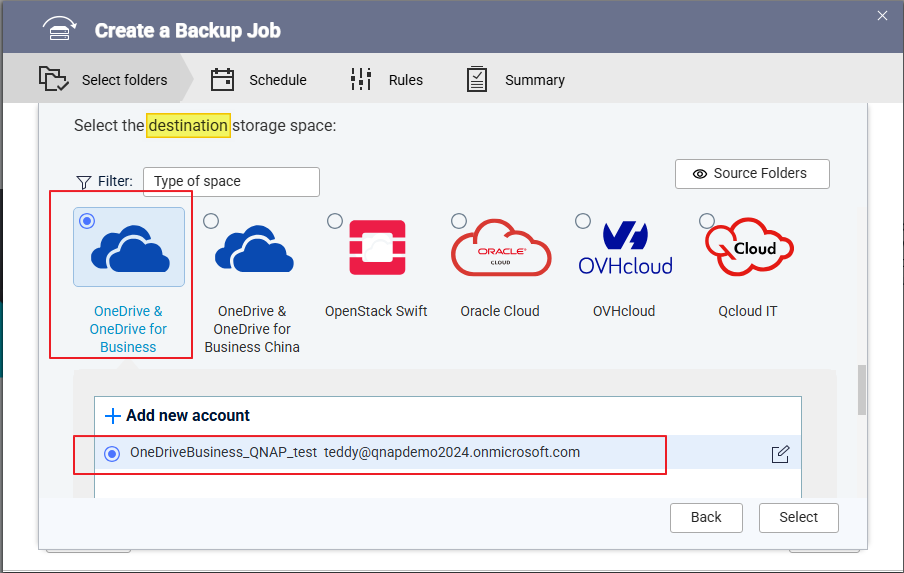
Scegli OneDrive for Business come destinazione.
Verifica sorgente e destinazione dettagli e inserisci un Nome del Job appropriato. Fai clic su Avanti.
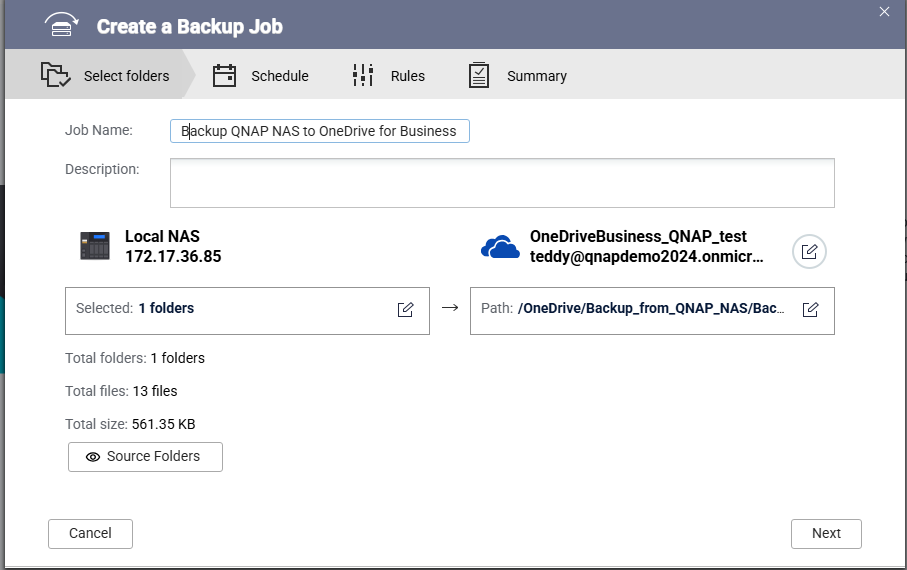
(Opzionale) Configura opzioni aggiuntive come:
Pianificazione (ad es., giornaliera, settimanale)
Filtri file
Controllo delle versioni
Fai clic su Crea per salvare e attivare il job di backup.
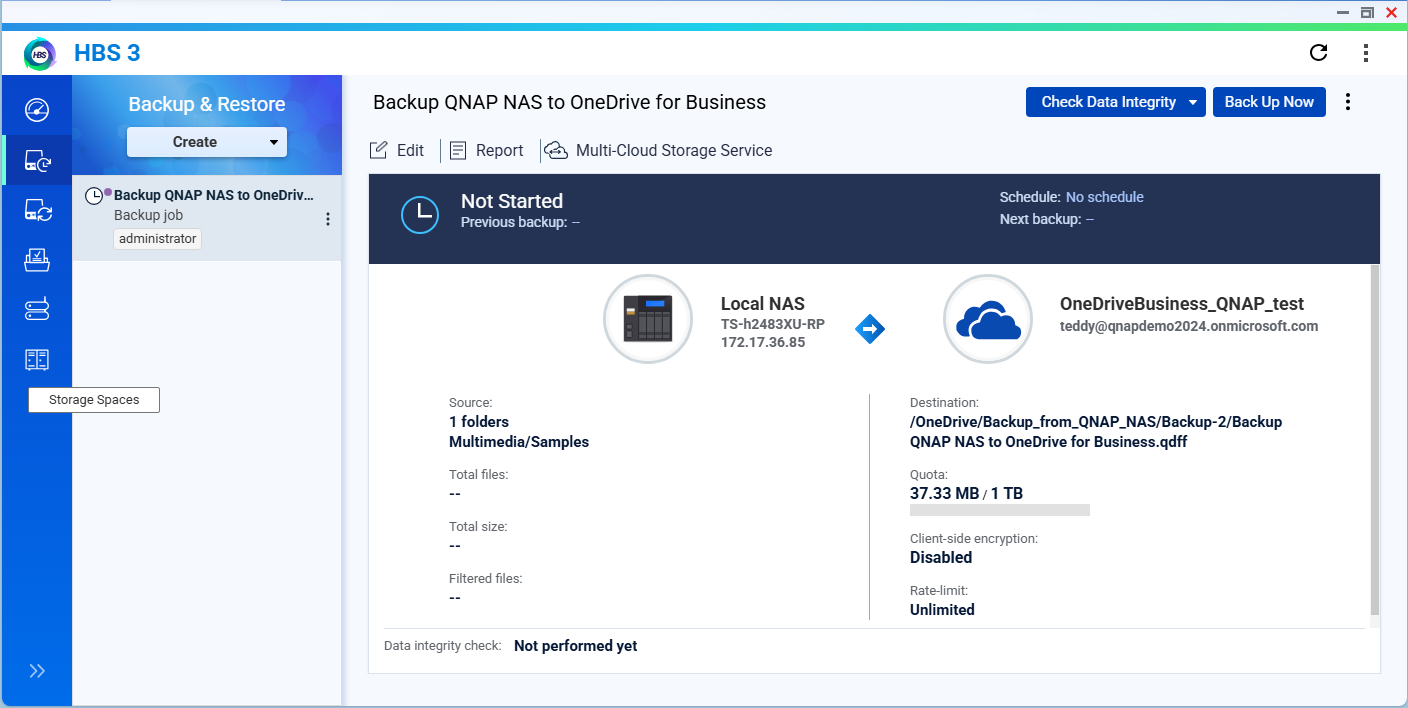
Passo 3: Esegui il Job di Backup
Puoi eseguire il job di backup immediatamente o solo in base a una pianificazione specificata.
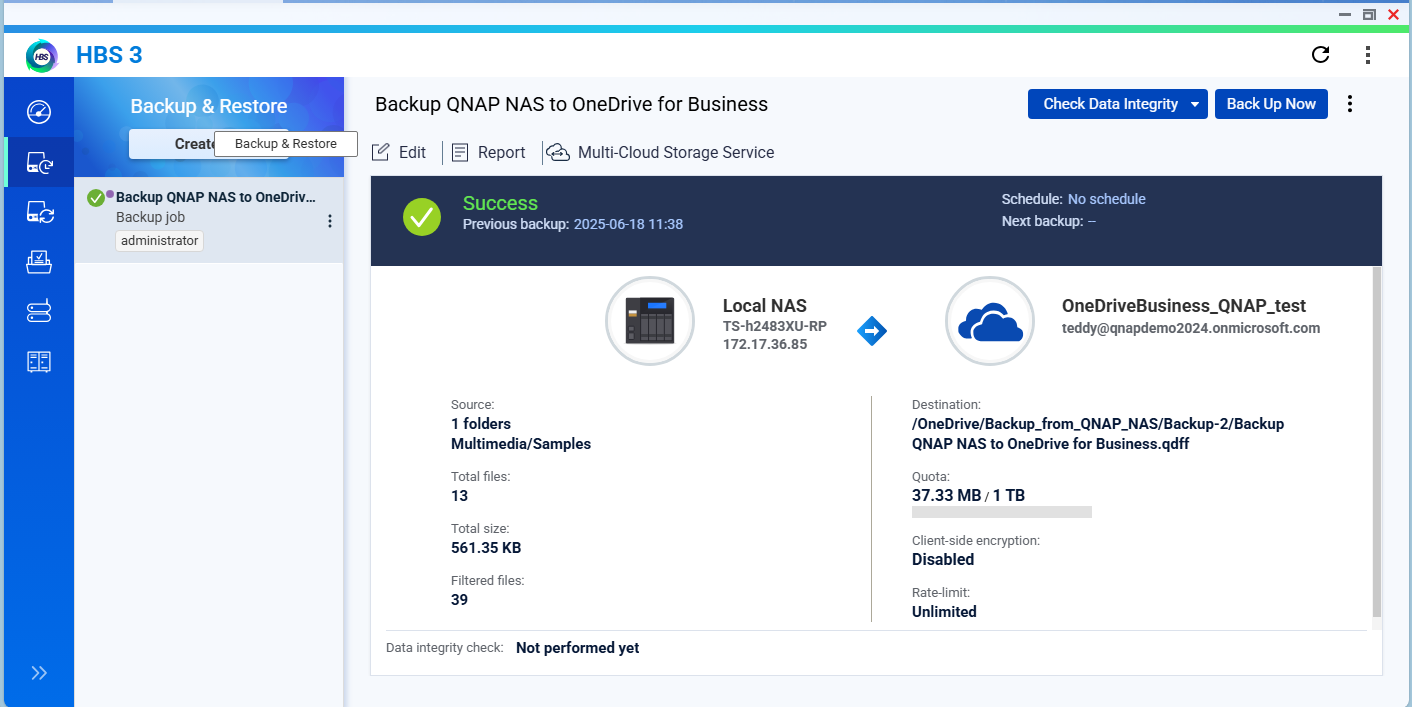
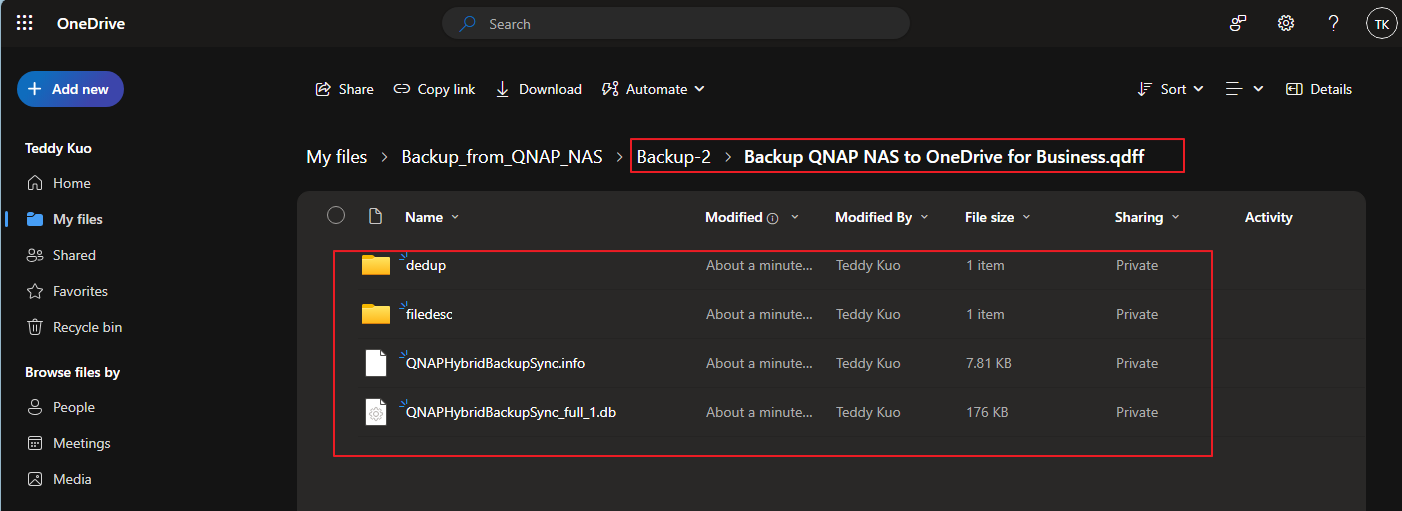
Dopo il completamento del job, puoi accedere al portale di OneDrive for Business e verificare se i dati sono stati eseguiti correttamente.
Ulteriori letture
Scenari per l'uso di Active Sync in HBS 3


