


Hogyan telepítsük az Ollama-t a QNAP NAS-ra a Container Station használatával
Alkalmazható termékek
QTS, QuTS hero
Container Station
Forgatókönyv
Nagy nyelvi modelleket (LLM-eket) szeretne futtatni helyben a QNAP NAS-on privát AI chat, kódsegítség vagy dokumentumelemzés céljából, anélkül, hogy adatokat küldene a felhőbe. Az Ollama a legnépszerűbb és kezdőbarát következtetési motor erre a célra. Ez az útmutató elmagyarázza, hogyan telepíthető az Ollama a QNAP NAS-ra a Container Station használatával.
Rendszerkövetelmények
| Követelmény | Részletek |
|---|---|
| QNAP alkalmazás | Container Station 3.x vagy újabb |
| NAS architektúra | x86_64 (Intel vagy AMD CPU) (Csak néhány ARM-alapú modell támogatott.) |
| Memória |
|
| Tárhely hely |
|
| GPU (Opcionális) | Kompatibilis NVIDIA GPU-k (lásd a Kompatibilitási lista) A GPU-t Container Station módba kell állítani a Vezérlőpult-ban. |
Az Ollama alapértelmezés szerint megpróbálja az egész modellt betölteni a memóriába. Ha a NAS csak 8–16 GB RAM-mal rendelkezik, egy 14B vagy nagyobb modell betöltése kimerítheti a rendszer memóriáját, ami a NAS szolgáltatások válaszadásának megszűnését vagy a rendszer újraindulását okozhatja.
Adatvesztés kockázata
Ha nem csatol egy tartós kötetet a
/root/.ollama számára, minden letöltött modell és konfiguráció elveszik, amikor a konténer eltávolításra vagy újra létrehozásra kerül. Mindig kövesse a kötet csatolási utasításokat ebben az útmutatóban.- Ellenőrizze előre a modell méretét a rendelkezésre álló RAM-mal.
- Állítson be memóriahatárokat a konténer memóriahasználatának korlátozására.
- Kezdje kisméretű modellekkel (1B vagy 3B), és értékelje a rendszer stabilitását, mielőtt nagyobb modelleket próbálna ki.
Eljárás
Módszer 1: Csak CPU-s telepítés (Nincs szükség GPU-ra)
Hozzon létre Tárhely mappákat.
Nyissa meg File Station és hozza létre a következő mappát az Ollama modelladatok tárolására:
/share/Container/ollama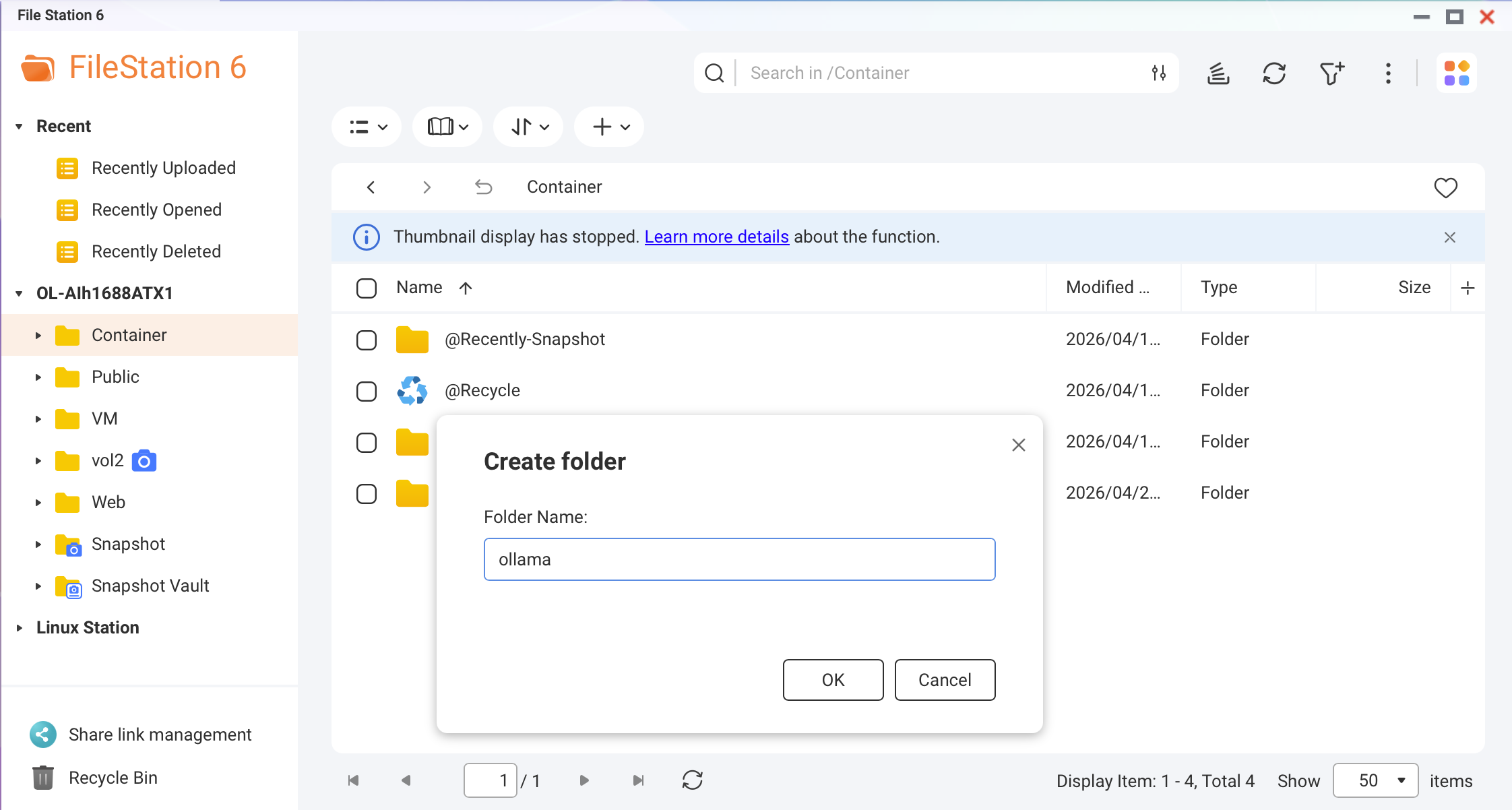 Képernyőkép: File Station — Ollama mappa létrehozása a /share/Container/ alattLegjobb gyakorlatHa a NAS rendelkezik NVMe SSD gyorsítótárral vagy SSD kötetekkel, hozza létre ezt a mappát az SSD-n. A modell betöltési sebessége akár 10-szeresére is javulhat a HDD-khez képest.
Hozzon létre egy Docker Compose fájlt.
A Container Station-ban menjen a Alkalmazások > Létrehozás. Nevezze el az alkalmazást
ollama, és illessze be a következő YAML-t:version: "3.8" services: ollama: image: ollama/ollama:latest container_name: ollama restart: unless-stopped ports: - "11434:11434" volumes: - /share/Container/ollama:/root/.ollama environment: - OLLAMA_HOST=0.0.0.0 - OLLAMA_KEEP_ALIVE=10m networks: - ai-network networks: ai-network: name: ai-network driver: bridge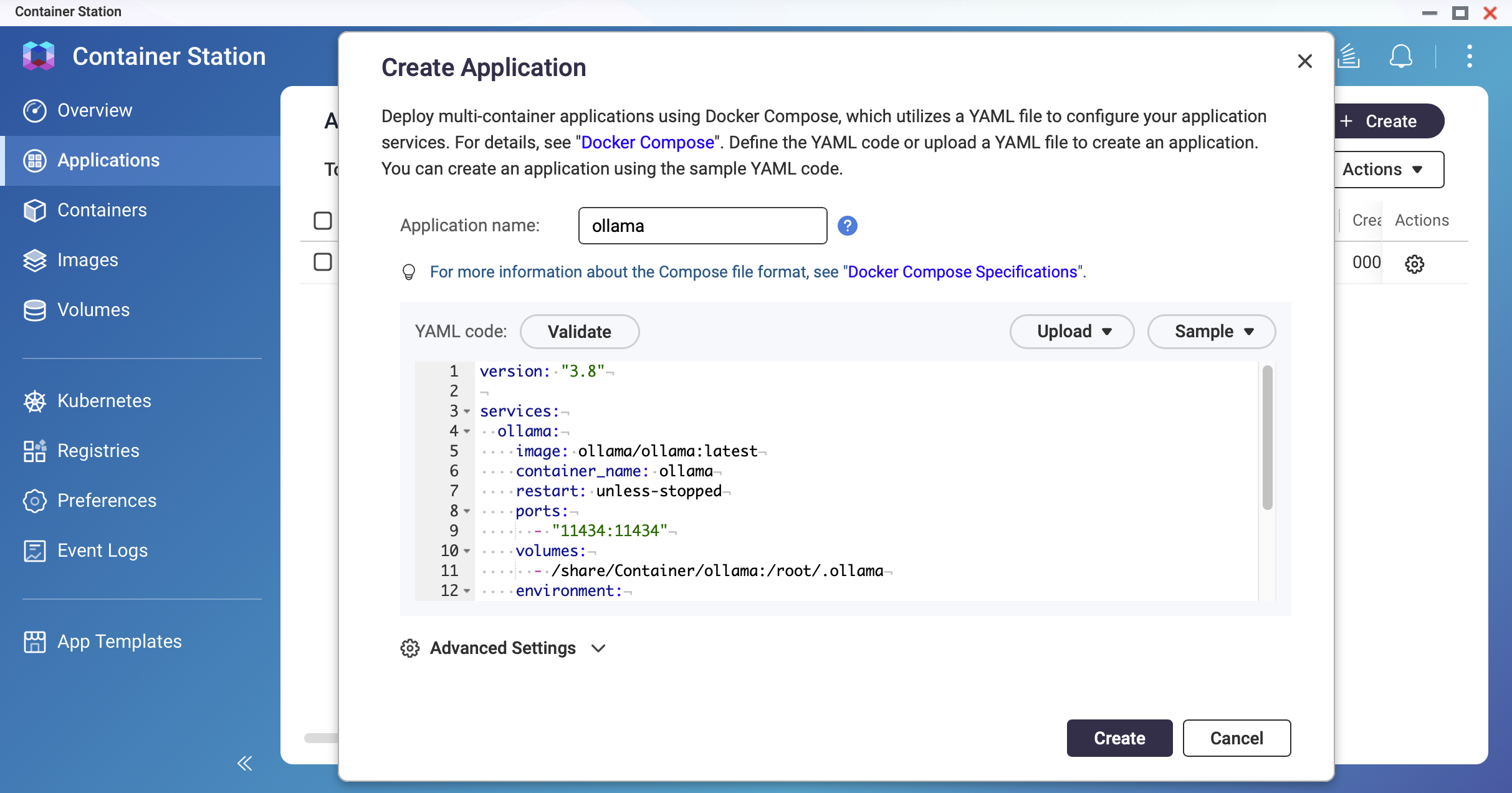 Képernyőkép: Container Station — Alkalmazás létrehozási képernyő YAML szerkesztővel
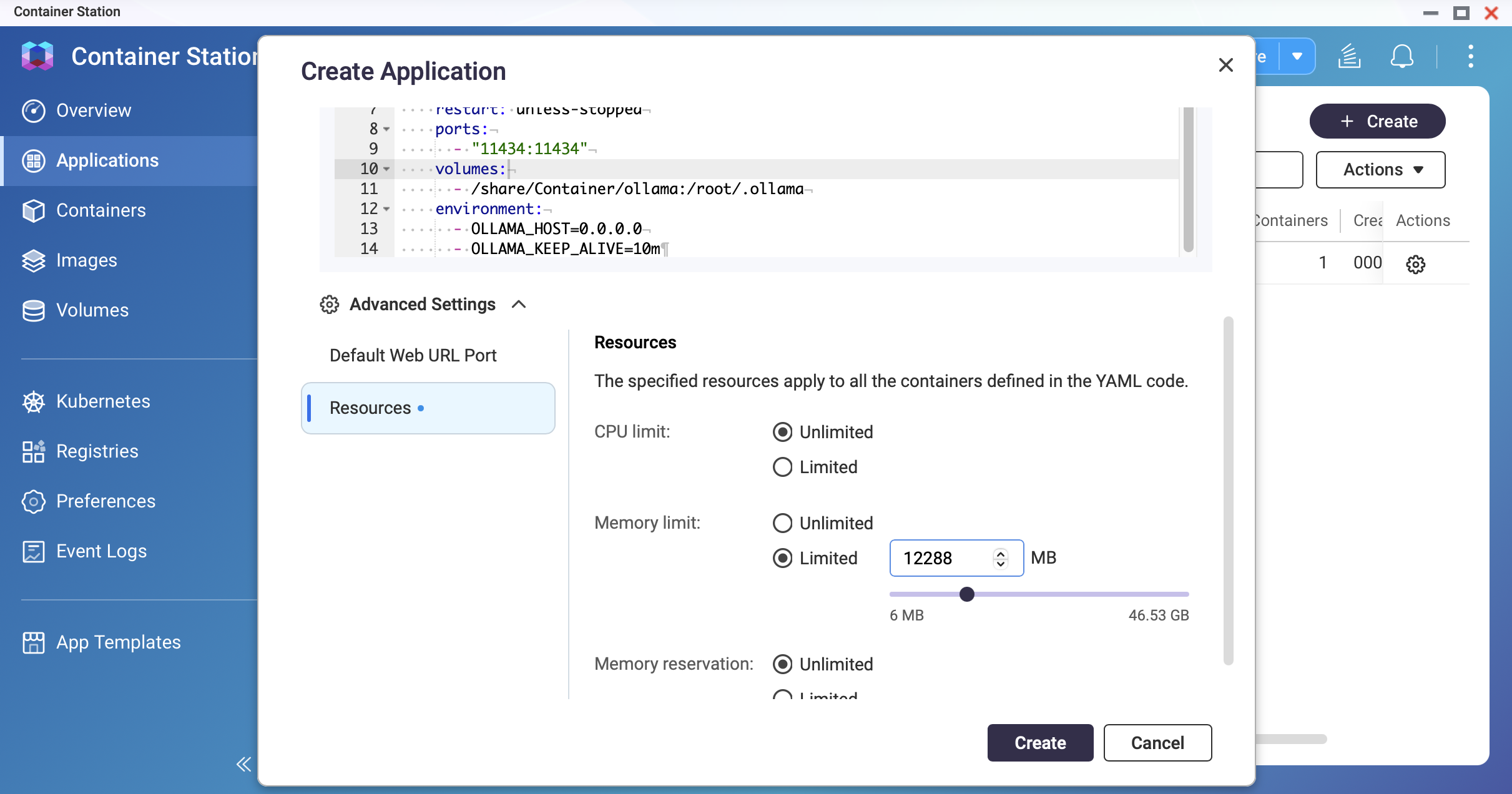 Képernyőkép: Container Station — Állítsa be a memóriahatárt
Telepítse a konténert.
Kattintson a Létrehozás gombra. A Container Station letölti az Ollama képet és elindítja a konténert. Várjon, amíg az állapot Fut lesz.
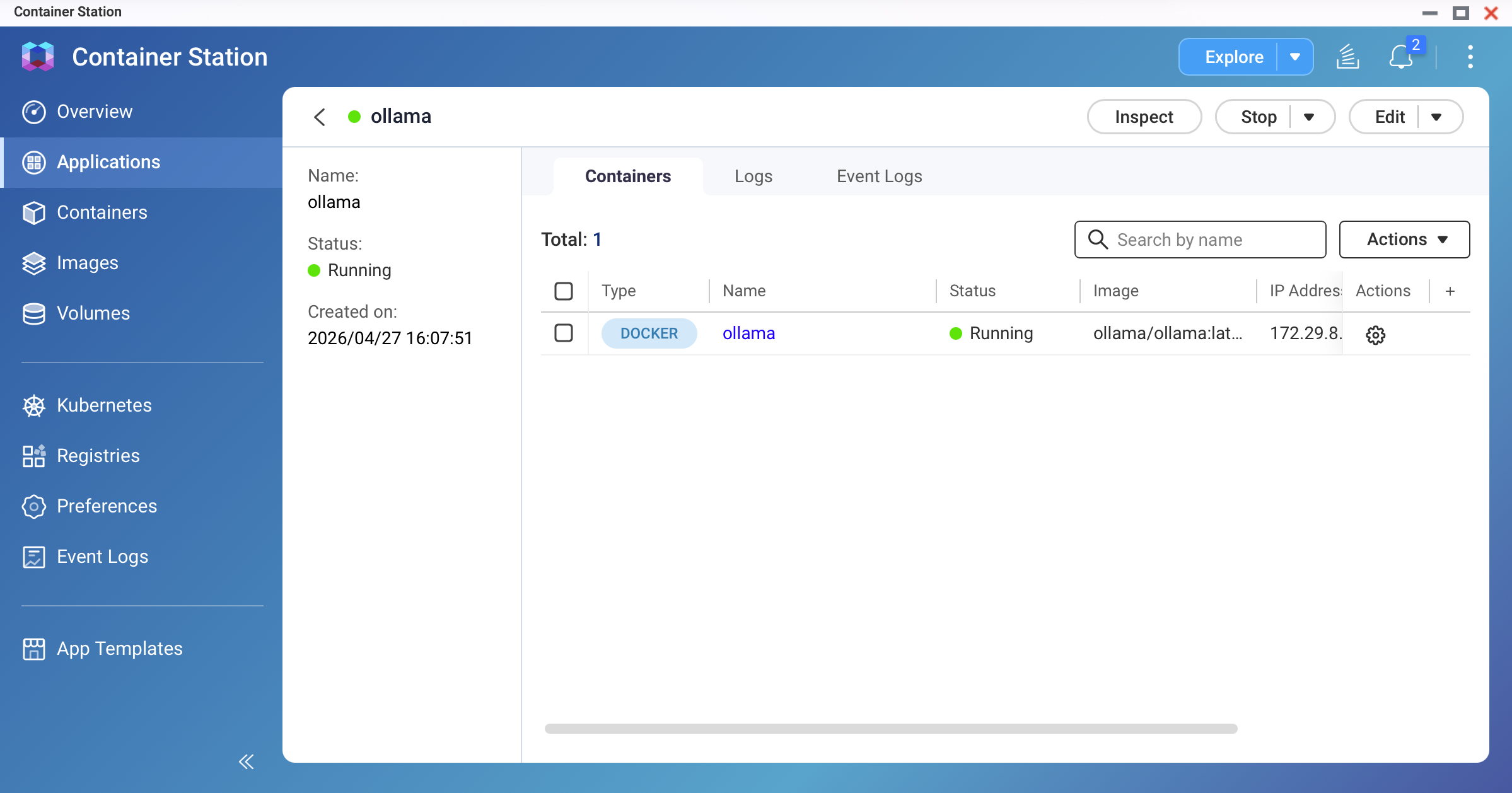 Képernyőkép: Container Station — ollama konténer "Fut" állapotot mutat
Töltse le az első modellt.
Nyissa meg a konténer Terminálját (vagy SSH-zon be a NAS-ba és futtassa a Docker-t) és futtassa:
# Könnyű 3B modellhez (ajánlott első teszthez): ollama pull llama3.2:3b # Standard 9B modellhez (16 GB+ RAM szükséges): ollama pull qwen3.5:9bA letöltés több percet is igénybe vehet az internet sebességétől függően. Egy 9B Q4_K_M modell körülbelül 4–7 GB.
Megjegyzés- Ellenőrizze, hogy elegendő lemezterület áll rendelkezésre a letöltés előtt. Használja a
ollama list-t a meglévő modellek és méreteik ellenőrzéséhez. - ARM-alapú NAS modellek esetén javasoljuk, hogy kezdje a <1B modellel a memóriahasználat figyeléséhez.
- Ellenőrizze, hogy elegendő lemezterület áll rendelkezésre a letöltés előtt. Használja a
Tesztelje a modellt.
A konténer termináljában futtassa:
ollama run qwen3.5:9bÍrjon be egy promptot és erősítse meg, hogy kap választ. Írja be a
/bye-t a kilépéshez.
Módszer 2: NVIDIA GPU-gyorsított telepítés
További előfeltételek a GPU módhoz:
- NVIDIA GPU telepítve és a QTS/QuTS hero által észlelve
- GPU beállítva Container Station módra a Vezérlőpult-ban
- NVIDIA GPU Driver és NvKernelDriver telepítve a App Center-ből
Használja a GPU-kompatibilis Docker Compose konfigurációt.
Cserélje le az 1. módszer YAML-ját a következőre:
version: "3.8" services: ollama: image: ollama/ollama:latest container_name: ollama restart: unless-stopped ports: - "11434:11434" volumes: - /share/Container/ollama:/root/.ollama environment: - OLLAMA_HOST=0.0.0.0 - OLLAMA_KEEP_ALIVE=10m - NVIDIA_VISIBLE_DEVICES=all deploy: resources: reservations: devices: - driver: nvidia count: all capabilities: [gpu] networks: - ai-network networks: ai-network: name: ai-network driver: bridge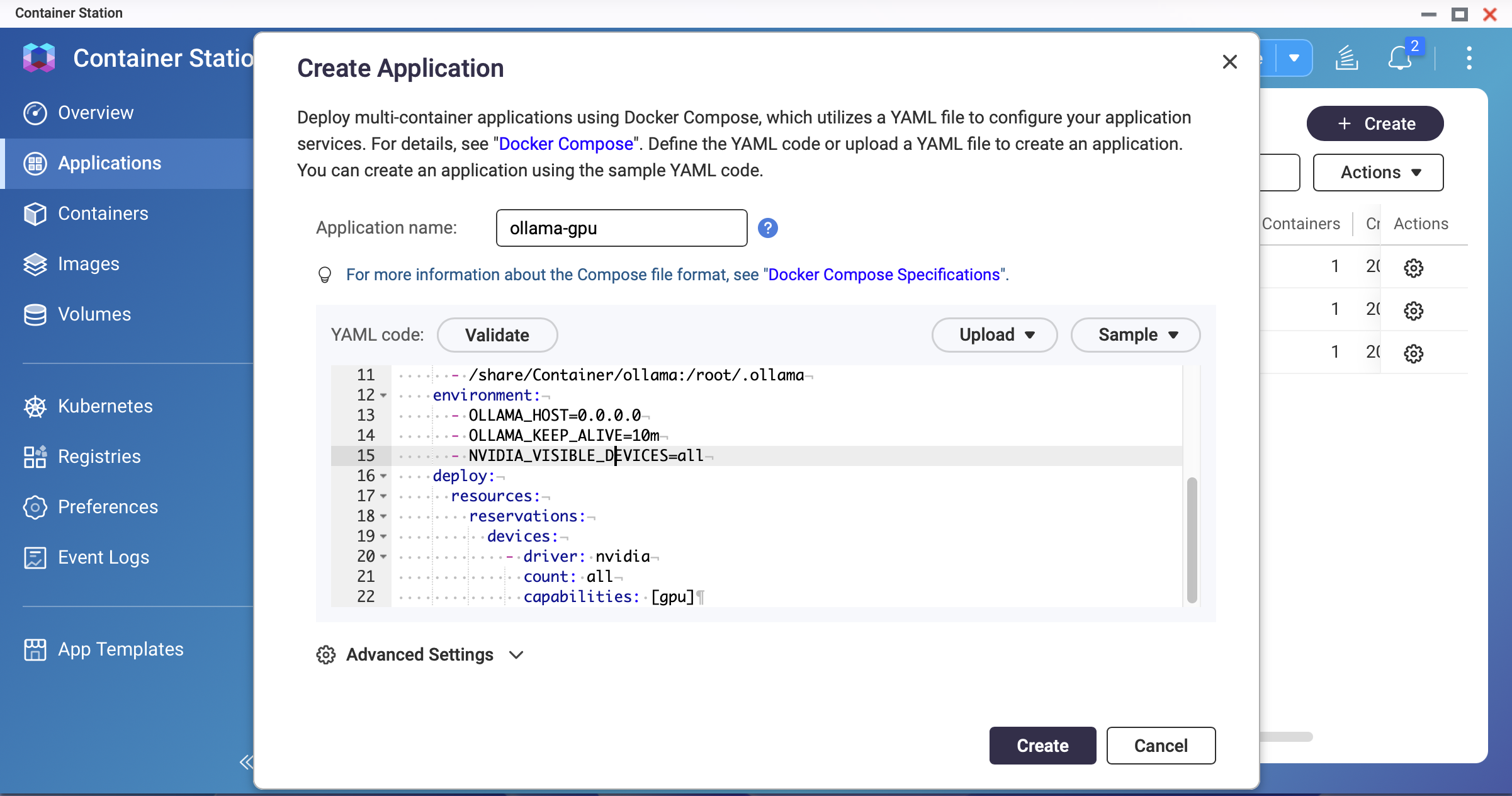 Képernyőkép: Container Station — GPU-kompatibilis Docker Compose YAMLMegjegyzésLehetséges, hogy a QNAP által csomagolt NVIDIA driverek régebbiek, mint a legújabb kiadás. Ha a konténer nem indul el GPU engedélyezéssel, ellenőrizze a driver verzióját a
nvidia-smisegítségével a gazdagépen, és győződjön meg róla, hogy kompatibilis az Ollama image verzióvalTelepítse és ellenőrizze a GPU hozzáférést.
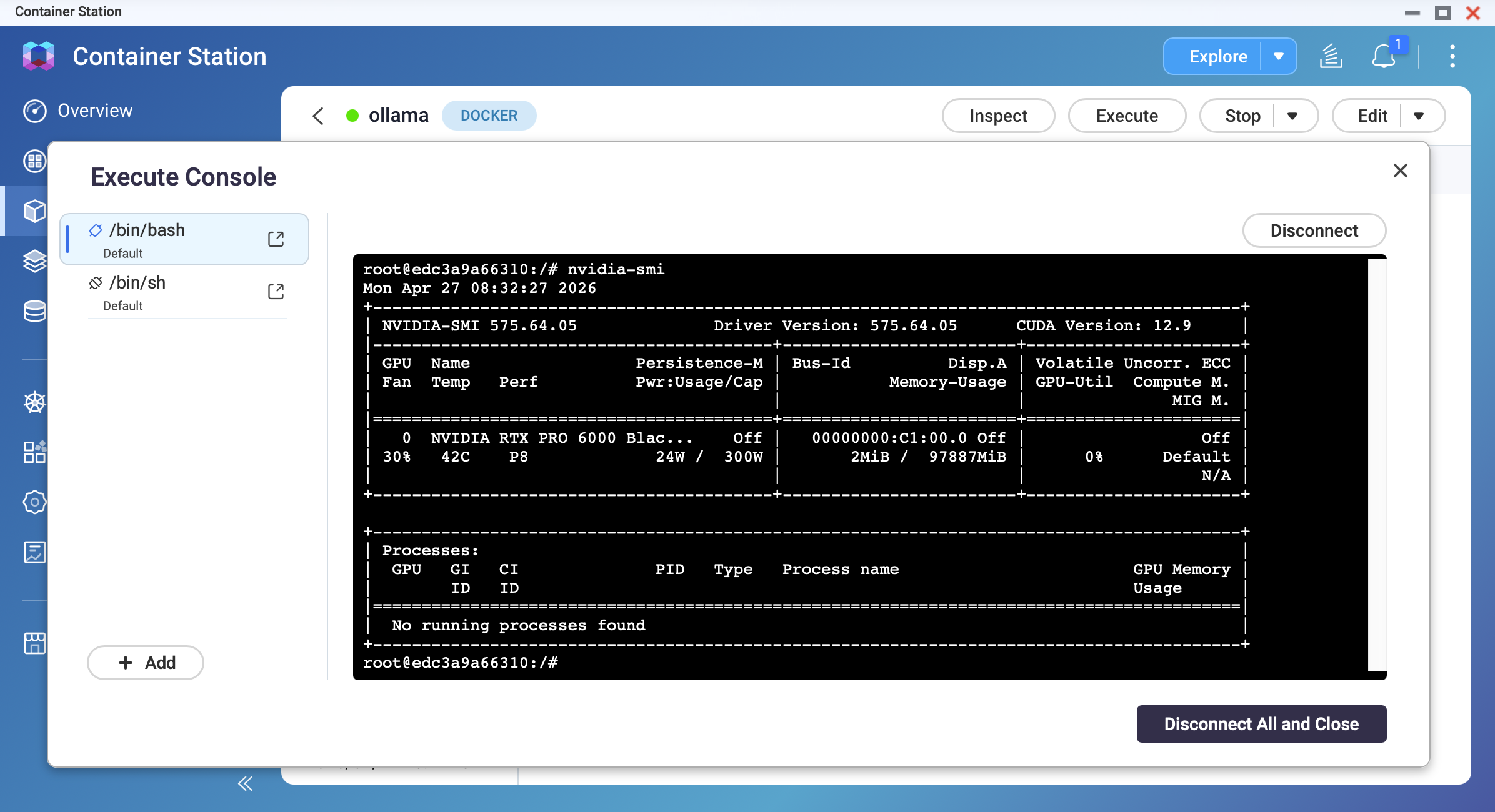
Miután a konténer elindult, nyissa meg annak terminálját és futtassa:
nvidia-smiLátnia kell a GPU modelljét, a driver verzióját és a memória információkat.
Töltsön le egy modellt és erősítse meg a GPU gyorsítást.
ollama pull qwen3.5:9b ollama run qwen3.5:9bAmíg a modell választ generál, nyisson meg egy másik terminált és futtassa a
nvidia-smi-et. Látnia kell a GPU memóriahasználat és a GPU kihasználtság növekedését.
Eredmény
Ennek az útmutatónak a befejezése után a következőkkel fog rendelkezni:
- Ollama fut a QNAP NAS-on a
http://<NAS-IP>:11434alatt - Modelladatok tárolva a
/share/Container/ollama-ban (túléli a konténer újraépítését) - Működő LLM, amely elérhető az Ollama API-n keresztül
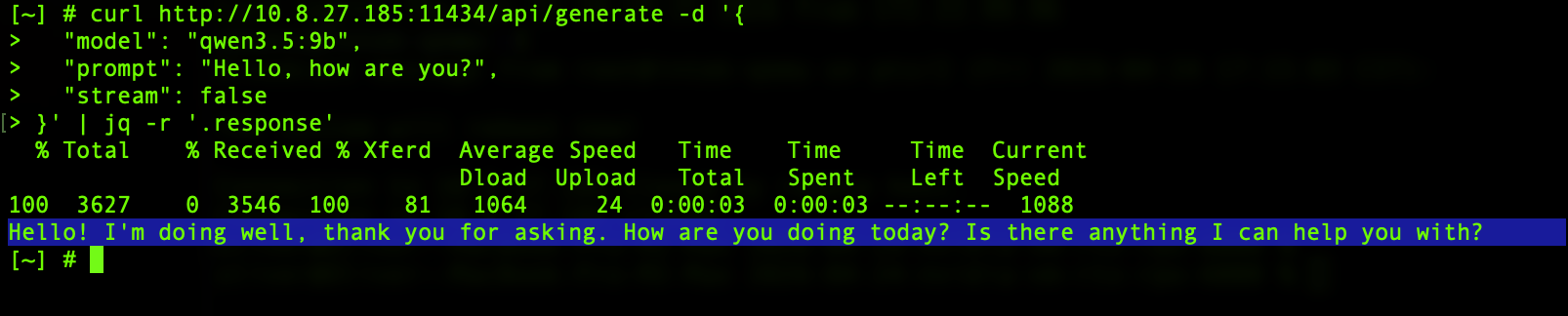
Az API-t bármely eszközről tesztelheti a helyi hálózatán:
curl http://<NAS-IP>:11434/api/generate -d '{
  "model": "qwen3.5:9b",
  "prompt": "Hello, how are you?",
  "stream": false
}'
OLLAMA_HOST=0.0.0.0 beállítás az Ollama API-t minden hálózati interfészen elérhetővé teszi. Ne tegye elérhetővé a 11434-es portot az interneten. Használjon Tűzfal szabályokat vagy a QNAP hálózati beállításait, hogy korlátozza a hozzáférést csak a helyi hálózatra.Hibaelhárítás
A konténer azonnal kilép indítás után
Ezt okozhatja elégtelen RAM vagy GPU illesztőprogram eltérés. Ellenőrizze a konténer naplóit a Container Station-ban. Csökkentse a memória korlátokat vagy tiltsa le a GPU módot.
Modell letöltése félúton meghiúsul
Ezt okozhatja elégtelen lemezterület vagy hálózati időtúllépés. Próbáljon meg szabadítani Tárhely területet. Futtassa újra a ollama pull-t; a rendszer onnan folytatja, ahol megállt.
A válasz sebessége nagyon lassú (1–3 token másodpercenként)
A modell lehet, hogy CPU-n fut GPU helyett, vagy a modell túl nagy a RAM-hoz. Ellenőrizze a GPU hozzáférést a nvidia-smi-ben a konténeren belül. Próbáljon kisebb modellt használni.
A NAS válasz nélkül marad az inferencia során
Ez lehet "memóriahiány" probléma: a modell az összes rendszer memóriát fogyasztja. Javasoljuk a NAS újraindítását. Állítson be memóriahasználati korlátot az alkalmazásban. Vagy használjon kisebb modellt.
"Nem lehet csatlakozni az Ollama-hoz" üzenet az Open WebUI-tól
Ezt okozhatja rossz API URL vagy Docker hálózati izoláció. Használhatja a http://ollama:11434-t, ha ugyanazon a Docker hálózaton van.
További segítségért kérdezze meg a többi felhasználót és a QNAP szakértőit a közösségben. Irány a QNAP közösség


