


Comment utiliser Boxafe 1.5
- À propos de Boxafe
- Premiers pas
- Installation
- Barre d’outils
- Tableau de bord
- Gestion du domaine
- Paramètres du domaine
- Gérer les utilisateurs Boxafe
- Gérer les tâches
- Gérer les journaux
À propos de Boxafe
Boxafe est une solution de sauvegarde sur NAS pour les services cloud tels que Google Workspace et Microsoft 365. Vous pouvez sauvegarder les données pour les e-mails, les contacts, les calendriers, les Drives, les Drives partagés, OneDrive ainsi que les comptes de site SharePoint. Boxafe vous permet à tout moment de configurer les sauvegardes de domaine, de restaurer des données vers le cloud et d’afficher les détails des sauvegardes.
Premiers pas
Installation
Disponibilité et configuration requise
Type de configuration requise | Détails |
|---|---|
Matériel |
|
Logiciel |
|
Application | Boxafe est disponible dans le QNAP App Center. |
Installer Boxafe
- Allez dans App Center, puis cliquez sur
 .
.Une zone de recherche apparaît.
Barre d’outils

N° | Description | Actions d’utilisateur |
|---|---|---|
1 | Tâches en arrière-plan | Affiche toutes les tâches en cours d’exécution. |
2 | Notifications d’événements | Affiche toutes les notifications, dont les erreurs, les avertissements et les infos. Cliquez sur Plus pour afficher les détails des notifications dans Journaux. |
3 | Compte d’utilisateur | Affiche le nom d’utilisateur actuel. Cliquez sur |
4 | Paramètres |
|
 pour afficher les détails des connexions ou pour vous déconnecter de
  .
. pour afficher le Démarrage rapide de
  pour contacter le service client de
  pour modifier les paramètres de langue.
 pour télécharger le journal de débogage.
 pour aller dans le
  pour afficher la politique de confidentialité des données de
  pour afficher les détails de la version de l’appli
 Tableau de bord
L’écran Tableau de bord affiche le statut de la protection, la consommation de données, les tâches planifiées et les rapports des tâches.

Gestion du domaine
L’écran Gestion du domaine affiche les domaines, l’intégrité des domaines, les administrateurs des domaines, les utilisateurs des domaines ainsi que l’intégrité des services. Vous pouvez aussi modifier les paramètres des domaines, afficher les journaux des domaines et supprimer des domaines.
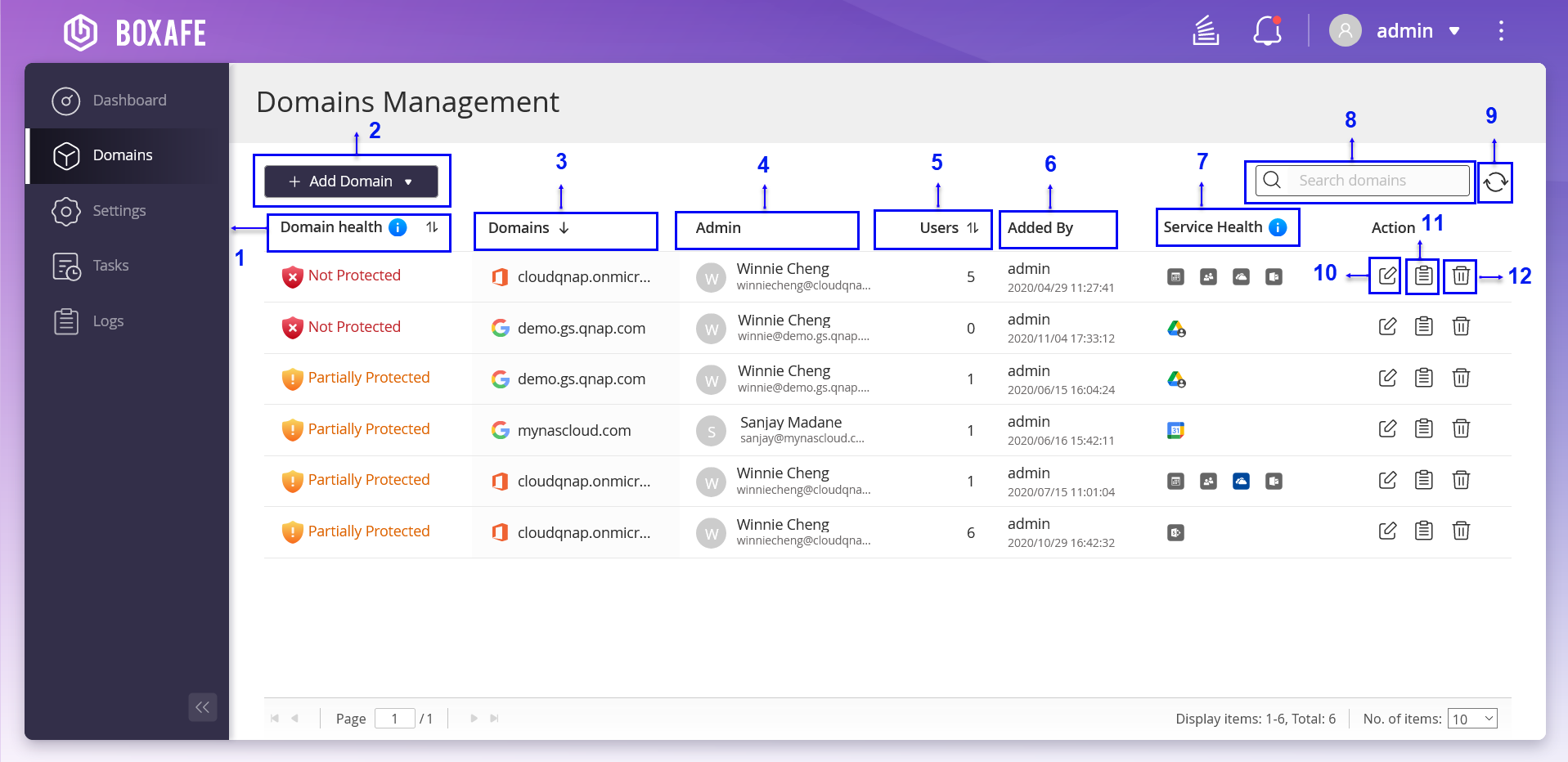
N° | Description | Actions d’utilisateur |
|---|---|---|
1 | Intégrité du domaine | Afficher l’état d’intégrité du domaine. |
2 | Ajouter un domaine | Ajouter un domaine Microsoft 365 ou Google Workspace à Boxafe pour la sauvegarde. Pour plus de détails, consultez les rubriques suivantes : |
3 | Domaines | Affiche le nom de domaine. |
4 | Admin | Affiche le nom de l’administrateur et le compte de messagerie. |
5 | Utilisateurs | Affiche le nombre d’utilisateurs. |
6 | Ajouté par | Affiche l’utilisateur qui a ajouté le domaine. |
7 | Intégrité du service | Affiche l’état d’intégrité du compte de domaine. |
8 | Barre de recherche | Vous pouvez définir des paramètres de recherche avancée dans les barres de recherche Boxafe afin de retrouver rapidement des e-mails, des contacts, des calendriers, des Drives, des OneDrive, des Drives partagés et des sites SharePoint. |
9 | Actualiser | Actualiser les informations du domaine. |
10 | Éditer les informations du domaine | Éditer les informations du domaine. |
11 | Journaux | Afficher l’état des journaux du domaine. |
12 | Supprimer | Supprimer le compte de domaine. |
Configuration requise pour ajouter un domaine
Pour ajouter un domaine Microsoft 365 ou Google Workspace à Boxafe, vous devez obtenir l’authentification et les informations de connexion requises des fournisseurs de services respectifs.
Obtenir une clé de service Google Workspace
Boxafe pour Google Workspace tire profit d’OAuth 2.0 de Google pour l’autorisation, garantissant la sécurité en vous permettant d’accorder des autorisations à vos comptes de service. Afin d’ajouter un domaine Google Workspace à Boxafe pour la sauvegarde, vous devez créer une clé de service Google Workspace (également appelée clé privée) pour accéder à Google Drive avec l’API Drive SDK.
Accorder aux utilisateurs l’accès à Google Drive à l’aide de l’API SDK
- Cliquez sur
 .
.
Activer l’API et les services Google
Créer une clé de service Google
- Cliquez sur
 .
.
Activer la délégation au niveau domaine Google Workspace
- Cliquez sur
 .
.
Obtenir les informations de connexion d’une authentification de domaine Microsoft 365
Configuration requise
Catégorie | Configuration requise |
|---|---|
Matériel | Un ordinateur |
Logiciel |
|
Générer un ID Locataire, un ID client et un certificat Microsoft 365
Cette tâche s’applique uniquement à Boxafe 1.5 ou aux versions ultérieures. Pour les versions antérieures de Boxafe, consultez le tutoriel Comment obtenir une authentification pour ajouter un nouveau domaine Microsoft 365 dans Boxafe ?.
- Ouvrez PowerShell.
- Choisissez Windows PowerShell.
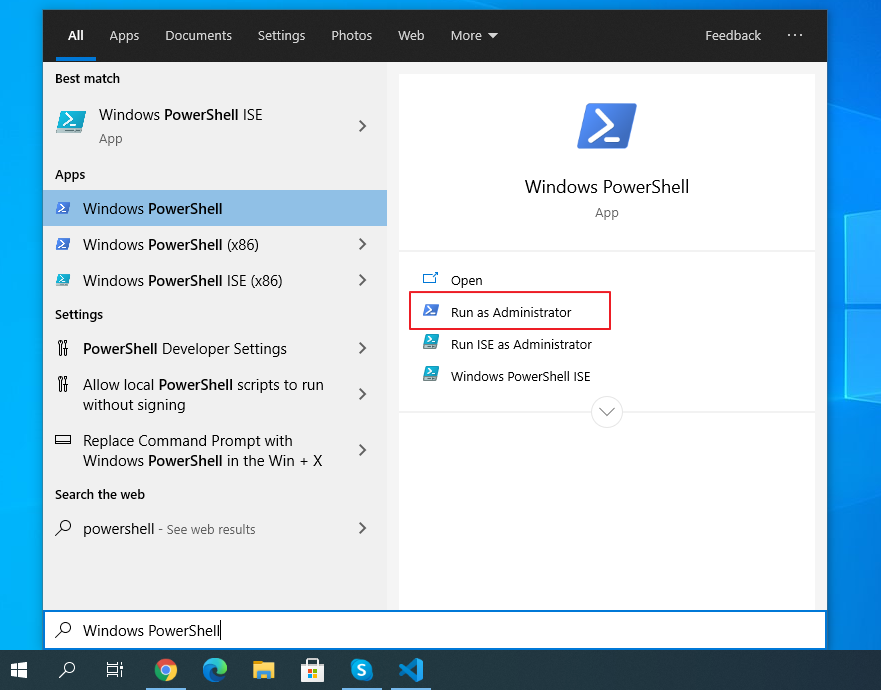 Conseil :
Assurez-vous de ne pas sélectionner Windows PowerShell (x86).
- Choisissez Windows PowerShell.
- Entrez Y ou Yes.
La politique d’exécution de PowerShell est modifiée.

- Téléchargez le script PowerShell BoxafeAppGenerator.ps1 et suivez les instructions suivantes :
- Copiez les détails de l’Emplacement du fichier.
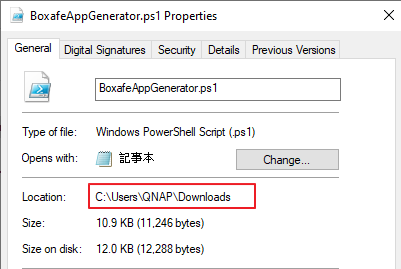
- Collez l’emplacement du fichier dans la valeur
dans la commande suivante : cd
Par exemple, si votre emplacement est C:\Users\QNAP\Downloads, alors la commande sera : cd C:\Users\QNAP\Downloads
Ouvre le dossier de l’emplacement du dossier dans PowerShell.

- Exécutez le script PowerShell basé sur la région de votre domaine Microsoft 365. Pour plus de détails, consultez le tableau suivant :
Région du domaine
Commande
Microsoft 365 Global
.\BoxafeAppGenerator.ps1 -AzureEnvironmentName AzureCloud
Microsoft 365 operated by 21 Vianet (China)
.\BoxafeAppGenerator.ps1 -AzureEnvironmentName AzureChinaCloud
Microsoft 365 Germany
.\BoxafeAppGenerator.ps1 -AzureEnvironmentName AzureGermanyCloud
Un message de configuration du mot de passe du certificat apparaît.

- Copiez les détails de l’Emplacement du fichier.
- Appuyez sur Entrée.
Un nouveau mot de passe du certificat est configuré et la fenêtre Microsoft Single Sign-On (SSO) (authentification unique).

- Connectez-vous à Microsoft 365 en tant qu’administrateur.
Boxafe est enregistré en tant que nouvelle application dans Microsoft Azure AD.
Conseil :Ne fermez pas la fenêtre, vous aurez besoin de retourner à cette page plus tard afin de terminer l’authentification Microsoft 365.
L’ID locataire, l’ID client et le certificat PFX Microsoft 365 sont générés et affichés dans la fenêtre PowerShell.
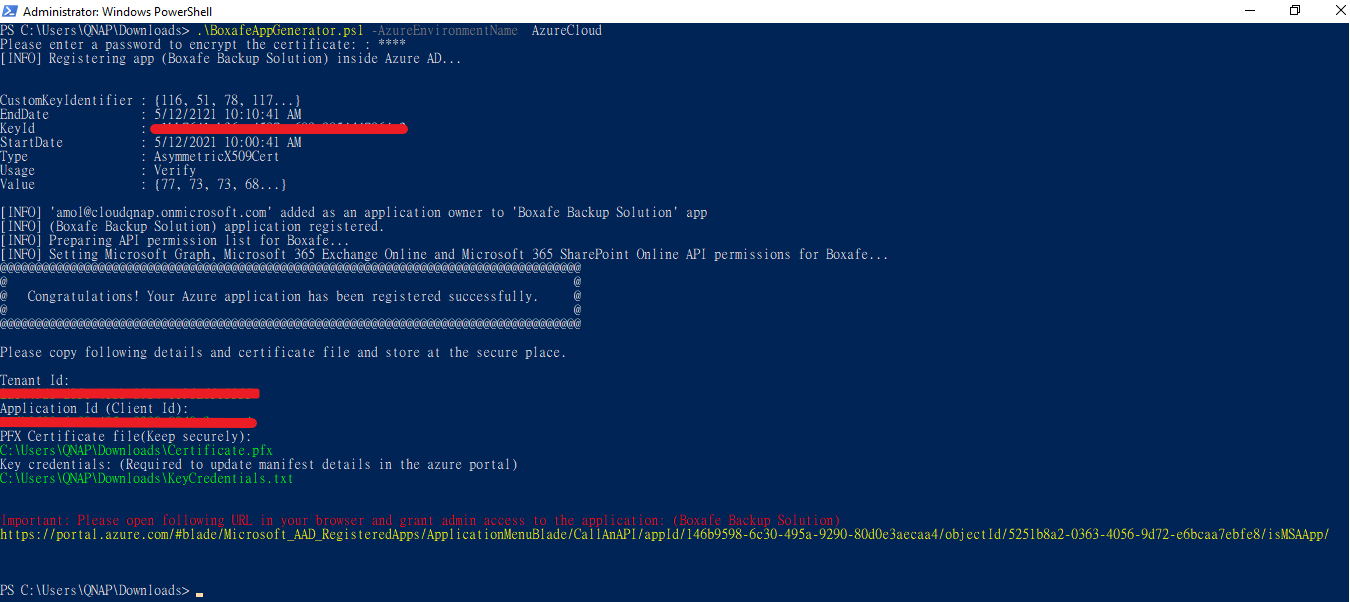 Conseil :
Ne fermez pas la fenêtre PowerShell ou ne vous déconnectez pas, vous aurez besoin de retourner sur la plate-forme plus tard afin de terminer l’authentification Microsoft 365.
- Copiez l’URL générée affichée au bas de la fenêtre PowerShell.

- Sélectionnez Grant admin consent for QNAP Systems Inc (Accorder un consentement admin à QNAP Systems Inc).
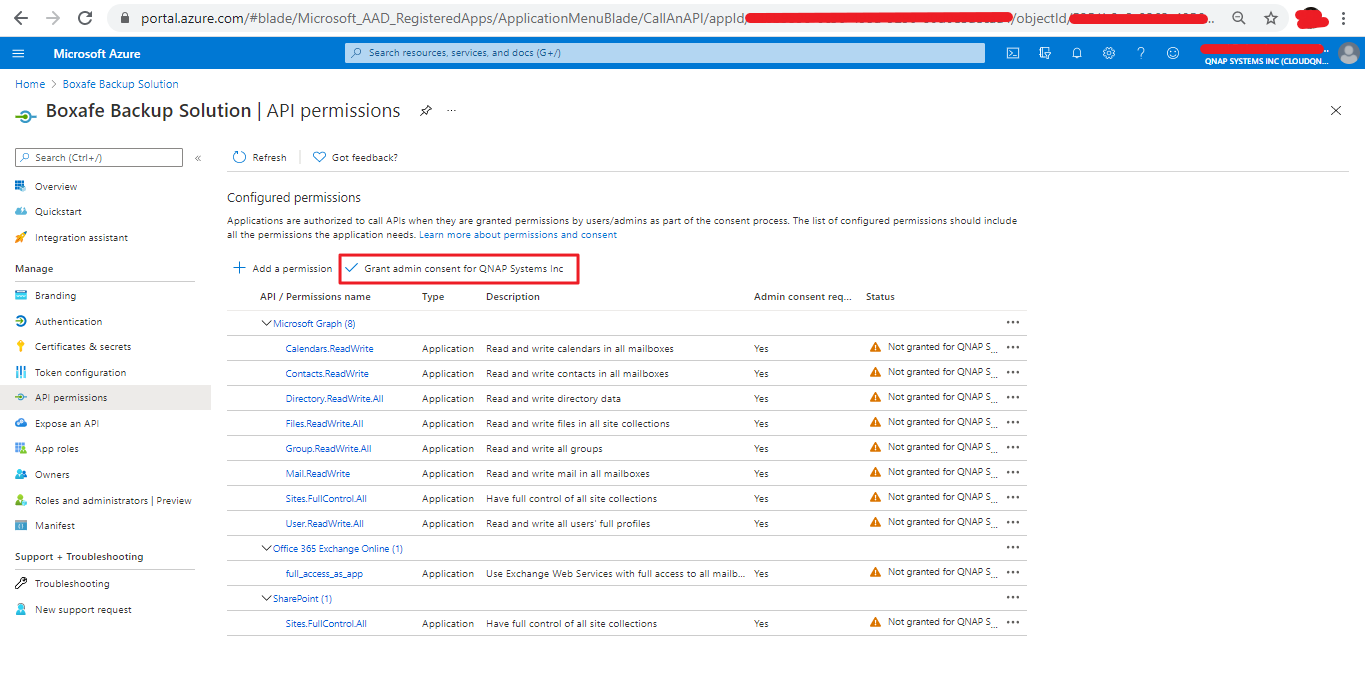
Boxafe est autorisé à accéder aux données de votre domaine Microsoft 365.
Demander l’accès aux API protégées Microsoft Teams dans Microsoft Graph
L’autorisation d’accès aux API protégées Microsoft est uniquement requise pour sauvegarder des données Microsoft Teams dans Boxafe. Vous pouvez ignorer cette section si vous n’avez pas besoin de sauvegarder des données Microsoft Teams dans Boxafe.
Les API Microsoft Teams dans Microsoft Graph accèdent à des données sensibles qui sont considérées comme API protégées. Ces API nécessitent une validation supplémentaire et que vous soumettiez le formulaire de demande Demander l’accès aux API protégées dans Microsoft Graph.
- Ouvrez le formulaire Demander l’accès aux API protégées dans Microsoft Graph dans un navigateur.
Le formulaire Demander l’accès aux API protégées dans Microsoft Graph apparaît.
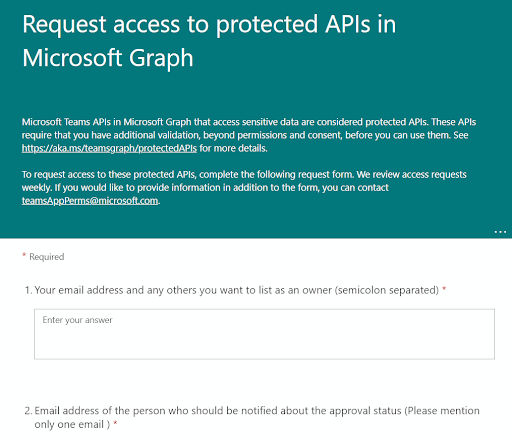
Accorder des autorisations administratives de locataire Microsoft 365 aux sites SharePoint
Vous pouvez ignorer cette section si vous n’avez pas besoin de sauvegarder des données du site Microsoft SharePoint dans Boxafe.
Vous devez obtenir l’ID client, l’ID locataire et le certificat PFX Microsoft 365 avant d’ajouter un site SharePoint à Boxafe.
Les autorisations administratives de locataire Microsoft 365 sont uniquement requises si vous ajoutez un site SharePoint à Boxafe pour la sauvegarde. Les autorisations ne sont pas requises si vous ajoutez des domaines Microsoft 365 à Boxafe.
- Copiez l’ID Application (client) que vous avez obtenu.
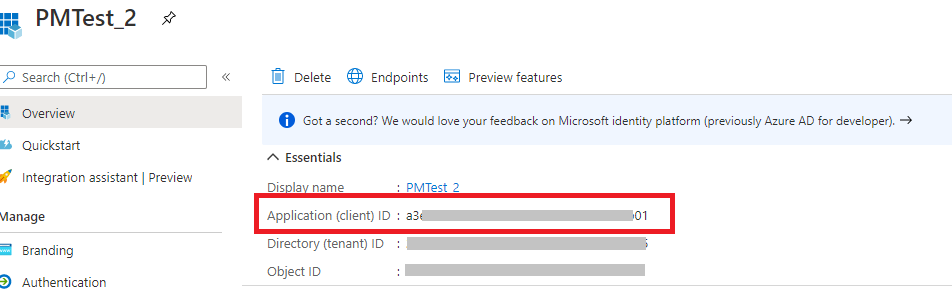
- Insérez le nom du locataire dans le lien suivant : https://[tenant]-admin.sharepoint.com/_layouts/15/appinv.aspx.Remarque :
Le nom [locataire] est le sous-domaine de votre site SharePoint. Par exemple, cloudqnap.sharepoint.com est l’URL de votre site SharePoint et cloudmap est le nom du locataire.

- Cliquez sur Lookup (rechercher).
Le titre de l’appli est généré.
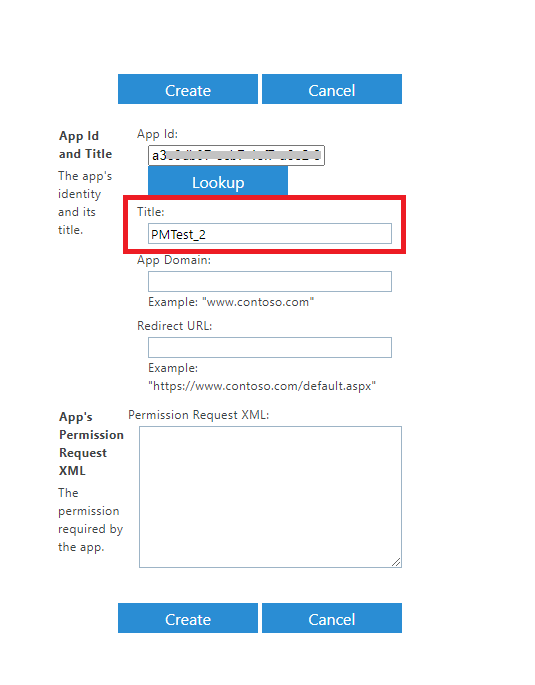
Ajouter un domaine
Actuellement, Boxafe prend en charge l’ajout de domaines Google Workspace ou Microsoft 365 pour la sauvegarde des données.
Ajouter un domaine Google Workspace
Vous devez obtenir la clé de service pour ajouter un domaine Google Workspace à Boxafe.
Ajouter un domaine Microsoft 365
Éditer les données du domaine
Vous pouvez éditer les informations de domaine de Google Workspace ou de Microsoft 365 et configurer la politique de planification de sauvegarde du domaine.
Éditer les informations du domaine
- Cliquez sur
 .
.La fenêtre Éditer le domaine apparaît.
Configurer la politique de planification des sauvegardes
- Cliquez sur .
La fenêtre Éditer le domaine apparaît.
Utiliser la recherche avancée pour trouver les données du domaine
Vous pouvez définir des paramètres de recherche avancée dans la barre de recherche Boxafe afin de retrouver rapidement des e-mails, des contacts, des calendriers, des Drives, des OneDrive, des Drives partagés et des sites SharePoint.
Utiliser la recherche avancée pour trouver des e-mails
- Cliquez sur
 .
.La fenêtre Recherche avancée apparaît.
Utiliser la recherche avancée pour trouver des contacts
- Cliquez sur .
Utiliser la recherche avancée pour trouver un calendrier
- Cliquez sur .
La fenêtre Recherche avancée apparaît.
Utiliser la recherche avancée pour trouver un fichier dans un Drive ou OneDrive
- Cliquez sur .
La fenêtre Recherche avancée apparaît.
Utiliser la recherche avancée pour trouver un fichier dans un Drive partagé ou un site SharePoint
Gérer les données du domaine
Vous pouvez gérer différentes données de services de domaine Google Workspace et Microsoft 365 dans Boxafe, dont les e-mails, les contacts, les calendriers, les Drives, les Drives partagés, OneDrive et les sites SharePoint. Vous pouvez sauvegarder des données, restaurer des données ou actualiser les données du domaine.
- Sélectionnez une des options suivantes :
Options
Actions d’utilisateur
Sauvegarder maintenant
Cliquez sur Sauvegarder maintenant.
Cliquez sur OK.
Restaurer
Cliquez sur Restaurer.
Cliquez sur OK.
Actualiser la liste
Cliquez sur
 .
.
Exporter les données du domaine vers un ordinateur
Vous pouvez exporter des données de domaine sauvegardées Google Workspace ou Microsoft 365 dans Boxafe vers votre ordinateur local.
Exporter les données du domaine vers un NAS
Vous pouvez exporter les données de domaine sauvegardées Google Workspace ou Microsoft 365 dans Boxafe vers les Dossiers partagés de votre NAS QNAP.
- Facultatif : Cliquez sur .
Boxafe actualise la liste des dossiers partagés.
Paramètres du domaine
Les Paramètres du domaine vous permettent d’ajouter et de modifier les utilisateurs et les services de domaine Google Workspace ou Microsoft 365, dont les Drives partagés et les sites SharePoint.
Gérer les utilisateurs du domaine
- Effectuez l’une des actions suivantes :

N°
Options
Actions d’utilisateur
1
Ajouter un utilisateur de domaine
2
Sauvegarder des utilisateurs
Sélectionnez un ou plusieurs utilisateurs.
Cliquez sur Sauvegarder.
Une fenêtre avec un message de confirmation apparaît.
Cliquez sur OK.
Les données des utilisateurs du domaine sélectionnés sont sauvegardées.
3
Supprimer un utilisateur
Sélectionnez un ou plusieurs utilisateurs.
Cliquez sur Supprimer un utilisateur ou sur
 .
.Un message de confirmation apparaît.
Cliquez sur Supprimer.
4
Rechercher des utilisateurs
Entrez des mots-clés pour rechercher des utilisateurs.
5
Actualiser la liste
Cliquez sur
.6
Trier la liste par dernier ajouté
Cliquez sur
 ou sur
  .
.Boxafe organise la liste par date dans l’ordre croissant.
Cliquez sur
 .
.Boxafe organise la liste par date dans l’ordre décroissant.
7
Filter la planification
Cliquez sur
 .
.Le menu déroulant des filtres de planification apparaît.
Sélectionnez un filtre.
Cliquez sur Réinitialiser.
Cliquez sur OK.
8
Appliquer la planification
Sélectionnez un ou plusieurs utilisateurs.
Activer Appliqué (
 ).
).
9
Trier la liste par utilisateur de domaine
Cliquez sur
ou sur .Boxafe organise la liste par nom d’utilisateur de domaine dans l’ordre alphabétique croissant.
Cliquez sur
.Boxafe organise la liste par nom d’utilisateur de domaine dans l’ordre alphabétique décroissant.
Gérer les Drives partagés
- Vous pouvez effectuer l’une des actions suivantes :

N°
Options
Actions d’utilisateur
1
Ajouter des Drives partagés
Cliquez sur +Ajouter des drives partagés.
Cliquez sur Synchroniser les Drives partagés.
Les données de la liste des utilisateurs sont mises à jour.
Sélectionnez un utilisateur.
Sélectionnez Initier la sauvegarder après l’ajout d’un utilisateur.
Cliquez sur Ajouter.
Le drive partagé est ajouté à la liste de sauvegarde.
2
Sauvegarder des drives partagés
Cliquez sur Sauvegarder.
Un message de confirmation apparaît.
Cliquez sur OK.
3
Supprimer des drives partagés
Cliquez sur Supprimer ou sur
.Un message de confirmation apparaît.
Cliquez sur Supprimer.
4
Rechercher des drives partagés
Entrez des mots-clés pour rechercher des drives partagés.
5
Actualiser la liste
Cliquez sur
.6
Trier la liste par ajouté par
Cliquez sur
ou sur .Boxafe organise la liste par date dans l’ordre croissant.
Cliquez sur
.Boxafe organise la liste par date dans l’ordre décroissant.
7
Filter la planification
Cliquez sur
.Le menu déroulant des filtres de planification apparaît.
Sélectionnez un filtre.
Cliquez sur Réinitialiser.
Cliquez sur OK.
Une liste de drives partagés qui répondent aux filtres de planification spécifiés est affichée.
8
Appliquer la planification
Activer Appliqué (
).9
Trier la liste par dernière sauvegarde
Cliquez sur
ou sur .Boxafe organise la liste par date de la dernière sauvegarde dans l’ordre croissant.
Cliquez sur
.Boxafe organise la liste par date de dernière sauvegarde dans l’ordre décroissant.
10
Trier la liste par nom de drive partagé
Cliquez sur
ou sur .Boxafe organise la liste par nom de drive partagé dans l’ordre alphabétique croissant.
Cliquez sur
.Boxafe organise la liste par nom de drive partagé dans l’ordre alphabétique décroissant.
Gérer les sites SharePoint
- Vous pouvez effectuer les actions suivantes :

N°
Options
Actions d’utilisateur
1
Ajouter un site SharePoint
Cliquez sur +Ajouter le site SharePoint.
Sélectionnez le site SharePoint que vous souhaitez ajouter à Boxafe.
Sélectionnez Démarrer la sauvegarde après avoir ajouté un site SharePoint.
Cliquez sur Ajouter.
Le site SharePoint est ajouté à Boxafe.
2
Sauvegarder un site SharePoint
Cliquez sur Sauvegarder.
Un message de confirmation apparaît.
Cliquez sur OK.
3
Supprimer un site SharePoint
Cliquez sur Supprimer ou sur
.Un message de confirmation apparaît.
Cliquez sur Supprimer.
4
Barre de recherche
Entrez des mots-clés pour rechercher des sites SharePoint.
5
Actualiser la liste
Cliquez sur
.6
Trier la liste par ajouté par
Cliquez sur
ou sur .Boxafe organise la liste par date dans l’ordre croissant.
Cliquez sur
.Boxafe organise la liste par date dans l’ordre décroissant.
7
Filter la planification
Cliquez sur
.Le menu déroulant des filtres de planification apparaît.
Sélectionnez un filtre.
Cliquez sur Réinitialiser.
Cliquez sur OK.
Les résultats des filtres sélectionnés sont listés.
8
Appliquer la planification
Activer Appliqué (
).9
Trier la liste par dernière sauvegarde
Cliquez sur
ou sur .Boxafe organise la liste par date de la dernière sauvegarde dans l’ordre croissant.
Cliquez sur
.Boxafe organise la liste par date de dernière sauvegarde dans l’ordre décroissant.
10
Trier la liste par nom de drive partagé
Cliquez sur
ou sur .Boxafe organise la liste par nom de site SharePoint dans l’ordre alphabétique croissant.
Cliquez sur
.Boxafe organise la liste par nom de site SharePoint dans l’ordre alphabétique décroissant.
Gérer les utilisateurs Boxafe
L’écran Paramètres affiche les utilisateurs de QTS, les rôles d’utilisateur, l’accès au domaine, l’e-mail d’accès au domaine ainsi que l’heure de la dernière connexion. Vous pouvez aussi ajouter des utilisateurs Boxafe et éditer les paramètres utilisateur.
- Effectuez l'une des actions suivantes :

N°
Options
Actions d’utilisateur
1
Ajouter un utilisateur Boxafe
Cliquez sur +Ajouter un utilisateur.
Fournissez les informations suivantes :
Utilisateur
Rôle
Domaine
Adresse e-mail
Cliquez sur Appliquer.
2
Rechercher des utilisateurs Boxafe
Allez dans la barre de recherche.
Entrez des mots-clés.
Une liste d’utilisateurs qui répondent aux résultats de la recherche s’affiche.
3
Actualiser la liste
Cliquez sur
.La liste des utilisateurs est actualisée.
4
Supprimer un utilisateur Boxafe
Cliquez sur
 .
.Un message de confirmation apparaît.
Cliquez sur Supprimer.
5
Éditer un utilisateur Boxafe
Cliquez sur
.La fenêtre Éditer un utilisateur apparaît.
- Spécifiez les éléments suivants :
Rôle
Domaine
ID d’e-mail
Cliquez sur Appliquer.
6
Trier la liste par heure de dernière connexion
Cliquez sur
ou sur .Boxafe organise la liste par heure de dernière connexion dans l’ordre croissant.
Cliquez sur
.Boxafe organise la liste par heure de dernière connexion dans l’ordre décroissant.
7
Trier la liste par e-mail d’accès au domaine
Cliquez sur
ou sur .Boxafe organise la liste par e-mail d’accès au domaine dans l’ordre alphabétique décroissant.
Cliquez sur
.Boxafe organise la liste par e-mail d’accès au domaine dans l’ordre alphabétique croissant.
8
Trier la liste par accès au domaine
Cliquez sur
ou sur .Boxafe organise la liste par le nom d’accès au domaine dans l’ordre alphabétique croissant.
Cliquez sur
.Boxafe organise la liste par le nom d’accès au domaine dans l’ordre alphabétique décroissant.
9
Trier la liste par rôle
Cliquez sur
ou sur .Boxafe organise la liste par le nom de rôle dans l’ordre alphabétique croissant.
Cliquez sur
.Boxafe organise la liste par le nom de rôle dans l’ordre alphabétique décroissant.
10
Trier la liste par utilisateurs QTS
Cliquez sur
ou sur .Boxafe organise la liste par nom d’utilisateur QTS dans l’ordre alphabétique croissant.
Cliquez sur
.Boxafe organise la liste par nom d’utilisateur QTS dans l’ordre alphabétique décroissant.
Gérer les tâches
L’écran Tâches affiche toutes les tâches en cours d’exécution, planifiées et terminées. Vous pouvez aussi afficher les états détaillés des tâches ainsi que les tâches annulées. Pour plus d’actions d’utilisateur, consultez le tableau ci-dessous pour obtenir des détails.
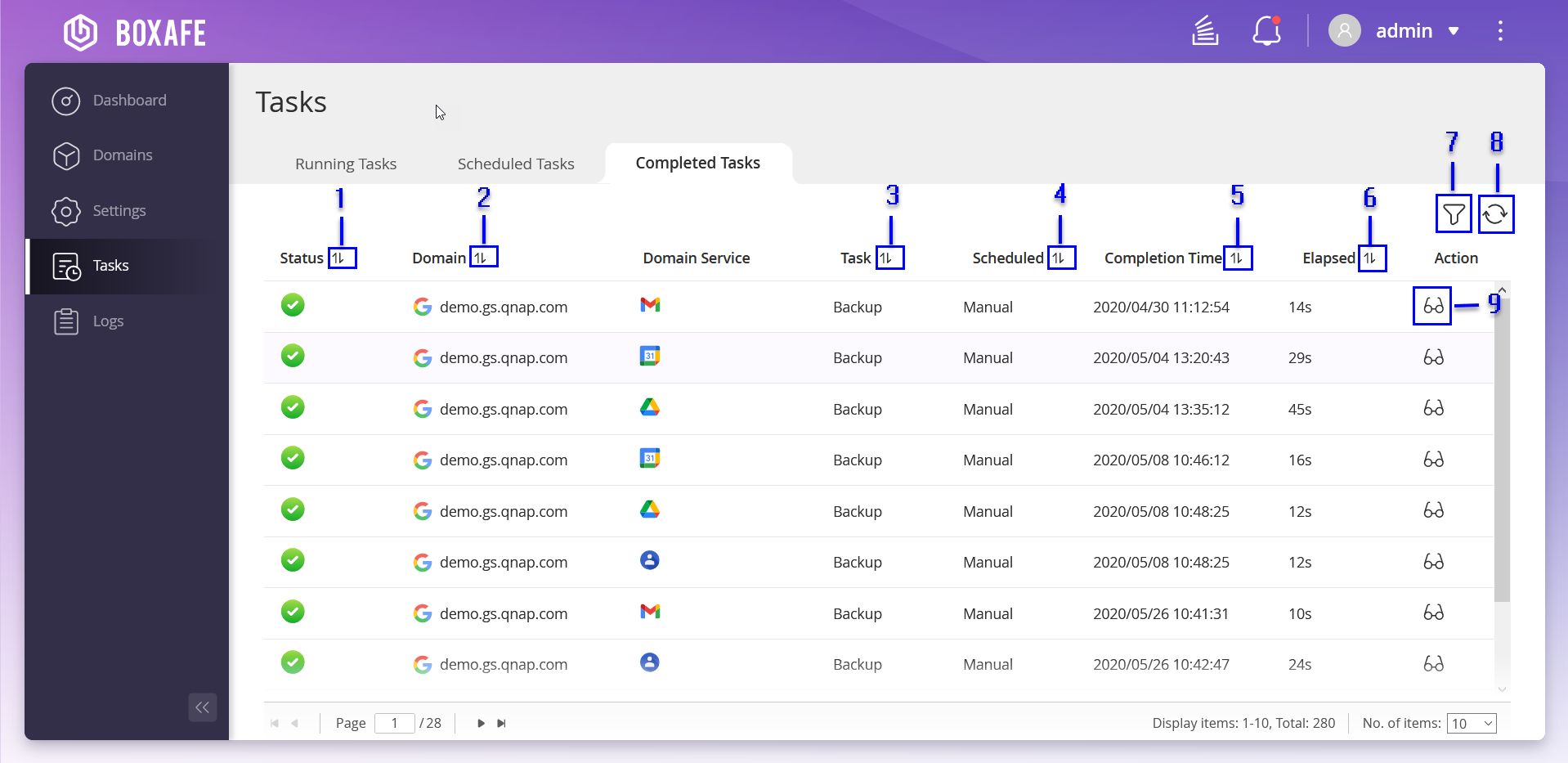
N° | Description | Actions d’utilisateur |
|---|---|---|
1 | Trier la liste par état de tâche |
|
2 | Trier la liste par nom de domaine |
|
3 | Trier la liste par type de tâche |
|
4 | Trier la liste par planification de tâche |
|
5 | Trier la liste par temps d’exécution de la tâche |
|
6 | Trier la liste par temps écoulé pour la tâche |
|
7 | Filtrer les tâches | |
8 | Actualiser la liste des tâches | Cliquez sur |
9 | Afficher l’état de la tâche |
Afficher l’état des tâches
- Cliquez sur
 .
.La page État des tâches détaillé apparaît.
- Facultatif : Cliquez sur .
L’état de la tâche est actualisé.
Filtrer les tâches
Gérer les journaux
L’écran Journaux affiche la gravité, la date et l’heure, la description et le domaine associé à chaque événement. Vous pouvez exporter ou supprimer tous les journaux.
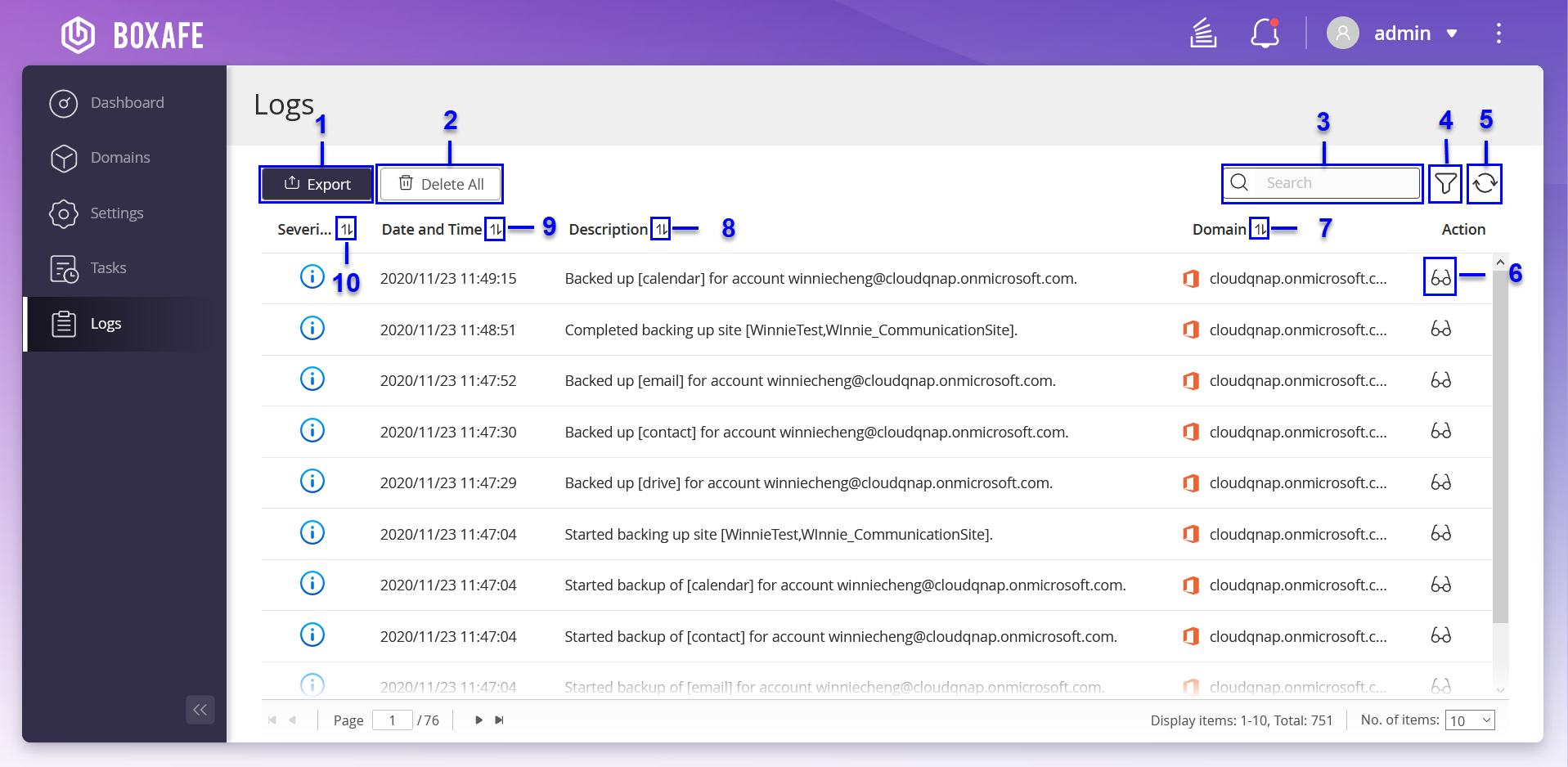
N° | Description | Actions d’utilisateur |
|---|---|---|
1 | Exporter les journaux | Exporte tous les journaux vers votre ordinateur. |
2 | Supprimer tous les journaux |
|
3 | Rechercher des journaux |
|
4 | Filtrer les journaux | Filtre les journaux en fonction de conditions spécifiées. |
5 | Actualiser les journaux | Cliquez sur |
6 | Voir historique |
|
7 | Trier par nom de domaine |
|
8 | Trier par description |
|
9 | Trier par date et heure |
|
10 | Trier par niveau d’importance |
|
Exporter les journaux
Filtrer les journaux
- Cliquez sur .
Le menu déroulant des conditions de filtre apparaît.
- Spécifiez les conditions suivantes :
Paramètres du filtre
Actions d’utilisateur
Degré de gravité
Cliquez sur
.Le menu déroulant du degré de gravité apparaît.
Sélectionnez un degré de gravité.
Date
Cliquez sur la barre des dates.
Sélectionnez une date de début.
Sélectionnez une date de fin.
Domaine
Cliquez sur
.Sélectionner un nom de domaine.


