


Wie verwendet man Qsync Client 6?
Betreffende Produkte
Qsync Client ist eine Qsync Computeranwendung, mit der Sie auf Ihrem NAS gespeicherte Dateien und Ordner mit mehreren Client Geräten synchronisieren können. Gehen Sie zu QNAP Dienstprogramme, um Qsync für Ihr Client Gerät herunterzuladen.
Dieses Tutorial gilt für Qsync Client 6.0.0 für Windows und Qsync Client 6.0.0 für Mac sowie für spätere Versionen.
(Für das Tutorial früherer Versionen lesen Sie bitte Wie verwendet man Qsync Client?.)
Seite zum Starten von Sicherungs-/Synchronisierungsaufgaben
Bei der erstmaligen Einrichtung des Qsync Clients werden Sie aufgefordert, Ihren gewünschten Aufgabentyp auszuwählen. Eine Synchronisierungsaufgabe ermöglicht es Ihnen, gekoppelte Ordner zu erstellen, um Ihre lokalen Ordner und das NAS synchron zu halten. Eine Sicherungsaufgabe erlaubt es Ihnen, lokale Ordner auf Ihrem Computer anzugeben, die auf das NAS gesichert werden sollen. Detaillierte Anweisungen zur Erstellung jedes Aufgabentyps finden Sie in den Themen "Erstellen einer Synchronisierungsaufgabe" und "Erstellen einer Sicherungsaufgabe" weiter unten.

Erstellen einer Synchronisierungsaufgabe
- Öffnen Sie den Qsync Client.
- Geben Sie Ihre NAS Anmeldedaten ein, um eine Verbindung zum NAS herzustellen.
- Klicken Sie auf Gekoppelte Ordner hinzufügen.
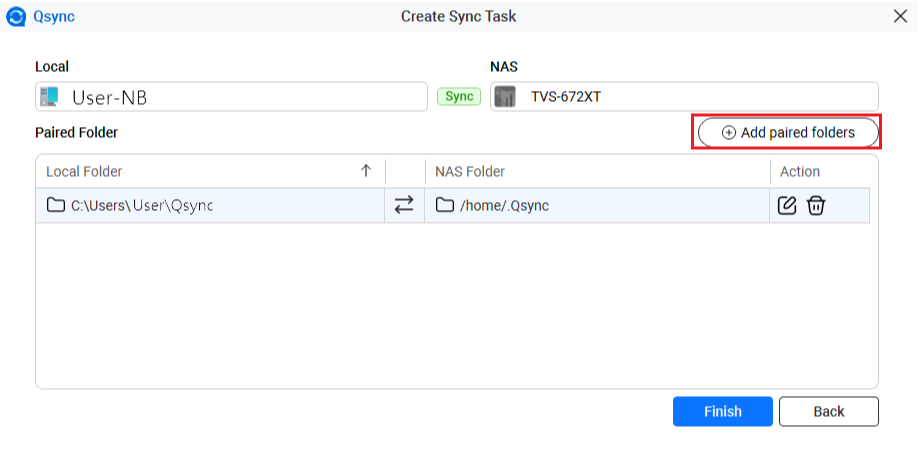
Das Ordnerpaareinstellungen Fenster wird angezeigt.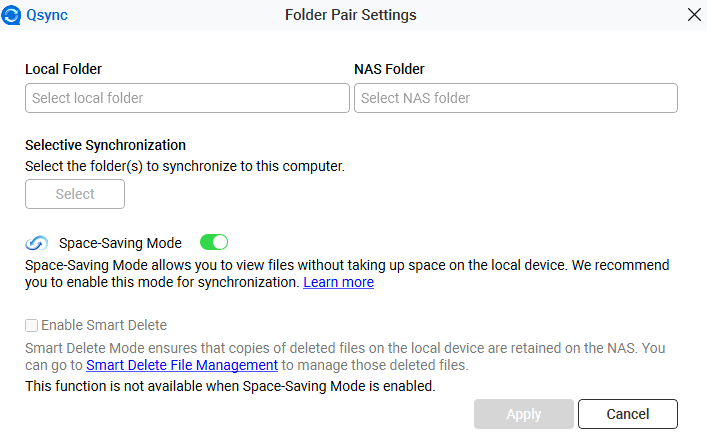
- Wählen Sie Ihren lokalen Ordner und NAS Ordner.
- Klicken Sie auf Übernehmen.
Erstellen einer Sicherungsaufgabe
- Öffnen Sie den Qsync Client.
- Geben Sie Ihre NAS Anmeldedaten ein, um eine Verbindung zum NAS herzustellen.
- Wählen Sie Ihren lokalen Ordner (Sicherungsquelle) und den NAS Ordner (Sicherungsziel) aus.
- Optional: Konfigurieren Sie die Sicherungshäufigkeit.
- Klicken Sie auf Einstellungen.
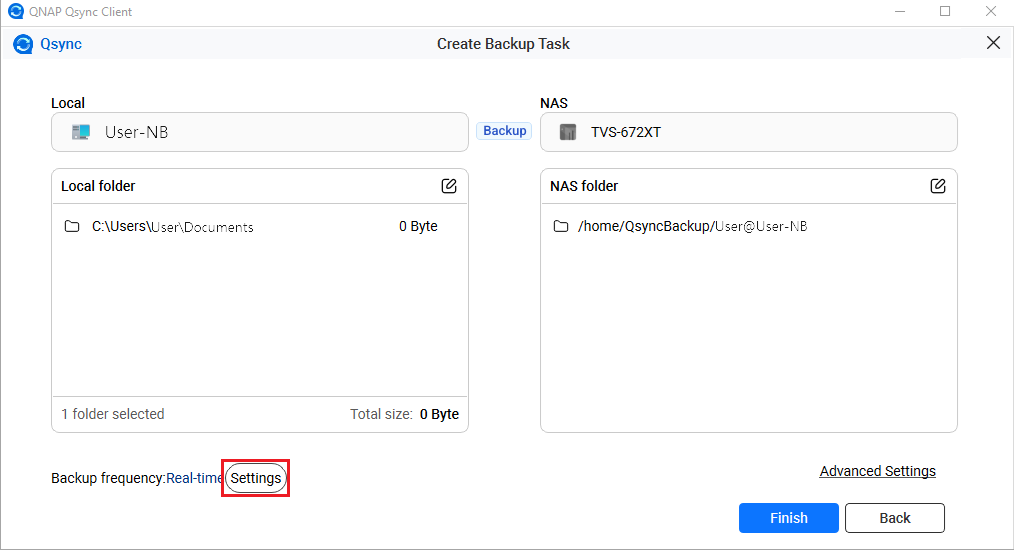 Das Häufigkeitseinstellungen Fenster wird geöffnet.
- Wählen Sie eine der folgenden Optionen.
- Echtzeit: Sofort sichern, wenn Dateien geändert werden.
- Manuell: Sichern, wenn Sie manuell auf die Schaltfläche klicken.
- Geplant: Sichern Sie nach einem definierten Zeitplan.
- Klicken Sie auf Speichern.
- Klicken Sie auf Einstellungen.
Hauptseite
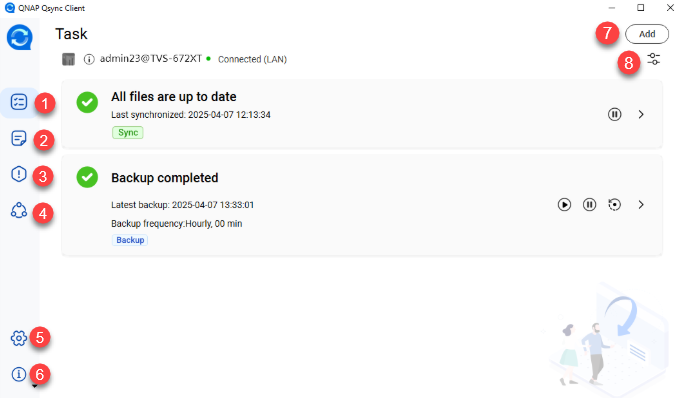
| Nr. | Beschreibung | Benutzeraktion |
|---|---|---|
| 1 | Zeigt die Liste der Aufgabenstatus an, nachdem eine Aufgabe erstellt wurde. | Klicken Sie auf  . Details dazu finden Sie im Abschnitt „Aufgabenliste”. . Details dazu finden Sie im Abschnitt „Aufgabenliste”. |
| 2 | Hier werden die Protokolle der aktualisierten Dateien und Ordner angezeigt. | Klicken Sie auf  . Details dazu finden Sie im Abschnitt „Dateiaktualisierungscenter“. . Details dazu finden Sie im Abschnitt „Dateiaktualisierungscenter“. |
| 3 | Zeigt die Protokolle der fehlgeschlagenen Dateien und Ordner für Synchronisierungs- und Sicherungsaufgaben an. | Klicken Sie auf  . Details dazu finden Sie im Abschnitt „Fehlerliste”. . Details dazu finden Sie im Abschnitt „Fehlerliste”. |
| 4 | Zeigt Teamordner und Freigabelinks an. | Klicken Sie auf  . Details dazu finden Sie in den folgenden Themen dieses Tutorials. . Details dazu finden Sie in den folgenden Themen dieses Tutorials.
|
| 5 | Ändert die Qsync Client Einstellungen. | Klicken Sie auf  . Details dazu finden Sie in den folgenden Themen dieses Tutorials. . Details dazu finden Sie in den folgenden Themen dieses Tutorials.
|
| 6 | Bietet eine Liste von Optionen, um Sie durch den Qsync Client zu führen. |
|
| 7 | Fügt eine neue Sicherungs- oder Synchronisierungsaufgabe hinzu. | Klicken Sie auf Hinzufügen. Das Fenster Aufgabe erstellen wird geöffnet. |
| 8 | Verwaltet die NAS-Verbindung. |
|
 .
.NAS Verbindungseinstellungen ändern
- Öffnen Sie den Qsync Client.
- Klicken Sie oben rechts auf
 .
. - Wählen Sie Verbindung bearbeiten.
Das Verbindung bearbeiten Fenster wird geöffnet. - Ändern Sie eine der folgenden Informationen.
- Geben Sie das NAS an.
Methode Benutzeraktion IP-Adresse verwenden Geben Sie die NAS-IP-Adresse an. TippWenn sich der für die NAS-Verbindung verwendete Port ändert, fügen Sie die Portnummer an die IP-Adresse an. Die standardmäßige Portnummer lautet 8080.Suche via LAN HinweisDiese Option ist derzeit nur bei Qsync für Windows und Ubuntu verfügbar.- Klicken Sie auf
 .
.
Das NAS suchen Fenster wird geöffnet. - Wählen Sie das NAS aus der Liste aus.
- Klicken Sie auf Auswählen.
Suche via QID HinweisDiese Option ist derzeit nur bei Qsync für Windows, Mac und Ubuntu verfügbar.- Klicken Sie auf QNAP ID.
Das Am QNAP-Konto anmelden Fenster wird geöffnet. - Geben Sie Ihre E-Mail Adresse und das Passwort an.
- Klicken Sie auf Anmelden.
Das NAS suchen Fenster wird geöffnet. - Wählen Sie das NAS aus der Liste aus.
- Klicken Sie auf Auswählen.
- Klicken Sie auf
- Geben Sie einen Computernamen in das Feld Computername ein.Hinweis
Der Computername kann Buchstaben (A-Z, a-z), Zahlen (0-9) und Bindestriche (-) enthalten. Dieser Name wird in der Liste der Geräte in Qsync Central angezeigt.
- Klicken Sie auf OK.
Ein Bestätigungsfenster wird angezeigt. - Klicken Sie auf Ja.
- Geben Sie das NAS an.
Qsync übernimmt die Änderungen und verbindet das Gerät neu.
Aufgabenliste
Die Registerkarte Aufgabenliste zeigt den Status jeder Aufgabe sowie den Zeitstempel der zuletzt durchgeführten Synchronisierung oder der zuletzt durchgeführten Sicherung an.

| Nr. | Beschreibung | Benutzeraktion | |||||||||||||
|---|---|---|---|---|---|---|---|---|---|---|---|---|---|---|---|
| 1 | Zeigt den Status der Synchronisierungsaufgabe an. | Die Bedeutung jedes Status kann der unten stehenden Tabelle entnommen werden.
| |||||||||||||
| 2 | Zeigt den Status der Sicherungsaufgaben an. | Die Bedeutung jedes Status kann der unten stehenden Tabelle entnommen werden.
| |||||||||||||
| 3 | Zeigt an, dass die Aufgabe eine Synchronisierungsaufgabe ist. | N/A | |||||||||||||
| 4 | Stoppt die Synchronisierungsaufgabe. | Klicken Sie auf  . Das Symbol ändert sich zu . Das Symbol ändert sich zu  , um anzuzeigen, dass Sie die Aufgabe fortsetzen können. , um anzuzeigen, dass Sie die Aufgabe fortsetzen können. | |||||||||||||
| 5 | Verwaltet die Synchronisierungsaufgabe. | Klicken Sie auf  . .Das Aufgabe/Synchronisierungsaufgabe Fenster wird geöffnet. Details dazu finden Sie im Thema „Aufgabe/Synchronisierungsaufgabe Seite”. | |||||||||||||
| 6 | Zeigt an, dass die Aufgabe eine Sicherungsaufgabe ist. | N/A | |||||||||||||
| 7 | Startet die Sicherungsaufgabe. | Klicken Sie auf  . . | |||||||||||||
| 8 | Stoppt die Sicherungsaufgabe. | Klicken Sie auf . | |||||||||||||
| 9 | Stellt die Dateien oder Ordner wieder her. | Klicken Sie auf  . .Das Dateien wiederherstellen Fenster wird geöffnet. Dort können Sie das Datum und die Uhrzeit angeben, um Ihre Dateien auf ihre vorherigen Versionen wiederherzustellen. Details dazu finden Sie im Thema „Wiederherstellen von Dateien oder Ordnern” weiter unten. | |||||||||||||
| 10 | Verwaltet die Sicherungsaufgabe. | Klicken Sie auf . Das Aufgabe/Sicherungsaufgabe Fenster wird geöffnet. Details dazu finden Sie im Thema „Aufgabe/Sicherungsaufgabe Seite”. |


Wiederherstellen von Dateien oder Ordnern
- Klicken Sie auf der Registerkarte Aufgabenliste auf im Abschnitt Sicherungsaufgabe.
Das Dateien wiederherstellen Fenster wird geöffnet.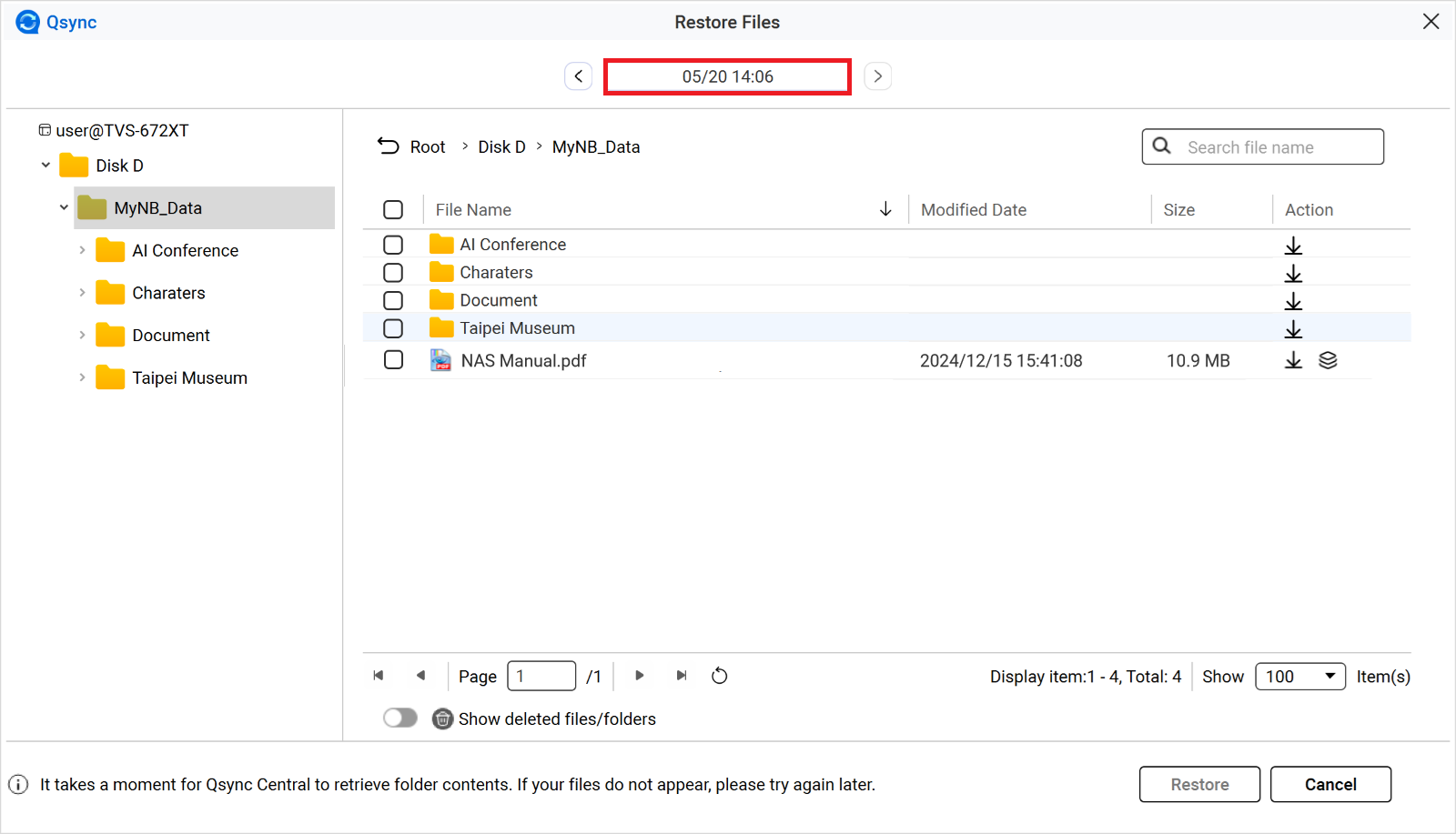
- Klicken Sie auf die Schaltfläche für Datum/Uhrzeit oben in der Mitte der Seite.
Ein Kalender wird angezeigt. - Wählen Sie das gewünschte Jahr, das Datum und die Uhrzeit aus, zu der Sie Ihre Dateien wiederherstellen möchten.
- Klicken Sie auf Übernehmen.
- Wählen Sie die Dateien oder Ordner, die Sie wiederherstellen möchten.
- Klicken Sie unten rechts auf Wiederherstellen.
- Optional: Andere Aktionen.
| Nr. | Beschreibung | Benutzeraktion |
|---|---|---|
 | Lädt die Datei oder den Ordner herunter. |
|
 | Zeigt vorherige Versionen an. | Klicken Sie auf |
 in der Spalte Aktion.
 in der Spalte
 Aufgabe/Synchronisierungsaufgabe Seite
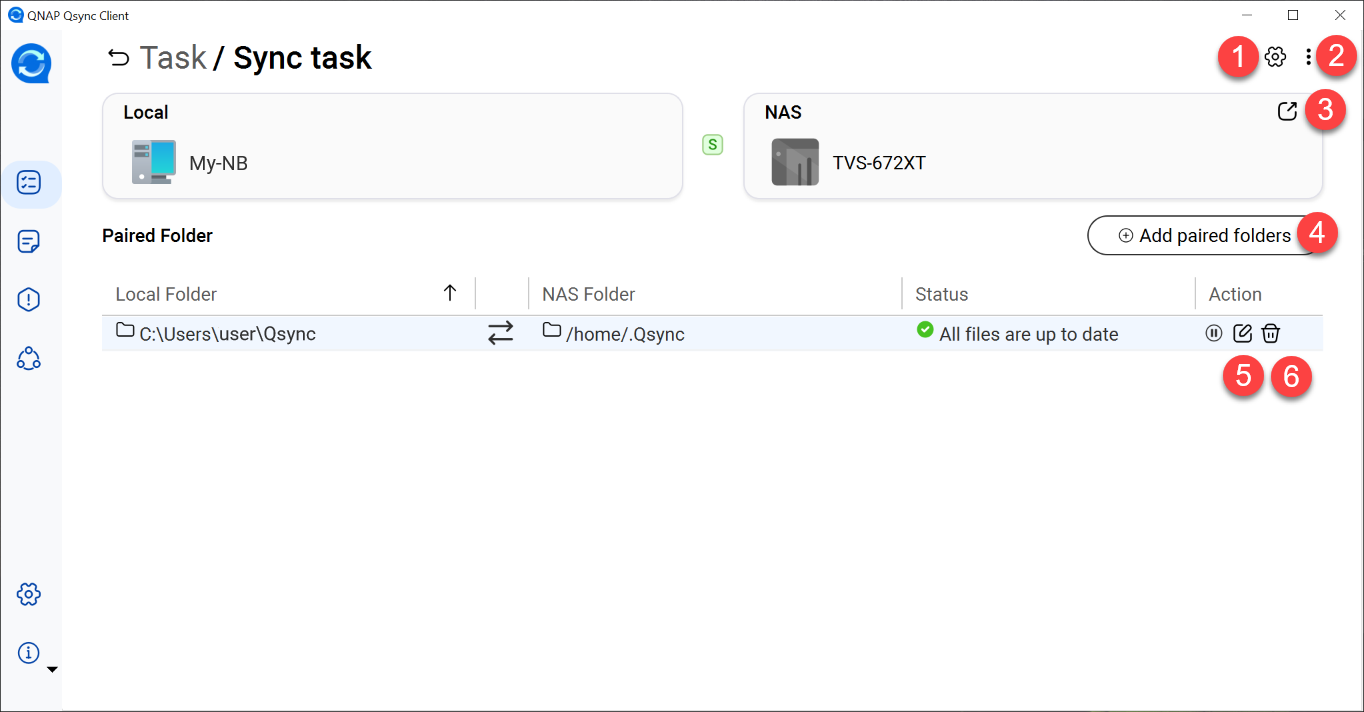
| Nr. | Beschreibung | Benutzeraktion |
|---|---|---|
| 1 | Konfiguriert das Synchronisierungsverhalten. |
|
| 2 | Greift auf zusätzliche Optionen zur Synchronisierungsverwaltung zu. |
|
| 3 | Greift auf die File Station Webseite zu. | Klicken Sie auf  . .Die File Station Webseite wird geöffnet. |
| 4 | Fügt gekoppelte Ordner hinzu. | Klicken Sie auf Gekoppelte Ordner hinzufügen. Das Ordnerpaareinstellungen Fenster wird geöffnet. |
| 5 | Bearbeitet die gekoppelten Ordner. | Klicken Sie auf  . .Das Ordnerpaareinstellungen Fenster wird geöffnet. |
| 6 | Löscht den gekoppelten Ordner. |
|
 .
. .
. .
.Aufgabe/Sicherungsaufgabe Seite
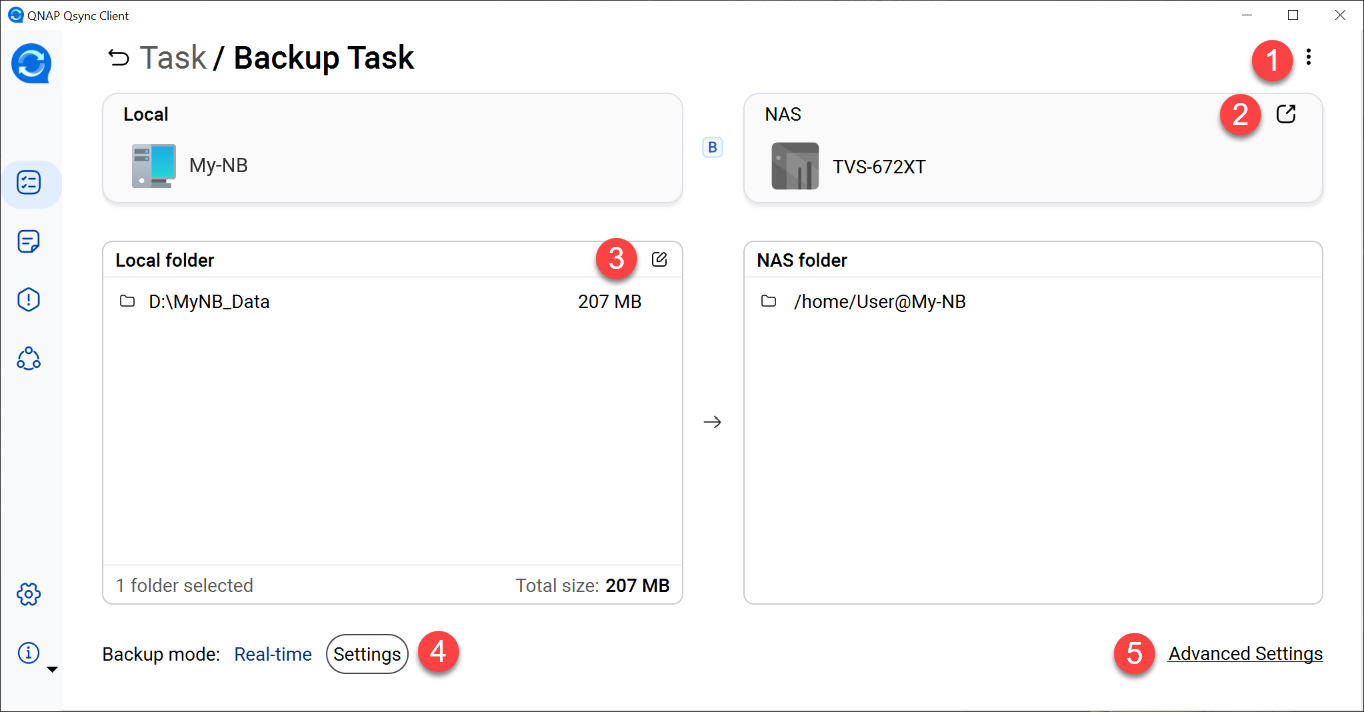
| Nr. | Beschreibung | Benutzeraktion |
|---|---|---|
| 1 | Löscht die Sicherungsaufgabe. |
|
| 2 | Greift auf den Qsync Backup Ordner auf der File Station Webseite zu. | Klicken Sie auf . Der Qsync Backup Ordner auf der File Station Webseite wird geöffnet. |
| 3 | Wählt lokale Ordner aus. | Klicken Sie auf . Das Lokalen Ordner wählen Fenster wird geöffnet. |
| 4 | Konfiguriert die Sicherungshäufigkeit. |
|
| 5 | Definiert, welche Dateien oder Ordner von der Sicherung ausgeschlossen sind. |
|
Dateiaktualisierungscenter
Auf der Registerkarte Dateiaktualisierungscenter können Sie alle Qsync Protokolle auf dem ausgewählten Gerät anzeigen. Sie können nach einem bestimmten Dateinamen suchen, Protokolle nach Aktivität sortieren oder die Liste der Protokolle löschen.
Fehlerliste
Die Registerkarte Fehlerliste listet alle Dateien und Ordner auf, die nicht synchronisiert oder gesichert werden konnten.
Freigabecenter
Auf der Registerkarte Freigabecenter können Sie Ihre Teamordner und Freigabelinks anzeigen und verwalten.
Teamordner verwalten
Die Registerkarte Teamordner zeigt die freigegebenen Teamordner an, die Sie freigegeben haben oder die mit Ihnen geteilt wurden. Sie können wählen, ob Sie die Teamordner akzeptieren oder ablehnen möchten, die andere Personen mit Ihnen geteilt haben. Für Teamordner, die Sie freigegeben haben, können Sie die Freigabe entweder aufheben oder den Benutzerzugriff darauf ändern. Details zum Teilen von Teamordnern finden Sie in diesem Tutorial.
- Öffnen Sie den Qsync Client.
- Klicken Sie im Seitenmenü auf .
- Klicken Sie in der Aktion Spalte auf das Symbol, um eine der unten aufgeführten Aufgaben auszuführen.
| Symbol | Beschreibung | Benutzeraktion |
|---|---|---|
 | Zeigt die Informationen zum Teamordner an. |
|
 | Ändert die Benutzer des Teamordners. |
|
 | Hebt die Freigabe des Teamordners auf. |
|
Freigabelinks verwalten
Die Freigabelink Registerkarte zeigt die Liste aller freigegebenen Datei- und Ordnerlinks an. Sie können einen Freigabelink kopieren oder löschen. Einzelheiten zum Erstellen eines Freigabelinks finden Sie im QTS Benutzerhandbuch.
- Öffnen Sie den Qsync Client.
- Klicken Sie im Seitenmenü auf .
- Gehen Sie zur Registerkarte Freigabelink.
- Klicken Sie in der Aktion Spalte auf ein Symbol, um eine der unten aufgeführten Aufgaben auszuführen.
| Symbol | Beschreibung | Benutzeraktion |
|---|---|---|
 | Kopiert einen Freigabelink. |
|
 | Bearbeitet einen Freigabelink. |
|
 | Löscht einen Freigabelink. |
|
Einstellungen
Auf der Registerkarte Einstellungen können Sie Ihre Qsync und NAS Synchronisierungseinstellungen ändern.
Proxy-Einstellungen konfigurieren
Mit den Proxy-Einstellungen können Sie einen Proxy-Server manuell angeben oder Qsync automatisch Proxy-Einstellungen erkennen lassen.
- Öffnen Sie den Qsync Client.
- Klicken Sie im Seitenmenü auf .
- Wählen Sie eine der folgenden Optionen.
Option Benutzeraktion Kein Proxy Wählen Sie Kein Proxy wenn Sie keinen Proxy nutzen möchten. Auto-Erkennung Wir empfehlen, diese Option auszuwählen, damit Qsync den Proxy automatisch erkennt.
- Wählen Sie Auto-Erkennung.
- Optional: Wählen Sie Proxy-Server erfordert ein Passwort.
- Optional: Geben Sie einen Benutzernamen und ein Passwort an.
Manuell Wählen Sie Manuell, um den Proxy manuell zu konfigurieren. - Wählen Sie Manuell.
- Geben Sie eine Server IP-Adresse oder URL an.
- Geben Sie den Port an.
- Optional: Wählen Sie Proxy-Server erfordert ein Passwort.
- Optional: Geben Sie einen Benutzernamen und ein Passwort an.
- Klicken Sie auf Übernehmen.
- Klicken Sie auf OK.
Persönliche Einstellungen konfigurieren
Mit den persönlichen Einstellungen können Sie eine bevorzugte Sprache und Region festlegen, die Start-Einstellungen ändern und einen Standardordner für den automatischen Import von Fotos und Videos von USB-Geräten festlegen.
- Öffnen Sie den Qsync Client.
- Klicken Sie im Seitenmenü auf .
- Wechseln Sie zur Registerkarte Persönlich.
- Optional: Wählen Sie Qsync beim Starten ausführen.
- Wählen Sie eine Sprache aus.
- Wählen Sie eine Region.WichtigWählen Sie die richtige Region aus, um eine bessere Konnektivität zu gewährleisten.
- Konfigurieren Sie die Einstellungen für den Foto- und Videoimport.
- Wählen Sie Fotos und Videos importieren, wenn externe USB-Geräte angeschlossen sind.
- Wählen Sie den Standardordner, in dem die importierten Dateien gespeichert werden sollen.
- Klicken Sie auf Übernehmen.
- Klicken Sie auf OK.
Erweiterte Einstellungen konfigurieren
Mit den erweiterten Einstellungen können Sie Optionen wie Desktop-Benachrichtigungen, Debug-Protokolle und LAN Synchronisierung aktivieren.
- Öffnen Sie den Qsync Client.
- Klicken Sie im Seitenmenü auf .
- Wechseln Sie zur Registerkarte Erweitert.
- Konfigurieren Sie die Einstellungen.
| Option | Beschreibung | Benutzeraktion |
|---|---|---|
| Debug-Protokoll aktivieren | Zeichnet alle Synchronisierungsaktivitäten zwischen dem NAS und Ihrem Client Gerät auf. Sie können die Protokolle herunterladen, um technische Probleme selbst zu diagnostizieren oder an den QNAP Helpdesk zu senden. Wichtig Die Aktivierung dieser Option kann die Synchronisierungsleistung beeinträchtigen. | Wählen Sie Debug-Protokoll aktivieren. Optional: Klicken Sie auf Protokolle senden, um die Protokolle herunterzuladen, oder klicken Sie auf Protokolle löschen, um das aktuelle Debug-Protokoll zu löschen. |
| Desktop-Benachrichtigungen anzeigen | Sendet für jede Qsync Aktivität eine Desktop-Benachrichtigung. | Wählen Sie Desktop-Benachrichtigungen anzeigen. |
| Automatisch nach Updates suchen | Prüft automatisch auf Software-Updates und benachrichtigt Sie darüber. | Wählen Sie Automatisch nach Updates suchen. |
| LAN Sync aktivieren | Überträgt die neuesten Versionen von Dateien und Ordnern auf andere Client Geräte im selben lokalen Netzwerk (LAN). Dies erhöht die Synchronisierungseffizienz. Diese Funktion ist derzeit nur auf Qsync für Windows und Mac verfügbar. Wichtig Verwenden Sie LAN Synchronisierung nur mit Qsync Central Versionen 3.0.3 oder höher auf QTS Versionen 4.3.4 oder höher. |
Hinweis Diese NAS Auswahloption ist derzeit nur bei Qsync für Windows verfügbar. Tipp Um Ihre Verbindung besser zu schützen, aktivieren Sie die Option Sichere Anmeldung in den NAS Verbindungseinstellungen, bevor Sie die LAN Synchronisierung aktivieren. Weitere Informationen finden Sie unter NAS Verbindungseinstellungen ändern. |
Speicherplatz freigeben
- Öffnen Sie den Qsync Client.
- Klicken Sie im Seitenmenü auf .
- Gehen Sie zur Registerkarte Speicherplatz freigeben.
- Konfigurieren Sie die Einstellungen.
| Option | Beschreibung | Benutzeraktion |
|---|---|---|
| Speicherplatz automatisch freigeben | Gibt automatisch Speicherplatz basierend auf den ausgewählten Kriterien frei. |
|
| Jetzt Speicherplatz freigeben | Gibt sofort Speicherplatz frei. | Klicken Sie auf Jetzt Speicherplatz freigeben. |


