【重要資安警示】發現冒充 Qfinder Pro 的非官方網站,了解詳情 >

Boxafe 教學課程 v1.4


最後修訂日期: 2021-11-23

關於 Boxafe

Boxafe 是適用於 Google WorkspaceMicrosoft 365 等雲端服務的 NAS 型備份解決方案。您可以備份電子郵件、連絡人、行事曆、雲端硬碟、共用硬碟、OneDrive 以及 SharePoint 網站帳號的資料。Boxafe 可讓您隨時設定網域備份、還原資料至雲端,以及檢視備份詳細資料。

快速入門

  1. 在 NAS 上安裝 Boxafe

    如需詳細資料,請參見安裝 Boxafe

  2. 建立 Google 服務金鑰或 Microsoft 365 驗證。
  3. 新增網域。
  4. 建立或新增使用者。

    如需詳細資料,請參見管理網域使用者

安裝方式

取得方式與系統需求

需求類型

詳細資料

硬體

  • Boxafe 相容於 64 位元 Intel 架構 NAS、64 位元 AMD 系統 NAS 或 64 位元 ARM 架構 NAS。
  • 最小 2 GB 可用記憶體及最小 4 GB 總記憶體。

軟體

  • QTS 4.4.2(或更高版本)

  • QuTS hero h4.5.0(或更高版本)

  • QuTS Cloud c4.5.1(或更新版本)

應用程式

Boxafe 可從 QNAP App Center 取得。

安裝 Boxafe

  1. 使用管理員帳號登入 QTS
  2. 前往[App Center],並按一下

    搜尋方塊隨即顯示。

  3. 輸入[Boxafe],然後按下[ENTER]

    Boxafe 應用程式將顯示於搜尋結果中。

  4. 按一下[安裝]

    安裝視窗隨即顯示。

  5. 選擇想要安裝 Boxafe 的磁碟區。
  6. 按一下[確定]

    QTS 隨即安裝 Boxafe

工具列

編號

說明

使用者動作

1

背景任務

顯示所有執行中的任務。

2

事件通知

顯示所有通知,包含錯誤、警告及資訊。

按一下[更多]可在記錄中檢視通知詳細資料。

3

使用者帳號

顯示目前的使用者名稱。

按一下 可查看登入或登出 Boxafe 的詳細資料。

4

設定

  1. 按一下

    設定的下拉式功能表隨即顯示。

  2. 您可以執行以下任一操作:

    • 按一下 可查看 Boxafe 快速入門。

    • 按一下 可聯絡 QNAP 客戶服務。

    • 按一下 可更新語言設定。

    • 按一下 可下載偵錯記錄。

    • 按一下 即可前往 QNAP 客戶服務

    • 按一下 可檢視 QNAP 的資料隱私權政策。

    • 按一下 可查看 Boxafe 應用程式版本詳細資料。

儀表板

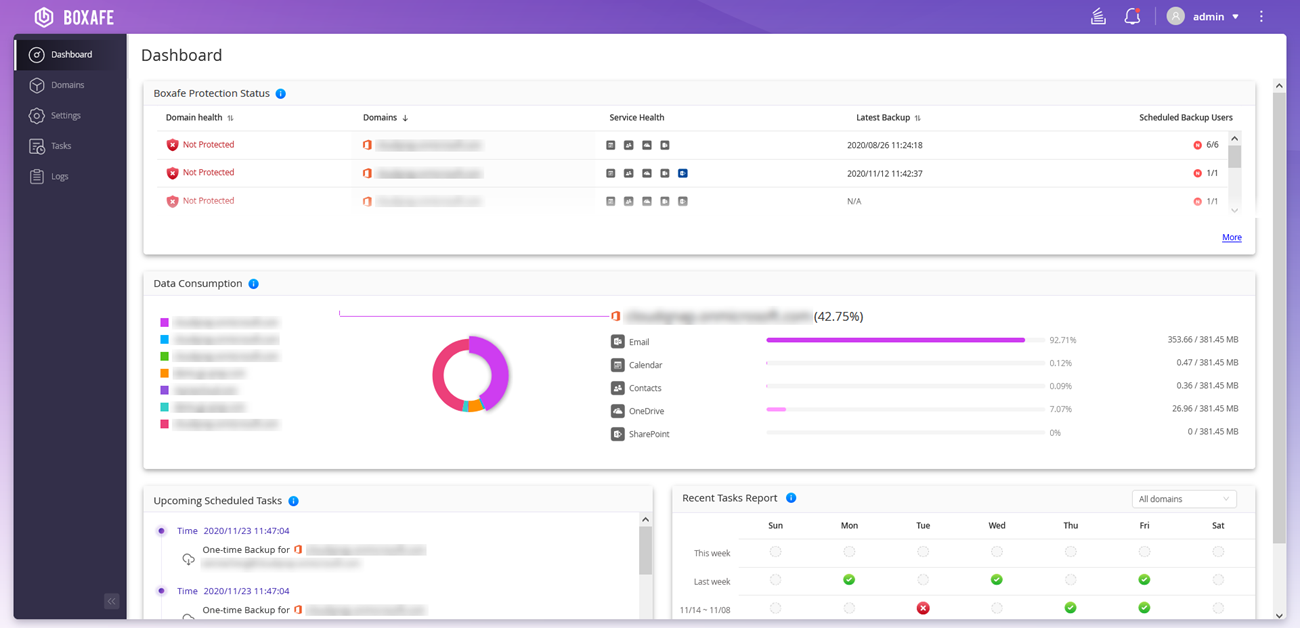
[儀表板]畫面顯示保護狀態、資料耗用量、排程任務及任務報告。

網域管理

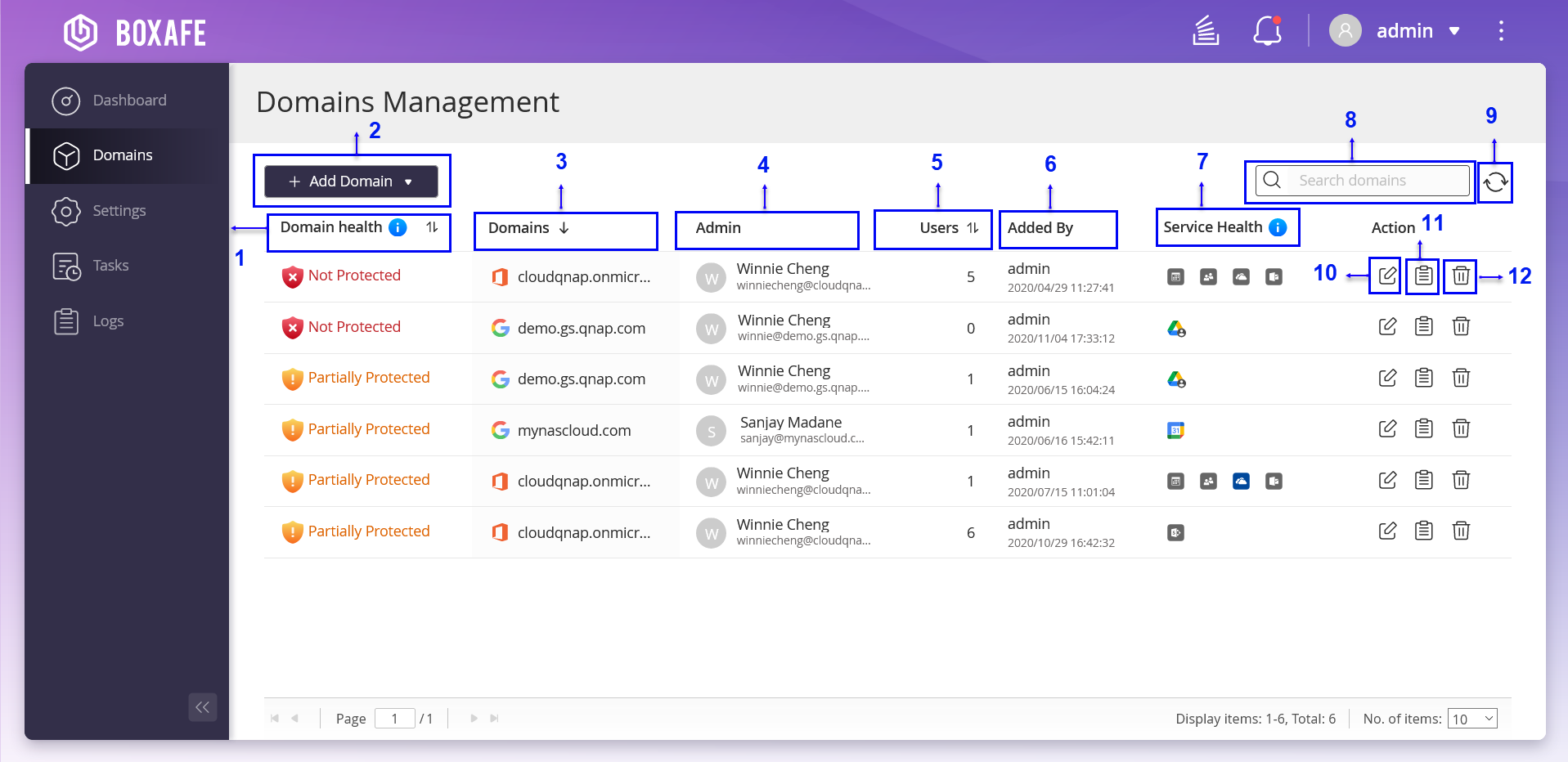
[網域管理]畫面顯示網域、網域健康狀態、網域管理員、網域使用者及服務健全狀態。您也能編輯網域設定、檢視網域紀錄及刪除網域。
編號

說明

使用者動作

1

網域健康狀態

檢視網域健全狀態。

2

新增網域

新增 Microsoft 365Google Workspace 網域至 Boxafe 進行備份。

如需詳細資料,請參見下列主題:

3

網域

顯示網域名稱。

4

Admin

顯示管理員名稱和電子郵件帳號。

5

使用者

顯示使用者數量。

6

新增者

顯示新增網域的使用者。

7

服務健康狀態

顯示網域帳號健康狀態。

8

搜尋列

您可以在 Boxafe 搜尋列中設定進階搜尋參數,快速尋找電子郵件、連絡人、行事曆、雲端硬碟、OneDrive、共用雲端硬碟和 SharePoint 網站。

如需詳細資料,請參見利用進階搜尋來尋找網域資料

9

重新整理

重新整理網域資訊。

10

編輯網域資訊

編輯網域資訊。

如需詳細資料,請參見編輯網域資料

11

記錄

檢視網域記錄狀態。

如需詳細資料,請參見管理記錄

12

刪除

刪除網域帳號。

如需詳細資料,請參見管理網域資料

新增網域需求

如要新增 Microsoft 365Google Workspace 網域至 Boxafe,您必須從服務提供商個別取得所需的驗證與認證。如需詳細資料,請參見下列主題:

取得 Google Workspace 服務金鑰

專為 Google Workspace 打造的 Boxafe 運用 Google OAuth 2.0 進行授權,讓您授予權限於服務帳戶,來確保安全性。若要新增 Google Workspace 網域至 Boxafe 進行備份,您必須建立 Google Workspace 服務金鑰(也稱為私密金鑰),才能透過 Drive SDK API 存取 Google 雲端硬碟。如需詳細資料,請參見下列主題:

利用 Drive SDK API 授予使用者 Google 雲端硬碟存取權

  1. 前往 Google Admin
  2. 登入 Google Admin。
    注意:

    利用想要使用的 Google Workspace 網域使用者憑證登入,以便透過 Boxafe 進行備份。

  3. 按一下[Apps(應用程式)]

    [Apps(應用程式)]視窗隨即顯示。

  4. 按一下[Google Workspace]

    [Google Workspace]視窗隨即顯示。

  5. 按一下[Drive and Docs(雲端硬碟與文件)]

    [Settings for Drive and Docs(雲端硬碟與文件設定)]視窗隨即顯示。

  6. 按一下[Features and Application(功能和應用程式)]
  7. 前往[Drive SDK(雲端硬碟 SDK)]
  8. 按一下
  9. 選擇[Allow users to access Google Drive with the Drive SDK API(允許使用者透過 Drive SDK API 存取 Google 雲端硬碟)]
  10. 按一下[Save(儲存)]

啟用 Google API 和服務

  1. 前往[Google API Console(Google API 主控台)]
  2. 登入 Google API 主控台。
    注意:

    您必須使用網域超級管理員的認證登入。

  3. 前往[Dashboard(儀表板)]

    [Dashboard(儀表板)]視窗隨即顯示。

  4. 按一下[Select a project(選擇專案)]

    [Select from(選擇來源)]視窗隨即顯示。

  5. 按一下[New project(新專案)]
  6. 指定專案名稱。
  7. 按一下[Create(建立)]

    確認訊息隨即顯示。

  8. 選擇已建立的專案。
  9. 按一下[Enable APIs and Services(啟用 API 及服務)]

    Google API 頁面隨即顯示。

  10. 啟用以下 API:
    • Google 雲端硬碟

    • Google 日曆 API

    • Gmail API

    • Admin SDK

    • Google People API

  11. 前往[API Library(API 資料庫)]
  12. 在搜尋列輸入 API 的名稱。
  13. 按一下[API]。
  14. 按一下[Enable(啟用)]

建立 Google 服務金鑰

  1. 前往[Google API Console(Google API 主控台)]
  2. 登入 Google API 主控台。
    注意:

    您必須使用網域超級管理員的認證登入。

  3. 按一下
  4. 前往[IAM & admin(IAM 與管理)]>[Service Accounts(服務帳號)]
  5. 按一下[Create Service Account(建立服務帳號)]
  6. 指定服務帳戶名稱。
  7. 按一下[Create(建立)]

    [Create service account(建立服務帳號)]視窗隨即顯示。

  8. 按一下[Select a Role(選取角色)]

    [Service account permissions(服務帳號權限)]頁面隨即顯示。

  9. 前往[Project(專案)]>[Owner(擁有者)]
  10. 按一下[Continue(繼續)]

    [Create service account(建立服務帳號)]視窗隨即顯示。

  11. 按一下[Done(完成)]

    服務金鑰會下載到電腦。

啟用 Google Workspace 全網域委派

  1. 前往[IAM & admin(IAM 與管理)]>[Service Accounts(服務帳號)]
  2. 按一下
  3. 按一下[Edit(編輯)]

    [Service account status(服務帳號狀態)]視窗隨即顯示。

  4. 按一下[Show Domain-wide Delegation(顯示全網域委派)]
  5. 選擇[Enable Domain-wide Delegation(啟用全網域委派)]
  6. 前往[Product name for the consent screen(產品名稱的同意畫面)]
  7. 輸入產品名稱。

    例如,Boxafe。

  8. 按一下[Add Key(新增金鑰)]
  9. 按一下[Create new key(建立新金鑰)]

    [Create private key for Boxafe(建立 Boxafe 私密金鑰)]視窗隨即顯示。

  10. 選擇[JSON]
  11. 按一下[Create(建立)]

    私密金鑰隨即建立。

  12. 按一下[Save(儲存)]
    重要提示:

    QNAP 建議將產生的私密金鑰保存在安全無虞之處。您將需要連續操作金鑰。

    • 私密金鑰會儲存到電腦。

    • [Service accounts(服務帳號)]頁面隨即顯示。

  13. 前往[Domain wide delegation(全網域委派)]資料欄。
  14. 按一下[View Client Id(檢視用戶端 ID)]

    包含用戶端 ID 的側面板隨即顯示。

  15. 複製用戶端 ID 到剪貼簿。
    重要提示:

    用戶端 ID 將用來委派全網域授權給您的服務帳號。QNAP 建議您將 ID 儲存在電腦上。

  16. 前往[Admin Console(Admin 主控台)]
  17. 前往[Security(安全性)]>[Settings(設定)]

    安全性設定視窗隨即顯示。

  18. 按一下[API controls(API 控制項)]

    [App access control(應用程式存取控制)]頁面隨即顯示

  19. 按一下[MANAGE THIRD-PARTY APP ACCESS(管理第三方應用程式存取權)]
  20. 按一下[OAuth App Name Or Client ID(OAuth 應用程式名稱或用戶端 ID)]
  21. 用戶端 ID 貼至搜尋列。
  22. 按一下[Search(搜尋)]

    應用程式將顯示於搜尋結果中。

  23. 選擇應用程式。
  24. 按一下[Select(選擇)]
  25. 返回[API controls(API 控制項)]
  26. 按一下[MANAGE DOMAIN WIDE DELEGATION(管理全網域委派)]
  27. 按一下[Add new(新增)]

    [Add a new client ID(新增新的用戶端 ID)]視窗隨即顯示。

  28. 將用戶端 ID 貼至[Client ID(用戶端 ID)]
  29. 複製下列清單並貼至 OAuth 範圍(以逗號分隔)

    https://www.googleapis.com/auth/admin.directory.user.readonly,

    https://www.googleapis.com/auth/admin.directory.domain.readonly,

    https://www.googleapis.com/auth/calendar,

    https://www.googleapis.com/auth/calendar.events,

    https://www.googleapis.com/auth/drive,

    https://mail.google.com/,

    https://www.google.com/m8/feeds,

    https://www.googleapis.com/auth/userinfo.email,

    https://www.googleapis.com/auth/userinfo.profile,

    https://www.googleapis.com/auth/plus.me

  30. 按一下[Authorize(授權)]

取得 Microsoft 365 網域驗證憑證

專為 Microsoft 365 打造的 Boxafe 運用 Microsoft Azure 帳戶驗證來確保安全性,並允許您授予服務帳戶權限。若要新增 Microsoft 365Boxafe 來進行備份,您必須產生用戶端(應用程式)ID 和租用戶(目錄)ID,並新增 API 權限。如需詳細資料,請參見下列主題:

若要新增 SharePoint 網站至 Boxafe,您必須授予 Microsoft 365 租用戶系統管理權限。如需詳細資料,請參見為 SharePoint 網站授予 Microsoft 365 租用戶系統管理權限

產生 Microsoft Azure 用戶端 ID 和租用戶 ID

重要提示:

如果您已註冊應用程式,請前往應用程式註冊概觀頁面,按一下註冊的應用程式,然後依照註冊應用程式的步驟操作。

  1. 登入至 Azure admin 入口
    注意:

    您必須擁有全域 admin 認證,才能登入至 Microsoft 365 網域。

    Microsoft Azure 入口網站首頁隨即顯示。

  2. 按一下[Azure Activity Directory]
    [Azure Activity Directory]頁面隨即顯示。
    注意:

    您必須是全域管理員。

  3. 按一下[App registrations(應用程式註冊)]

    [App registrations(應用程式註冊)]頁面隨即顯示。

  4. 按一下[+New registration(+新增註冊)]

    [Register an application(註冊應用程式)]頁面隨即顯示。

  5. 指定下列應用程式資訊:
    • 顯示名稱

    • 支援的帳戶類型

  6. 按一下[Register(註冊)]

    用戶端 ID 和租用戶 ID 將顯示在[Overview(總覽)]頁面上。

  7. 複製用戶端 ID 和租用戶 ID。
  8. 儲存用戶端 ID 和租用戶 ID。
  9. 前往[Boxafe]>[網域]
  10. 按一下[新增網域]

    [新增網域]視窗隨即顯示。

  11. 輸入已儲存的值。

取得 Microsoft Azure 用戶端密鑰

重要提示:

您必須立即複製產生的 Microsoft Azure 用戶端密鑰,否則金鑰將會永久消失。

  1. 登入至 Azure admin 入口
    注意:

    您必須擁有全域 admin 認證,才能登入至 Microsoft 365 網域。

    Microsoft Azure 入口網站首頁隨即顯示。

  2. 按一下[Certificates & secrets(憑證與密鑰)]

    [Certificates & secrets(憑證與密鑰)]視窗隨即顯示。

  3. 按一下[+New client secret(+新增用戶端密鑰)]

    [Add a client secret(新增用戶端密鑰)]視窗隨即顯示。

  4. 指定下列資訊:
    • 用戶端密鑰描述

    • 逾期期間

  5. 按一下[Add(新增)]

    隨即產生新用戶端密鑰。

  6. 複製用戶端密鑰。
  7. 儲存用戶端密鑰。
  8. 前往[Boxafe]>[網域]
  9. 按一下[新增網域]

    [新增網域]視窗隨即顯示。

  10. 輸入已儲存的值。

新增 Microsoft 365 API 權限至 Boxafe

  1. 登入至 Azure admin 入口
    注意:

    您必須擁有全域 admin 認證,才能登入至 Microsoft 365 網域。

    Microsoft Azure 入口網站首頁隨即顯示。

  2. 前往[Azure Active Directory]>[App Registration(應用程式註冊)]>[Registered application page(註冊的應用程式頁面)]
  3. 按一下[+Add a permission(+新增權限)]

    右側面板隨即顯示。

  4. 啟用 API 權限。
    1. 前往[Request API permissions(請求 API 權限)]面板。
      提示:

      Microsoft Graph、OneNote 和 SharePoint 的 API 都顯示在[Commonly used Microsoft APIs(常用 Microsoft API)]下。

      如需詳細資料,請參見下方圖片。

    2. 前往[Supported legacy APIs(支援的舊版 API)]區塊。

      如需詳細資料,請參見下方圖片。
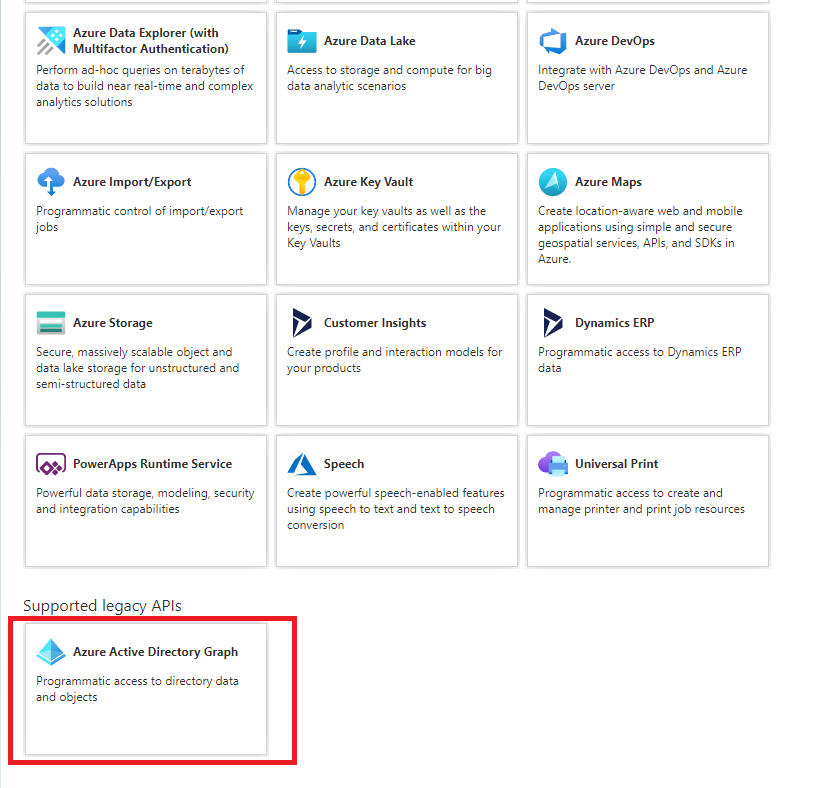
    3. 選擇[Azure Active Directory Graph]
    4. 按一下[APIs my organization users(API 我的組織使用者)]
    5. 在搜尋列中輸入[Office 365 Exchange Online]

      Office 365 Exchange Online API 隨即顯示。

    6. 選擇 API。
    7. 為每個 API 選擇權限類型。

      如需詳細資料,請參見 API 權限表中的類型一欄。

      可用 API 清單隨即顯示。

    8. 選取所需 API 的核取方塊。
    9. 按一下[Add permissions(新增權限)]
    10. 選擇 API 或權限名稱。

      如需詳細資料,請參見 API 權限表中的「API/權限名稱」一欄。

      API 權限頁面隨即顯示。

      注意:

      重複步驟以請求 API 權限並新增每個 API 權限。

  5. 按一下[Grant admin consent for QNAP(授予 QNAP admin 同意)]
    • 已新增權限。

    • 每個成功新增的權限狀態旁都會顯示綠色核取記號。

API 權限表

您必須在 Microsoft Azure admin 入口中指定 API 類型和權限,才能將新的 Microsoft 365 網域新增至 Boxafe。有關詳細資料,請參見下面的 Microsoft Azure API 權限表:

API/權限名稱

類型

說明

需要 Admin 同意

Azure Active Directory Graph (1)

User.Read

已委派

登入並閱讀使用者設定檔

Office 365 Exchange Online (7)

EWS.AccessAsUser.All

已委派

透過 Exchange Web Services 以登入的使用者存取信箱

-

full_access_as_app

應用

透過所有信箱的完整存取權限使用 Exchange Web Services

Calendars.ReadWrite.All

應用

讀取與寫入所有信箱中的行事曆

Contacts.ReadWrite

應用

讀取與寫入所有信箱中的連絡人

MailboxSettings.ReadWrite

應用

讀取與寫入所有使用者信箱的設定

Mail.ReadWrite

應用

讀取與寫入所有信箱中的郵件

Tasks.ReadWrite

應用

讀取與寫入所有信箱中的郵件

Microsoft Graph (14)

openid

已委派

使用者登入

Group.ReadWrite.All

已委派

讀取與寫入所有群組

User.Read

已委派

登入並閱讀使用者設定檔

User.ReadWrite.All

已委派

讀取與寫入所有使用者的完整設定檔

Calendars.ReadWrite

應用

讀取與寫入所有信箱中的行事曆

Contacts.ReadWrite

應用

讀取與寫入所有信箱中的連絡人

Directory.ReadWrite.All

應用

讀取與寫入目錄資料

Files.ReadWrite.All

應用

讀取與寫入所有網站收藏中的檔案

Group.ReadWrite.All

應用

讀取與寫入所有群組

MailboxSettings.ReadWrite

應用

讀取與寫入所有使用者信箱的設定

Mail.ReadWrite

應用

讀取與寫入所有信箱中的郵件

Notes.ReadWrite.All

應用

讀取與寫入所有 OneNote 記事本

Sites.FullControl.All

應用

擁有對所有網站收藏的控制權

User.ReadWrite.All

應用

讀取與寫入所有使用者的完整設定檔

OneNote (1)

Notes.ReadWrite.All

應用

檢視及修改所有使用者的註解

SharePoint (3)

Sites.FullControl.All

應用

擁有對所有網站收藏的控制權

TermStore.ReadWrite.All

應用

讀取與寫入管理的中繼資料

User.ReadWrite.All

應用

讀取與寫入使用者設定檔

為 SharePoint 網站授予 Microsoft 365 租用戶系統管理權限

重要提示:
  • 您必須先取得 Microsoft Azure 用戶端 ID 和租用戶 ID,才能新增 Microsoft 365 SharePoint 網站。如需詳細資料,請參見產生 Microsoft Azure 用戶端 ID 和租用戶 ID

  • 只有在新增 SharePoint 網站至 Boxafe 進行備份時,才需要 Microsoft 365 租用戶管理權限。新增 Microsoft 365 網域至 Boxafe 時則不需要這些權限。

  1. 在下列連結中新增租用戶名稱:https://[tenant]-admin.sharepoint.com/_layouts/15/appinv.aspx
    注意:

    [租用戶]名稱是 SharePoint 網站的子網域。例如,cloudqnap.sharepoint.com 是您的 SharePoint 網址,而 cloudqnap 則是租用戶名稱。

  2. 在瀏覽器中開啟連結。
  3. 登入至 Azure admin 入口。
    注意:

    您必須擁有全域 admin 認證,才能登入至 Microsoft 365 網域。

  4. 前往[Overview(總覽)]
  5. 複製用戶端 ID。
  6. 將 ID 貼至用戶端(應用程式)ID。
  7. 按一下[Lookup(查閱)]

    應用程式標題隨即產生。

  8. 在相關欄位中輸入下列資訊:

    欄位

    資訊

    App Domain(應用程式網域):

    localhost

    Redirect URL(重新導向 URL):

    https://localhost

    Permission Request XML(權限請求 XML):

  9. 按一下[Create(建立)]

    確認訊息隨即顯示。

  10. 按一下[Trust It(信任)]

    租用戶系統管理權限已授予給 SharePoint 網站。

新增網域

Boxafe 目前支援新增 Google WorkspaceMicrosoft 365 網域的資料備份。

新增 Google Workspace 網域

重要提示:

您必須取得服務金鑰,才能新增 Google Workspace 網域至 Boxafe。如需詳細資料,請參見取得 Google Workspace 服務金鑰

  1. 開啟[Boxafe]
  2. 前往[網域]
  3. 按一下[新增網域]
  4. 指定網域名稱。
  5. 指定管理員電子郵件地址。
  6. 上傳 Google Workspace 服務金鑰。
  7. 按一下[授權]
  8. 選擇性步驟:選擇要備份的服務。
  9. 按一下[下一步]
  10. 選擇備份排程原則。

    選項

    說明

    所有應用程式

    這包含選擇用作備份的下列服務:
    • Gmail

    • 聯絡人

    • 行事曆

    • 雲端硬碟

    • 共用硬碟

    個別應用程式

    這包含選擇備份的服務。

  11. 指定下列資訊。

    備份類型

    使用者動作

    單次

    1. 指定備份時間。

    2. 選擇要保留備份資料的月份數。

      注意:

      此選項於備份電子郵件時無法使用。

    手動

    選擇要保留備份資料的月份數。

    注意:

    此選項於備份電子郵件時無法使用。

    自動

    1. 選擇頻率。

    2. 選擇性步驟:選擇要保留備份資料的月份數。

      注意:

      此選項於備份電子郵件時無法使用。

    3. 選擇性步驟:指定停止時間。

  12. 按一下[下一步]
  13. 選擇要新增的使用者。

    選項

    說明

    選擇所有使用者(預設選項)

    選擇此選項可選擇所有註冊於此網域的使用者。

    選擇此頁面上的所有使用者

    選擇此選項可選擇所有顯示於此頁面的使用者。

  14. 選擇性步驟:按一下[新增使用者後起始備份]
  15. 按一下[新增]

新增 Microsoft 365 網域

  1. 開啟[Boxafe]
  2. 前往[網域]
  3. 按一下[新增網域]
  4. 取得 Microsoft 365 認證。

    如需詳細資料,請參見取得 Microsoft 365 網域驗證

  5. 指定網域名稱。
  6. 指定管理員電子郵件地址。
  7. 指定用戶端(應用程式)ID。
  8. 指定用戶端密鑰。
  9. 指定租用戶(目錄)ID。
  10. 按一下[授權]
  11. 選擇性步驟:選擇要備份的服務。
  12. 按一下[下一步]
  13. 選擇備份排程原則。

    選項

    說明

    所有應用程式

    這包含以下服務:
    • 電子郵件

    • 聯絡人

    • 行事曆

    • OneDrive

    • SharePoint

    個別應用程式

    這包含在上述清單中選擇的服務。

  14. 指定下列資訊。

    備份類型

    使用者動作

    單次

    1. 指定備份時間。

    2. 選擇要保留備份資料的月份數。

      注意:

      此選項於備份電子郵件時無法使用。

    手動

    選擇要保留備份資料的月份數。

    注意:

    此選項於備份電子郵件時無法使用。

    自動

    1. 選擇頻率。

    2. 選擇要保留備份資料的月份數。

      注意:

      此選項於備份電子郵件時無法使用。

    3. 指定停止時間。

  15. 按一下[下一步]
  16. 選擇要新增的使用者。

    選項

    說明

    選擇所有使用者(預設選項)

    選擇此選項可選擇所有註冊於此網域的使用者。

    選擇此頁面上的所有使用者

    選擇此選項來選擇所有顯示於此頁面的使用者。

  17. 選擇性步驟:按一下[新增使用者後起始備份]
  18. 按一下[新增]

編輯網域資料

您可以編輯 Google WorkspaceMicrosoft 365 網域資訊,並設置網域備份排程原則。

編輯網域資訊

  1. 開啟[Boxafe]
  2. 前往[網域]
  3. 選擇網域。
  4. 前往[動作]一欄。
  5. 按一下

    [編輯網域]視窗隨即顯示。

  6. 您可以編輯以下網域資訊:

    網域類型

    資訊

    Google Workspace

    • 服務金鑰

    • 啟用或停用下列網域服務:

      • Gmail

      • 聯絡人

      • 行事曆

      • 雲端硬碟

      • 共用硬碟

        注意:

        您必須前往[網域設定],才能新增或移除共用硬碟以進行資料備份或資料還原。

    Microsoft 365

    • 用戶端(應用程式)ID

    • 用戶端密鑰

    • 租用戶(目錄)ID

    • 啟用或停用下列網域服務:

      • 電子郵件

      • 行事曆

      • 聯絡人

      • OneDrive

      • SharePoint

        注意:

        您必須前往[網域設定],才能新增或移除 SharePoint 網站以進行資料備份或資料還原。

  7. 按一下[更新]

    網域資訊已更新。

設置備份排程原則

  1. 開啟[Boxafe]
  2. 前往[網域]
  3. 選擇網域。
  4. 按一下

    [編輯網域]視窗隨即顯示。

  5. 按一下[備份排程]
  6. 指定下列資訊:

    欄位

    使用者動作

    定義下列項目的備份排程原則:

    您可以為[所有應用程式][個別應用程式]選擇備份原則。

    備份類型

    您可以選擇下列其中一種備份類型:

    • 單次:根據選擇的備份原則,在指定的時間內,僅備份應用程式一次。

    • 手動:根據選擇的備份原則手動備份應用程式。

    • 自動:根據選擇的備份原則自動備份應用程式。

    在此之後刪除舊版的備份資料:

    指定舊版備份資料版本的逾期期間。您可以從下拉式功能表中選擇逾期期間選項。

  7. 按一下[更新]

利用進階搜尋來尋找網域資料

您可以在 Boxafe 搜尋列中設定進階搜尋參數,快速尋找電子郵件、連絡人、行事曆、雲端硬碟、OneDrive、共用雲端硬碟和 SharePoint 網站。

利用進階搜尋來尋找電子郵件

  1. 開啟[Boxafe]
  2. 前往[網域]
  3. 選擇網域。
  4. 選擇下列其中一個選項:

    網域類型

    使用者動作

    Google Workspace

    按一下[Gmail]

    Microsoft 365

    按一下[電子郵件]

  5. 前往搜尋列。
  6. 按一下

    [進階搜尋]視窗隨即顯示。

  7. 指定下列搜尋參數:

    搜尋參數類別

    參數

    電子郵件內容

    • 主旨:依照電子郵件主旨搜尋。

    • 寄件者:依照電子郵件寄件者搜尋。

    • 收件者:依照電子郵件收件者搜尋。

    • 副本:依照副本收件者搜尋。

    • 密件副本:依照密件副本收件者搜尋。

    電子郵件位置

    • 目前的資料夾:在目前的資料夾搜尋。

    • 此資料夾及其子資料夾:在目前的資料夾及其子資料夾中搜尋。

    • 所有郵件:搜尋所有電子郵件。

    其他條件

    • 包含已刪除的電子郵件:搜尋結果會包含已刪除的電子郵件。

    • 只顯示具有附件的電子郵件:搜尋結果只包含附件的電子郵件。

  8. 選擇性步驟:按一下[重設]可清除搜尋參數。
  9. 按一下[搜尋]

    將會列出符合指定搜尋參數的所有項目。

利用進階搜尋來尋找聯絡人

  1. 開啟[Boxafe]
  2. 前往[網域]
  3. 選擇網域。
  4. 按一下[聯絡人]
  5. 前往搜尋列。
  6. 按一下
  7. 指定下列參數:
    • 名稱:依照聯絡人名稱搜尋。

    • Email:依照電子郵件名稱搜尋。

    • 暱稱:依照聯絡人暱稱搜尋。

    • 職業:依照聯絡人職業搜尋。

    • 電話號碼:依照聯絡人電話號碼搜尋。

  8. 選擇性步驟:按一下[重設]可清除搜尋參數。
  9. 按一下[搜尋]

    將會列出符合指定搜尋參數的所有項目。

利用進階搜尋來尋找行事曆

  1. 開啟[Boxafe]
  2. 前往[網域]
  3. 選擇網域。
  4. 按一下[行事曆]
  5. 前往搜尋列。
  6. 按一下

    [進階搜尋]視窗隨即顯示。

  7. 指定下列搜尋參數:
    • 行事曆:依照行事曆名稱搜尋。

    • 召集人:依照行事曆召集人搜尋。

    • 標題:依照行事曆活動標題搜尋。

    • 活動地點:依照活動地點搜尋。

  8. 選擇性步驟:選擇[包含附件]
  9. 選擇性步驟:按一下[重設]可清除搜尋參數。
  10. 按一下[搜尋]

    將會列出符合指定搜尋參數的所有項目。

利用進階搜尋來尋找雲端硬碟或 OneDrive 中的檔案

  1. 開啟[Boxafe]
  2. 前往[網域]
  3. 選擇下列其中一個網域:

    網域類型

    使用者動作

    Microsoft 365

    按一下[OneDrive]

    Google Workspace

    按一下[雲端硬碟]

  4. 按一下[雲端硬碟]
  5. 前往搜尋列。
  6. 按一下

    [進階搜尋]視窗隨即顯示。

  7. 指定下列搜尋參數:

    網域類型

    硬碟類型

    搜尋參數

    Microsoft 365

    OneDrive

    • 檔案類型:指定硬碟的檔案類型。

    • 擁有者:指定擁有者或選擇[任何人]

    • 修改日期:指定修改檔案的日期範圍。

    • 項目名稱:選擇檔案名稱或資料夾名稱。

    Google Workspace

    雲端硬碟

  8. 選擇性步驟:按一下[重設]可清除搜尋參數。
  9. 按一下[搜尋]

    將會列出符合指定搜尋參數的所有項目。

利用進階搜尋來尋找共用硬碟或 SharePoint 網站中的檔案

  1. 開啟[Boxafe]
  2. 前往[網域]
  3. 按一下[共用硬碟]
  4. 選擇下列其中一個網域:

    網域類型

    使用者動作

    Microsoft 365

    按一下[SharePoint 網站]

    Google Workspace

    按一下[共用硬碟]

  5. 指定下列搜尋參數:
    • 檔案類型:依照檔案類型搜尋。

    • 修改日期:依照修改日期搜尋。

    • 項目名稱:依照項目名稱搜尋。

  6. 選擇性步驟:按一下[重設]可清除搜尋參數。
  7. 按一下[搜尋]

    將會列出符合指定搜尋參數的所有項目。

管理網域資料

您可以在 Boxafe 中管理各種 Google WorkspaceMicrosoft 365 網域服務資料,包含電子郵件、連絡人、行事曆、雲端硬碟、共用硬碟、OneDrive 和 SharePoint 網站。您可以備份資料、還原資料或重新整理網域資料。

  1. 開啟[Boxafe]
  2. 前往[網域]
  3. 按一下網域。
  4. 選擇下列其中一個選項:

    服務類型

    選項

    使用者動作

    Google Workspace

    Gmail

    按一下[Gmail]

    雲端硬碟

    1. 按一下[雲端硬碟]

    2. 選擇雲端硬碟版本。

    共用硬碟

    1. 按一下[共用硬碟]

    2. 選擇共用硬碟版本。

    Microsoft 365

    電子郵件

    1. 按一下[電子郵件]

    2. 選擇電子郵件。

    OneDrive

    1. 按一下[OneDrive]

    2. 選擇 OneDrive 備份版本。

    SharePoint

    1. 按一下[SharePoint]

    2. 選擇 SharePoint 備份版本。

    共用服務

    聯絡人

    1. 按一下[聯絡人]

    2. 選擇聯絡人版本。

    行事曆

    1. 按一下[行事曆]

    2. 選擇行事曆版本。

    3. 選擇行事曆日期

  5. 選擇下列其中一個選項:

    選項

    使用者動作

    立即備份

    1. 按一下[立即備份]

    2. 按一下[確定]

    還原

    1. 按一下[還原]

    2. 按一下[確定]

    重新整理清單

    按一下

匯出網域資料至電腦

您可以將備份在 BoxafeGoogle WorkspaceMicrosoft 365 網域資料匯出到本地電腦。

  1. 開啟[Boxafe]
  2. 前往[網域]
  3. 按一下網域。
  4. 選擇下列其中一個選項:

    服務類型

    選項

    使用者動作

    Google Workspace

    Gmail

    1. 按一下[Gmail]

    2. 選擇電子郵件。

    雲端硬碟

    1. 按一下[雲端硬碟]

    2. 選擇雲端硬碟備份檔案版本。

    共用硬碟

    1. 按一下[共用硬碟]

    2. 選擇備份檔案版本。

    3. 選擇檔案。

    Microsoft 365

    電子郵件

    1. 按一下[電子郵件]

    2. 選擇電子郵件。

    OneDrive

    1. 按一下[OneDrive]

    2. 選擇 OneDrive 備份檔案版本。

    共用服務

    聯絡人

    1. 按一下[聯絡人]

    2. 選擇連絡人。

    行事曆

    1. 按一下[行事曆]

    2. 選擇行事曆版本。

    3. 選擇日期範圍。

    4. 選擇行事曆活動。

  5. 按一下[匯出]

    匯出下拉式功能表隨即顯示。

  6. 選擇[電腦]

    [匯出檔案]視窗隨即顯示。

  7. 選擇下列其中一個選項:

    選項

    使用者動作

    開啟

    1. 按一下[開啟]

    2. 選擇應用程式。

    3. 選擇[從現在開始,針對這類檔案選擇自動執行此動作]

    4. 按一下[確定]

      [您要如何開啟此檔案?]視窗隨即顯示。

    5. 選擇應用程式。

      按照應用程式設定精靈顯示的指示操作。

    儲存檔案
    1. 按一下[儲存檔案]

    2. 選擇[從現在開始,針對這類檔案選擇自動執行此動作]

    3. 按一下[確定]

    選擇的檔案會下載到電腦。

匯出網域資料至 NAS

您可以將備份在 BoxafeGoogle WorkspaceMicrosoft 365 網域資料匯出至 QNAP NAS 上的共用資料夾。

  1. 開啟[Boxafe]
  2. 前往[網域]
  3. 按一下網域。
  4. 選擇下列其中一個選項:

    服務類型

    選項

    使用者動作

    Google Workspace

    Gmail

    1. 按一下[Gmail]

    2. 選擇電子郵件。

    雲端硬碟

    1. 按一下[雲端硬碟]

    2. 選擇雲端硬碟備份檔案版本。

    共用硬碟

    1. 選擇備份檔案版本。

    2. 選擇檔案。

    Microsoft 365

    電子郵件

    選擇電子郵件。

    OneDrive

    1. 按一下[OneDrive]

    2. 選擇雲端硬碟備份檔案版本。

    共用服務

    聯絡人

    選擇連絡人。

    行事曆

    1. 按一下[行事曆]

    2. 選擇行事曆版本。

    3. 選擇日期範圍。

    4. 選擇行事曆活動。

  5. 按一下[匯出]

    匯出下拉式功能表隨即顯示。

  6. 選擇[NAS]

    [選擇 NAS 資料夾]視窗隨即顯示。

  7. 選擇性步驟:按一下

    Boxafe 會重新整理共用資料夾清單。

  8. 選擇共用資料夾。
  9. 按一下[匯出]

    [背景任務]視窗隨即顯示。

  10. 選擇相同名稱的檔案原則。
  11. 按一下[確定]

    選擇的檔案會匯出至 NAS 共用資料夾。

網域設定

網域設定可讓您新增和修改 Google WorkspaceMicrosoft 365 網域使用者和服務,包含共用硬碟和 SharePoint 網站。

管理網域使用者

  1. 開啟[Boxafe]
  2. 前往[網域]
  3. 按一下網域。
  4. 前往[網域設定]
  5. 選擇下列其中一個動作:

    編號

    選項

    使用者動作

    1

    新增網域使用者

    如需詳細資料,請參見下列主題:

    2

    備份使用者

    1. 選擇一位或多位使用者。

    2. 按一下[備份]

      確認訊息視窗隨即顯示。

    3. 按一下[確定]

      選擇的網域使用者資料已備份。

    3

    刪除使用者

    1. 選擇一位或多位使用者。

    2. 按一下[刪除使用者]

      確認訊息隨即顯示。

    3. 按一下[刪除]

    4

    搜尋使用者

    輸入關鍵字來搜尋使用者。

    5

    重新整理清單

    按一下

    6

    依照最後加入時間排序清單

    • 按一下

      Boxafe 隨即按照日期遞增順序整理清單。

    • 按一下

      Boxafe 隨即按照日期遞減順序整理清單。

    7

    篩選排程

    1. 按一下

      排程篩選下拉式功能表隨即顯示。

    2. 選擇篩選條件。

    3. 按一下[重設]

    4. 按一下[確定]

    8

    套用排程

    1. 選擇一位或多位使用者。

    2. 啟用[套用])。

    9

    依照網域使用者排序清單

    • 按一下

      Boxafe 隨即按照網域使用者的字母遞增順序整理清單。

    • 按一下

      Boxafe 隨即按照網域使用者的字母遞減順序整理清單。

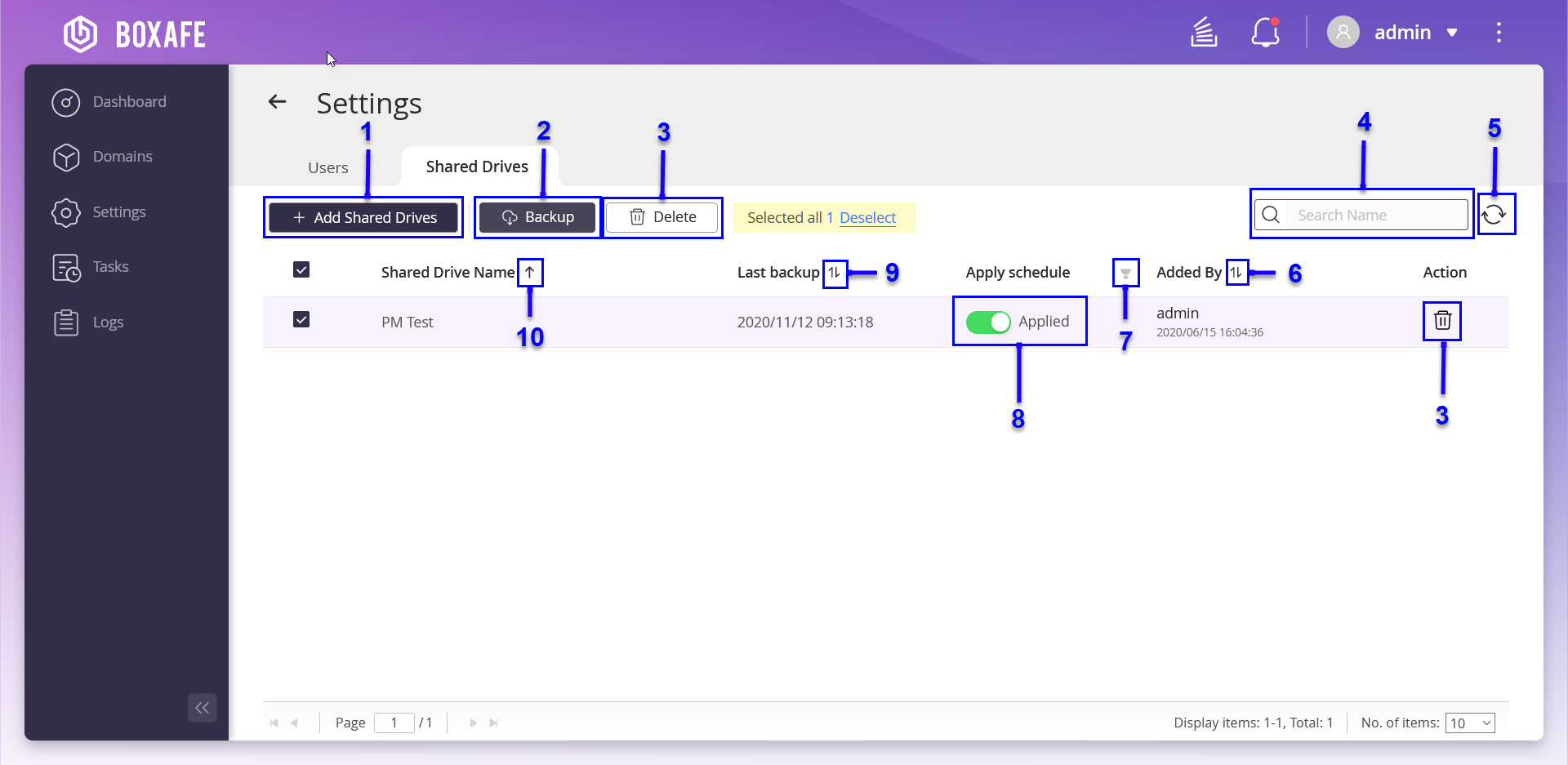
管理分享的硬碟

  1. 開啟[Boxafe]
  2. 前往[網域]
  3. 選擇 Google Workspace 網域。
  4. 前往[網域設定]
  5. 按一下[共用硬碟]
  6. 選擇一個或多個共用硬碟。
  7. 您可以執行下列其中一個動作:

    編號

    選項

    使用者動作

    1

    新增共用硬碟

    1. 按一下[+新增共用硬碟]

    2. 按一下[同步共用硬碟]

      使用者清單資料隨即更新。

    3. 選擇使用者。

    4. 選擇[新增使用者後起始備份]

    5. 按一下[新增]

      共用硬碟隨即加入至備份清單。

    2

    備份共用硬碟

    1. 按一下[備份]

      確認訊息隨即顯示。

    2. 按一下[確定]

    3

    刪除共用硬碟

    1. 按一下[刪除]

      確認訊息隨即顯示。

    2. 按一下[刪除]

    4

    搜尋共用硬碟

    輸入關鍵字以搜尋共用硬碟。

    5

    重新整理清單

    按一下

    6

    依照加入的方式排序清單

    • 按一下

      Boxafe 隨即按照日期遞增順序整理清單。

    • 按一下

      Boxafe 隨即按照日期遞減順序整理清單。

    7

    篩選排程

    1. 按一下

      排程篩選下拉式功能表隨即顯示。

    2. 選擇篩選條件。

    3. 按一下[重設]

    4. 按一下[確定]

      符合指定排程篩選條件的共用硬碟清單隨即顯示。

    8

    套用排程

    啟用[套用])。

    9

    依照最後備份時間排序清單

    • 按一下

      Boxafe 隨即按照最後備份日期遞增順序整理清單。

    • 按一下

      Boxafe 隨即按照最後備份日期遞減順序整理清單。

    10

    依照共用硬碟名稱排序清單

    • 按一下

      Boxafe 隨即按照共用硬碟名稱的字母遞增順序整理清單。

    • 按一下

      Boxafe 隨即按照共用硬碟名稱的字母遞減順序整理清單。

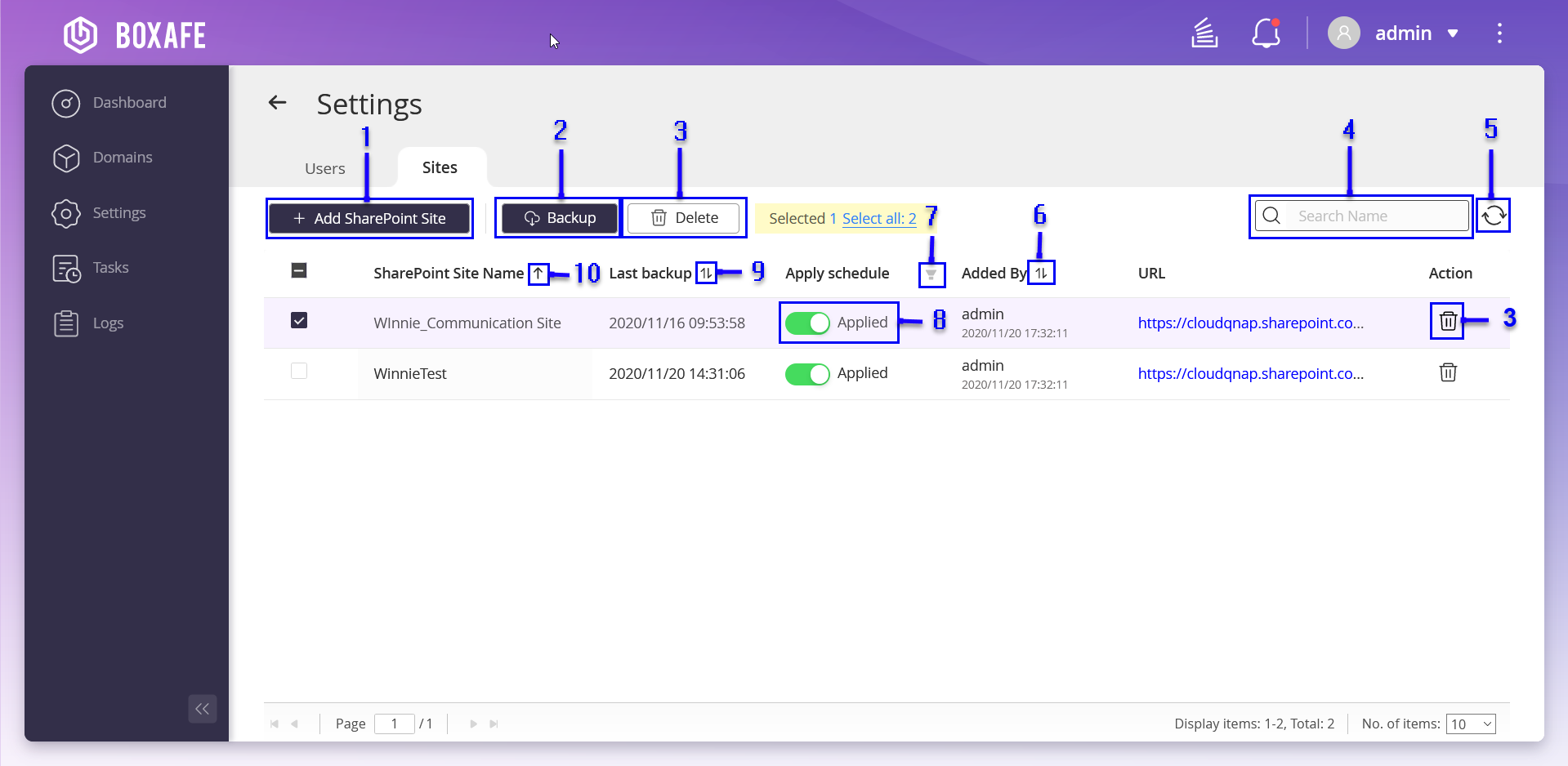
管理 SharePoint 網站

  1. 前往[Boxafe]>[網域]
  2. 選擇 Microsoft 365 網域。
    重要提示:

    您必須在選擇的 Microsoft 365 網域下註冊 SharePoint 網站。

  3. 按一下[網域設定]
  4. 您可以執行以下操作:

    編號

    選項

    使用者動作

    1

    新增 SharePoint 網站

    1. 按一下[+新增 SharePoint 網站]

    2. 選擇想要新增至 Boxafe 的 SharePoint 網站。

    3. 選擇[新增 SharePoint 網站後啟動備份]

    4. 按一下[新增]

      SharePoint 網站隨即新增至 Boxafe

    2

    備份 SharePoint 網站

    1. 按一下[備份]

      確認訊息隨即顯示。

    2. 按一下[確定]

    3

    刪除 SharePoint 網站

    1. 按一下[刪除]

      確認訊息隨即顯示。

    2. 按一下[刪除]

    4

    搜尋列

    輸入關鍵字以搜尋 SharePoint 網站。

    5

    重新整理清單

    按一下

    6

    依照加入的方式排序清單

    • 按一下

      Boxafe 隨即按照日期遞增順序整理清單。

    • 按一下

      Boxafe 隨即按照日期遞減順序整理清單。

    7

    篩選排程

    1. 按一下

      排程篩選下拉式功能表隨即顯示。

    2. 選擇篩選條件。

    3. 按一下[重設]

    4. 按一下[確定]

      選擇的篩選結果隨即列出。

    8

    套用排程

    啟用[套用])。

    9

    依照最後備份時間排序清單

    • 按一下

      Boxafe 隨即按照最後備份日期遞增順序整理清單。

    • 按一下

      Boxafe 隨即按照最後備份日期遞減順序整理清單。

    10

    依照共用硬碟名稱排序清單

    • 按一下

      Boxafe 隨即按照 SharePoint 網站名稱的字母遞增順序整理清單。

    • 按一下

      Boxafe 隨即按照 SharePoint 網站名稱的字母遞減順序整理清單。

管理 Boxafe 使用者

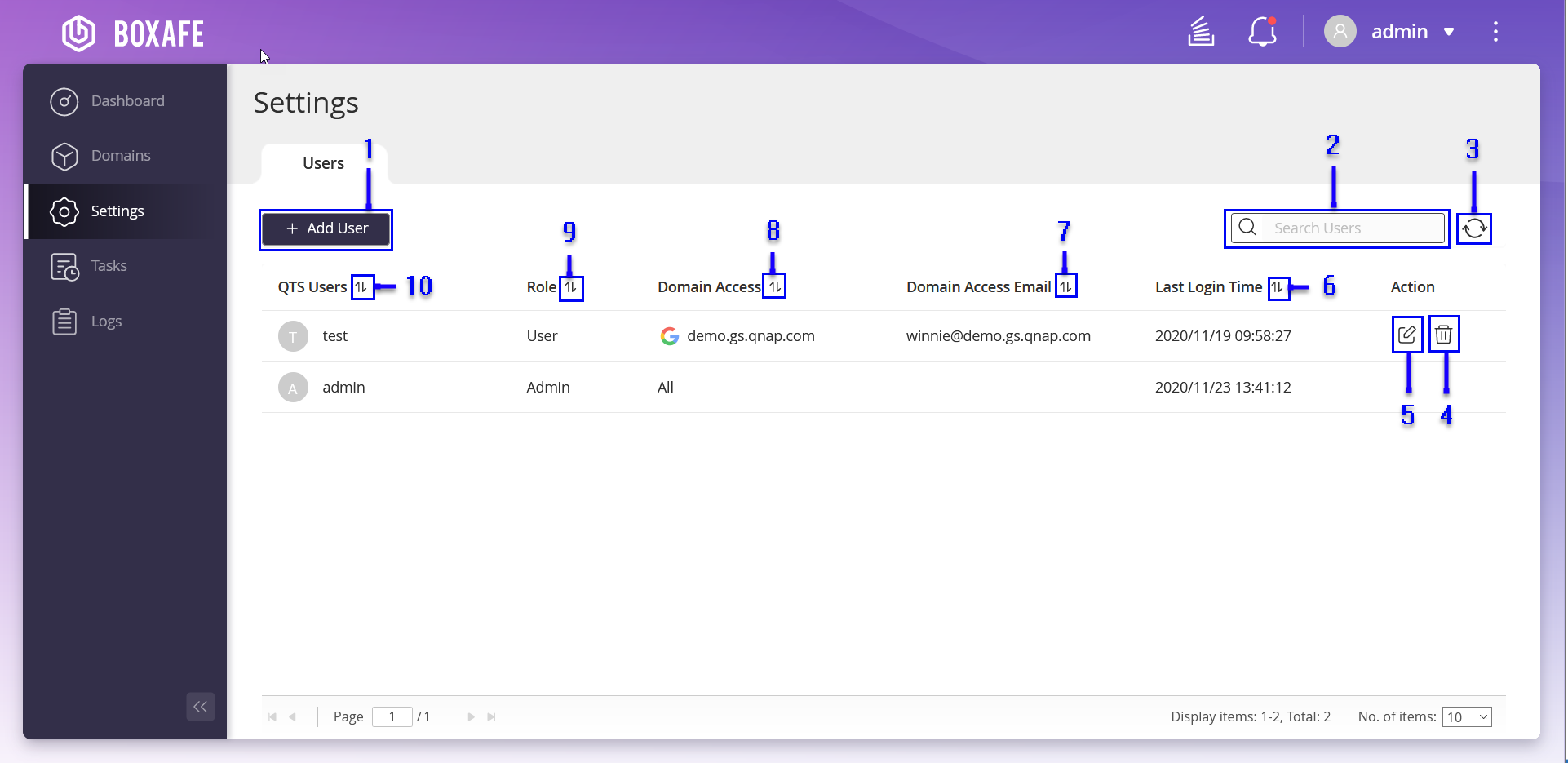
[設定]畫面顯示 QTS 使用者、使用者角色、網域存取、網域存取電子郵件以及上一次登入時間。您也可以新增 Boxafe 使用者並編輯使用者設定。

  1. 開啟[Boxafe]
  2. 按一下[設定]
    注意:

    只有管理員可以修改 Boxafe 使用者設定。

  3. 選擇下列其中一個動作:

    編號

    選項

    使用者動作

    1

    新增 Boxafe 使用者

    1. 按一下[+新增使用者]

    2. 指定下列資訊:

      • 使用者

      • 角色

      • 網域

      • 電子郵件地址

    3. 按一下[套用]

    2

    搜尋 Boxafe 使用者

    1. 前往搜尋列。

    2. 輸入關鍵字。

      符合搜尋結果的使用者清單隨即顯示。

    3

    重新整理清單

    按一下

    使用者清單隨即重新整理。

    4

    刪除 Boxafe 使用者

    1. 按一下

      確認訊息隨即顯示。

    2. 按一下[刪除]

    5

    編輯 Boxafe 使用者

    1. 按一下

      [編輯使用者]視窗隨即顯示。

    2. 指定下列資訊:
      • 角色

      • 網域

      • Email-ID

    3. 按一下[套用]

    6

    按照上次登入時間排序清單

    • 按一下

      Boxafe 隨即按照最後登入時間遞增順序整理清單。

    • 按一下

      Boxafe 隨即按照最後登入時間遞減順序整理清單。

    7

    依照存取網域電子郵件排序清單

    • 按一下

      Boxafe 隨即按照存取網域電子郵件的字母遞增順序整理清單。

    • 按一下

      Boxafe 隨即按照存取網域電子郵件的字母遞減順序整理清單。

    8

    依照網域存取排序清單

    • 按一下

      Boxafe 隨即按照網域存取名稱的字母遞增順序整理清單。

    • 按一下

      Boxafe 隨即按照網域存取名稱的字母遞減順序整理清單。

    9

    依照角色排序清單

    • 按一下

      Boxafe 隨即按照角色名稱的字母遞增順序整理清單。

    • 按一下

      Boxafe 隨即按照角色名稱的字母遞減順序整理清單。

    10

    依照 QTS 使用者排序清單

    • 按一下

      Boxafe 隨即按照 QTS 使用者名稱的字母遞增順序整理清單。

    • 按一下

      Boxafe 隨即按照 QTS 使用者名稱的字母遞減順序整理清單。

管理任務

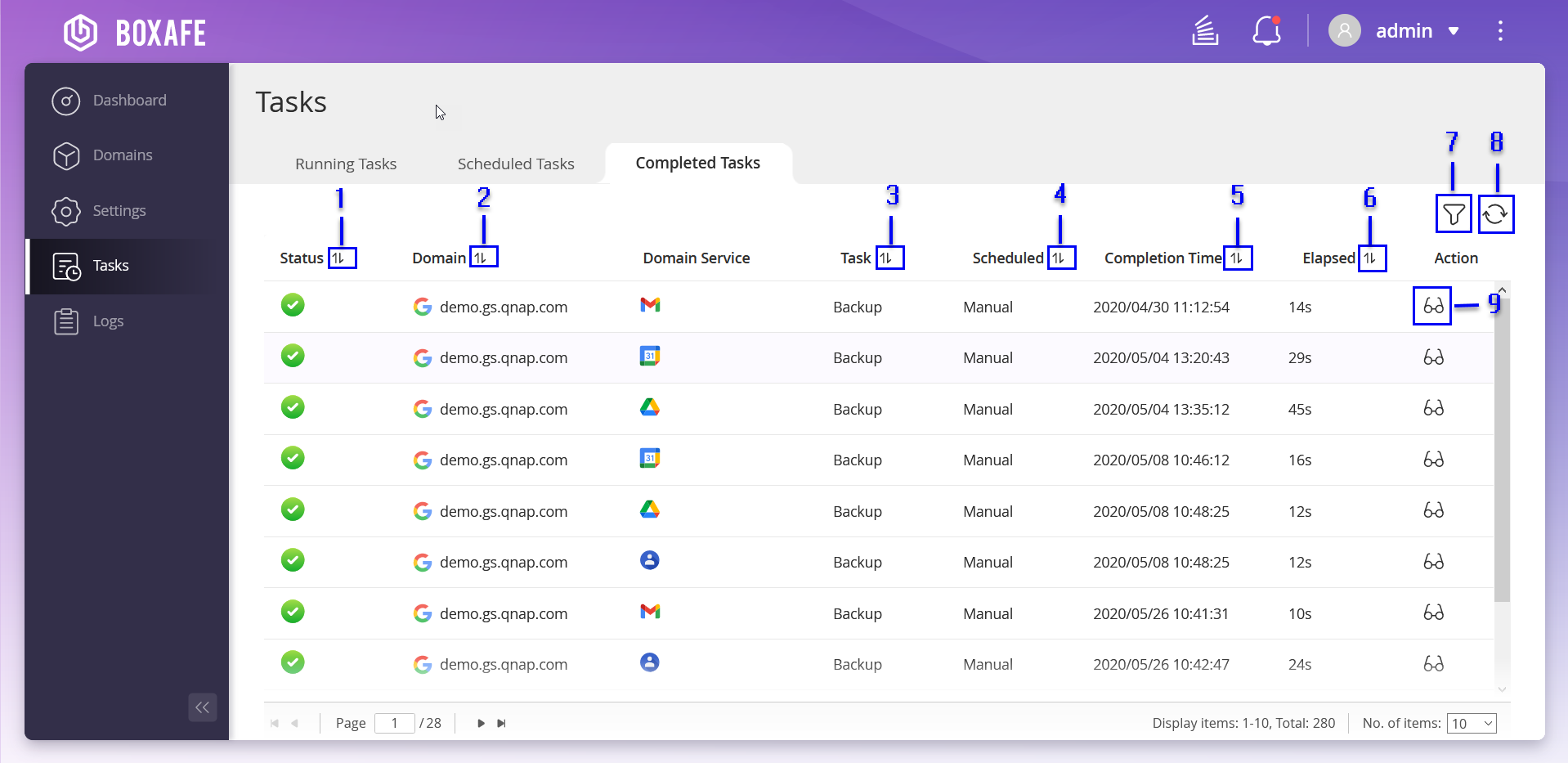
[任務]畫面顯示所有執行中、已排程及已完成的任務。您也可以檢視詳細任務狀態及取消任務。如需其他使用者動作,請參見下表以取得詳細資料。
編號

說明

使用者動作

1

依任務狀態排序清單

  • 按一下

    Boxafe 隨即按照任務狀態的字母遞增順序整理清單。

  • 按一下

    Boxafe 隨即按照任務狀態的字母遞減順序整理清單。

2

依照網域名稱排序清單

  • 按一下

    Boxafe 隨即按照網域名稱的字母遞增順序整理清單。

  • 按一下

    Boxafe 隨即按照網域名稱的字母遞減順序整理清單。

3

依照任務類型排序清單

  • 按一下

    Boxafe 隨即按照任務類型的字母遞增順序整理清單。

  • 按一下

    Boxafe 隨即按照任務類型的字母遞減順序整理清單。

4

依照任務排程排序清單

  • 按一下

    Boxafe 隨即按照任務排程的字母遞增順序整理清單。

  • 按一下

    Boxafe 隨即按照任務排程的字母遞減順序整理清單。

5

依照任務完成時間排序清單

  • 按一下

    Boxafe 隨即按照任務完成時間遞增順序整理清單。

  • 按一下

    Boxafe 隨即按照任務完成時間遞減順序整理清單。

6

依照任務耗用時間排序清單

  • 按一下

    Boxafe 隨即按照任務經過時間遞增順序整理清單。

  • 按一下

    Boxafe 隨即按照任務經過時間遞減順序整理清單。

7

篩選任務

如需詳細資料,請參見篩選任務

8

重新整理任務清單

按一下

9

檢視任務狀態

如需詳細資料,請參見檢視任務狀態

檢視任務狀態

  1. 開啟[Boxafe]
  2. 按一下[任務]
  3. 選擇其中一個選項:

    選項

    使用者動作

    正在執行的任務

    按一下[正在執行的任務]

    排程任務

    按一下[排程任務]

    完成的任務

    按一下[完成的任務]

  4. 按一下

    [詳細任務狀態]視窗隨即顯示。

  5. 選擇性步驟:按一下

    任務狀態隨即重新整理。

  6. 按一下[狀態]

    任務狀態隨即顯示。

  7. 選擇性步驟:按一下[子任務]

    子任務狀態隨即顯示。

篩選任務

  1. 開啟[Boxafe]
  2. 按一下[任務]
  3. 選擇其中一個選項:

    選項

    使用者動作

    正在執行的任務

    按一下[正在執行的任務]

    排程任務

    按一下[排程任務]

    完成的任務

    按一下[完成的任務]

  4. 指定日期範圍。
  5. 選擇網域。
  6. 選擇性步驟:按一下[清除所有篩選條件]

    所有篩選條件都會被移除。

  7. 按一下[套用]

    只會顯示符合篩選條件的任務。

管理記錄

[記錄]畫面顯示每個事件的嚴重性、日期及時間、描述及網域。您可以匯出或刪除所有記錄。

編號

說明

使用者動作

1

匯出記錄

將所有記錄匯出至電腦。

如需詳細資料,請參見匯出記錄

2

刪除所有記錄

  1. 按一下[全部刪除]

    確認訊息隨即顯示。

  2. 按一下[刪除]

    所有記錄隨即刪除。

3

搜尋記錄

  1. 在搜尋列輸入關鍵字。

  2. 按一下[Enter]

4

篩選記錄

根據指定條件篩選記錄。

如需詳細資料,請參見篩選記錄

5

重新整理記錄

按一下

6

檢視記錄

  1. 按一下

    [詳細任務狀態]視窗隨即顯示。

  2. 按一下[狀態]

    任務狀態隨即顯示。

  3. 按一下[子任務]

    子任務狀態隨即顯示。

7

依照網域名稱排序

  • 按一下

    Boxafe 隨即按照網域名稱的字母遞增順序整理清單。

  • 按一下

    Boxafe 隨即按照網域名稱的字母遞減順序整理清單。

8

依照描述排序

  • 按一下

    Boxafe 隨即按照描述的字母遞增順序整理清單。

  • 按一下

    Boxafe 隨即按照描述的字母遞減順序整理清單。

9

依照日期和時間排序

  • 按一下

    Boxafe 隨即按照日期和時間遞增順序整理清單。

  • 按一下

    Boxafe 隨即按照日期和時間遞減順序整理清單。

10

依照嚴重性等級排序

  • 按一下

    Boxafe 隨即按照嚴重性等級遞增順序整理清單。

  • 按一下

    Boxafe 隨即按照嚴重性等級遞減順序整理清單。

匯出記錄

  1. 開啟[Boxafe]
  2. 按一下[記錄]
  3. 按一下[匯出]

    匯出所有記錄的確認訊息隨即顯示。

  4. 按一下[匯出]

    [開啟 boxafe-logs.csv]視窗隨即顯示。

  5. 選擇下列其中一個選項:

    選項

    使用者動作

    開啟

    1. 按一下[開啟]

    2. 選擇應用程式。

    儲存檔案

    按一下[儲存檔案]

  6. 選擇性步驟:選擇[從現在開始,針對這類檔案選擇自動執行此動作]
  7. 按一下[確定]

    所有記錄都會下載到電腦。

篩選記錄

  1. 開啟[Boxafe]
  2. 按一下[記錄]

    匯出所有記錄的確認訊息隨即顯示。

  3. 按一下

    篩選條件下拉式功能表隨即顯示。

  4. 指定下列條件:

    篩選參數

    使用者動作

    嚴重性層級

    1. 按一下

      嚴重性層級下拉式功能表隨即顯示。

    2. 選擇嚴重性層級。

    日期

    1. 按一下日期列。

    2. 選擇開始日期。

    3. 選擇結束日期。

    網域

    1. 按一下

    2. 選擇網域名稱。

  5. 選擇性步驟:按一下[清除所有篩選條件]

    所有篩選條件隨即移除。

  6. 按一下[套用]

這篇文章有幫助嗎?

25% 的人認為有幫助。
謝謝您,我們已經收到您的意見。

請告訴我們如何改進這篇文章:

如果您想提供其他意見,請於下方輸入。

選擇規格

      顯示更多 隱藏更多
      選擇其他偏好的語言:
      open menu
      back to top