


เนื้อหานี้ได้รับการแปลด้วยเครื่อง กรุณาดูที่คำแถลงการณ์ปฏิเสธความรับผิดชอบของการแปลภาษาด้วยเครื่อง
สลับไปเป็นภาษาอังกฤษ
การกำหนดค่าเซิร์ฟเวอร์ DHCP ที่ง่ายและปรับให้เหมาะสมใน QTS 5.2.4, QuTS hero h5.2.4, และเวอร์ชันถัดไป
Last modified date:
2025-08-20
ผลิตภัณฑ์ที่ใช้ได้
- QTS 5.2.4 และรุ่นหลังจากนั้น
- QuTS hero h5.2.4 และรุ่นหลังจากนั้น
- เครือข่ายและสวิตช์เสมือน
สรุป
เริ่มต้นจาก QTS 5.2.4 และ QuTS hero h5.2.4 การตั้งค่าเซิร์ฟเวอร์ DHCP ใน เครือข่ายและสวิตช์เสมือน ได้รับการปรับปรุงเพื่อให้มีความยืดหยุ่นและการควบคุมมากขึ้น การอัปเดตสำคัญรวมถึง:
- รองรับการตั้งค่าอะแดปเตอร์เครือข่ายด้วยที่อยู่ IP ที่กำหนดโดย DHCP เป็นเซิร์ฟเวอร์ DHCP ทำให้การจัดการ IP มีความยืดหยุ่นและปรับตัวได้มากขึ้น
- ความสามารถในการจองและยกเลิกการจองที่อยู่ IP สำหรับอุปกรณ์ลูกค้า พร้อมตัวเลือกในการกำหนดที่อยู่ IP ที่จองไว้ในระหว่างการตั้งค่าเซิร์ฟเวอร์ DHCP
- ขั้นตอนการตั้งค่าเซิร์ฟเวอร์ DHCP ที่ง่ายขึ้น ทำให้การตั้งค่าและการจัดการเซิร์ฟเวอร์ DHCP ง่ายและเป็นมิตรกับผู้ใช้มากขึ้น
สร้างเซิร์ฟเวอร์ DHCP
- เข้าสู่ระบบ NAS ของคุณในฐานะ ผู้ดูแลระบบ หรือผู้ใช้ที่มีบทบาท "การจัดการระบบ" ที่ได้รับมอบหมายหมายเหตุสำหรับรายละเอียดเกี่ยวกับบทบาทที่ได้รับมอบหมาย ดู "การตั้งค่าสิทธิพิเศษ > การจัดการที่ได้รับมอบหมาย" ใน คู่มือผู้ใช้ QTS หรือ คู่มือผู้ใช้ QuTS hero
- เปิด เครือข่ายและสวิตช์เสมือน.
หน้าภาพรวม ปรากฏขึ้น - คลิก ขั้นสูง ในเมนูด้านข้าง
- ไปที่ เครือข่าย >เซิร์ฟเวอร์ DHCP
- คลิก เซิร์ฟเวอร์ DHCP
- คลิก เพิ่ม.
หน้าต่าง เพิ่มเซิร์ฟเวอร์ DHCP ปรากฏขึ้น
- เลือกอินเทอร์เฟซสำคัญคุณสามารถสร้างเซิร์ฟเวอร์ DHCP ได้แม้ว่าอะแดปเตอร์จะได้รับที่อยู่ IP จาก DHCP อย่างไรก็ตาม ขอแนะนำอย่างยิ่งให้ใช้ที่อยู่ IP แบบคงที่เพื่อให้แน่ใจว่าพฤติกรรมเครือข่ายมีความสม่ำเสมอ
- คลิก ถัดไป
- ตั้งค่าพื้นฐานของเซิร์ฟเวอร์ DHCP
- ตัวเลือก: คลิก
 ถัดจากที่อยู่ IP เพื่อเปลี่ยนที่อยู่ IP ที่มีอยู่
หน้าต่าง แก้ไขการตั้งค่า IP ปรากฏขึ้น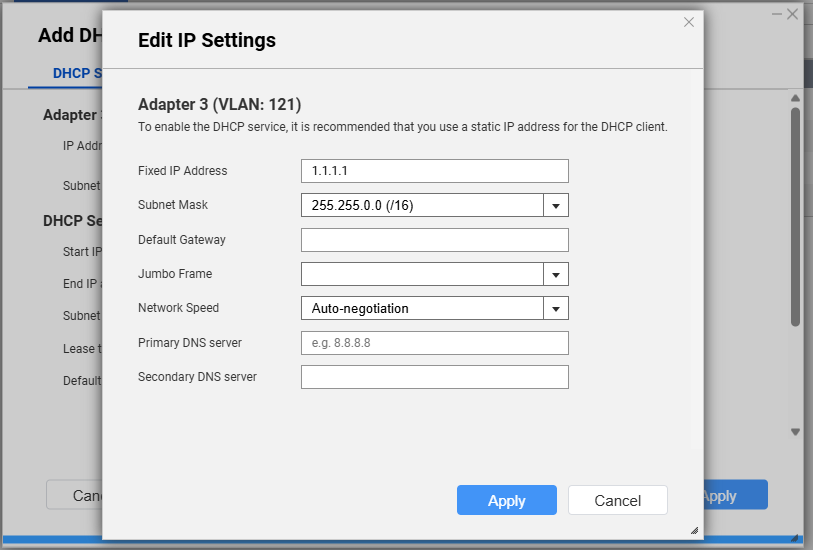
- ระบุที่อยู่ IPv4 แบบคงที่
- เลือกหน้ากากซับเน็ตจากเมนูดรอปดาวน์
- ระบุที่อยู่ IP ของเกตเวย์เริ่มต้น
- เลือก Jumbo Frame เพื่อปรับปรุงประสิทธิภาพเครือข่ายเมื่อถ่ายโอนข้อมูลจำนวนมาก
- เลือกความเร็วเครือข่ายที่เหมาะสมให้ตรงกับโครงสร้างพื้นฐานเครือข่ายของคุณ
- ตัวเลือก: ระบุที่อยู่ IP ของเซิร์ฟเวอร์ DNS หลักและรอง
- คลิก ใช้.
หน้าต่าง แก้ไขการตั้งค่า IP ปิด
- ตัวเลือก: คลิก
- ระบุที่อยู่ IP เริ่มต้น
- ระบุที่อยู่ IP สิ้นสุด
- เลือกหน้ากากซับเน็ตจากเมนูดรอปดาวน์
- ตั้งค่า ระยะเวลาที่อนุญาตให้ใช้ IP (Lease Time): สำหรับที่อยู่ IP ที่เช่า
- เลือกเกตเวย์เริ่มต้น
- ที่อยู่ IP ของอินเทอร์เฟซ: เลือกเพื่อกำหนดที่อยู่ IP ของเกตเวย์เริ่มต้นให้ตรงกับที่อยู่ IP ของอินเทอร์เฟซที่กำหนดเป็นเซิร์ฟเวอร์ DHCP
- IP แบบกำหนดเอง: เลือกเพื่อป้อนที่อยู่ IP ของเกตเวย์เริ่มต้นสำหรับเซิร์ฟเวอร์ DHCP ด้วยตนเอง
- ตัวเลือก: ระบุที่อยู่ IP ของเซิร์ฟเวอร์ DNS หลักและรอง
- ตัวเลือก: กำหนดค่าการตั้งค่าเซิร์ฟเวอร์ DHCP ขั้นสูง
- คลิก การตั้งค่าขั้นสูง.
เครือข่ายและสวิตช์เสมือน แสดงการตั้งค่าเซิร์ฟเวอร์ DHCP ขั้นสูง - เซิร์ฟเวอร์ WINS: ป้อนที่อยู่ IP ของเซิร์ฟเวอร์ WINS เพื่อสนับสนุนการแก้ไขชื่อ NetBIOS
- ชื่อโดเมน: ระบุชื่อโดเมนที่จะกำหนดให้กับลูกค้า DHCP
- เซิร์ฟเวอร์ TFTP: ป้อนที่อยู่ IP ของเซิร์ฟเวอร์ TFTP สำหรับลูกค้าเพื่อดาวน์โหลดไฟล์บูตหรือไฟล์การกำหนดค่า
- ไฟล์บูต: ระบุชื่อไฟล์บูตที่ลูกค้า DHCP จะดาวน์โหลดจากเซิร์ฟเวอร์ TFTP ในระหว่างการบูตเครือข่าย
- คลิก การตั้งค่าขั้นสูง.
- ตัวเลือก: เพิ่มลูกค้าและสำรองที่อยู่ IP
- คลิก ลูกค้าและ IP สำรอง
- คลิก เพิ่ม.
หน้าต่าง เพิ่ม IP สำรอง ปรากฏขึ้น.
- ป้อนชื่ออุปกรณ์
- ระบุที่อยู่ IP เพื่อสำรองที่อยู่ IP สำหรับอุปกรณ์
- ระบุที่อยู่ MAC ของอุปกรณ์
- คลิก ใช้.
หน้าต่างการสำรอง IP ปิดลง.หมายเหตุเพื่อยกเลิกการสำรองที่อยู่ IP หนึ่งหรือมากกว่า ไปที่หน้า เซิร์ฟเวอร์ DHCP และคลิก เพิ่ม หรือ ภายใต้ การดำเนินการ สำหรับเซิร์ฟเวอร์ DHCP ที่มีอยู่ คลิก ลูกค้าและ IP สำรอง เลือกที่อยู่ IP ที่คุณต้องการยกเลิกการสำรอง คลิก ยกเลิกการสำรอง และจากนั้นคลิก ใช้.
- คลิก ใช้
เครือข่ายและสวิตช์เสมือน สร้างเซิร์ฟเวอร์ DHCP
หมายเหตุ
- เมื่อแก้ไขการตั้งค่าเซิร์ฟเวอร์ DHCP ที่อยู่ IP ของอินเทอร์เฟซไม่สามารถแก้ไขได้
- ตัวเลือก เปิดใช้งานเซิร์ฟเวอร์ DHCP สามารถกำหนดค่าได้ในระหว่างกระบวนการแก้ไข แต่ไม่สามารถใช้ได้เมื่อสร้างเซิร์ฟเวอร์ DHCP ใหม่
- คุณสามารถกำหนดที่อยู่ IP DHCP ปัจจุบันของอุปกรณ์ลูกค้าเป็นที่อยู่ IP สำรองเพื่อให้แน่ใจว่าได้รับที่อยู่เดียวกันจากเซิร์ฟเวอร์ DHCP เสมอ

หากต้องการความช่วยเหลือเพิ่มเติม สอบถามผู้ใช้รายอื่นและผู้เชี่ยวชาญของ QNAP ได้ในคอมมูนิตี้ ไปที่ QNAP Community


