


QuMagie and QuMagie Mobile Quick Start Guide
-
QuMagie และ QuMagie Mobile คืออะไร?
-
ข้อกำหนดของระบบ
-
ก่อนที่คุณจะเริ่ม
-
เพิ่ม แหล่งที่มาเนื้อหา ใน QuMagie
-
เชื่อมต่อ QuMagie Mobile กับ NAS ของคุณ
-
ดูและจัดการรูปภาพและวิดีโอ
-
ค้นหารูปภาพและวิดีโอของคุณ
-
แท็กบุคคลในรูปภาพ
-
แก้ไขคุณสมบัติของไฟล์สื่อ
-
-
สร้างและจัดการอัลบั้ม
-
สร้างอัลบั้ม
-
ดูอัลบั้ม QuMagie
-
ดูและจัดการอัลบั้มของบุคคล
-
-
สำรองรูปภาพและวิดีโอจากอุปกรณ์มือถือของคุณไปยัง NAS ของคุณ
-
แชร์เนื้อหา
-
การอ่านเพิ่มเติมและแหล่งข้อมูล
คู่มือนี้ใช้ได้กับ QuMagie 2.0 และใหม่กว่า, QuMagie Mobile Android 2.4 และใหม่กว่า, และ QuMagie Mobile iOS 2.2 และใหม่กว่า
QuMagie และ QuMagie Mobile คืออะไร?
QuMagie เป็นแอปพลิเคชันจัดการรูปภาพและวิดีโอสำหรับ QNAP NAS ของคุณที่ช่วยให้คุณเรียกดู ค้นหา และจัดระเบียบรูปภาพและวิดีโอ คุณสามารถจัดเรียงและจัดระเบียบรูปภาพและวิดีโอของคุณลงในอัลบั้ม ซึ่งสามารถสร้างได้ด้วยตนเองหรืออัตโนมัติด้วยฟีเจอร์การจดจำใบหน้าและวัตถุขั้นสูงที่มีให้โดย QNAP AI Core
คุณสามารถดาวน์โหลด QuMagie Mobile บนอุปกรณ์ Android และ iOS ของคุณและจัดการรูปภาพและวิดีโอบน NAS ของคุณจากอุปกรณ์มือถือของคุณ ด้วย QuMagie Mobile คุณสามารถอัปโหลดรูปภาพและวิดีโอด้วยตนเอง หรือกำหนดการสำรองข้อมูลอัตโนมัติของไฟล์มีเดียจากอุปกรณ์มือถือของคุณไปยัง NAS ของคุณ
QuMagie

QuMagie Mobile

ข้อกำหนดของระบบ
QuMagie
- Multimedia Console ถูกติดตั้งและเปิดใช้งานบน NAS ของคุณ
- การจดจำใบหน้าและวัตถุรองรับเฉพาะรุ่น QNAP NAS ที่มีโปรเซสเซอร์ x86 หรือ ARM64 เท่านั้น
- QTS 4.4.1 หรือใหม่กว่า
- QuTS hero 4.4.1 หรือใหม่กว่า
QuMagie Mobile
- QuMagie ถูกติดตั้งบน NAS ของคุณ
- Android 8.0 หรือใหม่กว่า
- iOS 14.0 หรือใหม่กว่า
ฟีเจอร์ขั้นสูงบางอย่าง เช่น การจดจำใบหน้าและวัตถุ และการรองรับภาพ HEIC และวิดีโอ MOV มีข้อกำหนดเพิ่มเติม สำหรับรายละเอียดเพิ่มเติมเกี่ยวกับข้อกำหนดของ QuMagie ดู "ข้อกำหนด" ใน คู่มือผู้ใช้ QuMagie
ก่อนที่คุณจะเริ่ม
ก่อนใช้ QuMagie หรือ QuMagie Mobile ให้ตรวจสอบสิ่งต่อไปนี้:
- รูปแบบรูปภาพและวิดีโอของคุณได้รับการรองรับ สำหรับรายละเอียดเกี่ยวกับรูปแบบไฟล์มีเดียที่รองรับ ดู "รูปแบบไฟล์ที่รองรับ" ใน คู่มือผู้ใช้ QuMagie
- เพื่อใช้ฟีเจอร์การจดจำใบหน้าและวัตถุ ให้ติดตั้ง QNAP AI Core บน NAS ของคุณ สำหรับรายละเอียด ดู "การติดตั้ง QNAP AI Core" ใน คู่มือผู้ใช้ QuMagie
- เพื่อสร้างภาพขนาดย่อของไฟล์วิดีโอ ติดตั้ง CAYIN Media Viewer บนอุปกรณ์ QNAP ของคุณและเปิดใช้งาน CAYIN Media Viewer basic ใบอนุญาต.
สำหรับรายละเอียดเพิ่มเติมเกี่ยวกับข้อกำหนดของ QuMagie ดูที่ "ข้อกำหนด" ใน คู่มือผู้ใช้ QuMagie.
เพิ่ม แหล่งที่มาเนื้อหา ใน QuMagie
เพื่อดูรูปภาพและวิดีโอของคุณใน QuMagie คุณต้องเพิ่ม แหล่งที่มาเนื้อหา. แหล่งที่มาเนื้อหา คือโฟลเดอร์บนอุปกรณ์ QNAP ของคุณที่มีรูปภาพและวิดีโอที่ QuMagie สามารถเข้าถึงได้.
- เข้าสู่ระบบ NAS ของคุณในฐานะ ผู้ดูแลระบบ.
- เปิด QuMagie.
- ที่มุมขวาบน คลิกที่ไอคอนโปรไฟล์ของคุณ.
- คลิก การตั้งค่า.
 หน้าต่าง การตั้งค่า จะเปิดขึ้น.
 - ไปที่แท็บ การจัดการเนื้อหา.
- ภายใต้ แหล่งที่มาเนื้อหา คลิก แก้ไข.
หน้าต่าง แก้ไข QuMagie แหล่งที่มาเนื้อหา จะเปิดขึ้น.
- ภายใต้ เลือกโฟลเดอร์ ให้เลือกโฟลเดอร์ที่มีไฟล์มีเดียของคุณ.
- คลิก ใช้.
หลังจากเพิ่มโฟลเดอร์แหล่งที่มาของเนื้อหาแล้ว QuMagie จะเริ่มสร้างภาพย่อสำหรับรูปภาพและวิดีโอภายในโฟลเดอร์ หาก QNAP AI Core ติดตั้งอยู่ใน NAS ของคุณ QuMagie จะเริ่มจดจำใบหน้าและวัตถุในรูปภาพของคุณและสร้างอัลบั้ม QuMagie.
- คุณยังสามารถกำหนดค่าโฟลเดอร์แหล่งที่มาของเนื้อหา QuMagie ใน Multimedia Console > การจัดการเนื้อหา > QuMagie > แหล่งที่มาเนื้อหา.
- คุณสามารถอัปโหลดรูปภาพและวิดีโอที่เลือกด้วยตนเองใน QuMagie และ QuMagie Mobile ไปยังโฟลเดอร์แหล่งที่มาของเนื้อหาใน NAS ของคุณ สำหรับรายละเอียดเพิ่มเติม ดู "การอัปโหลดรูปภาพและวิดีโอ" ใน คู่มือผู้ใช้ QuMagie หรือ คู่มือผู้ใช้ QuMagie Mobile.
เชื่อมต่อ QuMagie Mobile กับ NAS ของคุณ
คุณสามารถเชื่อมต่อ QuMagie Mobile บนอุปกรณ์มือถือของคุณกับ QNAP NAS เพื่อเข้าถึงรูปภาพและวิดีโอใน QuMagie แหล่งที่มาเนื้อหา ของคุณ.
- เปิด QuMagie Mobile บนอุปกรณ์มือถือของคุณ
- ที่มุมซ้ายบน แตะ
 .
.
หน้าต่าง Device List จะเปิดขึ้น - แตะ Add a QNAP Device
- แตะวิธีการเชื่อมต่อกับ NAS:
- Connect via myQNAPcloud: เชื่อมต่อกับ NAS ของคุณโดยการลงชื่อเข้าใช้ด้วย QNAP ID สำหรับวิธีการเชื่อมต่อนี้ myQNAPcloud ต้องถูกตั้งค่าใน NAS ของคุณ สำหรับรายละเอียดเกี่ยวกับการตั้งค่า myQNAPcloud บน NAS ของคุณ ดูที่ "การตั้งค่าเริ่มต้น" ในบท "myQNAPcloud" ของ คู่มือผู้ใช้ QTS หรือ คู่มือผู้ใช้ QuTS hero
- From local network: QuMagie จะสแกนเครือข่ายท้องถิ่นของคุณเพื่อค้นหาอุปกรณ์ QNAP
- User server address: เชื่อมต่อกับ NAS ของคุณโดยระบุที่อยู่โฮสต์ ที่อยู่ IP หรือชื่อ myQNAPcloud
- หลังจากที่ QuMagie เชื่อมต่อกับ NAS ของคุณสำเร็จ ให้ทำตามขั้นตอนที่เหลือเพื่อเข้าสู่ระบบ NAS ของคุณ
สำหรับรายละเอียดเพิ่มเติมเกี่ยวกับการเชื่อมต่อกับ NAS ดูที่ "การเพิ่มอุปกรณ์ QNAP" ใน คู่มือผู้ใช้ QuMagie Mobile
ดูและจัดการรูปภาพและวิดีโอ
คุณสามารถดู จัดเรียง และค้นหารูปภาพและวิดีโอทั้งหมดจากโฟลเดอร์แหล่งเนื้อหาของคุณในหน้าต่อไปนี้:
- QuMagie: หน้า Gallery
- QuMagie Mobile: แท็บ Photo และ Video
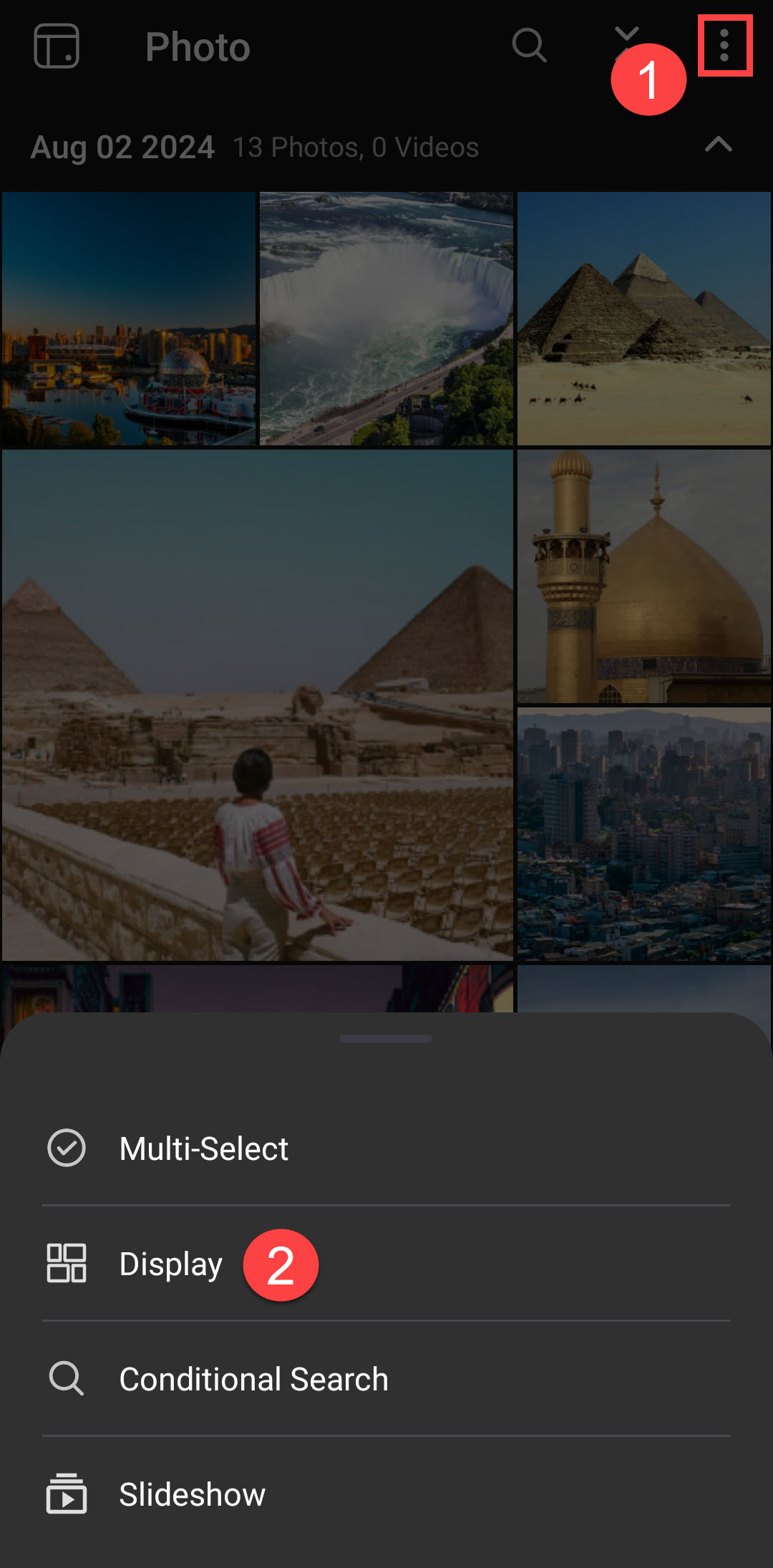
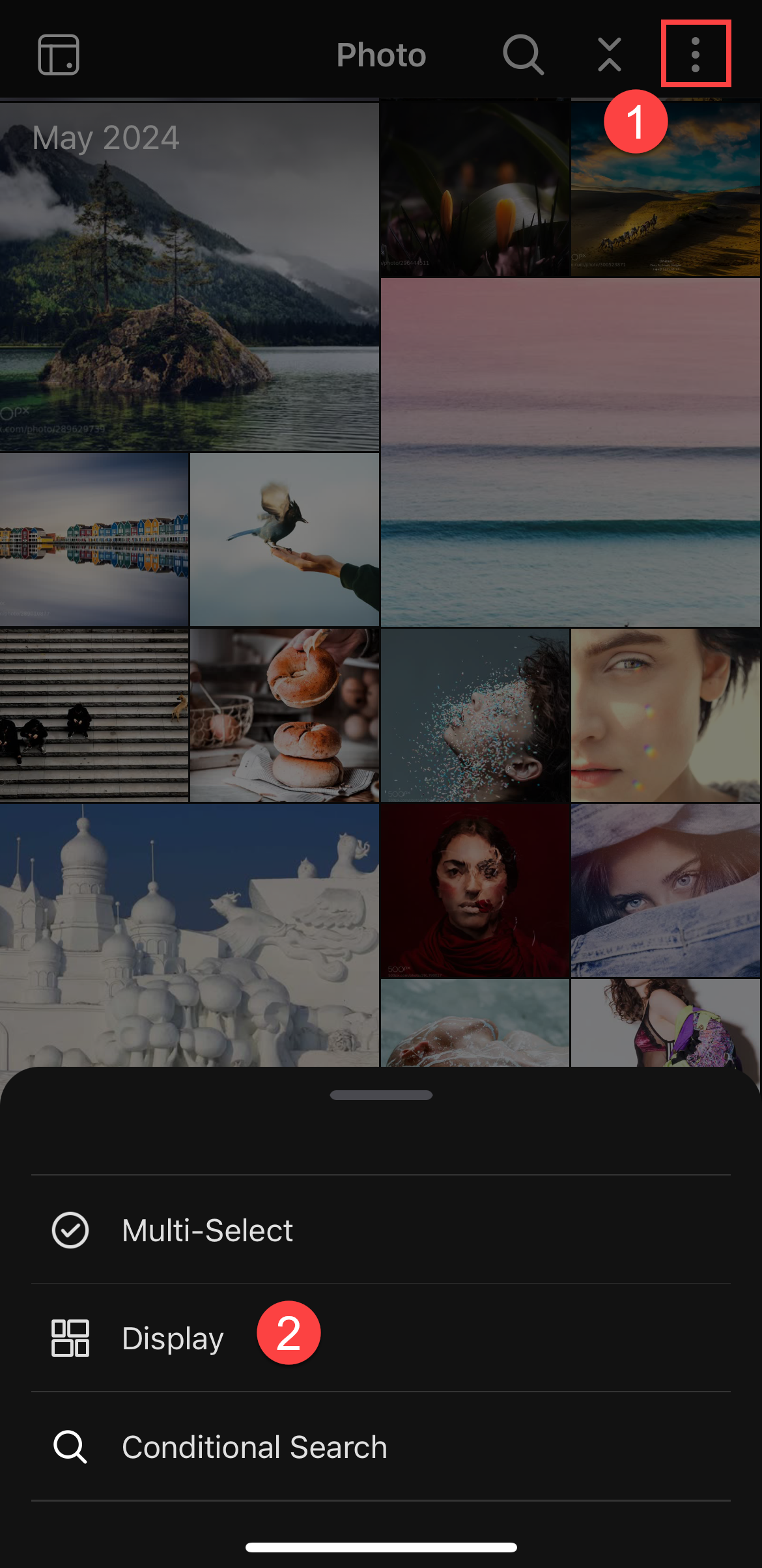
เมื่อดูรูปภาพและวิดีโอ คุณสามารถเปลี่ยนโหมดการแสดงผลและกำหนดค่าตัวเลือกการแสดงผลในสถานที่ต่อไปนี้:
QuMagie

QuMagie Mobile Android
QuMagie Mobile iOS
ค้นหารูปภาพและวิดีโอของคุณ
ในการค้นหารูปภาพและวิดีโอของคุณ ให้เปิดเมนูค้นหาโดยคลิก/แตะที่ไอคอนค้นหา  ที่ด้านบนแล้วป้อนคำสำคัญหรือเลือกหมวดหมู่ คุณยังสามารถทำการค้นหาขั้นสูง ซึ่งช่วยให้คุณค้นหาตามเกณฑ์ เช่น วันที่สร้างหรือขนาดไฟล์ ด้วยขั้นตอนต่อไปนี้:
- เปิด QuMagie บน NAS ของคุณหรือ QuMagie Mobile บนอุปกรณ์มือถือของคุณ
- เปิดเมนูค้นหาขั้นสูง:
- QuMagie: คลิกที่ไอคอนค้นหา
 , แล้วคลิกที่ไอคอนค้นหาขั้นสูง
- QuMagie Mobile: แตะ
 , แล้วแตะ การค้นหาแบบมีเงื่อนไข
- QuMagie: คลิกที่ไอคอนค้นหา
- ระบุเกณฑ์การค้นหา
- คลิก/แตะ ค้นหา.
รูปภาพและวิดีโอทั้งหมดที่ตรงกับเกณฑ์ที่คุณระบุจะแสดงขึ้น
คุณสามารถค้นหารูปภาพของบุคคลใน QuMagie โดยใช้รูปภาพของบุคคลนั้นด้วยวิธีการดังนี้:
- เปิด QuMagie บน NAS ของคุณ
- คลิก

- ลากและวางรูปภาพของบุคคลลงในพื้นที่เส้นประ
QuMagie จะระบุใบหน้าทั้งหมดในรูปภาพ - เลือกใบหน้าของบุคคลในรูปภาพ
- คลิก ค้นหา.
QuMagie จะค้นหาและแสดงอัลบั้มรูปภาพของบุคคลนั้น สำหรับรายละเอียดเพิ่มเติม ดู "การค้นหาบุคคล" ใน คู่มือผู้ใช้ QuMagie
แท็กบุคคลในรูปภาพ
QuMagie จะทำการแท็กใบหน้าในรูปภาพโดยอัตโนมัติและสร้างอัลบั้มสำหรับแต่ละบุคคล คุณยังสามารถลบ แก้ไข และสร้างแท็กใบหน้าได้ด้วยตนเอง ในการสร้างแท็กใบหน้าสำหรับบุคคล ให้ทำตามขั้นตอนต่อไปนี้:
- เปิด QuMagie บน NAS ของคุณหรือ QuMagie Mobile บนอุปกรณ์มือถือของคุณ
- ค้นหารูปภาพของบุคคลและคลิก/แตะที่รูปภาพเพื่อแสดง
- คลิก/แตะ
 เพื่อแสดงแท็กใบหน้า
 - เพิ่มแท็กใบหน้า:
- QuMagie:
- คลิกและลากเคอร์เซอร์เมาส์ไปที่ใบหน้าของบุคคลเพื่อสร้างกล่องเลือกใบหน้า
หน้าต่าง ฉันคือใคร? จะปรากฏขึ้น
- ป้อนชื่อของบุคคลและคลิก

- คลิกและลากเคอร์เซอร์เมาส์ไปที่ใบหน้าของบุคคลเพื่อสร้างกล่องเลือกใบหน้า
- QuMagie Mobile:
- ในแผง แท็กใบหน้า ด้านล่างรูปภาพ ให้แตะ เพิ่มแท็กใบหน้า
- แตะที่ใบหน้าของบุคคลเพื่อสร้างกล่องเลือกใบหน้า

- ที่มุมขวาบนของหน้าต่าง ให้แตะ
 .
.
หน้าต่างจะปรากฏขึ้นเพื่อให้คุณป้อนชื่อ - ป้อนชื่อของบุคคลและแตะ + สร้าง
- QuMagie:
- หลังจากสร้างแท็กใบหน้าแล้ว QuMagie จะสร้างอัลบั้มสำหรับบุคคลนั้นและจดจำและแท็กใบหน้าของบุคคลนั้นในรูปภาพใหม่ที่เพิ่มใน QuMagie โดยอัตโนมัติ
สำหรับรายละเอียดเพิ่มเติม ดู "การจัดการแท็กบุคคล" ใน คู่มือผู้ใช้ QuMagie หรือ คู่มือผู้ใช้ QuMagie Mobile
แก้ไขคุณสมบัติของไฟล์สื่อ
คุณสามารถแก้ไขคุณสมบัติบางอย่างของรูปภาพและวิดีโอ เช่น วันที่และเวลาที่สร้าง แท็ก พิกัดที่ตั้ง การให้คะแนน และป้ายสี การแก้ไขคุณสมบัติของไฟล์มีเดียช่วยให้คุณควบคุมการจัดการและจัดระเบียบรูปภาพและวิดีโอของคุณได้อย่างเต็มที่ สำหรับรายละเอียดเพิ่มเติม ดู "การแก้ไขคุณสมบัติของรูปภาพและวิดีโอ" ใน คู่มือผู้ใช้ QuMagie หรือ คู่มือผู้ใช้ QuMagie Mobile

สร้างและจัดการอัลบั้ม
คุณสามารถสร้างอัลบั้มที่กำหนดเองใน QuMagie เพื่อจัดระเบียบรูปภาพและวิดีโอของคุณ คุณสามารถเพิ่มหรือลบรูปภาพและวิดีโอในอัลบั้มได้ด้วยตนเอง ลบอัลบั้ม นำเข้าและส่งออกอัลบั้ม แชร์อัลบั้มกับผู้อื่นผ่านลิงก์ URL ดูอัลบั้มเป็นสไลด์โชว์ (เฉพาะ Android) และอื่น ๆ สำหรับรายละเอียดเพิ่มเติม ดู "อัลบั้ม" ใน คู่มือผู้ใช้ QuMagie หรือ คู่มือผู้ใช้ QuMagie Mobile
สร้างอัลบั้ม
- เปิด QuMagie บน NAS ของคุณหรือ QuMagie Mobile บนอุปกรณ์มือถือของคุณ
- ไปที่หน้า/แท็บ Album
- คลิกที่ไอคอน New Album
มีสองประเภทของอัลบั้มที่คุณสามารถสร้างได้:- Album: อัลบั้มปกติที่ให้คุณเพิ่มหรือลบรูปภาพและวิดีโอได้ด้วยตนเอง
- Smart Album: Smart Album จะเพิ่มรูปภาพและวิดีโอที่ตรงกับเกณฑ์ที่กำหนดโดยอัตโนมัติ
- ทำตามขั้นตอนที่เหลือเพื่อสร้างอัลบั้ม
สำหรับรายละเอียดเพิ่มเติม ดู "อัลบั้มผู้ใช้" ใน คู่มือผู้ใช้ QuMagie หรือ คู่มือผู้ใช้ QuMagie Mobile
ดูอัลบั้ม QuMagie
อัลบั้ม QuMagie เป็นอัลบั้มที่สร้างขึ้นโดยอัตโนมัติโดย QuMagie เพื่อช่วยให้คุณจัดระเบียบและจัดการรูปภาพและวิดีโอของคุณ อัลบั้มเหล่านี้ถูกสร้างขึ้นสำหรับบุคคลและสิ่งของที่ถูกจดจำในรูปภาพของคุณ สถานที่ทางภูมิศาสตร์ รูปภาพที่ดูล่าสุด และอื่นๆ คุณไม่สามารถเพิ่มหรือลบรูปภาพหรือวิดีโอในอัลบั้ม QuMagie ได้ด้วยตนเอง
ในการดูอัลบั้ม QuMagie ให้ไปที่หน้า Explore ใน QuMagie หรือไปที่เมนูด้านบนในแท็บ Albums ใน QuMagie Mobile สำหรับรายละเอียดเกี่ยวกับอัลบั้ม QuMagie ดูที่ "อัลบั้ม QuMagie" ใน คู่มือผู้ใช้ QuMagie หรือ คู่มือผู้ใช้ QuMagie Mobile
ดูและจัดการอัลบั้มของบุคคล
QuMagie สร้างอัลบั้มสำหรับบุคคลที่ถูกแท็กในรูปภาพของคุณโดยอัตโนมัติ อัลบั้มเหล่านี้อยู่ในหน้าต่อไปนี้:
- QuMagie: Explore (เมนูนำทางด้านซ้าย) > People
- QuMagie Mobile: Album (แท็บ) > People (หมวดหมู่ด้านบน)
คลิก/แตะที่อัลบั้มเพื่อเปิด คุณสามารถดูอัลบั้มของบุคคลเป็นสไลด์โชว์ (เฉพาะ Android) เปลี่ยนชื่อบุคคล ลบอัลบั้มของบุคคล และรวมอัลบั้มของสองบุคคลหากพวกเขาเป็นบุคคลเดียวกัน สำหรับรายละเอียด ดูที่ "การจัดการอัลบั้มบุคคล" ใน คู่มือผู้ใช้ QuMagie หรือ คู่มือผู้ใช้ QuMagie Mobile
สำรองรูปภาพและวิดีโอจากอุปกรณ์มือถือของคุณไปยัง NAS ของคุณ
คุณสามารถตั้งค่า QuMagie Mobile ให้สำรองรูปภาพและวิดีโอจากโฟลเดอร์ที่เลือกในอุปกรณ์มือถือของคุณไปยังโฟลเดอร์ที่เลือกใน QNAP NAS ของคุณโดยอัตโนมัติ คุณสามารถตั้งค่าการสำรองข้อมูลอัตโนมัติโดยทำตามขั้นตอนต่อไปนี้:
- เปิด QuMagie Mobile บนอุปกรณ์มือถือของคุณ
- ไปที่แท็บ Menu
- แตะ Backup Settings
- แตะ Set up now
- ทำตามขั้นตอนที่เหลือ
หลังจากตั้งค่าการสำรองข้อมูลอัตโนมัติแล้ว QuMagie จะทำการสำรองข้อมูลไฟล์ทั้งหมดในโฟลเดอร์มือถือที่เลือก ไฟล์ที่เพิ่มใหม่ในโฟลเดอร์จะถูกสำรองข้อมูลเป็นระยะ สำหรับรายละเอียดเพิ่มเติม ดูที่ "การสำรองรูปภาพและวิดีโอจากอุปกรณ์มือถือของคุณ" ใน คู่มือผู้ใช้ QuMagie Mobile
แชร์เนื้อหา
คุณสามารถแชร์รูปภาพ วิดีโอ และอัลบั้มของคุณกับผู้อื่นได้โดยการสร้างลิงก์แชร์ ลิงก์แชร์คือ URL ที่สามารถใช้เข้าถึงไฟล์ที่เลือกบน QNAP NAS ของคุณ พร้อมตัวเลือกต่างๆ เช่น การป้องกันด้วยรหัสผ่านและวันหมดอายุ คุณสามารถสร้างลิงก์แชร์ได้ตามขั้นตอนต่อไปนี้:
- เปิด QuMagie บน NAS ของคุณหรือ QuMagie Mobile บนอุปกรณ์มือถือของคุณ
- เลือกภาพถ่ายและวิดีโอที่คุณต้องการแชร์ หรือเปิดอัลบั้มที่คุณต้องการแชร์
- คลิก/แตะ
 เพื่อเปิดหน้าต่างแชร์
หน้าต่างแชร์ QuMagie หน้าต่างแชร์ QuMagie Mobile
- กำหนดค่าการตั้งค่าลิงก์แชร์และคลิก แชร์ (QuMagie) หรือแตะ (QuMagie Mobile) เพื่อสร้างลิงก์แชร์
สำหรับรายละเอียดเพิ่มเติม ดู "การแชร์รูปภาพ วิดีโอ และอัลบั้ม" ใน คู่มือผู้ใช้ QuMagie หรือ คู่มือผู้ใช้ QuMagie Mobile
คุณสามารถคัดลอกลิงก์แชร์และแชร์กับผู้อื่นได้แล้ว ในการเข้าถึงไฟล์ที่แชร์ของลิงก์แชร์ ให้เปิดลิงก์แชร์ในเบราว์เซอร์ (ไม่จำเป็นต้องมีบัญชีผู้ใช้ NAS):

การอ่านเพิ่มเติมและแหล่งข้อมูล
- QuMagie: หน้าแลนดิ้งเพจอย่างเป็นทางการของ QNAP สำหรับ QuMagie
- ฐานความรู้: ฐานข้อมูลที่สามารถค้นหาได้ของคำถามที่พบบ่อย บทแนะนำ และ วิธีใช้ทางเว็บ
- วิทยาลัย QNAP: วิดีโอแนะนำการใช้งาน
- คู่มือผู้ใช้ QuMagie 2.x: คู่มือผู้ใช้ QuMagie
- คู่มือผู้ใช้ QuMagie Mobile 2.x: คู่มือผู้ใช้ QuMagie Mobile
หากต้องการความช่วยเหลือเพิ่มเติม สอบถามผู้ใช้รายอื่นและผู้เชี่ยวชาญของ QNAP ได้ในคอมมูนิตี้ ไปที่ QNAP Community


