Applicable Products
QuMagie
Analysis
If you can't see an image or video file in QuMagie, it may be caused by one or more of the following:
The file format of the image/video is not supported
If your file has a format or codec that is not supported by QuMagie, then that image/video will not appear in QuMagie or will not be displayed correctly. For a list of supported file formats, see What file formats and codecs do Photo Station & QuMagie support?
The file format of the image/video requires a license
Certain media file formats require a CAYIN Media Viewer license. If you do not have the required license activated, then the image/video will not appear in QuMagie or will be displayed with a default generic thumbnail. For details on how to purchase and activate licenses, see "Licenses" in the QTS User Guide or QuTS hero User Guide.
The image/video is not in a content source folder
QuMagie only displays images/videos from content source folders. To ensure that QuMagie displays your image/video, you can move your image/video file into an existing content source folder, or add the parent folder of the image/video to QuMagie's content source folder list. To add folders to QuMagie's content source folders list:
Warning
Only shared folders can be content source folders. When adding a folder to QuMagie's content source folder list, ensure that the folder is a shared folder. For details on shared folders, see "Shared Folders" in the
QTS User Guide or
QuTS hero User Guide.
Tip
You can also manage QuMagie's content source folder list in QuMagie > Settings > Content Management (tab) > Content Sources (setting).
- Open Multimedia Console.
- Go to Content Management.
- Select the QuMagie tab.
- Under Content Sources, click Edit.
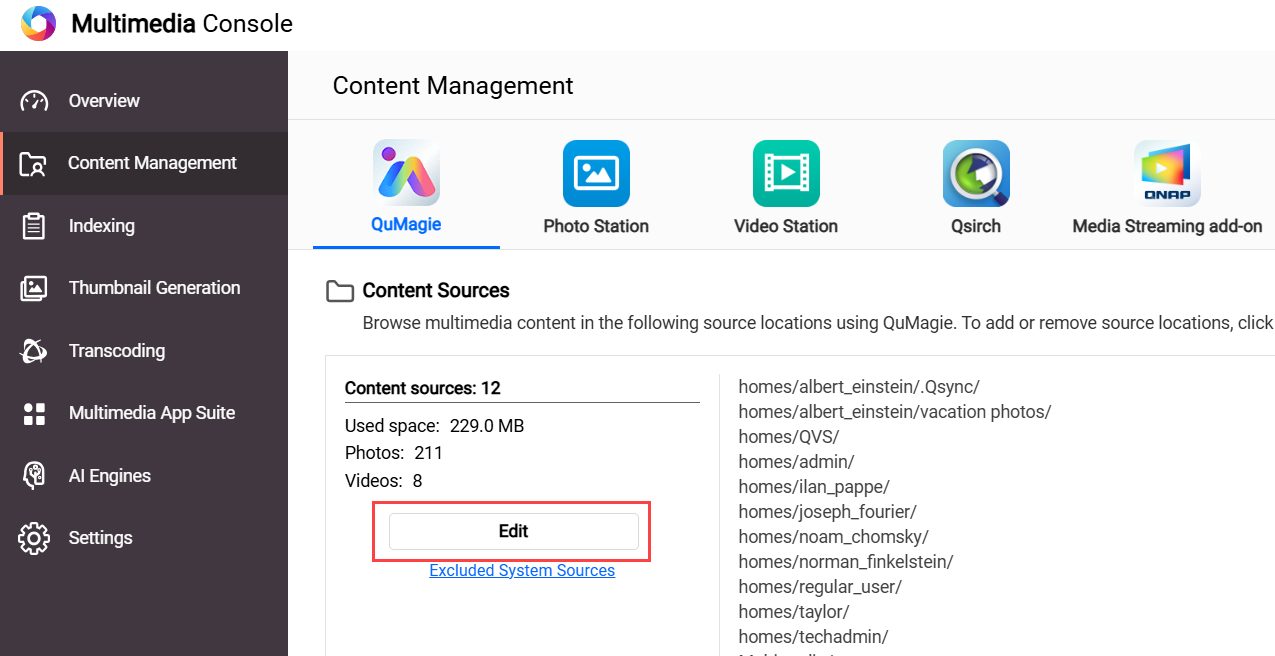 The Edit sources window opens.
 - In the Select Folders panel, select one or more folders.
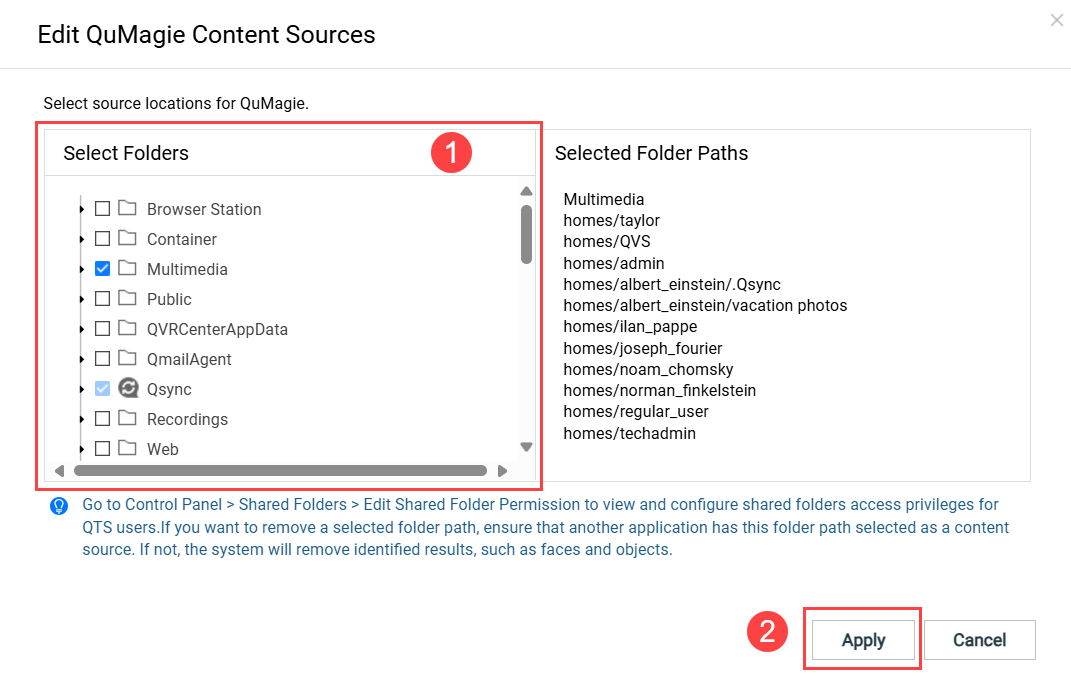
- Click Apply.
Multimedia Console adds the content sources.
You do not have read permissions for the image/video
If you do not have sufficient permissions for the image/video, then the image/video will not appear in QuMagie. To ensure you have sufficient permissions, do the following:
- Ensure you have sufficient permission for the content source folder.
- Open Control Panel.
- Go to Privilege > Shared Folders > Shared folder (tab).
- Locate the shared folder containing your image/video and click
 .
.
The Edit Shared Folder Permission window opens. - Enable either "Read Only" or "Read/Write" permissions for the appropriate users.
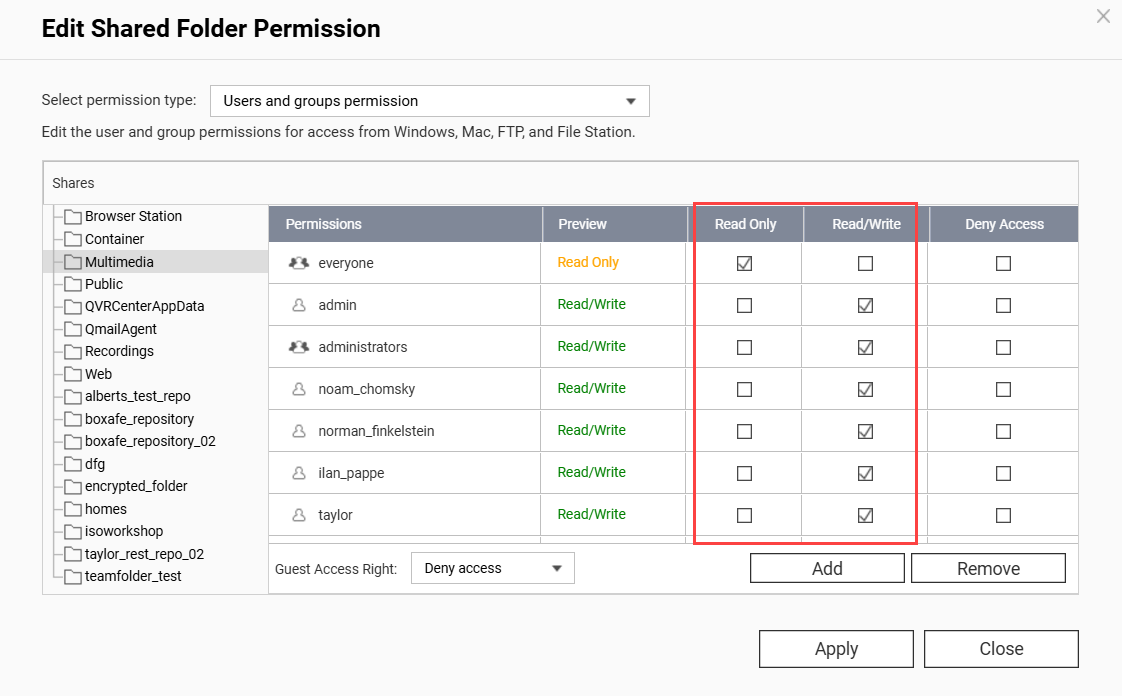
- Click Apply.
- Ensure you have sufficient permission on the individual image/video.
- Open File Station.
- Locate your image/video.
- Right click on the image/video to open the context menu and click Properties.
The Properties window opens. - Select the Permissions tab.
- Enable the "Read" permission for the appropriate groups.
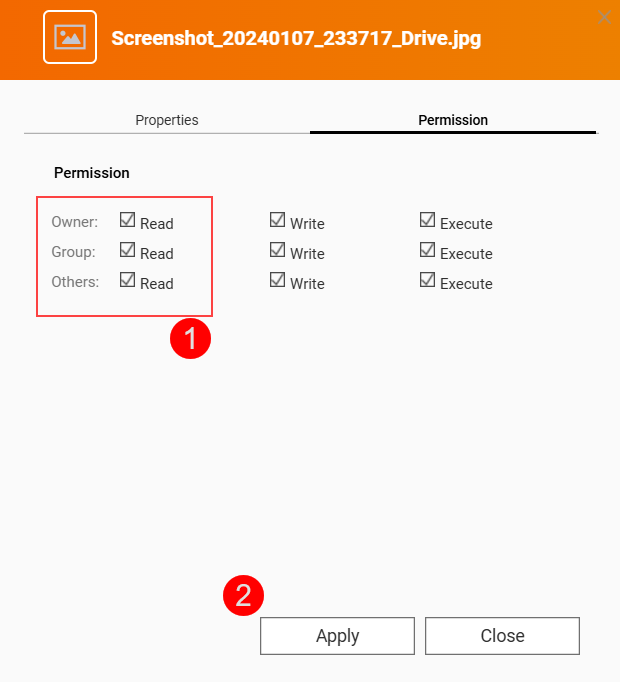
- Click Apply.
QuMagie now has sufficient permissions to display your image/folder.
Your image/video file is above the maximum supported size
QuMagie may not display your image/video correctly if any of the following apply:
- The width x height of the image/video is greater than 500,000,000 pixels.
- Your NAS device has 2058 MB of total RAM or less and the width x height of the image/video is greater than 240,000,000 pixels.
- Your NAS device has 1024 MB of total RAM or less and the width x height of the image/video is greater than 51,000,000 pixels.
- The file size of the image/video is greater than 1/8 of your NAS device's total RAM.
- For TAS files, if the file is greater than 60 MB.
QuMagie settings are hiding images/videos with no thumbnails
To allow QuMagie to display images/videos even when those images/videos do not have thumbnails, do the following:
- Click on your profile icon on the top right.
- Click on Settings.
The Settings window appears. - Go to Miscellaneous (tab) > Display.
- Disable Only display media files with generated thumbnails.
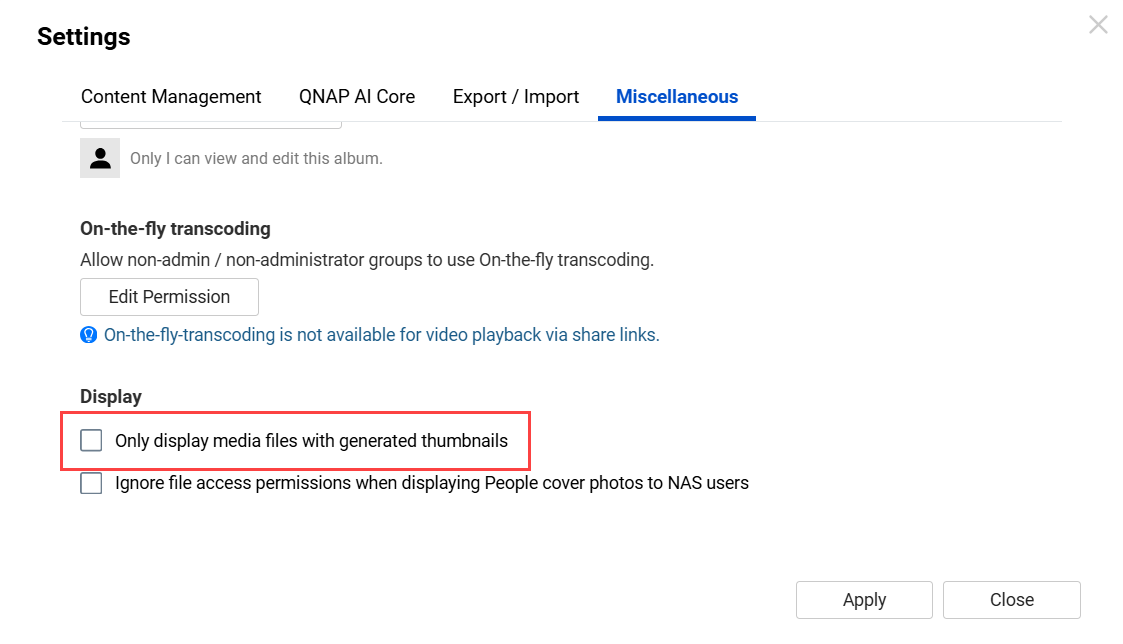
- Click Apply.
QuMagie now displays images/videos that do not have thumbnails.
The image/video file isn't indexed yet
For many multimedia apps, such as QuMagie, to display images/videos the image/video files must be indexed by your system. Indexing is a process of analyzing and storing media files so that they can be more efficiently used by multimedia apps. To ensure that your images/videos have been indexed, do the following:
- Open Multimedia Console.
- Go to Indexing.
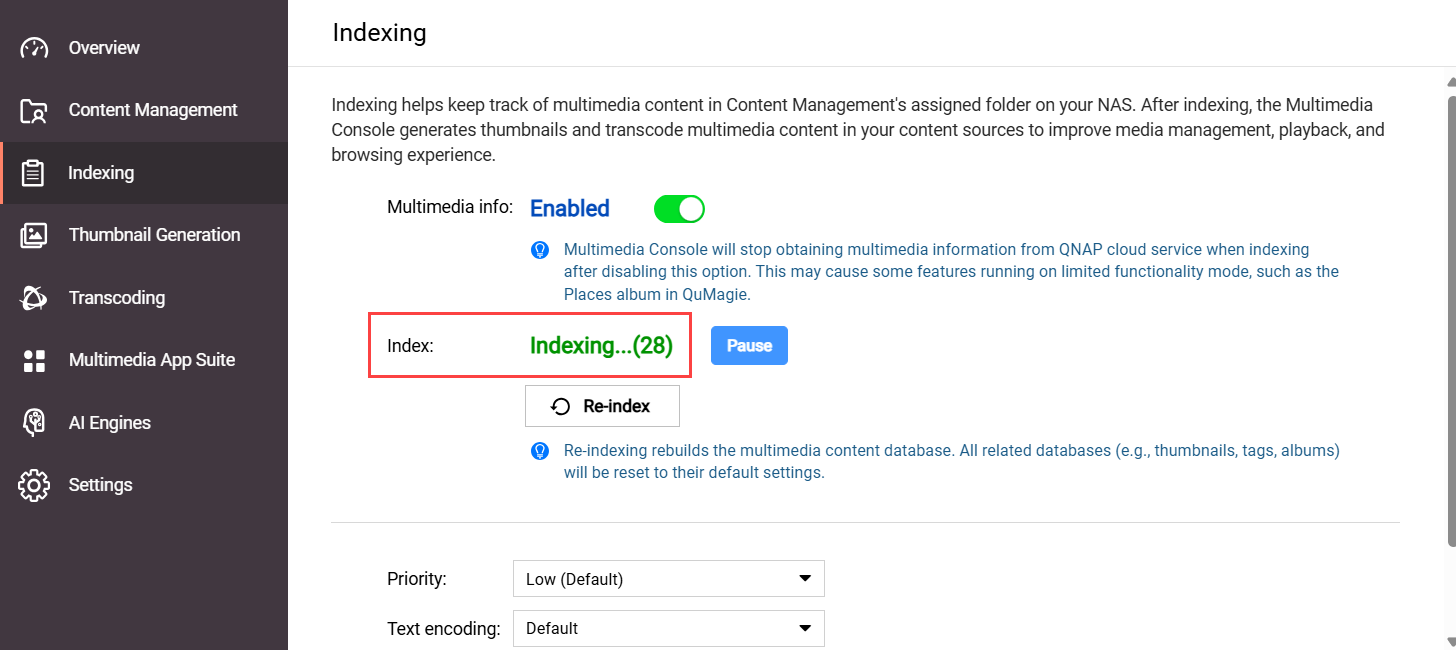
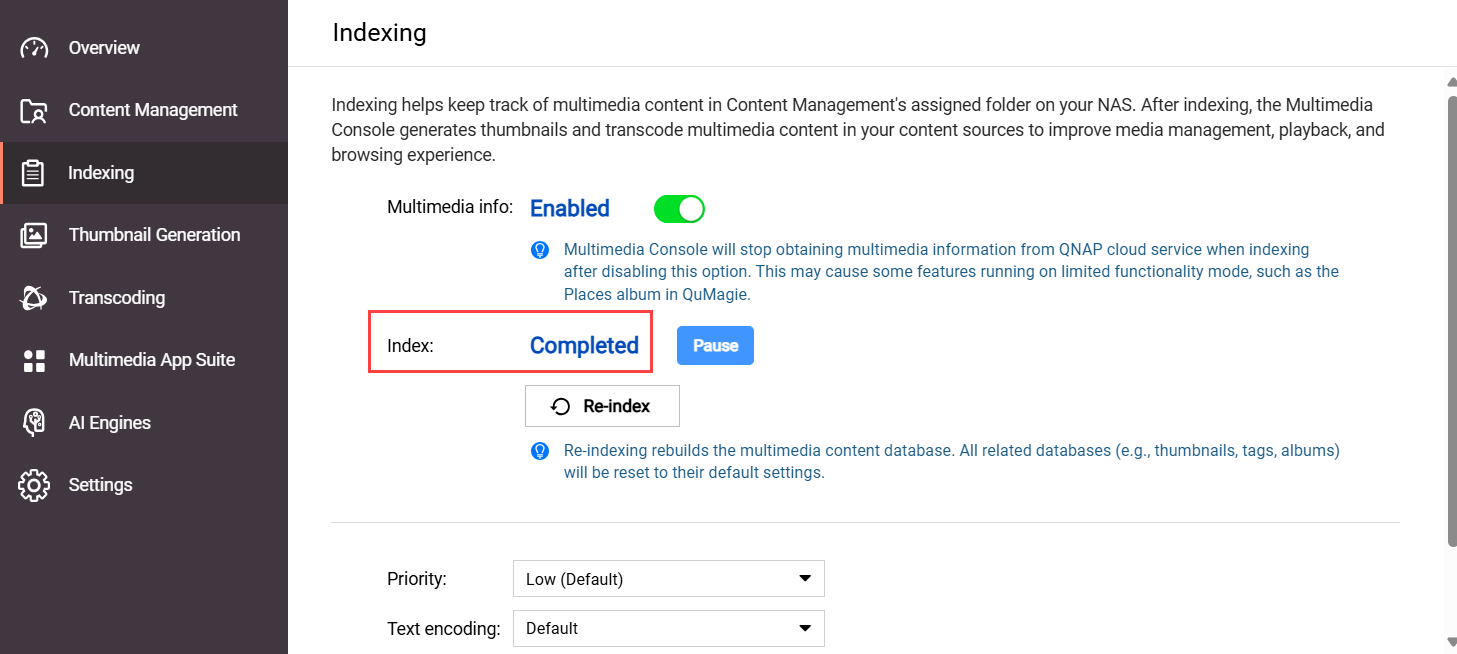
- Under Settings, locate the Index field.
If your system is still indexing files, the Index field will be "Indexing...":
 If your system has finished indexing files, the Index field will be "Completed":
- If your system is still indexing files, wait until the indexing finishes, and then check your image/video in QuMagie again.
If the indexing status is Completed, but your image/video is still missing from QuMagie or not displayed correctly, see the section "The system media file index has been corrupted" in this FAQ.
The system file index has been corrupted
QuMagie may not be able to display images/videos, or display them correctly, if the system media index (also sometimes called the "Multimedia Console index/database") has become corrupted. For various reasons, the system media index may become corrupted. There is no way to confirm if the system file index is corrupted or not, but you can re-index the system file index and see if that resolves your issue:
Warning
Re-indexing the system media file index will delete and rebuild all indexed data. Data that will be deleted includes thumbnails, media file tags, QuMagie albums, and other things. Media files themselves are not affected.
- Open Multimedia Console.
- Go to Indexing.
- Under Settings, click Re-index.
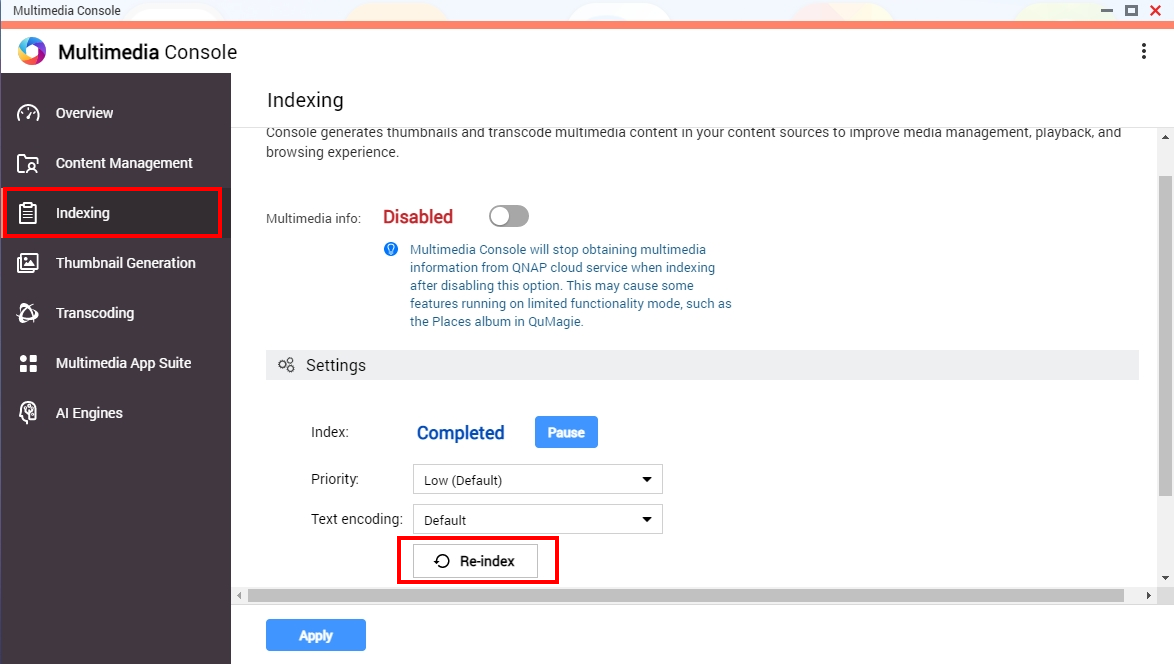 Your system will re-index all media files in your content source folders (not only QuMagie's content source folders). This may take some time. After the indexing is complete, you can check your image/video in QuMagie again.
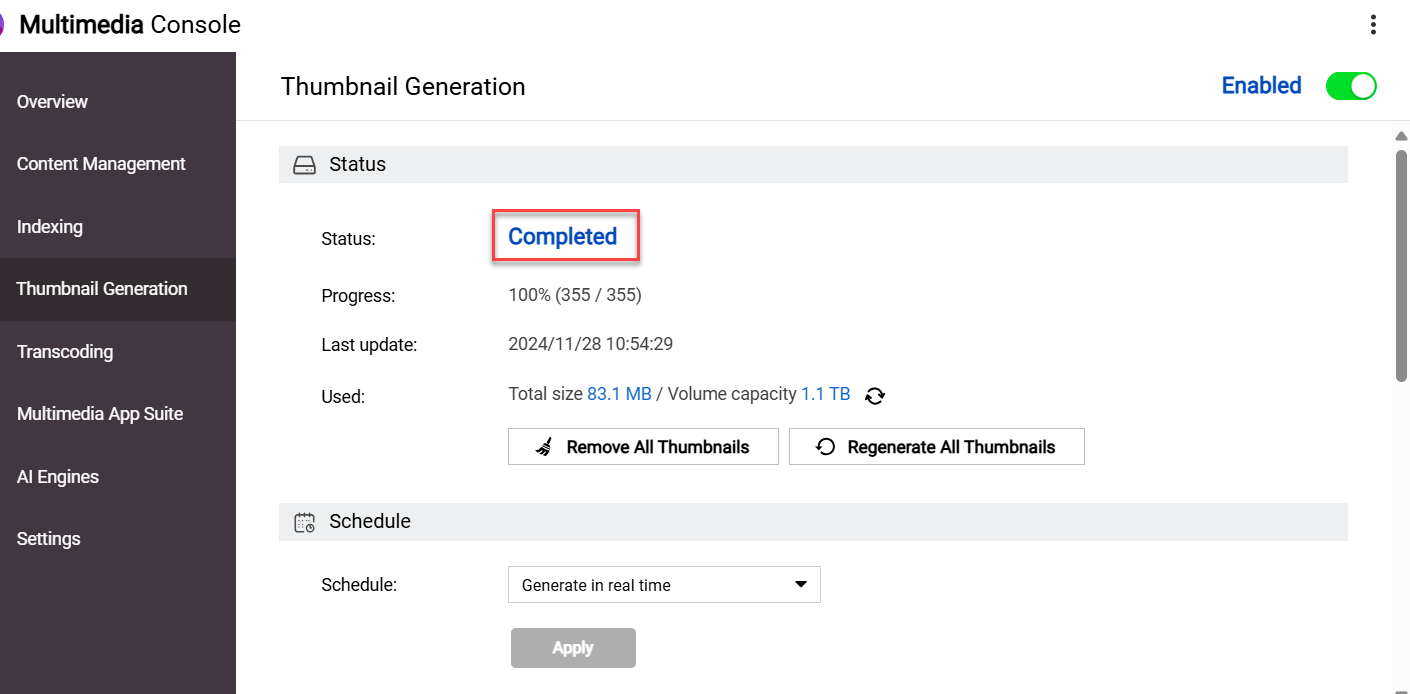
After resolving any of the above issues, you may still need to wait some time before seeing your image/video displayed correctly in QuMagie because your system must first generate a thumbnail for your image/video. To check the status of this thumbnail generation, go to Multimedia Console > Thumbnail Generation > Status. The status should be Completed:
If your images/videos appear in QuMagie but they are not displayed correctly, see Why are some images not displayed correctly in QuMagie?
If your images/videos are still not being displayed correctly in QuMagie, you can content QNAP support for further assistance.
Further Reading
Tillämpliga produkter
QuMagie
Analys
Om du inte kan se en bild- eller videofil i QuMagie kan det bero på en eller flera av följande orsaker:
Filformatet för bilden/videon stöds inte
Om din fil har ett format eller en codec som inte stöds av QuMagie, kommer den bilden/videon inte att visas i QuMagie eller visas korrekt. För en lista över stödda filformat, se Vilka filformat och codecs stöder Photo Station & QuMagie?
Filformatet för bilden/videon kräver en Licens
Vissa mediefilformat kräver en CAYIN Media Viewer Licens. Om du inte har den nödvändiga Licens aktiverad, kommer bilden/videon inte att visas i QuMagie eller visas med en standardgenerisk miniatyrbild. För detaljer om hur du köper och aktiverar Licens, se "Licens" i QTS Användarguide eller QuTS hero Användarguide.
Bilden/videon finns inte i en innehållskällmapp
QuMagie visar endast bilder/videor från innehållskällmappar. För att säkerställa att QuMagie visar din bild/video kan du flytta din bild-/videofil till en befintlig innehållskällmapp, eller lägga till överordnad mapp för bilden/videon till QuMagies lista över innehållskällmappar. För att lägga till mappar till QuMagies lista över innehållskällmappar:
Varning
Endast delade mappar kan vara innehållskällor. När du lägger till en mapp i QuMagies lista över innehållskällor, se till att mappen är en delad mapp. För detaljer om delade mappar, se "Shared Folders" i
QTS Användarguide eller
QuTS hero Användarguide.
Tips
Du kan också hantera QuMagies lista över innehållskällor i QuMagie > Settings > Innehållshantering (flik) > Innehållskällor (inställning).
- Öppna Multimedia Console.
- Gå till Innehållshantering.
- Välj QuMagie fliken.
- Under Innehållskällor, klicka på Edit.
Fönstret Edit sources öppnas. - I panelen Select Folders, välj en eller flera mappar.
- Klicka på Apply.
Multimedia Console lägger till Innehållskällor.
Du har inte läsbehörighet för bilden/videon
Om du inte har tillräckliga behörigheter för bilden/videon, kommer bilden/videon inte att visas i QuMagie. För att säkerställa att du har tillräckliga behörigheter, gör följande:
- Säkerställ att du har tillräcklig behörighet för innehållskällan.
- Öppna Kontrollpanelen.
- Gå till Privilege > Shared Folders > Shared folder (flik).
- Hitta den delade mappen som innehåller din bild/video och klicka på .
Fönstret Edit Shared Folder Permission öppnas. - Aktivera antingen "Read Only" eller "Read/Write"-behörigheter för de relevanta användarna.
- Klicka på Apply.
- Säkerställ att du har tillräckliga behörigheter för den enskilda bilden/videon.
- Öppna File Station.
- Lokalisera din bild/video.
- Högerklicka på bilden/videon för att öppna snabbmenyn och klicka på Properties.
Fönstret Properties öppnas. - Välj fliken Permissions.
- Aktivera "Read"-behörighet för de relevanta grupperna.
- Klicka på Apply.
QuMagie har nu tillräckliga behörigheter för att visa din bild/mapp.
Din bild/video-fil är över den maximalt stödda storleken
QuMagie kanske inte visar din bild/video korrekt om något av följande gäller:
- Bredden x höjden på bilden/videon är större än 500 000 000 pixlar.
- Din NAS-enhet har 2058 MB totalt RAM eller mindre och bredd x höjd på bilden/videon är större än 240 000 000 pixlar.
- Din NAS-enhet har 1024 MB totalt RAM eller mindre och bredd x höjd på bilden/videon är större än 51 000 000 pixlar.
- Filstorleken på bilden/videon är större än 1/8 av din NAS-enhets totala RAM.
- För TAS-filer, om filen är större än 60 MB.
QuMagie-inställningar döljer bilder/videor utan miniatyrbilder
För att tillåta QuMagie att visa bilder/videor även när dessa bilder/videor inte har miniatyrbilder, gör följande:
- Klicka på din profilikon uppe till höger.
- Klicka på Settings.
Fönstret Settings visas. - Gå till Miscellaneous (flik) > Display.
- Inaktivera Only display media files with generated thumbnails.
- Klicka Apply.
QuMagie visar nu bilder/videor som saknar miniatyrer.
Bild-/videofilen är ännu inte indexerad
För att många multimediaappar, såsom QuMagie, ska kunna visa bilder/videor måste bild-/videofilerna indexeras av ditt system. Indexering är en process för att analysera och lagra mediefiler så att de kan användas mer effektivt av multimediaappar. För att säkerställa att dina bilder/videor har blivit indexerade, gör följande:
- Öppna Multimedia Console.
- Gå till Indexing.
- Under Settings, hitta fältet Index.
Om ditt system fortfarande indexerar filer, kommer fältet Index att visa "Indexing...":
Om ditt system har avslutat indexeringen av filer, kommer fältet Index att visa "Completed":
- Om ditt system fortfarande indexerar filer, vänta tills indexeringen är klar och kontrollera sedan din bild/video i QuMagie igen.
Om indexeringsstatusen är Completed, men din bild/video fortfarande saknas från QuMagie eller inte visas korrekt, se avsnittet "Systemets mediefilindex har blivit korrupt" i denna FAQ.
Systemets filindex har blivit korrupt
QuMagie kanske inte kan visa bilder/videor, eller visa dem korrekt, om systemets medieindex (ibland kallat "Multimedia Console index/databas") har blivit korrupt. Av olika anledningar kan systemets medieindex bli korrupt. Det finns inget sätt att bekräfta om systemets filindex är korrupt eller inte, men du kan återindexera systemets filindex och se om det löser ditt problem:
Varning
Återindexering av systemets mediefilindex kommer att radera och återuppbygga all indexerad data. Data som kommer att raderas inkluderar miniatyrer, mediefiltaggar, QuMagie-album och andra saker. Mediefilerna själva påverkas inte.
- Öppna Multimedia Console.
- Gå till Indexing.
- Under Settings, klicka på Re-index.
Ditt system kommer att återindexera alla mediefiler i dina innehållskällmappar (inte bara QuMagies innehållskällmappar). Detta kan ta lite tid. När indexeringen är klar kan du kontrollera din bild/video i QuMagie igen.
Efter att ha löst något av ovanstående problem kan du fortfarande behöva vänta en stund innan din bild/video visas korrekt i QuMagie eftersom ditt system först måste generera en miniatyr för din bild/video. För att kontrollera statusen för denna miniatyrgenerering, gå till Multimedia Console > Thumbnail Generation > Status. Statusen bör vara Completed:
Om dina bilder/videor visas i QuMagie men inte visas korrekt, se Varför visas vissa bilder inte korrekt i QuMagie?
Om dina bilder/videor fortfarande inte visas korrekt i QuMagie kan du kontakta QNAP support för ytterligare hjälp.
Vidare läsning


