


Hur använder och konfigurerar jag Nätverk och virtuell växel?
Om Nätverk och virtuell växel
Nätverk och virtuell växel är ett verktyg i QTS som centraliserar skapande, konfigurering och kontroll av nätverksanslutningar. Nätverk och virtuell växel hanterar även fysiska nätverksgränssnitt, virtuella adaptrar, Wi-Fi- och Thunderbolt-anslutningar utöver att kontrollera DHCP, DDNS- och gatewaytjänster.
Grundläggande och avancerat läge
Nätverk och virtuell växel har två separata användningslägen. Växla mellan dessa lägen genom att klicka på Grundläggande eller Avancerat i menyrutan Nätverk och virtuell växel.
| Läge | Beskrivning |
|---|---|
Grundläggande | Det här läget passar bra för de flesta användare och kräver minimal konfiguration av nätverksinställningar.
|
Avancerat | Det här läget passar bäst för privilegierade användare som behöver mer kontroll över konfigurationen av nätverksinställningarna.
|
Översikt
Den här skärmen tillhandahåller en allmän översikt över nätverkstopologin, IP-adressen, statusen och användningsinformationen för alla enheter på nätverket.

Gränssnitt
Den här skärmen tillhandahåller åtkomst till grundläggande nätverksinställningar och gör att det går att konfigurera fysiska adaptrar. Den här skärmen innehåller även inställningar som är relaterade till IPv4, IPv6, DNS, porttrunkering, VLAN, Thunderbolt, USB QuickAccess och Wi-Fi.

IP-adress
Konfigurera IPv4-inställningar
- Identifiera den adapter som du vill konfigurera och klicka på
 > Konfigurera.
Fönstret Konfigurera öppnas.
- Konfigurera IPv4-inställningarna.

Inställning Beskrivning Hämta IP-adressinställningar automatiskt med DHCP
Om nätverket har stöd för DHCP så erhåller adaptern automatiskt IP-adressen och nätverksinställningarna.
Använd statisk IP-adress
Tilldela en statisk IP-adress manuellt. Du måste specificera följande information:
Fast IP-adress
Subnätmask
Standardgateway
Jumboram
Jumboramar är Ethernet-ramar som är större än 1500 bytes. De är utformade för att förbättra datagenomströmningen i Ethernet-nätverk och att minska CPU-användning vid överföring av stora filer. QTS har stöd för följande MTU-storlekar:1500 bytes (standard)
4074 byte
7418 byte
9000 byte
Viktigt!Alla anslutna nätverksenheter måste aktivera Jumboramar och använda samma MTU-storlek.
Endast vissa NAS-modeller har stöd för Jumboramar.
Att använda Jumboramar kräver en nätverkshastighet som är 1000 Mbps eller snabbare.
Nätverkshastighet
Välj den nätverksöverföringshastighet som tillåts av NAS-nätverkets miljö.
Tips:Att välja Automatisk förhandling detekterar och ställer in överföringshastigheten automatiskt.
Viktigt!Fältet Nätverkshastighet är automatiskt inställd till Automatisk förhandling och dold vid konfiguration av 10GbE- och 40GbE-adaptrar.
Konfigurera IPv6-inställningar
- Identifiera den adapter som du vill konfigurera och klicka sedan på
 > Konfigurera.
Fönstret Konfigurera öppnas.
- Konfigurera IPv6-inställningarna.
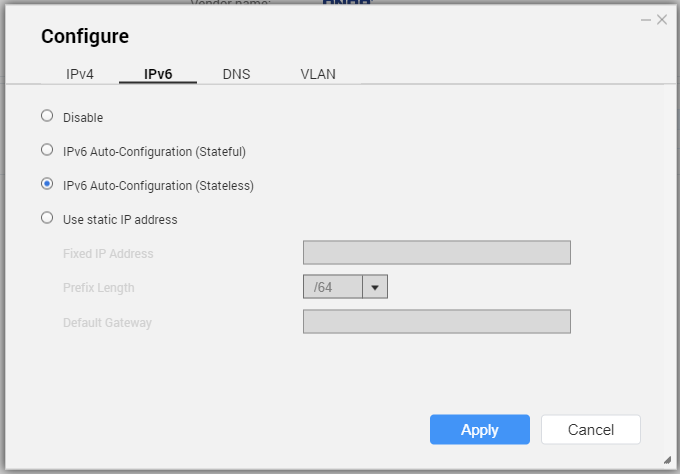
Inställning Beskrivning Inaktivera
Tilldela inte en IPv6-adress.
Automatisk konfigurering av IPv6 (tillståndskänsligt)
Adaptern erhåller automatiskt en IPv6-adress och DNS-inställningar från en DHCPv6-aktiverad server.
Viktigt!Det här alternativet kräver en tillgänglig DHCPv6-aktiverad server på nätverket.
Automatisk konfigurering av IPv6 (tillståndslöst)
Adaptern erhåller automatiskt en IPv6-adress och DNS-inställningar från routern.
Viktigt!Det här alternativet kräver en tillgänglig IPv6 RA-aktiverad (router advertisement, routerutsändning) router på nätverket.
Använd statisk IP-adress
Tilldela en statisk IP-adress till adaptern manuellt. Du måste specificera följande information:
Fast IP-adress
Prefixlängd
Tips:Erhåll information om prefixlängden från din nätverksadministratör.
Standardgateway
DNS
En DNS-server (Domain Name System) översätter ett domännamn till en IP-adress.
Konfigurera DNS-inställningar
- Identifiera den adapter som du vill konfigurera och klicka på > Konfigurera.
Fönstret Konfigurera öppnas.
- Välj ett av följande alternativ:
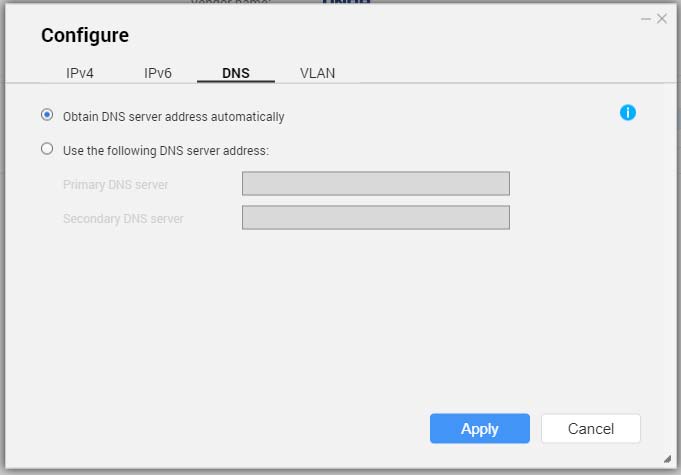
Inställning Beskrivning Hämta DNS-serveradress automatiskt
Erhåll IP-adressen automatiskt via DHCP.
Använd följande DNS-serveradress
Tilldela IP-adressen för de primära och sekundära DNS-servrarna manuellt.
Viktigt!QNAP rekommenderar att specificera minst en DNS-server så att det går att göra URL-uppslag.
Virtuella LAN (VLAN)
Ett virtuellt LAN (VLAN) är en grupp av värdar som kommunicerar som om de vore anslutna till samma sändningsdomän även om de finns på olika platser. Du kan använda VLAN för att öka säkerhet och flexibilitet medan du minskar nätverkets fördröjning och belastning.
Lägga till ett gränssnitt till ett VLAN
När både porttrunkering och VLAN används måste porttrunkering konfigureras först.
- Identifiera den adapter som du vill konfigurera och klicka på > Konfigurera.
Fönstret Konfigurera öppnas.
- Gå till fliken VLAN.

Inställning Beskrivning Hämta DNS-serveradress automatiskt
Erhåll IP-adressen automatiskt via DHCP.
Använd följande DNS-serveradress
Tilldela IP-adressen för de primära och sekundära DNS-servrarna manuellt.
Viktigt!QNAP rekommenderar att specificera minst en DNS-server så att det går att göra URL-uppslag.
Porttrunkering
Porttrunkering kombinerar två eller flera Ethernet-gränssnitt för ökad bandbredd, lastbalansering och feltolerans (redundans). Lastbalansering är en funktion som fördelar arbetsbelastningar jämnt över flera Ethernet-gränssnitt för högre redundans. Redundans säkerställer att nätverksanslutningen förblir tillgänglig även om det blir fel på en port.
Konfigurera porttrunkering
Innan porttrunkering konfigureras så kontrollera att minst två nätverksgränssnitt är anslutna till samma växel.
- Klicka på Porttrunkering.

Fönstret Porttrunkering öppnas.
- Klicka på Add (Lägg till).
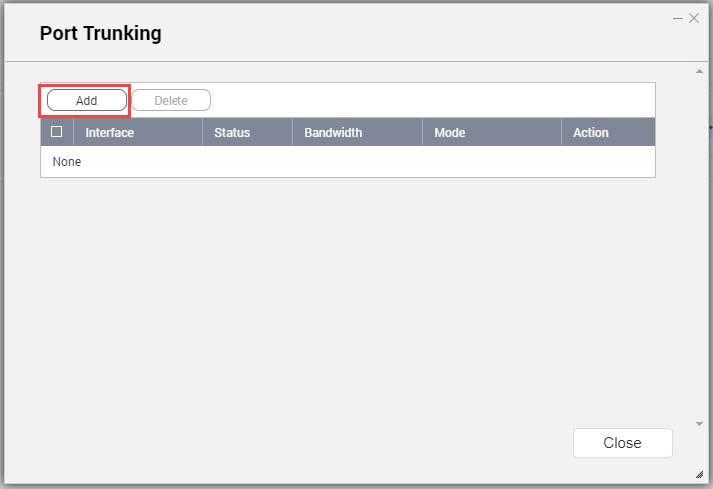
Fönstret Porttrunkering (Lägg till) öppnas.
- Välj två eller fler nätverksgränssnitt som ska läggas till i trunkningsgruppen.
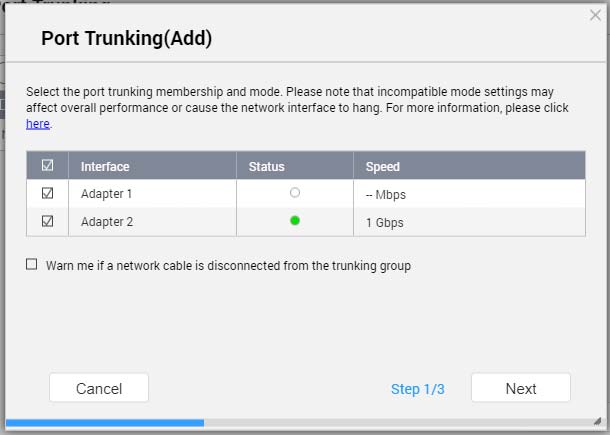
- Välj en typ av växel.
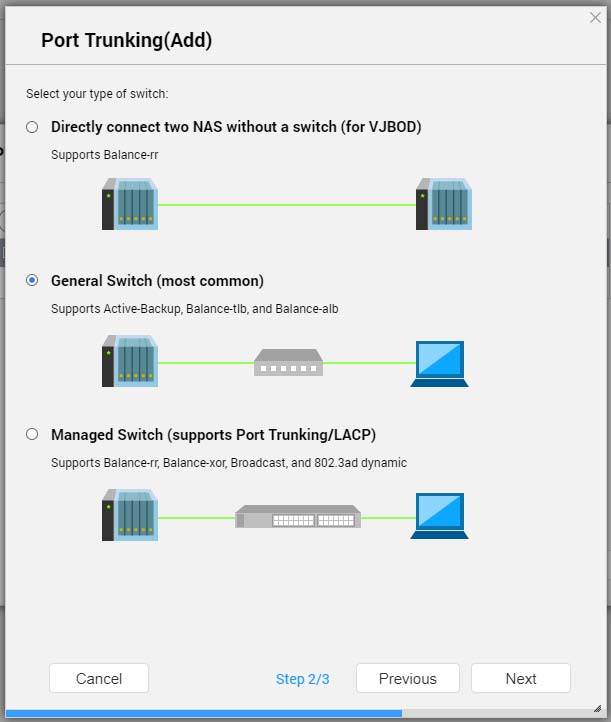
- Välj ett trunkeringsläge.
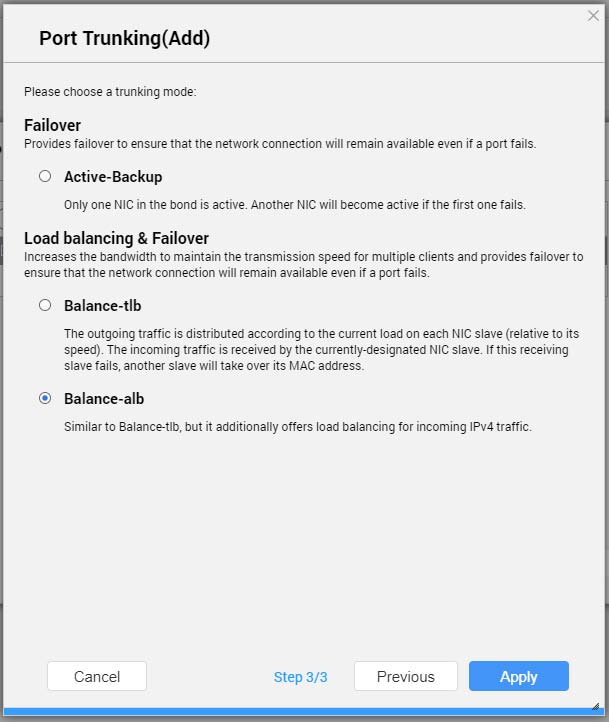 Viktigt!
Vissa porttrunkeringslägen måste ha stöd av våra nätverksväxlar. Att välja ett läge som inte stöds kan påverka nätverksprestanda eller göra så att nätverksgränssnittet fryser.
Läge Beskrivning Feltolerans (redundans)
Active-Backup
All trafik skickas och tas emot med gränssnittet som först lades till i trunkeringsgruppen. Om dess primära gränssnitt blir otillgängligt kan det sekundära gränssnittet bli aktivt.
Sändning
Överför samma nätverkspaket till alla nätverksgränssnittskort.
Lastbalansering och redundans
Balance-tlb
Inkommande trafik tas emot av det aktuella gränssnittet. Om gränssnittet slutar fungera tar ett slavgränssnitt över MAC-adressen för gränssnittet som inte fungerar. Utgående trafik distribueras baserat på den aktuella belastningen för varje gränssnitt i relation till gränssnittets maximala hastighet.
Balance-alb
Liknande balans-tlb men erbjuder ytterligare lastbalansering för inkommande IPv4-trafik.
Balance-rr
Överför nätverkspaket sekventiellt för alla nätverksgränssnittskort för att distribuera internettrafiken mellan alla nätverksgränssnittkort.
Balance-xor
Överför nätverkspaket med Hash-algoritm som väljer samma nätverksgränssnittskortsslav för alla destinations-MAC-adresser.
802.3ad dynamisk
Använder en komplex algoritm för att aggregera nätverksgränssnittskort och konfigurera hastighets- och duplexinställningar.
Systemets standard-gateway
Systemets standardgateway fungerar som nätverkets åtkomstpunkt för NAS:en. Som standard passerar all extern nätverkstrafik genom gateway. Ett nätverksgränssnitt måste specificeras för standardgateway.
Konfigurera systemets standardgateway
- Klicka på Systemets standard-gateway.

Fönstret Systemets standard-gateway öppnas.
- Konfigurera systemets standardgateway.
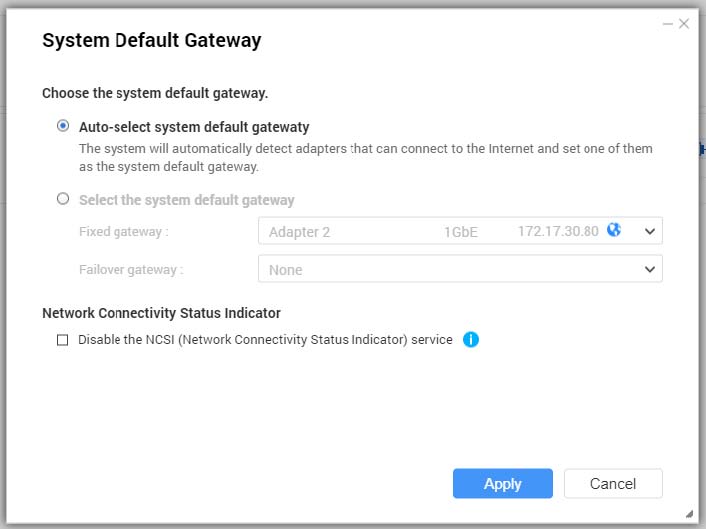
Inställning Beskrivning Välj systemstandardgateway automatiskt
QTS detekterar automatiskt alla adaptrar, virtuella växlar, PPPoE- och VPN-anslutningar som kan användas för att ansluta till Internet. Den väljer en av dessa anslutningar och ställer sedan in den som standardgateway.
Välj systemstandardgateway
Tilldela manuellt en adapter som ska fungera som systemets standardgateway. Det går även att ställa in en reservgateway för redundans men det är valfritt. Fältet redundansstandardgateway är bara tillgängligt när flera gränssnitt är anslutna.
Tips:När en PPPoE- eller VPN-anslutning är standardgateway så säkerställ att en stabil fysisk anslutning också är inställd som redundansstandardgateway.
USB QuickAccess
Skärmen kontrollerar konfigurationen och hanteringen av USB QuickAccess-tjänster på NAS:en. USB QuickAccess gör att en dator kan ansluta till NAS med en USB-kabel och CIFS (Common Internet File System).

USB QuickAccess är bara tillgängligt på vissa modeller.
Det är inte möjligt att konfigurera, radera eller inaktivera DHCP-servrar som skapats med USB QuickAccess.
Aktivera USB QuickAccess
- Klicka på
 .
.
Konfigurera IP-adress för USB QuickAccess
- Klicka på
 .
.Fönstret Konfigurera öppnas.
Konfigurera USB QuickAccess-autentisering
- Klicka på
 .
.Fönstret Konfiguration öppnas.
Wi-Fi
Den här skärmen kontrollerar konfigurationen och hanteringen av Wi-Fi-anslutningar som NAS:en kan komma åt.
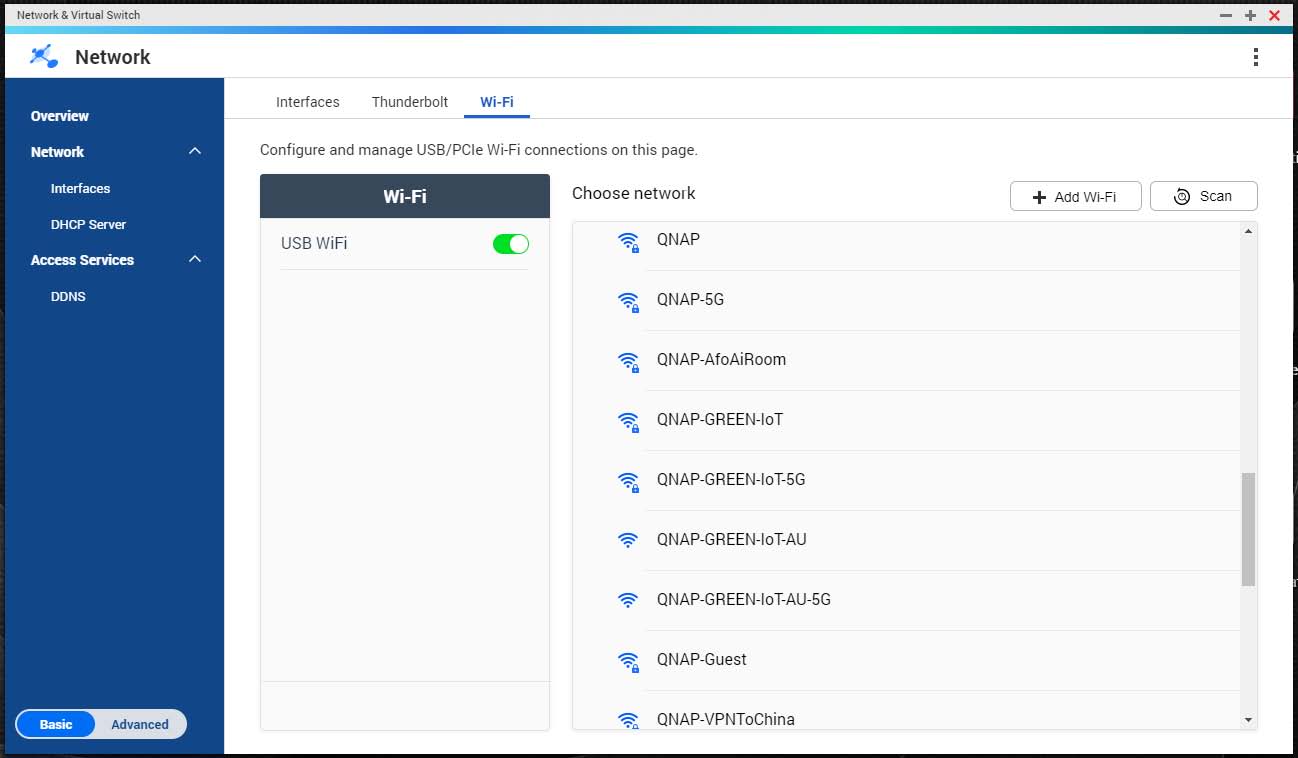
En USB- eller PCIe-Wi-Fi-enhet måste installeras för att få tillgång till dessa funktioner.
En lista över kompatibla trådlösa USB-donglar finns på http://www.qnap.com/compatibility. Välj sedan .
En lista över kompatibla PCIe-Wi-Fi-kort finns på http://www.qnap.com/compatibility. Välj sedan .
QTS har stöd för den samtidiga användningen av flera PCIe-Wi-Fi-kort men bara en USB-Wi-Fi-dongel kan användas åt gången.
Aktivera Wi-Fi
- Klicka på
 .
.
Ansluta till ett trådlöst nätverk
- Valfritt: Klicka på Genomsökning för att söka efter åtkomliga nätverk.
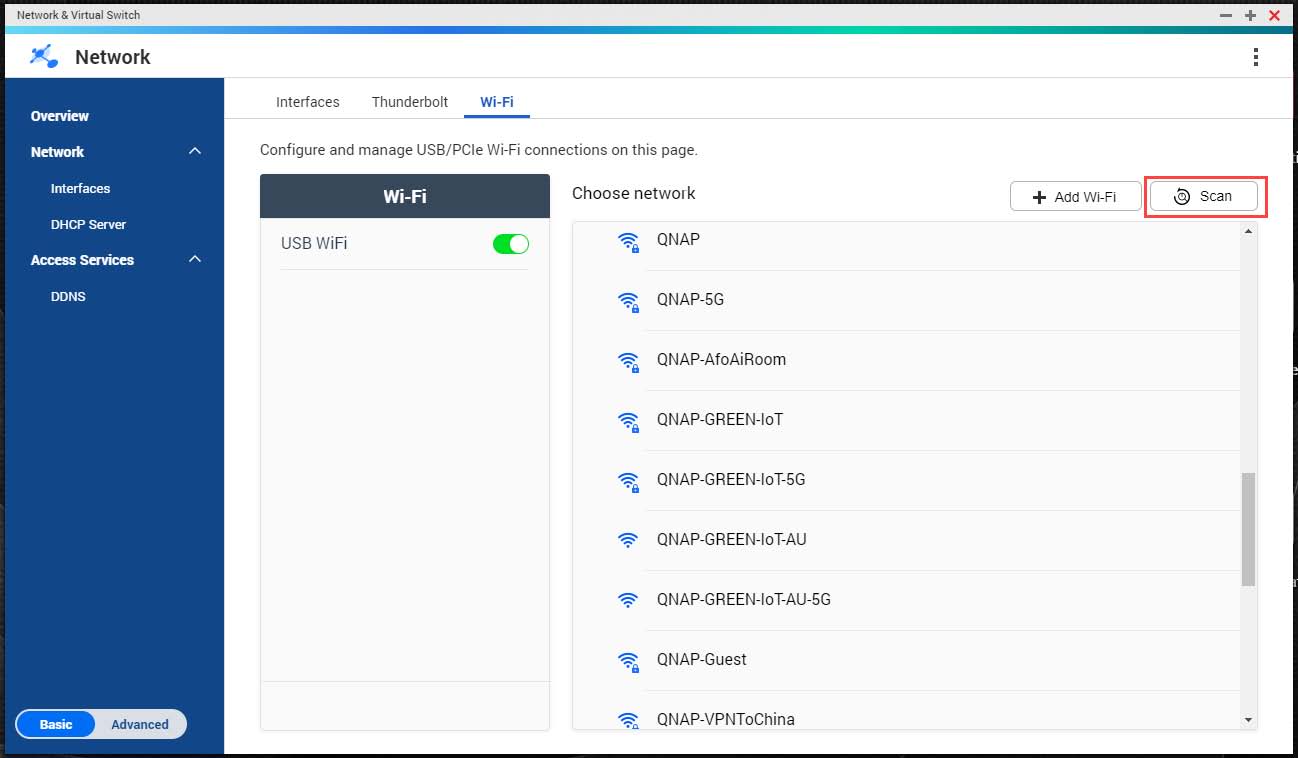
- Välj ett trådlöst nätverk från listan.
Ikon Beskrivning 
Wi-Fi-nätverket kräver ett lösenord.

Anslut till ett trådlöst nätverk utan ett lösenord.

Wi-Fi-anslutningen kan inte få åtkomst till Internet.
Wi-Fi-anslutningen kräver en ytterligare inloggning.
Tips:QTS har inte stöd för nätverk som kräver en ytterligare inloggning.
Inställningspanelen expanderar.
- Klicka på Anslut.

- Valfritt: Konfigurera anslutningsinställningarna.
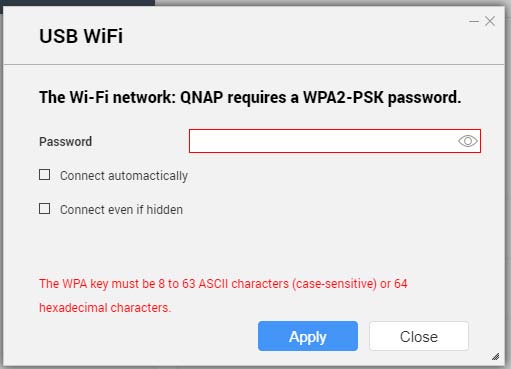
Inställning Beskrivning Lösenord
Ange det lösenord som nätverksadministratören tillhandahållit.
Tips:Klicka på
 för att visa lösenordet.
Anslut automatiskt
Anslut alltid automatiskt till det här nätverket när det finns inom räckvidden.
Anslut även om dold
Försök att ansluta till det här nätverket även om SSID är dolt.
Lägga till ett trådlöst nätverk
- Klicka på Lägg till Wi-Fi.

Fönstret Anslut till ett trådlöst nätverk öppnas.
- Konfigurera anslutningsinställningarna.
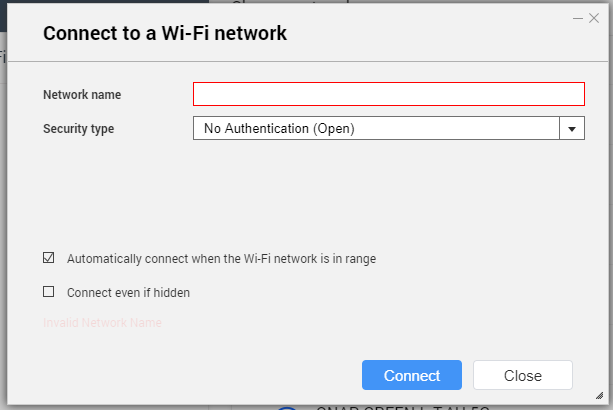
Inställning Beskrivning Nätverksnamn
Ange namnet på det trådlösa nätverket.
Säkerhetstyp
Välj krypteringen som används av det trådlösa nätverket.
Lösenord
Ange det lösenord som nätverksadministratören tillhandahållit.
Tips:Klicka på
för att visa lösenordet.Anslut automatiskt till det trådlösa nätverket när det är inom räckhåll
Anslut alltid automatiskt till det här nätverket när det finns inom räckvidden.
Anslut även om dold
Försök att ansluta till det här nätverket även om SSID är dolt.
Anslutningsmeddelanden
| Meddelande | Beskrivning |
|---|---|
Ansluten | NAS är för närvarande ansluten till det trådlösa nätverket. |
Ansluter | NAS försöker att ansluta till det trådlösa nätverket. |
Utom räckhåll eller gömd SSID | Den trådlösa signalen är inte tillgänglig eller så blir det inte någon sändning av SSID. |
Misslyckades med att få IP | NAS är ansluten till det trådlösa nätverket men kunde inte få en IP-adress från DHCP-servern. Kontrollera routerinställningarna. |
Kopplingen misslyckades | NAS kan inte ansluta till det trådlösa nätverket. Kontrollera routerinställningarna. |
Felaktig nyckel | Det angivna lösenordet är fel. |
Anslut automatiskt | Anslut automatisk till det trådlösa nätverket. Det här saknar stöd om SSID för det trådlösa nätverket är dolt. |
Thunderbolt
Den här skärmen visar port- och anslutningsinformation relaterad till eventuella Thunderbolt-gränssnitt på NAS:en.
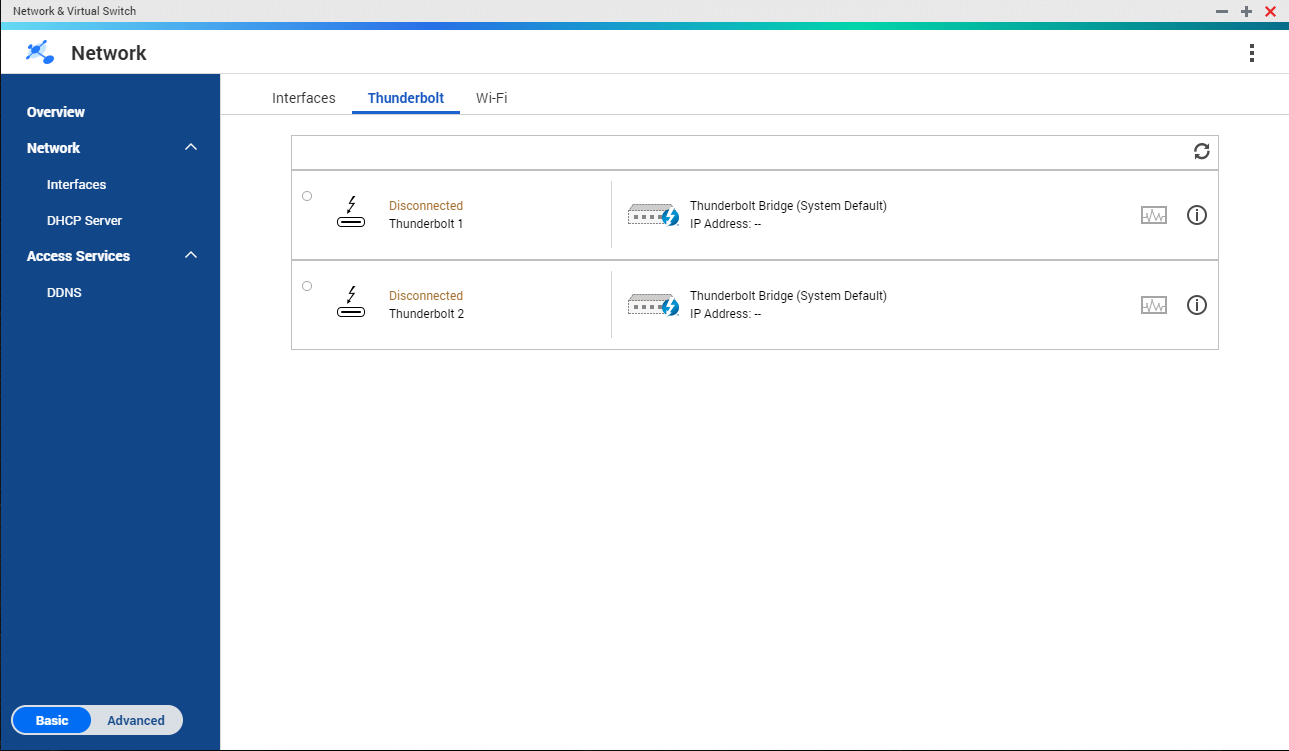
Thunderbolt till Ethernet (T2E)
Thunderbolt till Ethernet-funktionalitet gör att Thunderboltporten kan fungera som ett Ethernet-gränssnitt.
QNAP rekommenderar att använda Qfinder Pro för konfigurera Thunderbolt till Ethernet.
På grund av drivrutinsproblem för Thunderbolt kan T2E-anslutningar som använder Thunderbolt 2 ha anslutningsproblem vid anslutning till Windows. Thunderbolt 3-anslutningar påverkas inte.
Aktivera T2E med Qfinder Pro
Qfinder Pro är ett verktyg för Windows, Mac och Linux som gör att du snabbt kan hitta och få åtkomst till en QNAP NAS över ett LAN.
Qfinder Pro konfigurerar automatiskt inställningsfilen /etc/sysctl.conf. på macOS.
Aktivera T2E på macOS
Virtuella växlar
Den här skärmen kontrollerar konfigurationen och hanteringen av virtuell växel som körs på NAS:en. Virtuella växlar gör att fysiska gränssnitt och virtuella adaptrar kan kommunicera med varandra.

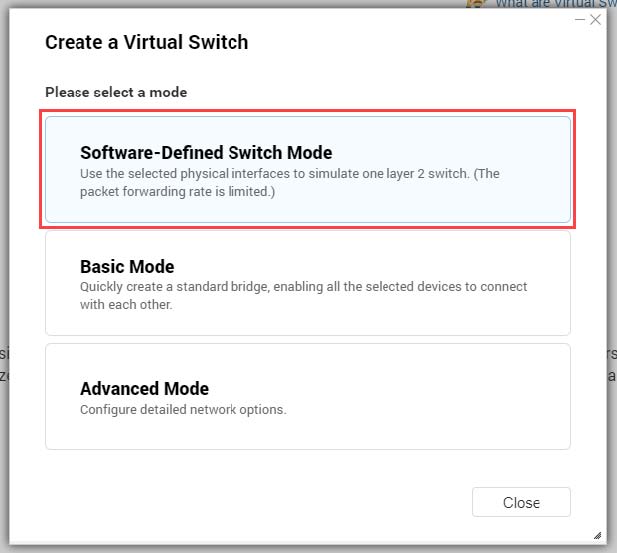
QTS stöder tre olika virtuell växellägen.
| Läge | Beskrivning |
|---|---|
Grundläggande | Det här läget passar bra för de flesta användare och kräver minimal konfiguration av nätverksinställningar. |
Avancerat | Det här läget passar bäst för privilegierade användare som behöver mer kontroll över konfigurationen av nätverksinställningarna. |
Programvarudefinierad växel | Det här läget är avpassat för privilegierade användare som behöver simulera en fysisk L2-växel. Viktigt! Hastigheten för att vidarebefordra paket är begränsat i det här läget. |
För att komma åt den här sidan måste Nätverk och virtuell växel köras i Avancerat läge.
Skapa en virtuell växel i Grundläggande läge
- Klicka på Add (Lägg till).
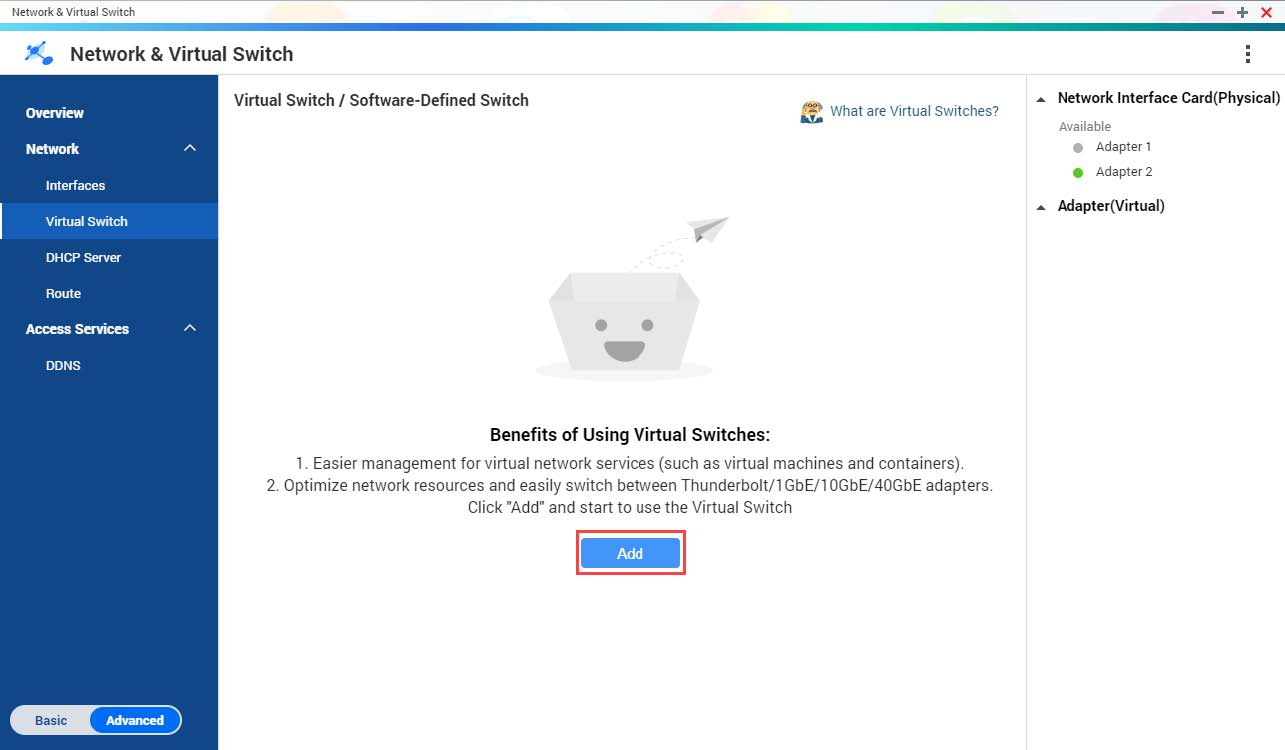
Fönstret Skapa en virtuell växel öppnas.
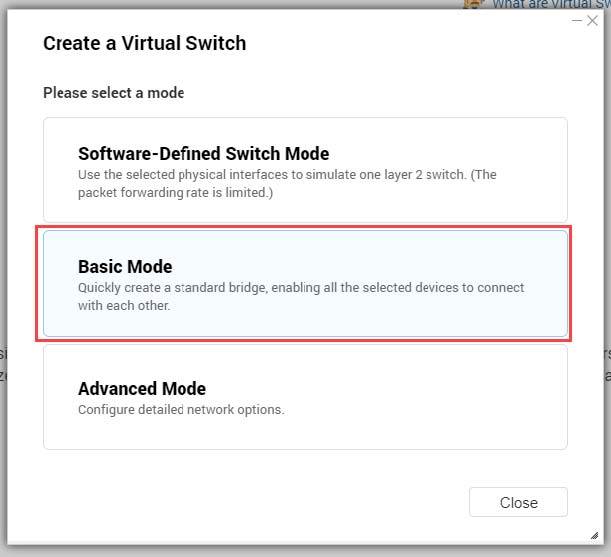
- Välj Grundläggande läge.
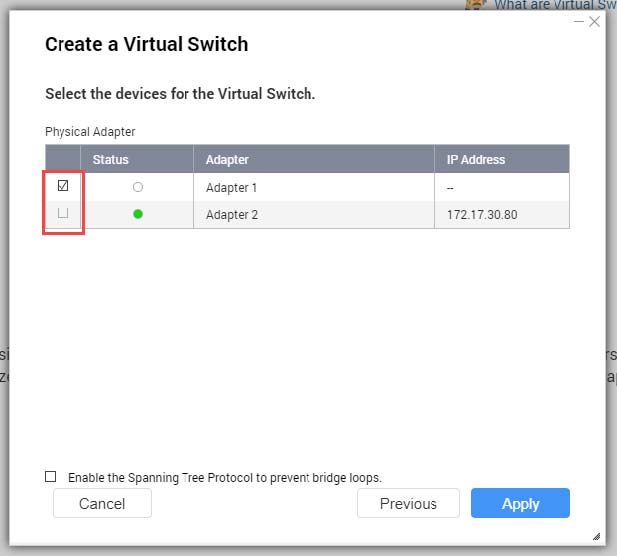
- Välj en eller flera adaptrar.
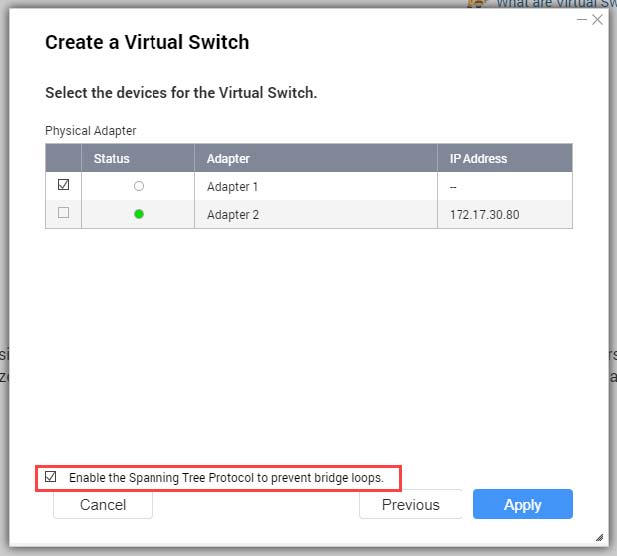
- Valfritt: Välj Aktivera Spanning Tree Protocol.
 Tips:
Tips:Aktivering av den här inställningen förhindrar loopar för bryggan.
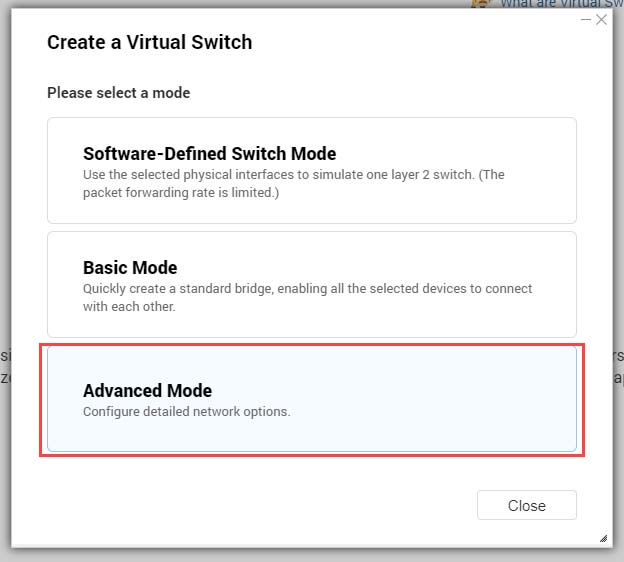
Skapa en virtuell växel i Avancerat läge
- Klicka på Add (Lägg till).
Fönstret Skapa en virtuell växel öppnas.
- Välj Avancerat läge.
- Välj en eller flera adaptrar.

- Valfritt: Välj Aktivera Spanning Tree Protocol.Tips:
Aktivering av den här inställningen förhindrar loopar för bryggan.
- Konfigurera den virtuella växelns IP-adress.

Adresstyp Beskrivning DHCP-klient
Tilldelar en dynamisk IP-adress till den virtuella växeln.
Statisk IP
Tilldelar en statisk IP-adress till den virtuella växeln.
Tips:Undersök din nätverskonfiguration för vägledning om hur dessa inställningar konfigureras på bästa sätt.
Tilldela inte IP-adresser
Tilldelar inte en IP-adress till den virtuella växeln efter att den skapats.
Tips:Den här inställningen ska användas när en virtuell växel skapas för särskilda syften, exempelvis när ett externt eller isolerat nätverk byggs.
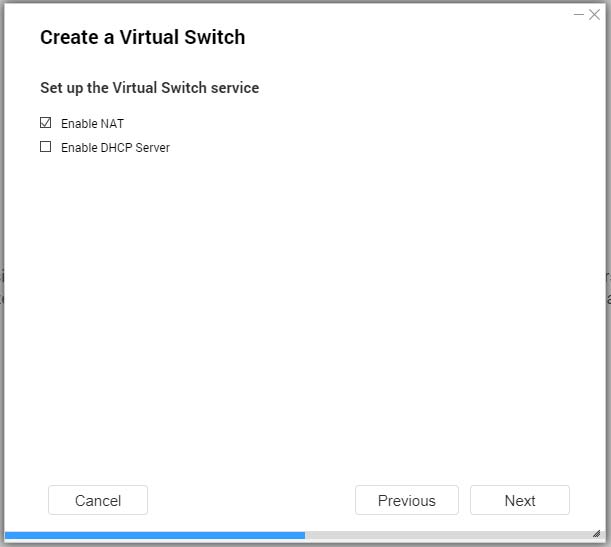
- Konfigurera de virtuella växeltjänsterna.
- Aktivera NAT-tjänsten.
 Viktigt!
Den virtuella växeln måste vara konfigurerad med en statisk IP-adress. IP-adressen kan inte vara inom subnätet för ett gränssnitt som för närvarande används.
IP-adressen för den virtuella växeln kan inte vara i ett reserverat intervall som inte har stöd för vidarebefordran:
127.xxx.xxx.xxx
169.254..xxx.xxx
192.0.2.xxx
198.51.100.xxx
203.0.113.xxx
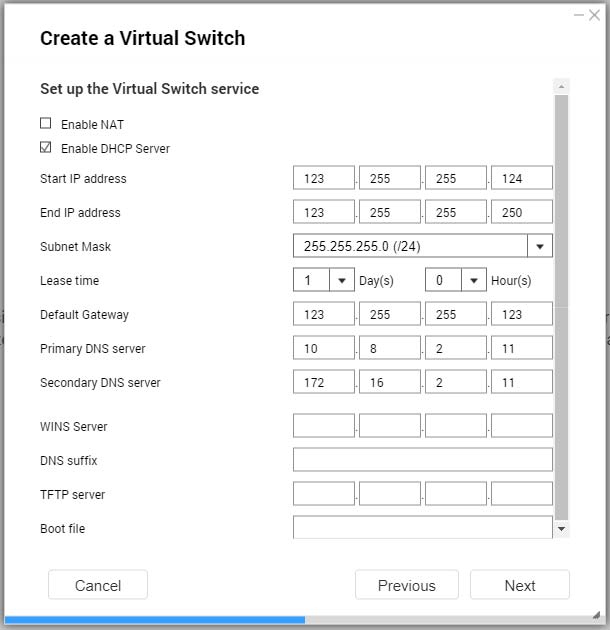
- Valfritt: Aktivera DHCP Server
 Viktigt!
Den virtuella växeln måste vara konfigurerad med en statisk IP-adress. IP-adressen kan inte vara inom subnätet för ett gränssnitt som för närvarande används.
För att undvika att IP-adresskonflikter ska DHCP-servern inte aktiveras om en annan DHCP-server körs på det lokala nätverket.
Inställning Beskrivning Start-IP-adress
Ange start-IP-adressen i det intervall som tilldelats till DHCP-klienter.
Slut-IP-adress
Specificera slut-IP-adresser i det intervall som tilldelats till DHCP-klienter.
Subnätmask
Ange subnätmasken som används för att dela upp din IP-adress.
Lånetid
Ange hur länge en IP-adress är reserverad för en DHCP-klient. IP-adressen blir tillgänglig för andra klienter när lånet löper ut.
Standardgateway
Specificera IP-adressen för standardgateway för DHCP-servern.
Primär DNS-server
Specificera en DNS-server för DHCP-servern.
Sekundär DNS-server
Specificera en sekundär DNS-server för DHCP-servern.
Viktigt!QNAP rekommenderar att specificera minst en DNS-server så att det går att göra URL-uppslag.
WINS-server
Specificera WINS-serverns IP-adress
Tips:Windows Internet Naming Service (WINS) konverterar datornamn (NetBIOS-namn) till IP-adresser och gör så att Windows-datorer på ett nätverk lätt kan hitta och kommunicera med varandra.
DNS-suffix
Specificera DNS-suffixet.
Tips:DNS-suffix används för att slå upp okvalificerade eller icke kompletta värdnamn.
TFTP-server
Specificera den publika IP-adressen för TFTP-servern.
Tips:QTS har stöd för både PXE och fjärrstart av enheter
Startfil
Specificera plats och filnamn för TFTP-serverns startfil.
Tips:QTS har stöd för både PXE och fjärrstart av enheter
- Aktivera NAT-tjänsten.
- Konfigurera den virtuella växelns IPv6-adress.
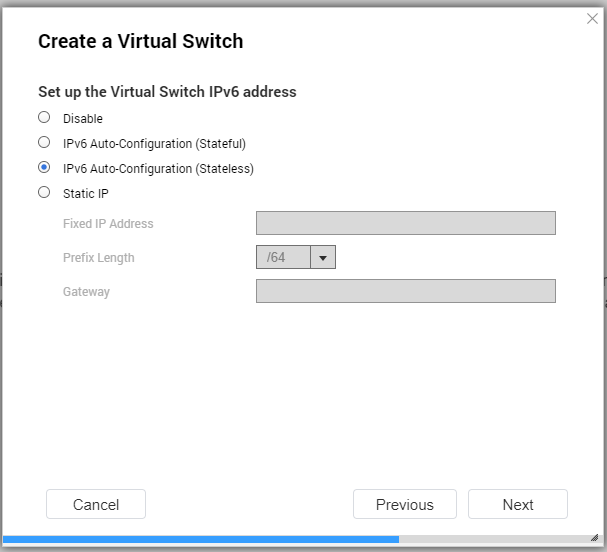
Inställning Beskrivning Inaktivera
Tilldela inte en IPv6-adress.
Automatisk konfigurering av IPv6 (tillståndskänsligt)
Adaptern erhåller automatiskt en IPv6-adress och DNS-inställningar från en DHCPv6-aktiverad server.
Viktigt!Det här alternativet kräver en tillgänglig DHCPv6-aktiverad server på nätverket.
Automatisk konfigurering av IPv6 (tillståndslöst)
Adaptern erhåller automatiskt en IPv6-adress och DNS-inställningar från routern.
Viktigt!Det här alternativet kräver en tillgänglig IPv6 RA-aktiverad (router advertisement, routerutsändning) router på nätverket.
Använd statisk IP-adress
Tilldela en statisk IP-adress manuellt. Du måste specificera följande information:
Fast IP-adress
Prefixlängd
Tips:Erhåll information om prefixlängden från din nätverksadministratör.
Standardgateway
- Konfigurera DNS-inställningarna.
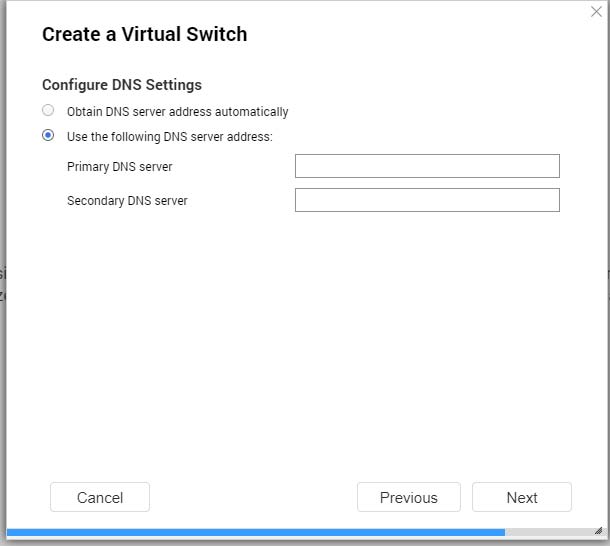
Inställning Beskrivning Hämta DNS-serveradress automatiskt
Erhåll DNS-servers adress automatiskt genom att använda DHCP.
Använd följande DNS-serveradress
Tilldela IP-adressen för de primära och sekundära DNS-servrarna manuellt.
Viktigt!QNAP rekommenderar att specificera minst en DNS-server så att det går att göra URL-uppslag.
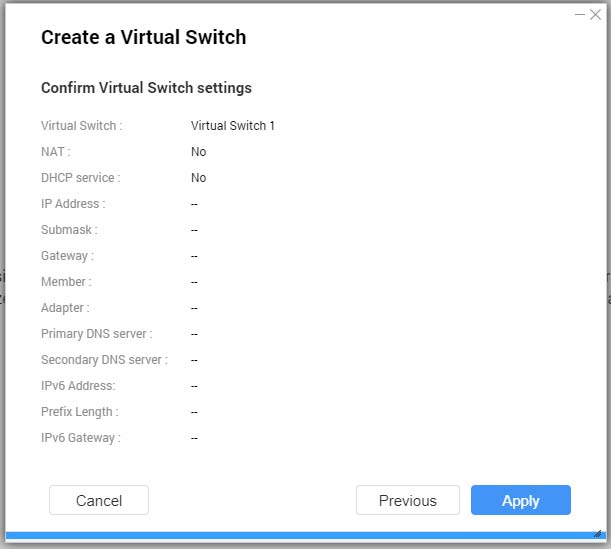
- Bekräfta inställningarna för virtuell växel.
Skapa en virtuell växel i Programvarudefinierat växelläge
För att undvika loopar i bryggan så kontrollera att alla Ethernet-kablar är anslutna till samma växel innan en programvarudefinierad växel konfigureras.
- Klicka på Add (Lägg till).
Fönstret Skapa en virtuell växel öppnas.
- Välj Programvarudefinierat växelläge.
- Välj en eller flera adaptrar.
- Valfritt: Välj Aktivera Spanning Tree Protocol.Tips:
Aktivering av den här inställningen förhindrar loopar för bryggan.
DHCP-server
Den här skärmen styr skapandet och hanteringen av DHCP-servrar (Dynamic Host Configuration Protocol). DHCP-servrar kan tilldela IPv4-adresser till klienter på nätverket, medan RADVD-servrar tilldelar IPv6-adresser.

Skapa inte en ny DHCP-server om det redan finns en på nätverket. Aktivering av flera DHCP-servrar på samma nätverk kan orsaka IP-adresskonflikter eller nätverksåtkomstfel.
Skapa en DHCP Server
- Klicka på Add (Lägg till).

Fönstret DHCP Server öppnas.
- Välj ett gränssnitt.

- Välj nätverksgränssnittet för DHCP-servern.

Alternativ Beskrivning Aktivera DHCP-server på det aktuella nätverket.
Adaptern behåller den befintliga IP-adressen och subnätmasken.
DHCP-servern delar subnätmasken med adaptern och blir tilldelad nästa tillgängliga IP-adress.
Tilldela en IP-adress igen till adaptern och aktivera en DHCP-server på ett nytt subnät.
Adaptern tilldelas en ny IP-adress och subnätmask.
DHCP-servern använder en annan subnätmask och IP-adress.
Aktivera DHCP-server för ett annat subnät.
Adaptern behåller den befintliga IP-adressen och subnätmasken.
DHCP-servern använder en annan subnätmask och IP-adress.
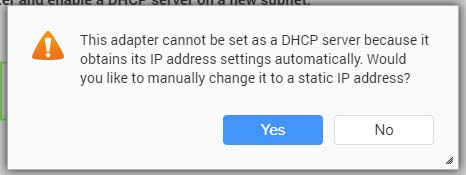
- Konfigurera en statisk IP-adress för adaptern.Viktigt!
En statisk IP-adress måste konfigureras när en DHCP-server skapas.
- Klicka på Ja.
- Konfigurera IP-adressinställningarna.
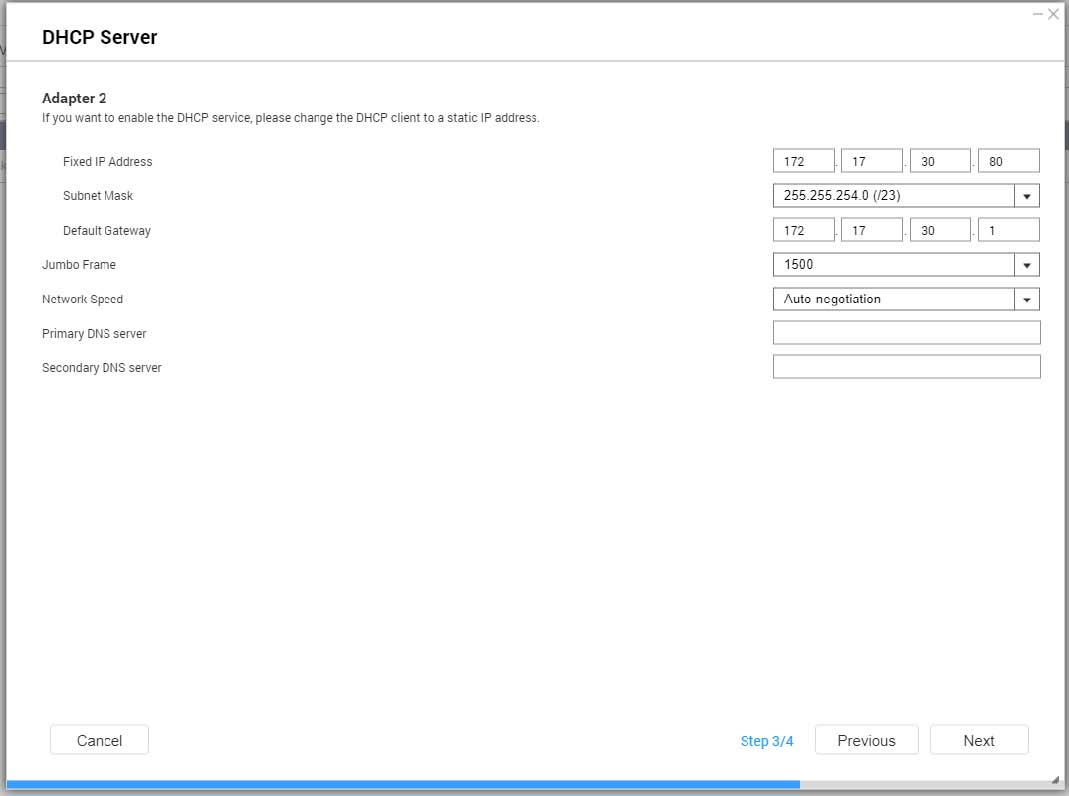
Inställning Beskrivning Fast IP-adress
Ange en fast IP-adress.
Tips:Undersök din nätverskonfiguration för vägledning om hur dessa inställningar konfigureras på bästa sätt.
Subnätmask
Ange subnätmasken som används för att dela upp din IP-adress.
Standardgateway
Specificera IP-adressen för standardgateway för adaptern.
Jumboram
Jumboramar är Ethernet-ramar som är större än 1500 bytes. De är utformade för att förbättra datagenomströmningen i Ethernet-nätverk och att minska CPU-användning vid överföring av stora filer. QTS har stöd för följande Jumboram-storlekar:1500 bytes (standard)
4074 byte
7418 byte
9000 byte
Viktigt!Jumboramar stöds endast av vissa NAS-modeller.
Att använda Jumboramar kräver en nätverkshastighet som är 1000 Mbps eller snabbare. Alla anslutna nätverksenheter måste aktivera Jumboramar och använda samma MTU-storlek.
Nätverkshastighet
Specificera den hastighet som adaptern ska använda.
Tips:Automatisk förhandling detekterar och ställer in överföringshastigheten automatiskt.
Primär DNS-server
Tilldela en IP-adress till den primära DNS-servern.
Sekundär DNS-server
Tilldela en IP-adress till den sekundära DNS-servern.
Viktigt!QNAP rekommenderar att specificera minst en DNS-server så att det går att göra URL-uppslag.
- Klicka på Ja.
- Konfigurera DHCP-inställningar.
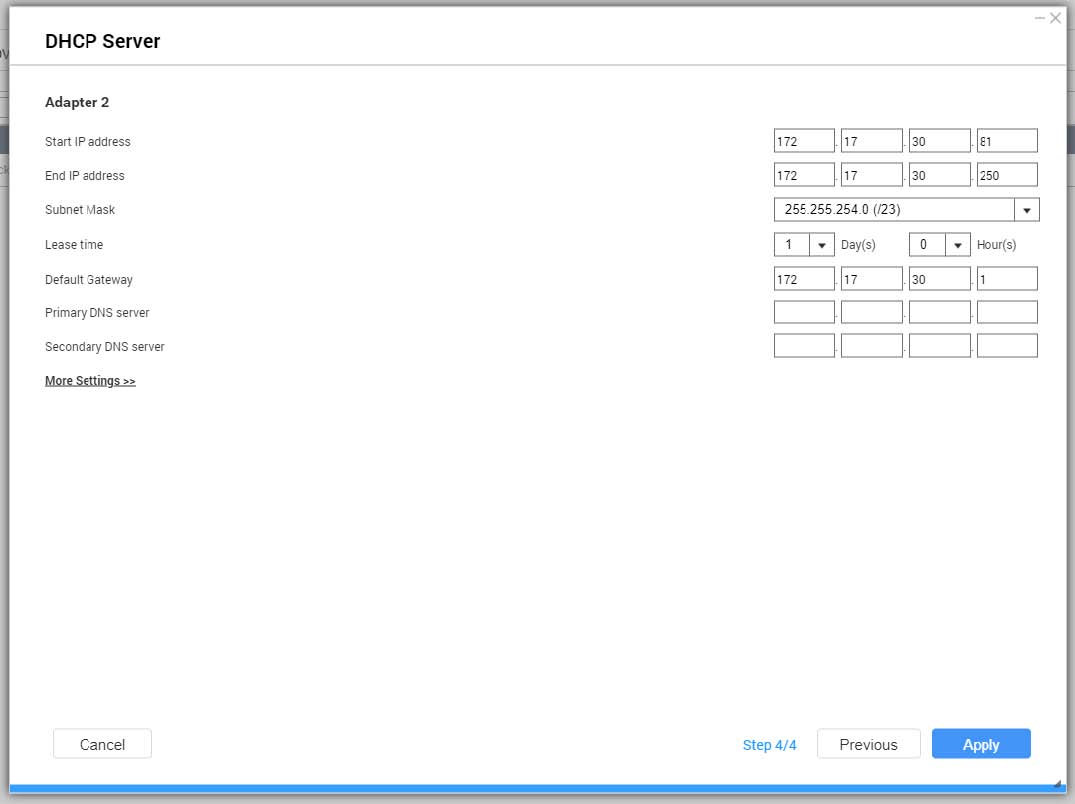
Inställning Beskrivning Start-IP-adress
Ange start-IP-adressen i det intervall som tilldelats till DHCP-klienter.
Slut-IP-adress
Specificera slut-IP-adresser i det intervall som tilldelats till DHCP-klienter.
Subnätmask
Ange subnätmasken som används för att dela upp din IP-adress.
Lånetid
Ange hur länge en IP-adress är reserverad för en DHCP-klient. IP-adressen blir tillgänglig för andra klienter när lånet löper ut.
Standardgateway
Specificera IP-adressen för standardgateway för DHCP-servern.
Primär DNS-server
Specificera en DNS-server för DHCP-servern.
Sekundär DNS-server
Specificera en sekundär DNS-server för DHCP-servern.
Viktigt!QNAP rekommenderar att specificera minst en DNS-server så att det går att göra URL-uppslag.
WINS-server
Specificera WINS-serverns IP-adress
Tips:Windows Internet Naming Service (WINS) konverterar datornamn (NetBIOS-namn) till IP-adresser och gör så att Windows-datorer på ett nätverk lätt kan hitta och kommunicera med varandra.
DNS-suffix
Specificera DNS-suffixet.
Tips:DNS-suffix används för att slå upp okvalificerade eller icke kompletta värdnamn.
TFTP-server
Specificera den publika IP-adressen för TFTP-servern.
Tips:QTS har stöd för både PXE och fjärrstart av enheter
Startfil
Specificera plats och filnamn för TFTP-serverns startfil.
Tips:QTS har stöd för både PXE och fjärrstart av enheter
RADVD
Den här skärmen styr skapandet och hanteringen av RADVD-servrar (Router Advertisement Daemon, routerutsändningsdaemon). Den här tjänsten skickar de meddelanden som krävs för automatisk konfiguration av tillståndslös IPv6. Den här tjänsten skickar regelbundet routerutsändning (RA) till enheter i det lokala nätverket och kan även skicka routerns förfrågan när en ansluten nod begär det.

Skapa en RADVD Server
- Välj det utgående gränssnittet.

- Konfigurera en statisk IP-adress för adaptern.Viktigt!
En statisk IP-adress måste konfigureras när en RADVD-server skapas.
- Klicka på Ja.
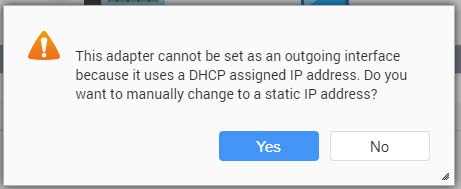
- Valfritt: Konfigurera inställningar för statisk IP-adress.
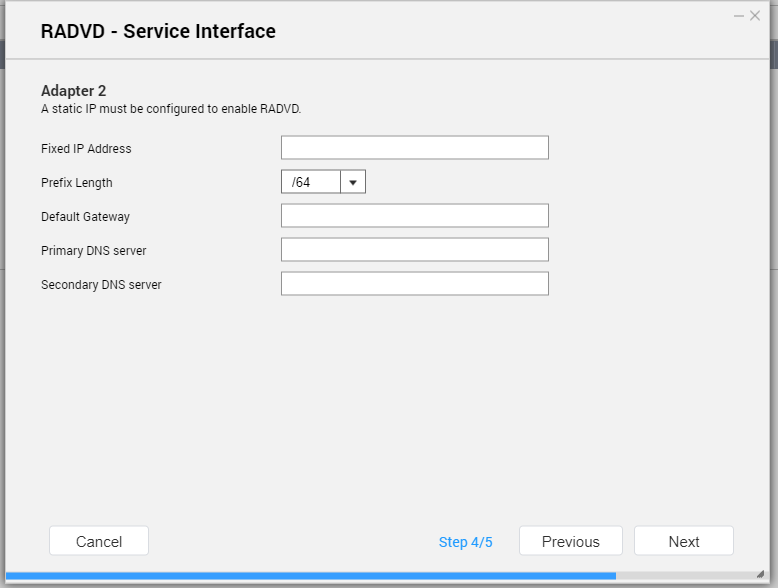
Inställning Beskrivning Fast IP-adress
Ange en fast IP-adress.
Tips:Undersök din nätverskonfiguration för vägledning om hur dessa inställningar konfigureras på bästa sätt.
Prefixlängd
Specificera prefixlängden för adaptern.
Tips:Erhåll prefixet och prefixlängdinformationen från din ISP.
Standardgateway
Specificera IP-adressen för standardgateway för DHCP-servern.
Primär DNS-server
Tilldela en IP-adress till den primära DNS-servern.
Sekundär DNS-server
Tilldela en IP-adress till den sekundära DNS-servern.
Viktigt!QNAP rekommenderar att specificera minst en DNS-server så att det går att göra URL-uppslag.
- Klicka på Ja.
- Välj en andra adapter för RADVD-tjänstgränssnittet.
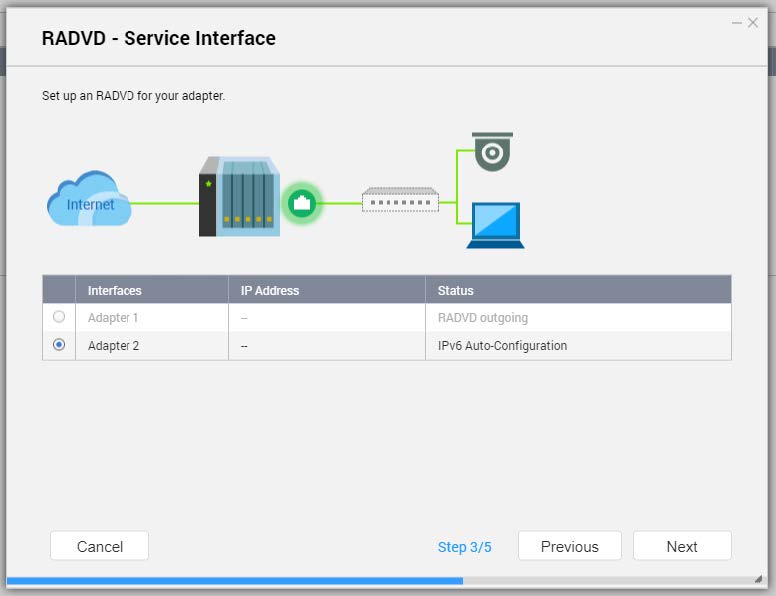
- Valfritt: Konfigurera en statisk IP-adress för den andra RADVD-adaptern.Viktigt!
Att skapa ett RADVD-gränssnitt kräver att adaptern använder en statisk IP-adress. Om adaptern redan använder en statisk IP-adress så hoppa över det här steget.
- Klicka på Ja.
- Konfigurera inställningar för statisk IP-adress.
Inställning Beskrivning Fast IP-adress
Ange en fast IP-adress.
Tips:Undersök din nätverskonfiguration för vägledning om hur dessa inställningar konfigureras på bästa sätt.
Prefixlängd
Specificera prefixlängden för adaptern.
Tips:Erhåll prefixet och prefixlängdinformationen från din ISP.
Standardgateway
Specificera IP-adressen för standardgateway för adaptern.
Primär DNS-server
Specificera DNS-serverns adress
Sekundär DNS-server
Specificera DNS-serverns adress
Viktigt!QNAP rekommenderar att specificera minst en DNS-server så att det går att göra URL-uppslag.
- Klicka på Ja.
- Konfigurera inställningarna för RADVD-servern.
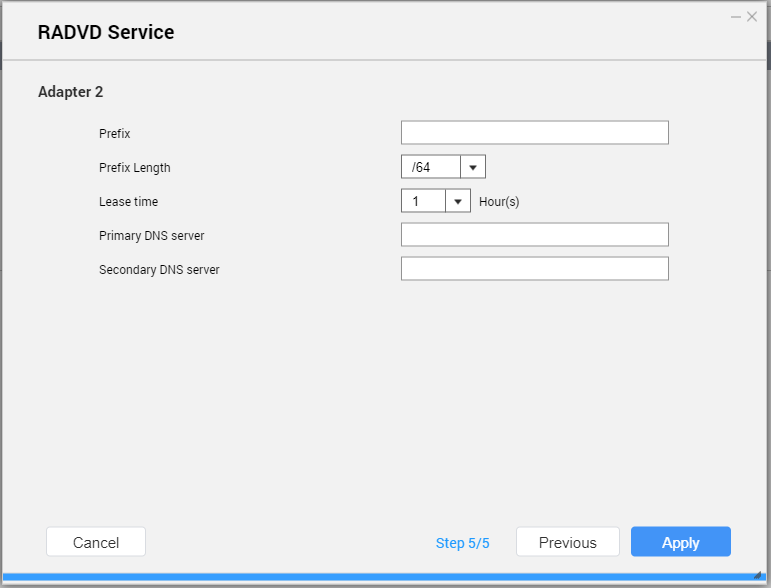
Inställning Beskrivning Prefix
Specificera vägprefixet för adaptern.
Tips:Undersök din nätverskonfiguration för vägledning om hur dessa inställningar konfigureras på bästa sätt.
Prefixlängd
Specificera prefixlängden för adaptern.
Tips:Erhåll prefixet och prefixlängdinformationen från din ISP.
Lånetid
Ange hur länge en IP-adress är reserverad för en DHCP-klient. IP-adressen blir tillgänglig för andra klienter när lånet löper ut.
Primär DNS-server
Specificera DNS-serverns adress
Sekundär DNS-server
Specificera DNS-serverns adress
Viktigt!QNAP rekommenderar att specificera minst en DNS-server så att det går att göra URL-uppslag.
Väg
Den här skärmen styr skapandet av statiska vägar. Vid normala förhållande erhåller QTS automatiskt vägfördelningsinformation efter att den har konfigurerats för Internetåtkomst. Statiska vägar krävs endast under vissa omständigheter, exempelvis när det finns flera IP-subnät i ditt nätverk.
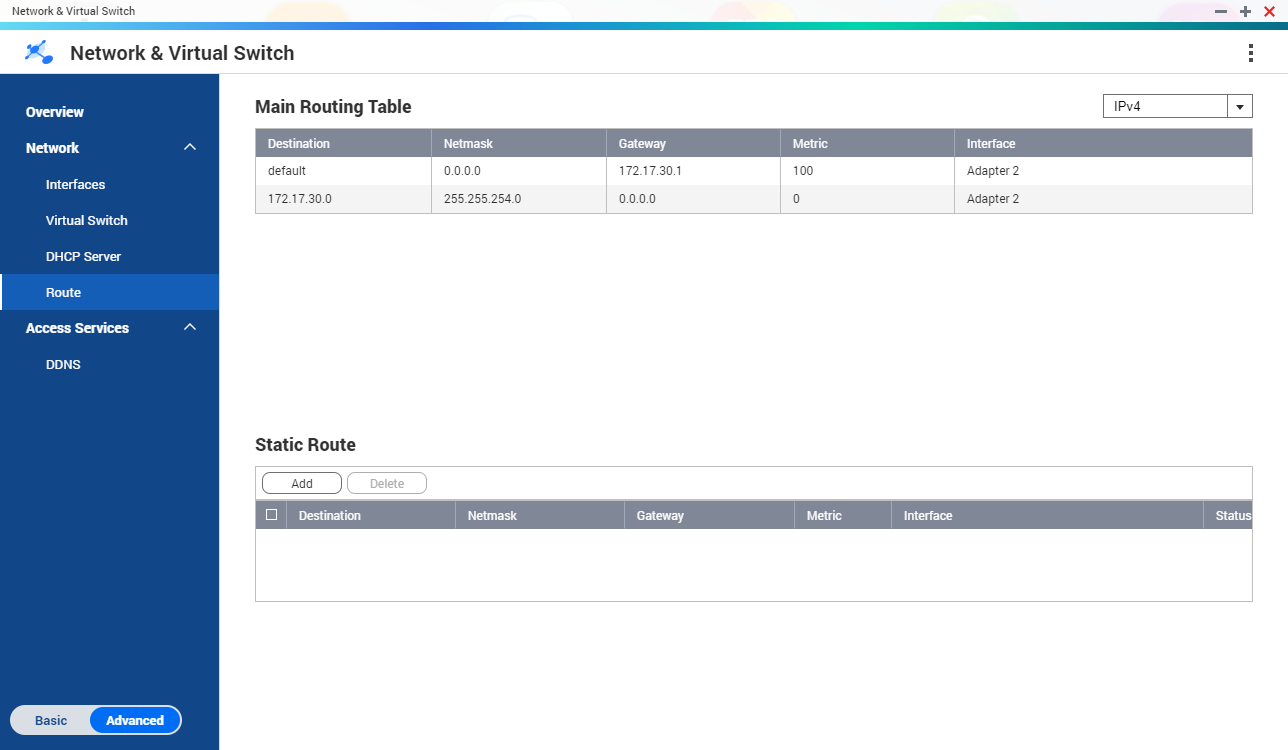
Skapa en statisk väg
- Klicka på Add (Lägg till).
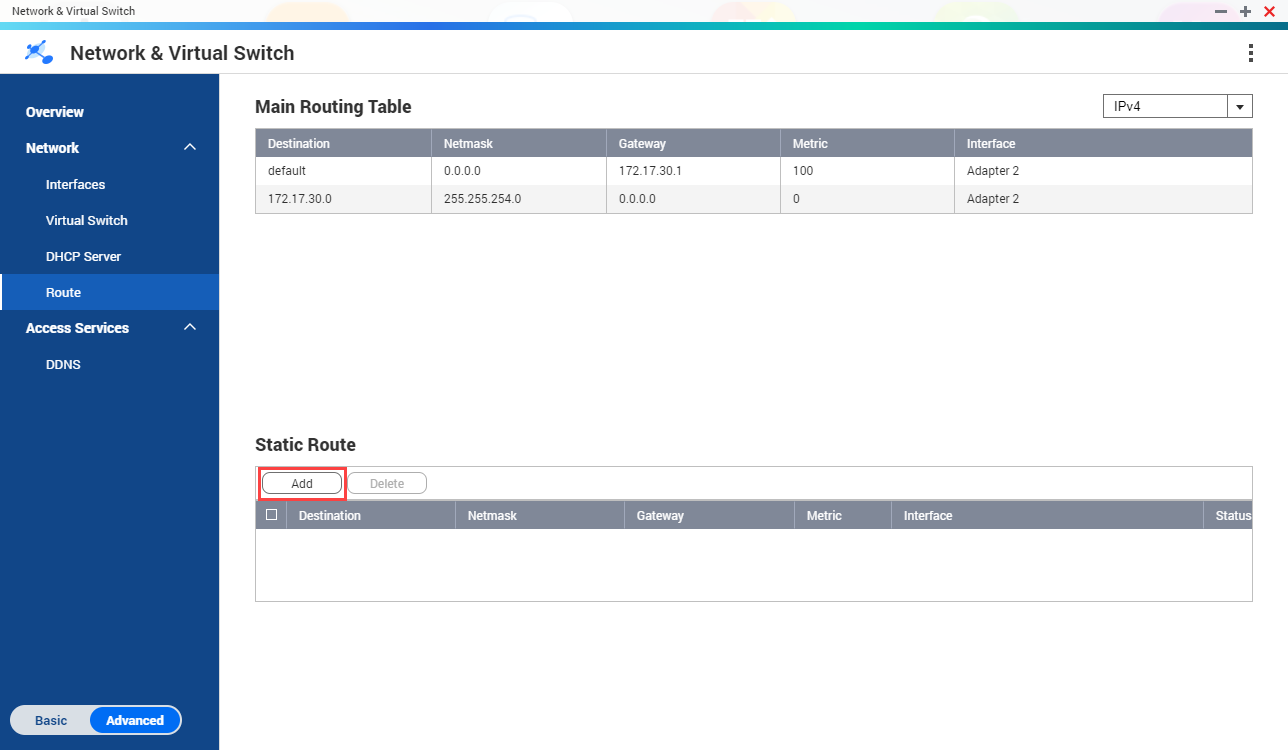
Fönstret Statisk väg (IPv4) öppnas.
- Konfigurera IP-adressinställningarna.
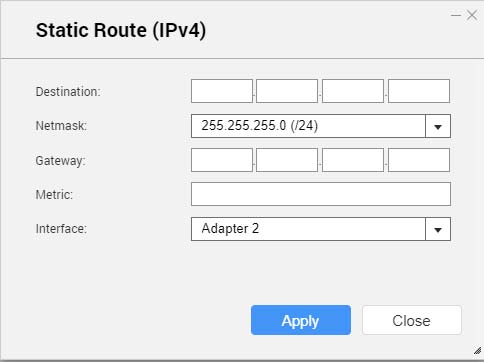
Inställning Beskrivning Destination
Specificera en statisk IP-adress som är vägen för anslutningarna.
Nätmask
Specificera IP-adressen för destinationens nätmask.
Gateway
Specificera IP-adressen för destinationens gateway.
Värde
Specificera antalet noder som vägen går genom.
Obs!Metrisk metod är kostnadsvärden som används av routrar för att avgöra den bästa vägen till destinationsnätverket.
Gränssnitt
Välj det gränssnitt som anslutningar ska gå genom.
DDNS
Den här skärmen styr hanteringen av DDNS-tjänster (Dynamic Domain Name System). DDNS gör det möjligt att få åtkomst till NAS:en från Internet, med ett domännamn i stället för en IP-adress.
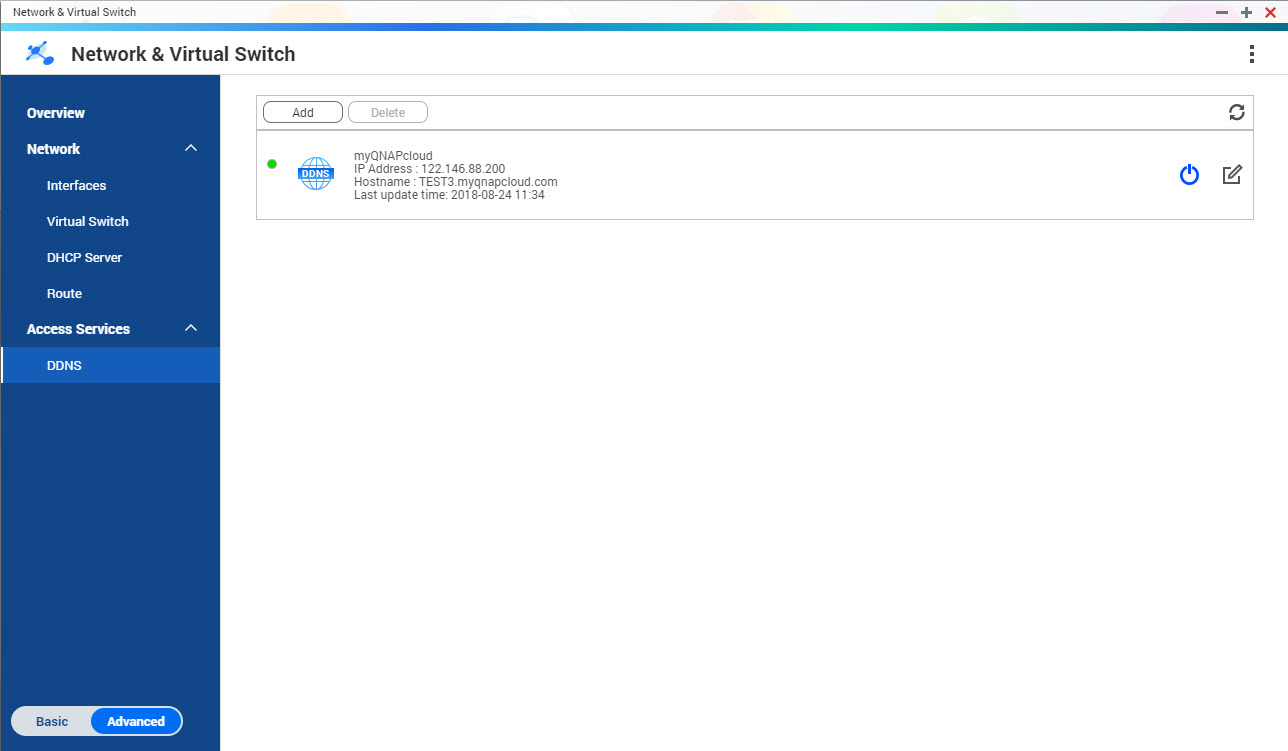
Lägga till en DDNS-tjänst
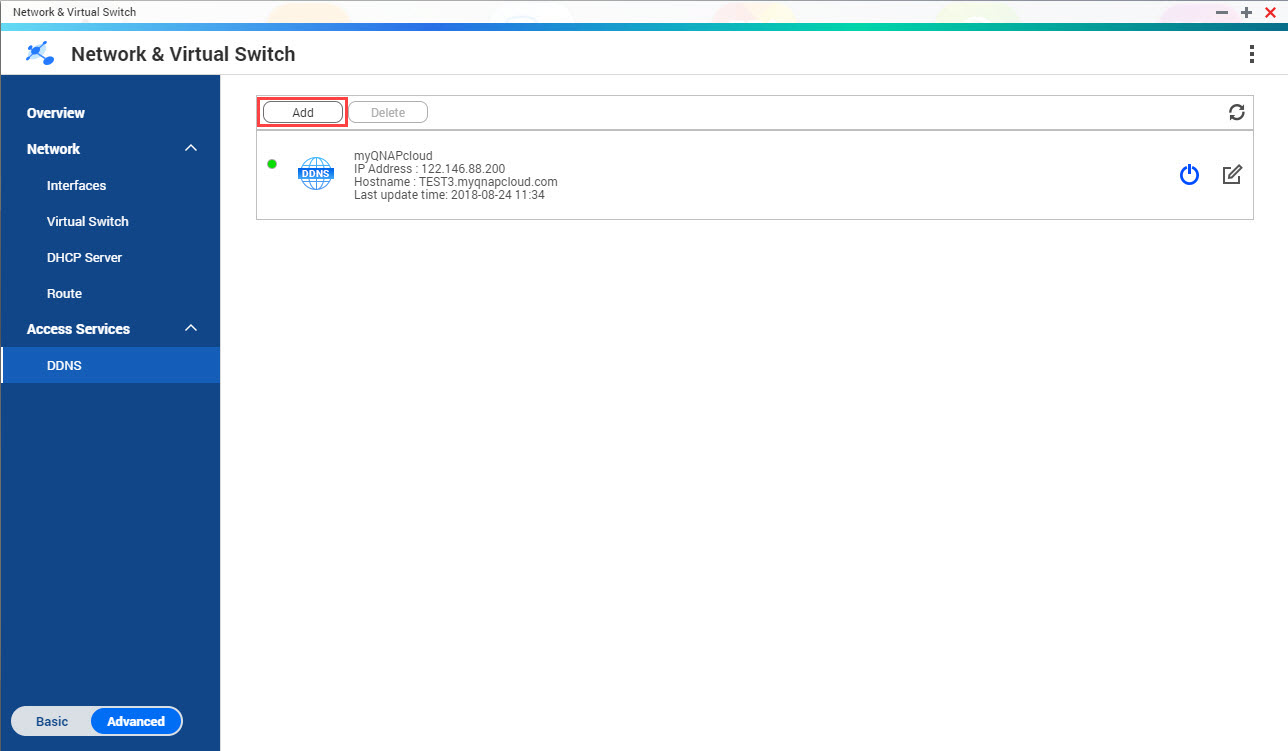
- Klicka på Add (Lägg till).
Fönstret DDNS (Lägg till) öppnas.
- Konfigurera DDNS-inställningarna.
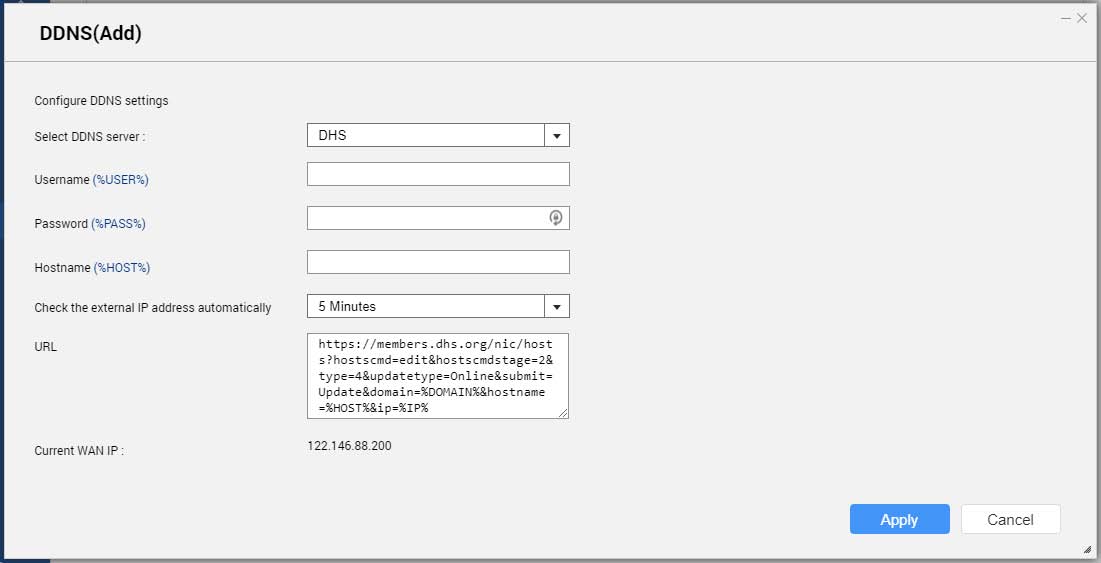
Inställning Beskrivning Välj DDNS-server
Välj DDNS-tjänstleverantören.
Användarnamn
Specificera användarnamnet för DDNS-tjänsten.
Lösenord
Specificera lösenordet för DDNS-tjänsten.
Värdnamn
Specificera värdnamnet eller domännamnet för DDNS-tjänsten.
Kontrollera den externa IP-adressen
Specificera hur ofta DDNS-posten ska uppdateras.
För ytterligare hjälp kan du fråga andra användare och QNAP-experter i vår community. Gå till QNAP Community


