


Como utilizar e configurar o Rede e Switch Virtual?
Sobre Rede e Switch Virtual
Rede e Switch Virtual é um utilitário QTS que centraliza a criação, configuração e controlo das ligações de rede. Rede e Switch Virtual também gere interfaces de rede físicas, adaptadores virtuais, ligações Wi-Fi e Thunderbolt, para além de controlar os serviços DHCP, DDNS e gateway.
Modo Básico e Avançado
Rede e Switch Virtual possui dois modos de utilização distintos. Alterne entre esses modos clicando em Básico ou Avançado no painel de menu de Rede e Switch Virtual.
| Modo | Descrição |
|---|---|
Básico | Este modo é adequado para a maioria dos utilizadores e requer uma configuração mínima das definições de rede.
|
Avançado | Este modo é mais adequado para utilizadores avançados que necessitam de mais controlo sobre a configuração das definições de rede.
|
Visão Geral
Este ecrã fornece uma visão geral da topologia da rede, do endereço IP, do estado e das informações de utilização de cada dispositivo na rede.

Interfaces
Este ecrã fornece o acesso às definições básicas de rede e permite a configuração de adaptadores físicos. Este ecrã também contém definições relacionadas com IPv4, IPv6, DNS, port trunking, VLAN, Thunderbolt, USB QuickAccess e Wi-Fi.

Endereço IP
Configuração de Definições IPv4
- Identifique o adaptador que pretende configurar e, de seguida, clique em
 > Configurar.
Abre-se a janela Configurar.
- Configure as definições IPv4.

Definição Descrição Obter definições de endereço IP automaticamente através de DHCP
Se a rede suportar DHCP, o adaptador obtém automaticamente o endereço IP e as definições de rede.
Utilizar endereço IP estático
Atribua manualmente um endereço IP estático. Deve especificar as seguintes informações:
Endereço IP fixo
Máscara de sub-rede
Gateway predefinida
Jumbo Frame
As Jumbo Frames são estruturas Ethernet com mais de 1500 bytes. São concebidas para melhorar o rendimento da rede Ethernet e para reduzir a utilização da CPU ao transferir grandes ficheiros. O QTS suporta os seguintes tamanhos de MTU:1500 bytes (predefinido)
4074 bytes
7418 bytes
9000 bytes
Importante:Todos os dispositivos de rede ligados devem ativar as Jumbo Frames e utilizar o mesmo tamanho MTU.
Apenas alguns modelos NAS suportam as Jumbo Frames.
A utilização de Jumbo Frames requer uma velocidade de rede de 1000 Mbps ou mais rápida.
Velocidade de rede
Selecione a taxa de transferência de rede permitida pelo ambiente de rede NAS.
Sugestão:Ao selecionar a Negociação automática irá detectar e definir automaticamente a taxa de transferência.
Importante:O campo Velocidade de rede é automaticamente definido para Negociação automática e oculto ao configurar os adaptadores 10GbE e 40GbE.
Configuração de Definições IPv6
- Identifique o adaptador que pretende configurar e depois clique em
 > Configurar.
Abre-se a janela Configurar.
- Configure as definições IPv6.
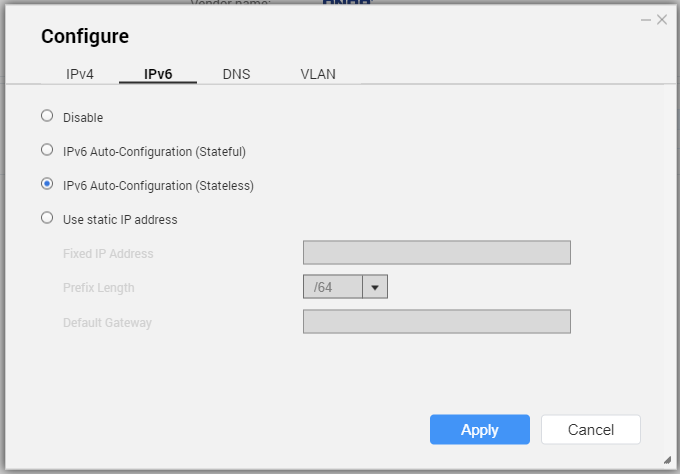
Definição Descrição Desativar
Não atribua um endereço IPv6.
Configuração automática de IPv6 (com monitorização de estado)
O adaptador adquire automaticamente um endereço IPv6 e definições de DNS do servidor ativado para DHCPv6.
Importante:Esta opção requer um servidor ativado para DHCPv6 disponível na rede.
Configuração automática de IPv6 (sem monitorização de estado)
O adaptador adquire automaticamente um endereço IPv6 e definições de DNS do router.
Importante:Esta opção requer um router ativado IPv6 com IPv6 RA (anúncio de router) disponível na rede.
Utilizar endereço IP estático
Atribua manualmente um endereço IP estático ao adaptador. Deve especificar as seguintes informações:
Endereço IP fixo
Comprimento do prefixo
Sugestão:Obtenha as informações sobre o comprimento do prefixo junto do seu administrador de rede.
Gateway predefinida
DNS
Um servidor do Sistema de Nome de Domínio (DNS - Domain Name System) traduz um nome de domínio para um endereço IP.
Configuração das definições de DNS
- Identifique o adaptador que pretende configurar e, de seguida, clique em > Configurar.
Abre-se a janela Configurar.
- Selecione uma das seguintes opções:
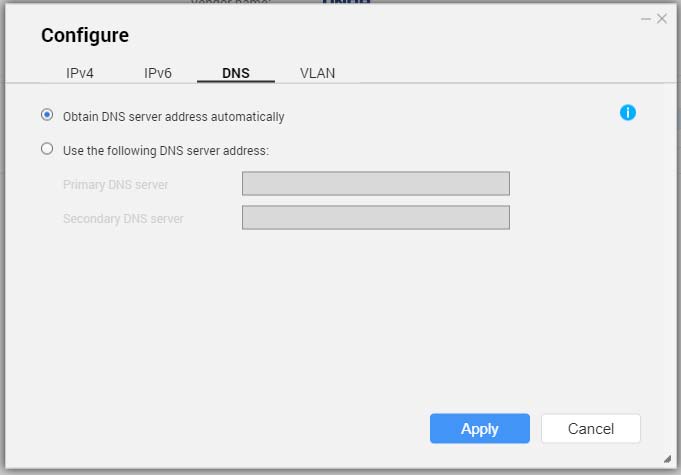
Definição Descrição Obter automaticamente o endereço do servidor DNS
Obtenha o endereço IP automaticamente utilizando o DHCP.
Utilizar o seguinte endereço de servidor DNS
Atribua o endereço IP manualmente para os servidores DNS primário e secundário.
Importante:A QNAP recomenda a especificação de pelo menos um servidor DNS para permitir consultas de URL.
LANs virtuais (VLANs)
Uma LAN virtual (VLAN) é um grupo de anfitriões que comunicam como se estivessem ligados ao mesmo domínio de transmissão, ainda que estejam em locais diferentes. Pode utilizar VLANs para aumentar a segurança e a flexibilidade, ao mesmo tempo que diminui a latência e a carga da rede.
Adicionar uma interface a uma VLAN
Ao utilizar o port trunking (entroncamento de portas) e uma VLAN, o port trunking deve ser configurado primeiro.
- Identifique o adaptador que pretende configurar e, de seguida, clique em > Configurar.
Abre-se a janela Configurar.
- Aceda ao separador VLAN.

Definição Descrição Obter automaticamente o endereço do servidor DNS
Obtenha o endereço IP automaticamente utilizando o DHCP.
Utilizar o seguinte endereço de servidor DNS
Atribua o endereço IP manualmente para os servidores DNS primário e secundário.
Importante:A QNAP recomenda a especificação de pelo menos um servidor DNS para permitir consultas de URL.
Port Trunking
O port trunking (entroncamento de portas) combina duas ou mais interfaces Ethernet para aumentar a largura de banda, o balanceamento de carga e a tolerância a falhas (ativação pós-falha). O balanceamento de carga é um recurso que distribui cargas de trabalho uniformemente entre várias interfaces Ethernet para maior redundância. A ativação pós-falha garante que uma ligação de rede permanece disponível mesmo que uma porta falhe.
Configuração do Port Trunking
Antes de configurar o Port Trunking, certifique-se de que pelo menos duas interfaces de rede estão ligadas ao mesmo switch.
- Clique em Port Trunking.

Abre-se a janela de Port Trunking.
- Clique em Adicionar
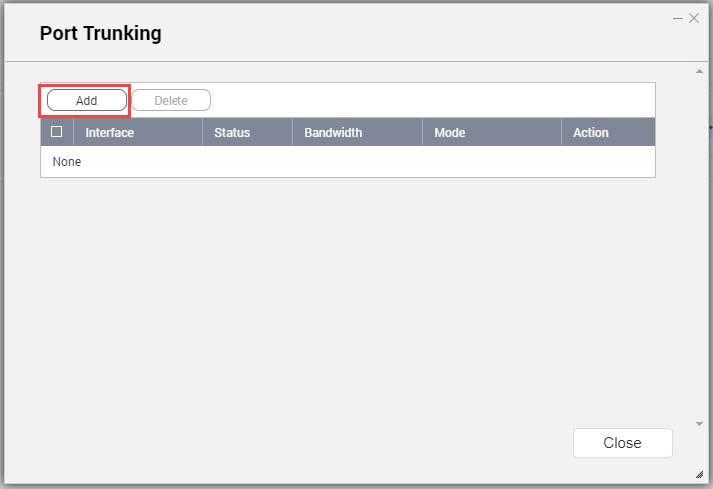
Abre-se a janela de Port Trunking (Adicionar).
- Selecione uma ou mais interfaces de rede para adicionar ao grupo de entroncamento.
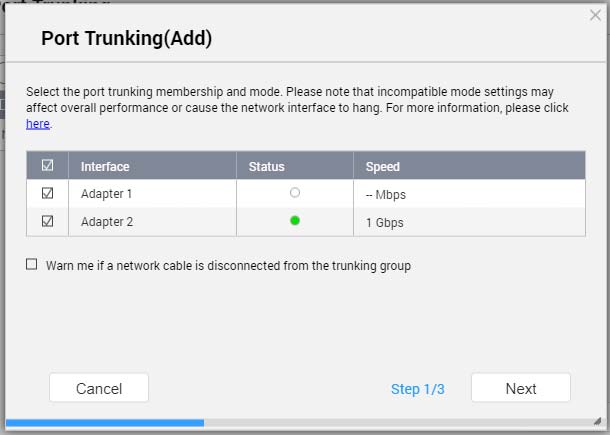
- Selecione um tipo de switch.
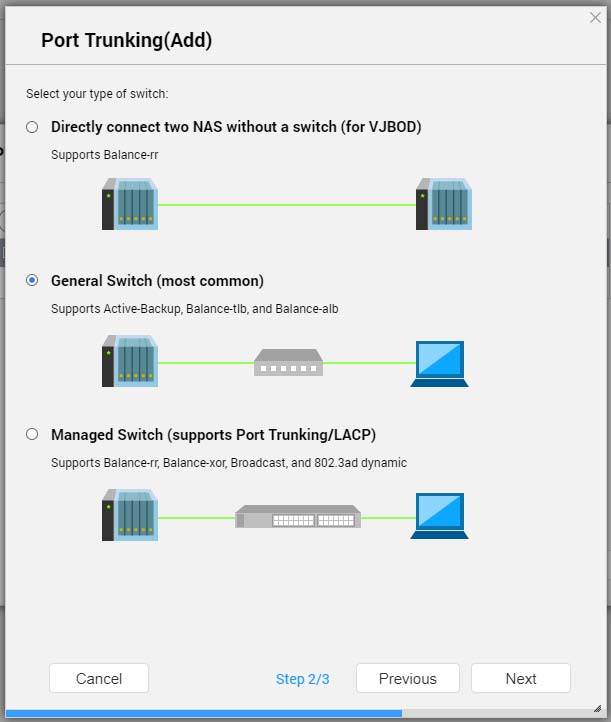
- Selecione um modo de entroncamento.
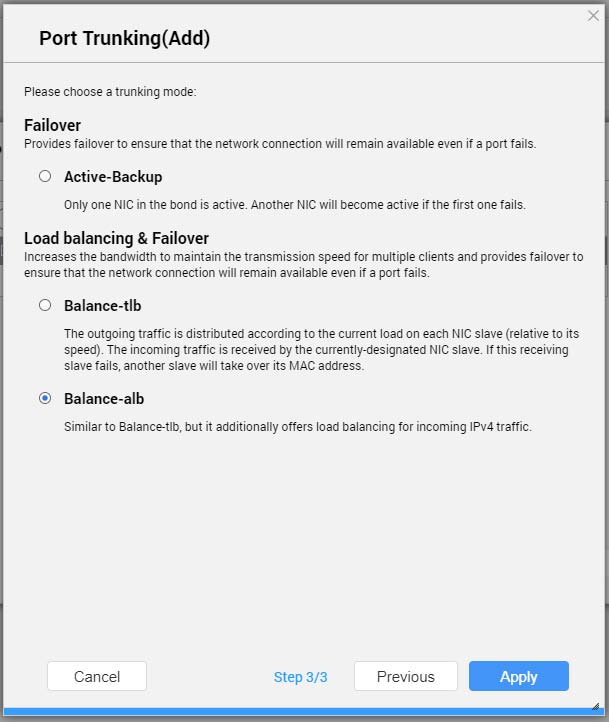 Importante:
Alguns modos Port Trunking devem ser suportados pelos switches de rede. A seleção de um modo não suportado pode afetar o desempenho da rede ou provocar o bloqueio da interface de rede.
Modo Descrição Tolerância a falhas (ativação pós-falha)
Cópia de segurança ativa
Todo o tráfego é enviado e recebido utilizando a interface que foi inicialmente adicionada ao grupo de entroncamento. Se esta interface primária ficar indisponível, a interface secundária ficará ativa.
Transmitir
Transmite os mesmos pacotes de rede a todas as placas de interface de rede.
Balanceamento de carga e Ativação pós-falha
Balance-tlb
O tráfego de entrada é recebido pela interface atual. Se a interface falhar, uma interface escrava assume o endereço MAC da interface que falhou. O tráfego de saída é distribuído com base na carga atual de cada interface em relação à velocidade máxima da interface.
Balance-alb
Semelhante a Balance-tlb, mas oferece balanceamento de carga adicional para o tráfego IPv4 de entrada.
Balance-rr
Transmite os pacotes de rede sequencialmente para cada placa de interface de rede, para distribuir o tráfego da Internet por todos os NICs (Network Interface Controllers - Controladores de Interface de Rede).
Balance-xor
Transmite pacotes de rede utilizando o algoritmo Hash, que seleciona o mesmo NIC escravo para cada endereço MAC de destino.
802.3ad dynamic
Utiliza um algoritmo complexo para agregar NICs e configurar definições de velocidade e duplex.
Gateway predefinida do sistema
A gateway predefinida do sistema serve como ponto de acesso à rede para o NAS. Por predefinição, todo o tráfego de rede externo passará pela gateway. Deve ser especificada uma interface de rede para a gateway predefinida.
Configuração da Gateway Predefinida do Sistema
- Clique em Gateway predefinida do sistema.

Abre-se a janela Gateway predefinida do sistema.
- Configure a gateway predefinida do sistema.
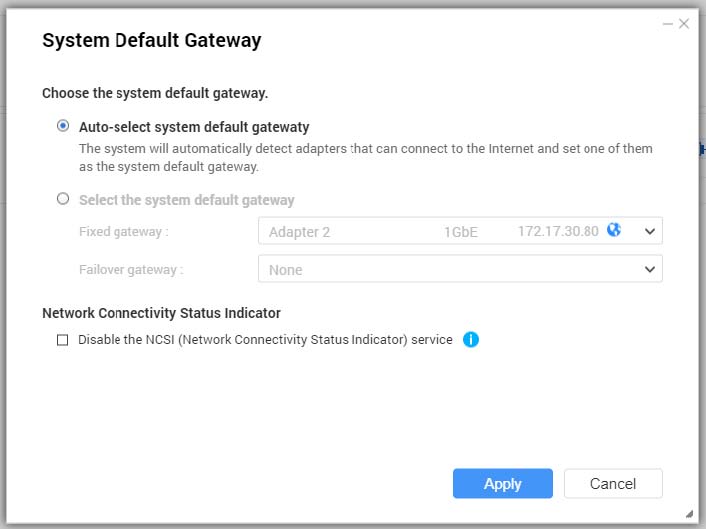
Definição Descrição Selecionar automaticamente o gateway predefinido do sistema
O QTS detecta automaticamente todas as ligações de adaptador, switch virtual, PPPoE e VPN que podem ser utilizadas para ligar à Internet. Seleciona uma destas ligações e define-a como gateway predefinida.
Selecionar a Gateway predefinida do sistema
Atribua manualmente um adaptador para servir como gateway predefinida do sistema. Opcionalmente, defina uma gateway de ativação pós-falha de reserva. O campo da gateway predefinida de ativação pós-falha só está disponível quando estão ligadas várias interfaces.
Sugestão:Quando atribuir uma ligação PPPoE ou VPN como gateway predefinida, certifique-se de que uma ligação física estável também está definida como gateway predefinida de ativação pós-falha.
USB QuickAccess
Este ecrã controla a configuração e gestão dos serviços USB QuickAccess no NAS. O USB QuickAccess permite que um computador se ligue ao NAS utilizando um cabo USB e o Sistema comum de ficheiros da Internet (CIFS - Common Internet File System).

O USB QuickAccess só está disponível em determinados modelos.
Não é possível configurar, eliminar ou desativar servidores DHCP criados com o USB QuickAccess.
Ativação do USB QuickAccess
- Clique em
 .
.
Configuração do endereço IP do USB QuickAccess
- Clique em
 .
.Abre-se a janela Configurar.
Configuração da Autenticação USB QuickAccess
- Clique em
 .
.Abre-se a janela Configuração.
Wi-Fi
Este ecrã controla a configuração e gestão das ligações Wi-Fi acessíveis a partir do NAS.
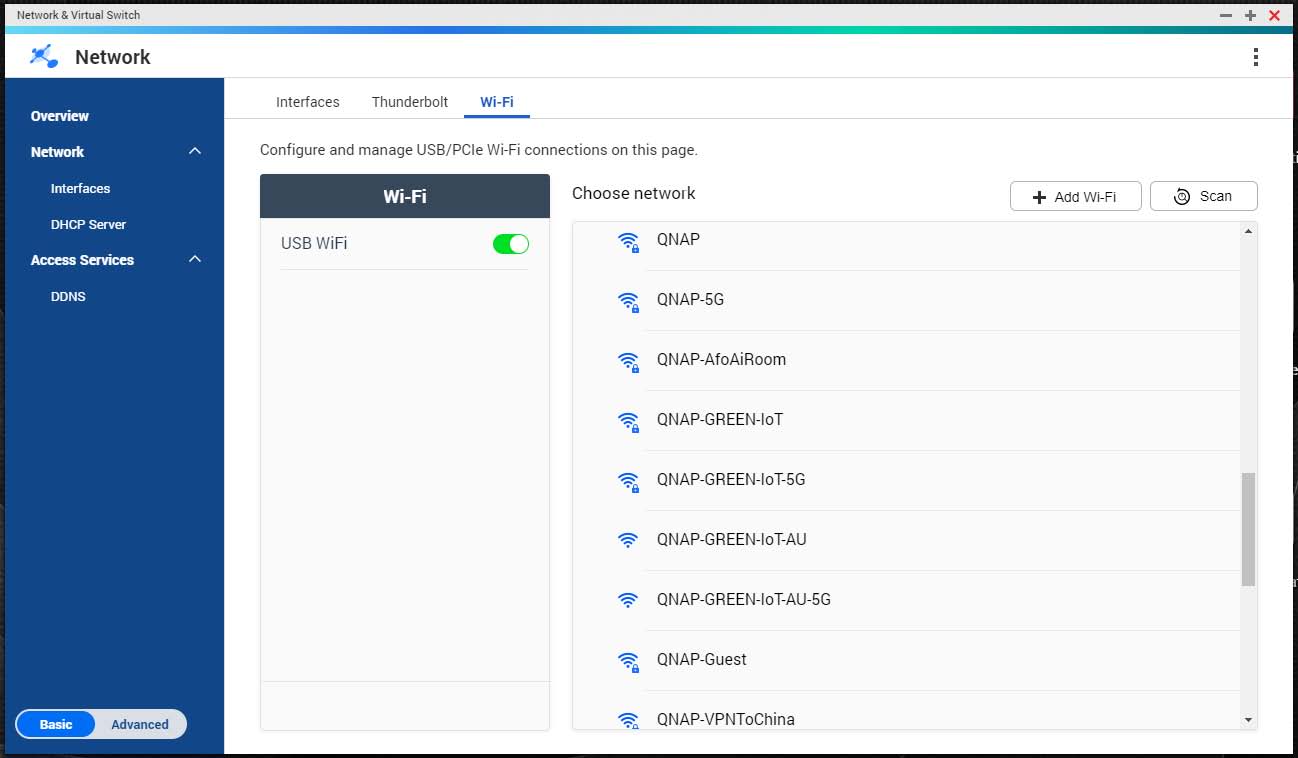
Deve ser instalado um dispositivo Wi-Fi USB ou PCIe para aceder a estes recursos.
Para obter uma lista de dongles Wi-Fi USB compatíveis, visite http://www.qnap.com/compatibility e depois selecione .
Para obter uma lista de placas Wi-Fi PCIe compatíveis, visite http://www.qnap.com/compatibility e depois selecione .
O QTS suporta a utilização simultânea de várias placas Wi-Fi PCIe, mas só pode ser utilizado um dongle Wi-Fi USB de cada vez.
Ativação de Wi-Fi
- Clique em
 .
.
Ligação a uma rede sem fios
- Opcional: Clique em Pesquisar para procurar redes acessíveis.
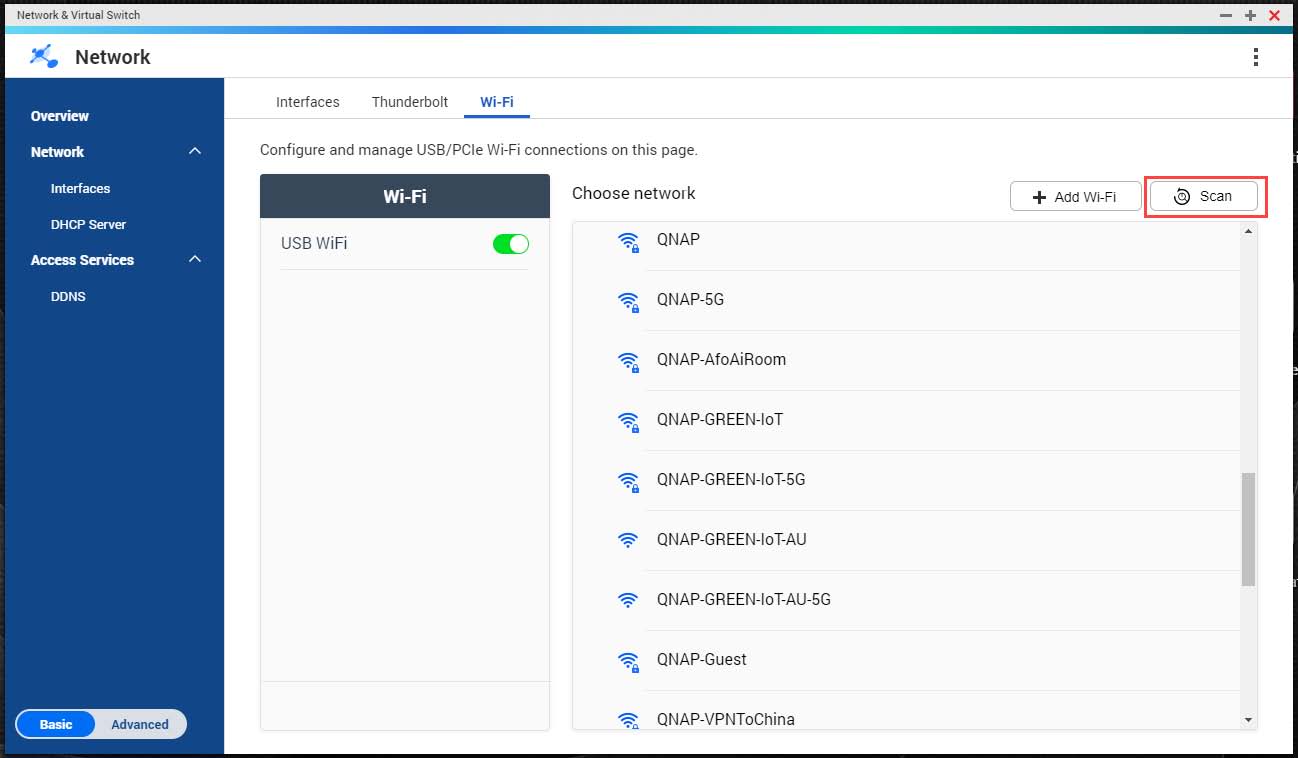
- Selecione uma rede sem fios na lista.
Ícone Descrição 
A rede Wi-Fi requer uma palavra-passe.

Ligue a uma rede Wi-Fi sem palavra-passe.

A ligação Wi-Fi não consegue aceder à Internet.
A ligação Wi-Fi requer um início de sessão adicional.
Sugestão:O QTS não suporta redes que requerem um início de sessão adicional.
O painel de definições expande-se.
- Clique em Ligar.

- Opcional: Configure as definições da ligação.
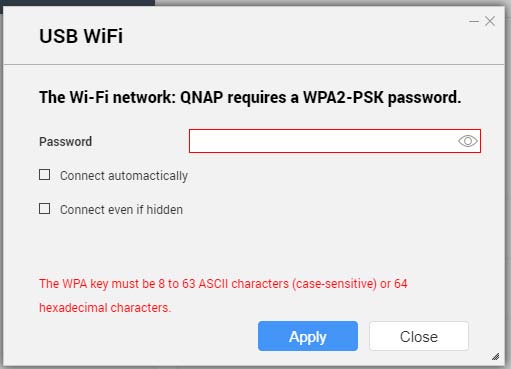
Definição Descrição Palavra-passe
Introduza a palavra-passe fornecida pelo administrador da rede.
Sugestão:Clique em
 para tornar a palavra-passe visível.
Ligar automaticamente
Liga-se automaticamente a esta rede sempre que esta estiver ao alcance.
Ligar mesmo se estiver oculto
Tenta ligar a esta rede, mesmo que o SSID esteja oculto.
Adicionar uma rede sem fios
- Clique em Adicionar Wi-Fi.

Abre-se a janela Ligue a uma rede Wi-Fi.
- Configure as definições da ligação.
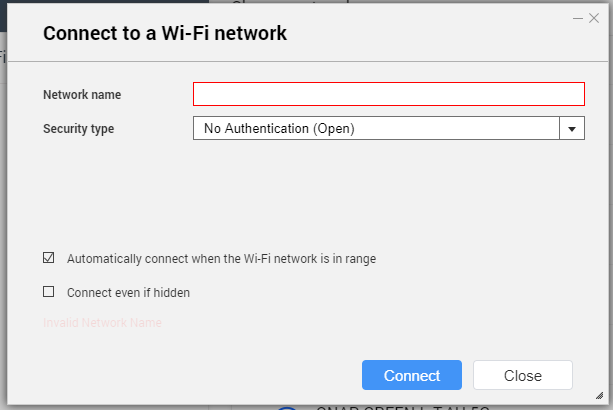
Definição Descrição Nome da rede
Introduza o nome da rede sem fios.
Tipo de segurança
Selecione a encriptação utilizada pela rede sem fios.
Palavra-passe
Introduza a palavra-passe fornecida pelo administrador da rede.
Sugestão:Clique em
para tornar a palavra-passe visível.Ligar automaticamente quando a rede Wi-Fi está ao alcance
Liga-se automaticamente a esta rede sempre que esta estiver ao alcance.
Ligar mesmo se estiver oculto
Tenta ligar a esta rede, mesmo que o SSID esteja oculto.
Mensagens de ligação
| Mensagem | Descrição |
|---|---|
Ligado | O NAS está atualmente ligado à rede Wi-Fi. |
A ligar | O NAS está a tentar ligar-se à rede Wi-Fi. |
SSID fora de alcance ou oculto | O sinal sem fios não está disponível ou o SSID não está a ser transmitido. |
Falha ao obter IP | O NAS está ligado à rede Wi-Fi mas não conseguiu obter um endereço IP do servidor DHCP. Verifique as definições do router. |
Associação falhada | O NAS não consegue ligar-se à rede Wi-Fi. Verifique as definições do router. |
Chave incorreta | A palavra-passe introduzida é incorreta. |
Ligação automática | Liga automaticamente a uma rede Wi-Fi Isto não é suportado se o SSID da rede Wi-Fi estiver oculto. |
Thunderbolt
Este ecrã apresenta informações sobre portas e ligações relacionadas com quaisquer interfaces Thunderbolt no NAS.
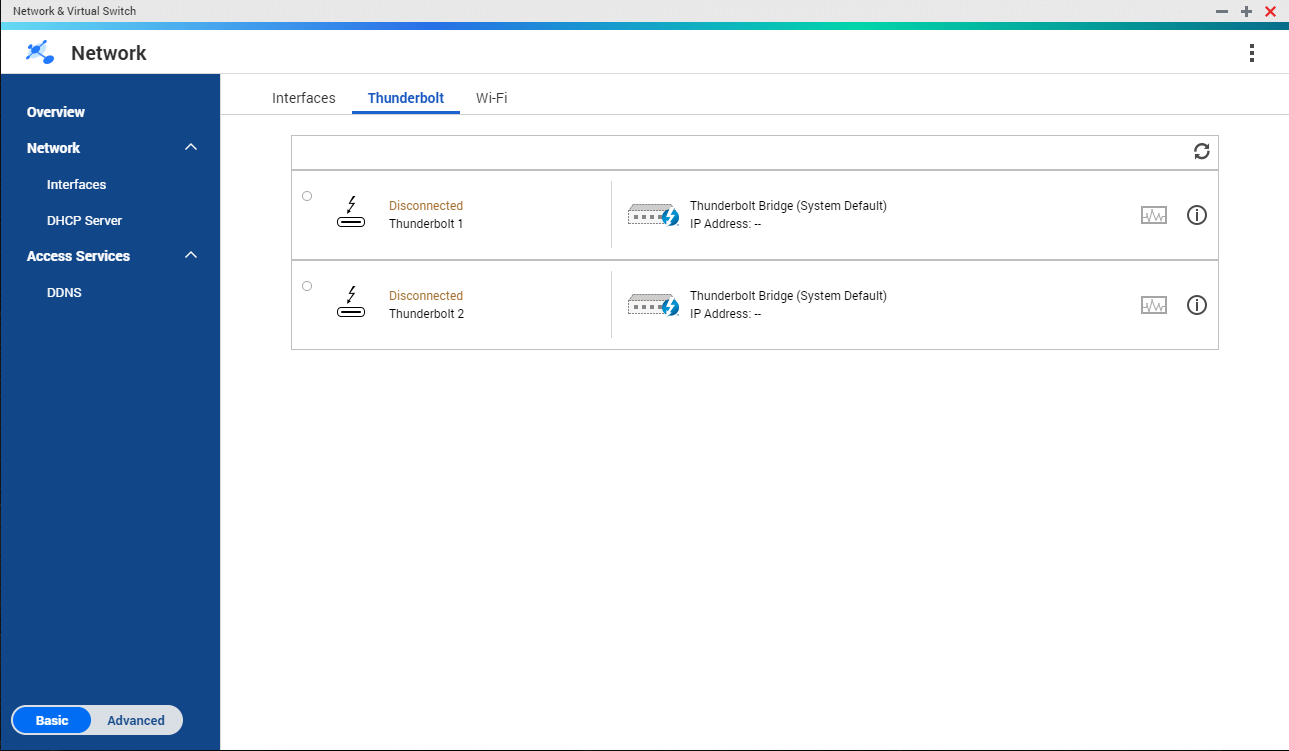
Thunderbolt para Ethernet (T2E)
A funcionalidade Thunderbolt para Ethernet permite que a porta Thunderbolt atue como uma interface de Ethernet.
A QNAP recomenda o uso do Qfinder Pro ao configurar Thunderbolt para Ethernet.
Devido a problemas com o controlador Thunderbolt, as ligações T2E que usam Thunderbolt 2 podem ter problemas de conectividade ao ligarem ao Windows. As ligações Thunderbolt 3 não são afetadas.
Ativação do T2E com o Qfinder Pro
O Qfinder Pro é um utilitário para Windows, Mac e Linux que lhe permite encontrar e aceder rapidamente a um NAS da QNAP através de uma LAN.
O Qfinder Pro configura automaticamente o ficheiro de definições /etc/sysctl.conf no macOS.
Ativação do T2E em macOS
Switches virtuais
Este ecrã controla a configuração e gestão dos switches virtuais em execução no NAS. Os switches virtuais permitem que as interfaces físicas e os adaptadores virtuais comuniquem entre si.

O QTS suporta três modos diferentes de switch virtual.
| Modo | Descrição |
|---|---|
Básico | Este modo é adequado para a maioria dos utilizadores e requer uma configuração mínima das definições de rede. |
Avançado | Este modo é mais adequado para utilizadores avançados que necessitam de mais controlo sobre a configuração das definições de rede. |
Switch definido por software | Este modo é adequado para utilizadores avançados que necessitam de simular um switch físico L2. Importante: As taxas de encaminhamento de pacotes são limitadas quando se utiliza este modo. |
Para aceder a esta página, Rede e Switch Virtual deve estar a funcionar em Modo Avançado.
Criação de um Switch Virtual no Modo Básico
- Clique em Adicionar
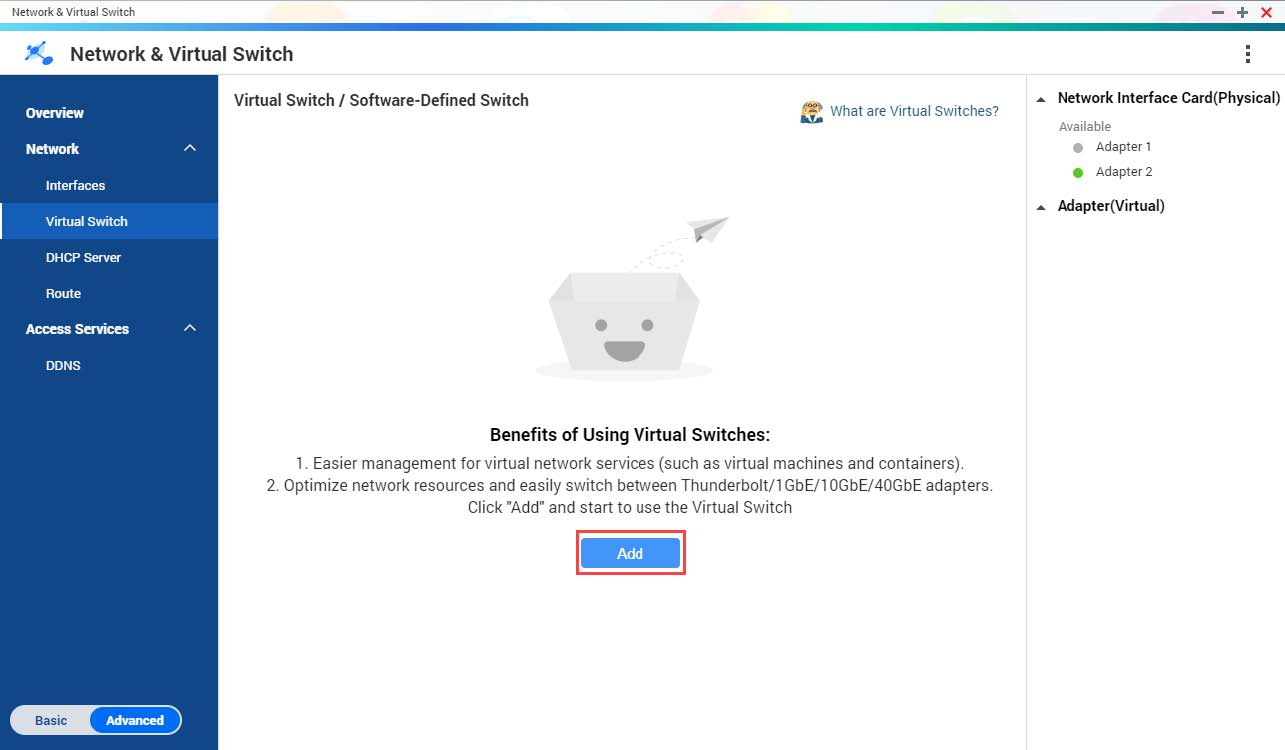
Abre-se a janela Criar um Switch Virtual.
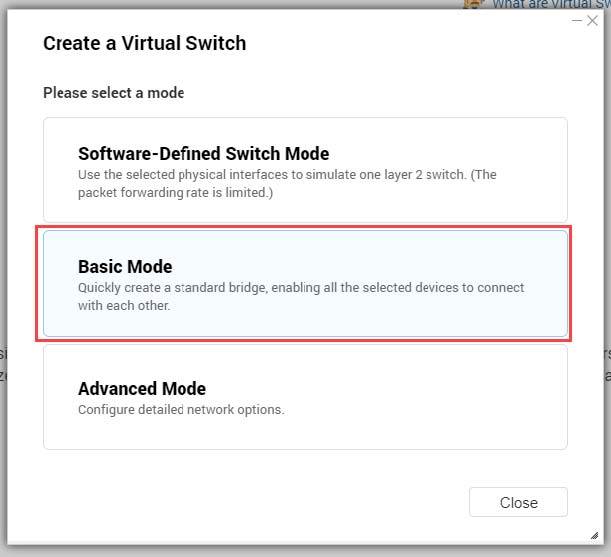
- Selecione o Modo Básico.
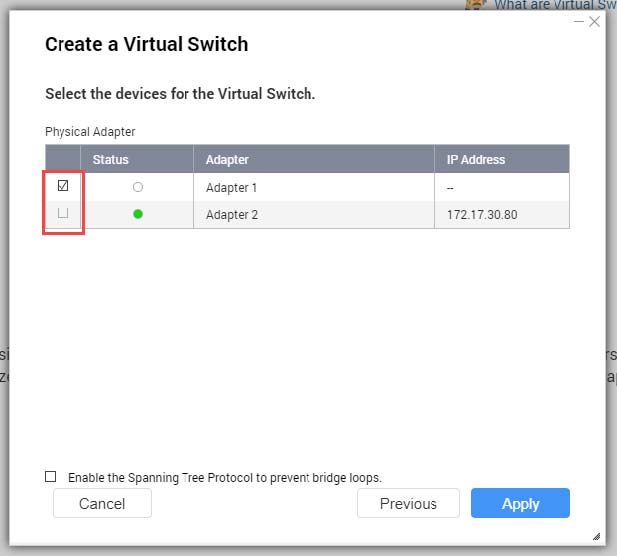
- Selecione um ou mais adaptadores.
- Opcional: Selecione Ativar Spanning Tree Protocol (protocolo STP).
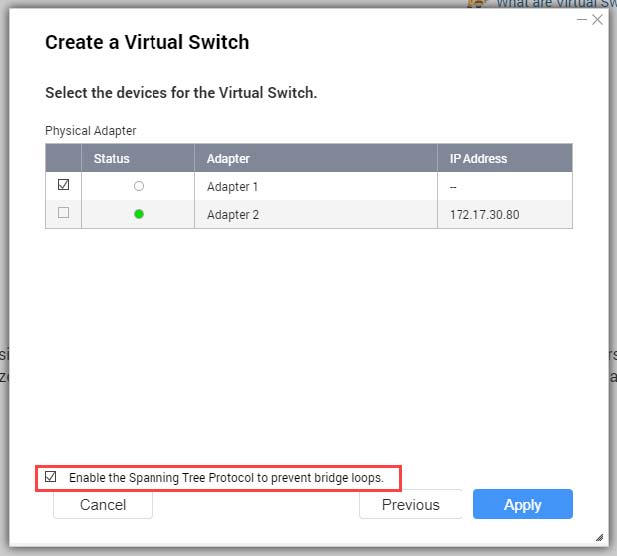 Sugestão:
A ativação desta definição impede ciclos de bridge.
Criação de um Switch Virtual no Modo Avançado
- Clique em Adicionar
Abre-se a janela Criar um Switch Virtual.
- Selecione Modo Avançado.
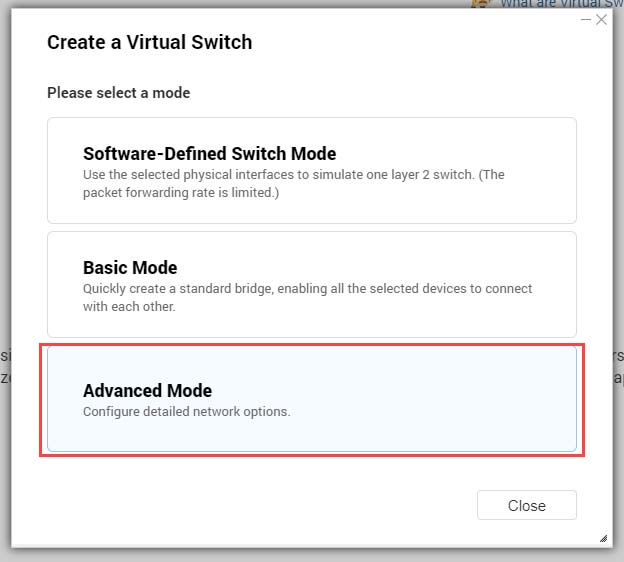
- Selecione um ou mais adaptadores.

- Opcional: Selecione Ativar Spanning Tree Protocol (protocolo STP).Sugestão:
A ativação desta definição impede ciclos de bridge.
- Configure o endereço IP do switch virtual.

Tipo de endereço Descrição Cliente DHCP
Atribua um endereço IP dinâmico ao switch virtual.
IP estático
Atribua um endereço IP estático ao switch virtual.
Sugestão:Examine a configuração da sua rede para obter orientação sobre a melhor forma de configurar estas definições.
Não atribuir endereços IP
Não atribua um endereço IP ao switch virtual após a criação.
Sugestão:Esta definição deve ser utilizada quando se cria um switch virtual para efeitos especiais, por exemplo, quando se constrói uma rede externa ou isolada.
- Configure os serviços do switch virtual.
- Ative o serviço NAT.
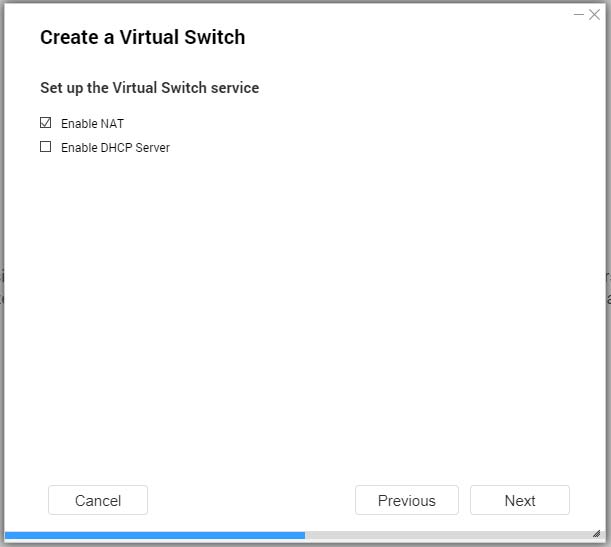 Importante:
O switch virtual deve ser configurado com um endereço IP estático. O endereço IP não pode estar dentro da sub-rede de uma interface que esteja a ser utilizada.
O endereço IP do switch virtual não pode estar num intervalo reservado que não suporta encaminhamento:
127.xxx.xxx.xxx
169.254..xxx.xxx
192.0.2.xxx
198.51.100.xxx
203.0.113.xxx
- Opcional: Ative o Servidor DHCP.
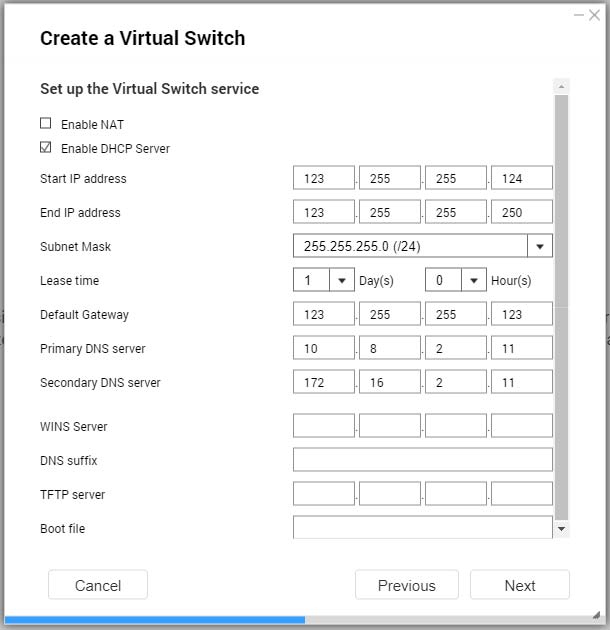 Importante:
O switch virtual deve ser configurado com um endereço IP estático. O endereço IP não pode estar dentro da sub-rede de uma interface que esteja a ser utilizada.
Para evitar conflitos de endereços IP, não ative o servidor DHCP se existir outro servidor DHCP em execução na rede local.
Definição Descrição Endereço IP inicial
Especifique o endereço IP inicial num intervalo alocado para clientes DHCP.
Endereço IP final
Especifique os endereços IP finais num intervalo alocado para clientes DHCP.
Máscara de sub-rede
Especifique a máscara de sub-rede usada para subdividir o seu endereço IP.
Duração da concessão
Especifique o período de tempo em que um endereço IP fica reservado para um cliente DHCP. O endereço IP é disponibilizado para outros clientes quando a concessão expira.
Gateway predefinida
Especifique o endereço IP da gateway predefinida para o servidor DHCP.
Servidor DNS primário
Especifique um servidor DNS para o servidor DHCP.
Servidor DNS secundário
Especifique um servidor DNS secundário para o servidor DHCP.
Importante:A QNAP recomenda a especificação de pelo menos um servidor DNS para permitir consultas de URL.
Servidor WINS
Especifique o servidor WINS do endereço IP.
Sugestão:O Windows Internet Naming Service (WINS ) converte nomes de computadores (nomes NetBIOS) em endereços IP, permitindo que os computadores Windows numa rede se encontrem e comuniquem facilmente entre si.
Sufixo DNS
Especifique o sufixo DNS.
Sugestão:O sufixo DNS é utilizado para resolver nomes de anfitriões não qualificados ou incompletos.
Servidor TFTP
Especifique o endereço IP público para o servidor TFTP.
Sugestão:O QTS suporta o arranque PXE e remoto de dispositivos.
Ficheiro de inicialização
Especifique a localização e o nome do ficheiro de arranque do servidor TFTP.
Sugestão:O QTS suporta o arranque PXE e remoto de dispositivos.
- Ative o serviço NAT.
- Configure o endereço IPv6 do switch virtual.
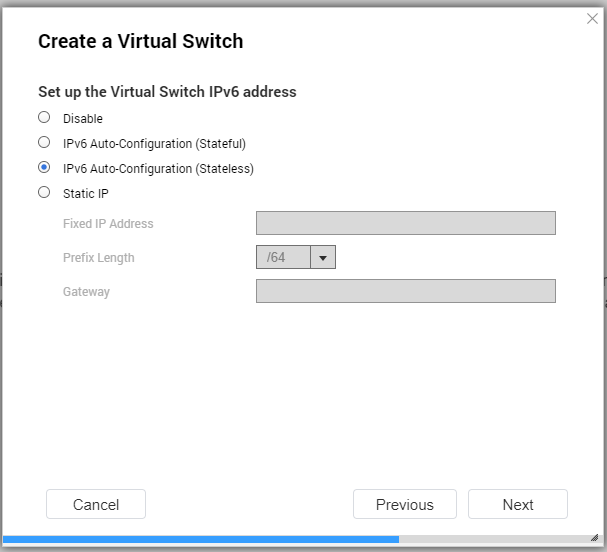
Definição Descrição Desativar
Não atribua um endereço IPv6.
Configuração automática de IPv6 (com monitorização de estado)
O adaptador adquire automaticamente um endereço IPv6 e definições de DNS do servidor ativado para DHCPv6.
Importante:Esta opção requer um servidor ativado para DHCPv6 disponível na rede.
Configuração automática de IPv6 (sem monitorização de estado)
O adaptador adquire automaticamente um endereço IPv6 e definições de DNS do router.
Importante:Esta opção requer um router ativado IPv6 com IPv6 RA (anúncio de router) disponível na rede.
Utilizar endereço IP estático
Atribua manualmente um endereço IP estático. Deve especificar as seguintes informações:
Endereço IP fixo
Comprimento do prefixo
Sugestão:Obtenha as informações sobre o comprimento do prefixo junto do seu administrador de rede.
Gateway predefinida
- Configure as definições DNS.
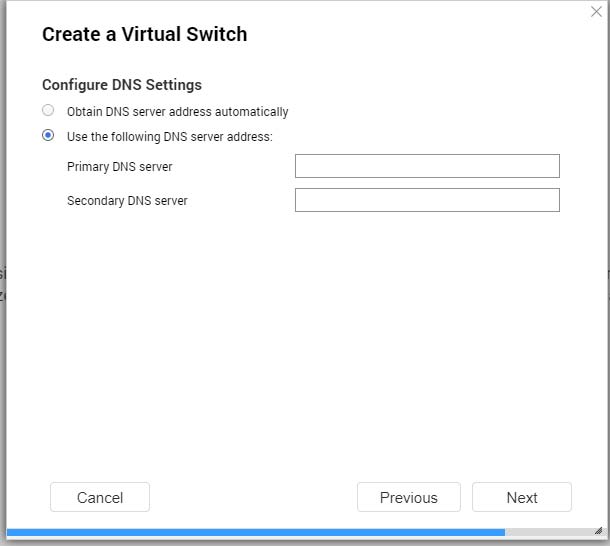
Definição Descrição Obter automaticamente o endereço do servidor DNS
Obtenha o endereço do servidor DNS automaticamente utilizando o DHCP.
Utilizar o seguinte endereço de servidor DNS
Atribua o endereço IP manualmente para os servidores DNS primário e secundário.
Importante:A QNAP recomenda a especificação de pelo menos um servidor DNS para permitir consultas de URL.
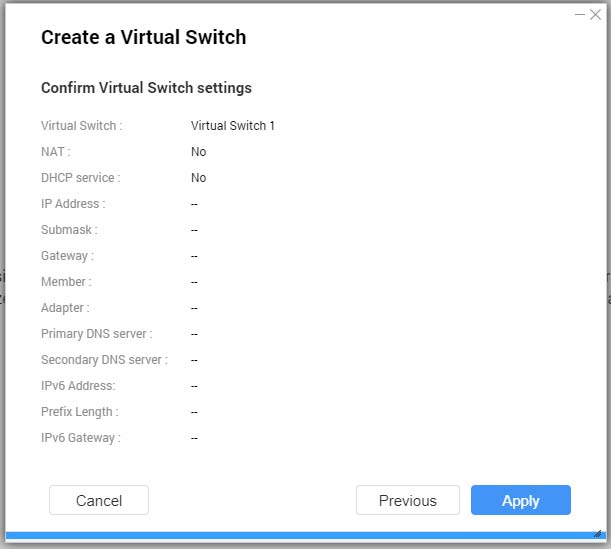
- Confirme as definições do switch virtual.
Criação de um Switch Virtual no Modo de Switch definido por software
Para evitar ciclos de bridge, certifique-se de que todos os cabos Ethernet estão ligados ao mesmo switch antes de configurar um Switch definido por software.
- Clique em Adicionar
Abre-se a janela Criar um Switch Virtual.
- Selecione Modo de Switch definido por software.
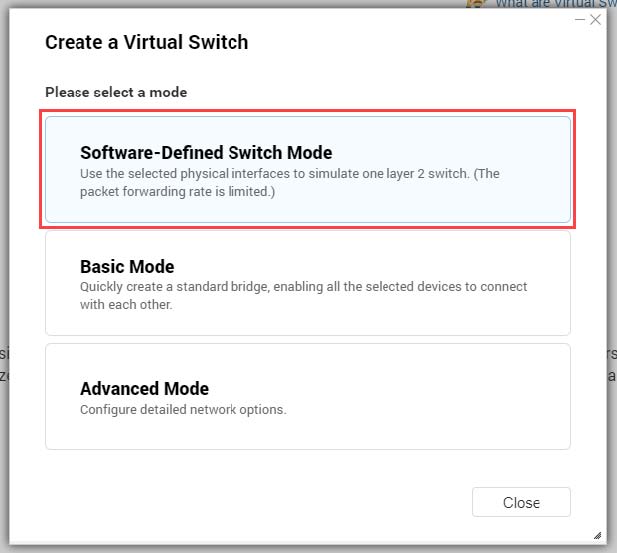
- Selecione um ou mais adaptadores.
- Opcional: Selecione Ativar Spanning Tree Protocol (protocolo STP).Sugestão:
A ativação desta definição impede ciclos de bridge.
Servidor DHCP
Este ecrã controla a criação e gestão de servidores Dynamic Host Configuration Protocol (DHCP). Os servidores DHCP podem atribuir endereços IPv4 a clientes na rede, enquanto os servidores RADVD atribuem endereços IPv6.

Não crie um novo servidor DHCP se já existir um na rede. A ativação de vários servidores DHCP na mesma rede pode causar conflitos de endereços IP ou erros de acesso à rede.
Criação de um Servidor DHCP
- Clique em Adicionar

Abre-se a janela Servidor DHCP.
- Selecione uma interface.

- Selecione o ambiente de rede para o servidor DHCP.

Opção Descrição Ative o servidor DHCP na rede atual.
O adaptador mantém o endereço IP e a máscara de sub-rede existentes.
O servidor DHCP partilha a máscara de sub-rede com o adaptador e é-lhe atribuído o próximo endereço IP disponível.
Reatribua um endereço IP ao adaptador e ative um servidor DHCP numa nova sub-rede.
É atribuído ao adaptador um novo endereço IP e uma nova máscara de sub-rede.
O servidor DHCP utiliza uma máscara de sub-rede e um endereço IP diferentes.
Ative o servidor DHCP para outra sub-rede.
O adaptador mantém o endereço IP e a máscara de sub-rede existentes.
O servidor DHCP utiliza uma máscara de sub-rede e um endereço IP diferentes.
- Configure um endereço IP estático para o adaptador.Importante:
É necessário configurar um endereço IP estático ao criar um servidor DHCP.
- Clique em Sim.
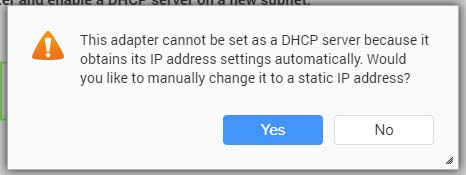
- Configure as definições do endereço IP.
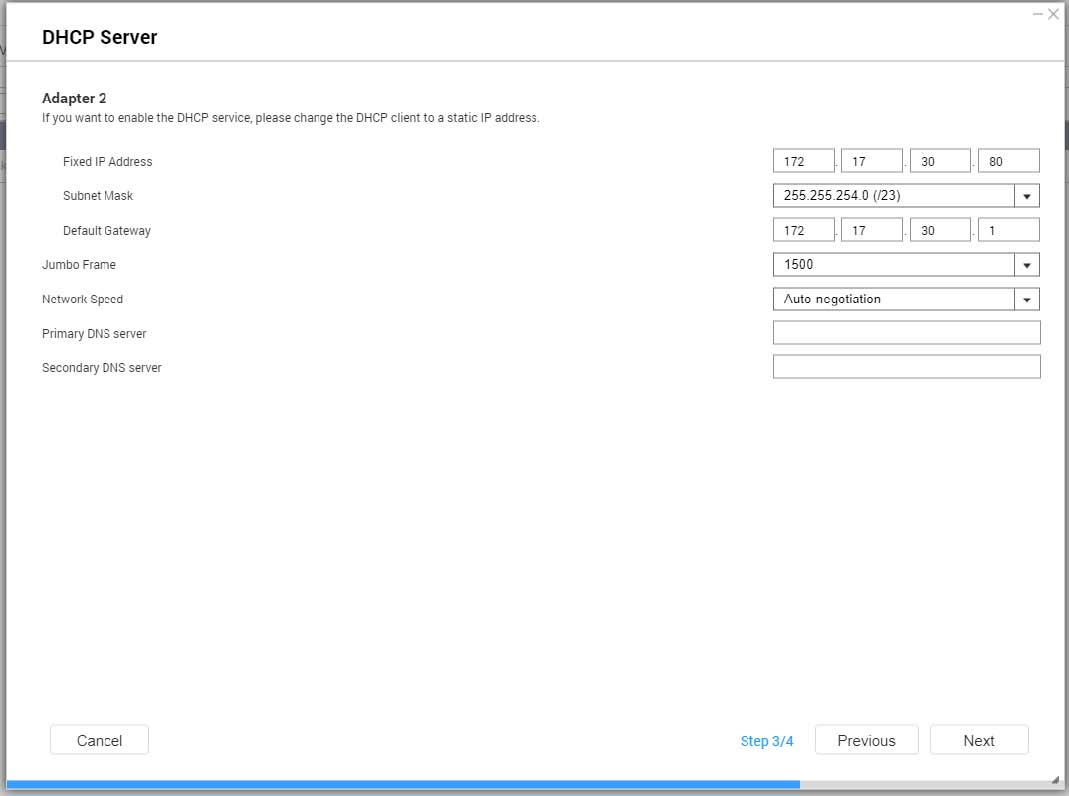
Definição Descrição Endereço IP fixo
Especifique um endereço IP fixo.
Sugestão:Examine a configuração da sua rede para obter orientação sobre a melhor forma de configurar estas definições.
Máscara de sub-rede
Especifique a máscara de sub-rede usada para subdividir o seu endereço IP.
Gateway predefinida
Especifique o endereço IP da gateway predefinida para o adaptador.
Jumbo Frame
As Jumbo Frames são estruturas Ethernet com mais de 1500 bytes. São concebidas para melhorar o rendimento da rede Ethernet e para reduzir a utilização da CPU ao transferir grandes ficheiros. O QTS suporta os seguintes tamanhos de Jumbo Frames:1500 bytes (predefinido)
4074 bytes
7418 bytes
9000 bytes
Importante:As Jumbo Frames são suportados apenas por determinados modelos de NAS.
A utilização de Jumbo Frames requer uma velocidade de rede de 1000 Mbps ou mais rápida. Todos os dispositivos de rede ligados devem ativar as Jumbo Frames e utilizar o mesmo tamanho MTU.
Velocidade de rede
Especifique a velocidade a que o adaptador irá funcionar.
Sugestão:A Negociação automática irá detectar e definir automaticamente a taxa de transferência.
Servidor DNS primário
Atribua um endereço IP para o servidor DNS primário.
Servidor DNS secundário
Atribua um endereço IP para o servidor DNS secundário.
Importante:A QNAP recomenda a especificação de pelo menos um servidor DNS para permitir consultas de URL.
- Clique em Sim.
- Configure as definições de DHCP.
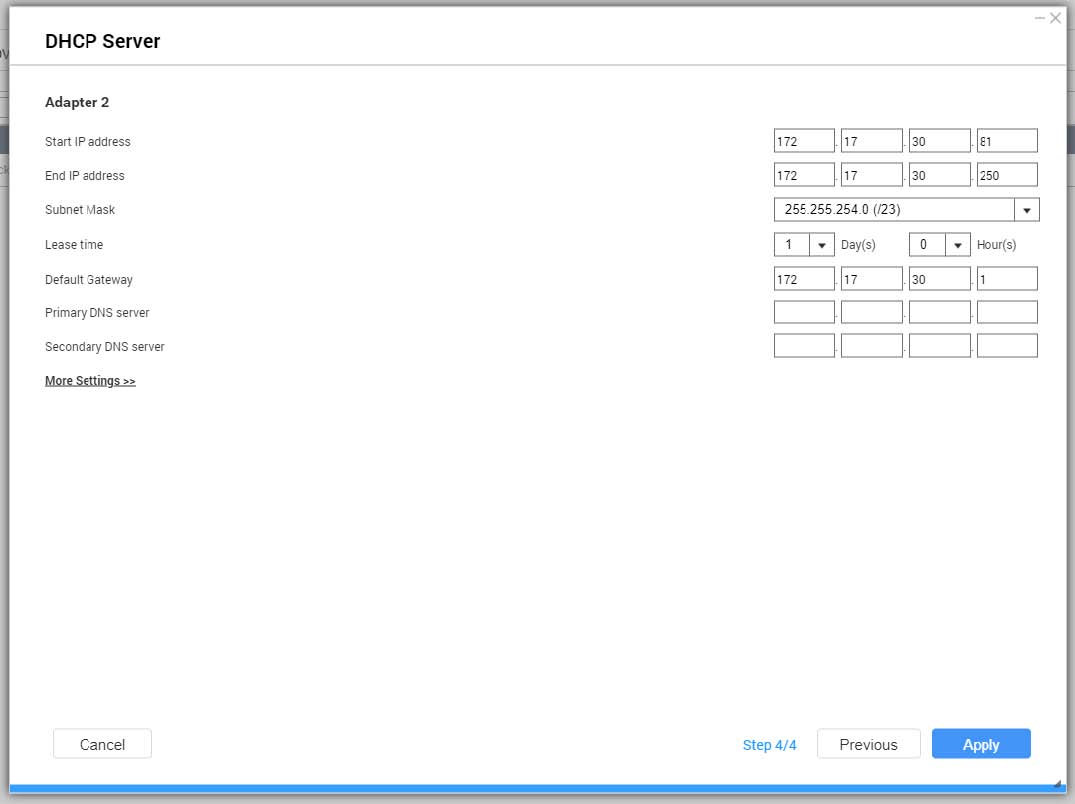
Definição Descrição Endereço IP inicial
Especifique o endereço IP inicial num intervalo alocado para clientes DHCP.
Endereço IP final
Especifique os endereços IP finais num intervalo alocado para clientes DHCP.
Máscara de sub-rede
Especifique a máscara de sub-rede usada para subdividir o seu endereço IP.
Duração da concessão
Especifique o período de tempo em que um endereço IP fica reservado para um cliente DHCP. O endereço IP é disponibilizado para outros clientes quando a concessão expira.
Gateway predefinida
Especifique o endereço IP da gateway predefinida para o servidor DHCP.
Servidor DNS primário
Especifique um servidor DNS para o servidor DHCP.
Servidor DNS secundário
Especifique um servidor DNS secundário para o servidor DHCP.
Importante:A QNAP recomenda a especificação de pelo menos um servidor DNS para permitir consultas de URL.
Servidor WINS
Especifique o servidor WINS do endereço IP.
Sugestão:O Windows Internet Naming Service (WINS ) converte nomes de computadores (nomes NetBIOS) em endereços IP, permitindo que os computadores Windows numa rede se encontrem e comuniquem facilmente entre si.
Sufixo DNS
Especifique o sufixo DNS.
Sugestão:O sufixo DNS é utilizado para resolver nomes de anfitriões não qualificados ou incompletos.
Servidor TFTP
Especifique o endereço IP público para o servidor TFTP.
Sugestão:O QTS suporta o arranque PXE e remoto de dispositivos.
Ficheiro de inicialização
Especifique a localização e o nome do ficheiro de arranque do servidor TFTP.
Sugestão:O QTS suporta o arranque PXE e remoto de dispositivos.
RADVD
Este ecrã controla a criação e gestão de servidores Router Advertisement Daemon (RADVD). Este serviço envia as mensagens necessárias para a auto-configuração do IPv6 sem monitorização de estado. Este serviço envia periodicamente mensagens de anúncio de router (RA) para dispositivos na rede local e pode também enviar mensagens de solicitação de router quando solicitado por um nó ligado.

Criação de um Servidor RADVD
- Selecione a interface de saída.

- Configure um endereço IP estático para o adaptador.Importante:
É necessário configurar um endereço IP estático ao criar um servidor RADVD.
- Clique em Sim.
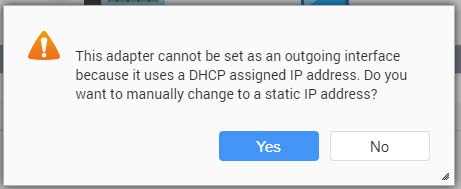
- Opcional: Configure as definições de endereço IP Estático.
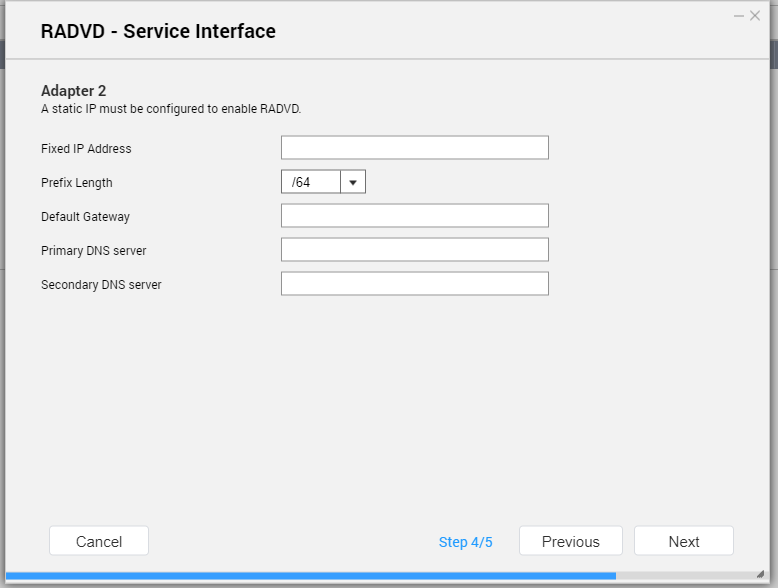
Definição Descrição Endereço IP fixo
Especifique um endereço IP fixo.
Sugestão:Examine a configuração da sua rede para obter orientação sobre a melhor forma de configurar estas definições.
Comprimento do prefixo
Especifique o comprimento do prefixo para o adaptador.
Sugestão:Obtenha as informações sobre o prefixo e o comprimento do prefixo junto do seu ISP.
Gateway predefinida
Especifique o endereço IP da gateway predefinida para o servidor DHCP.
Servidor DNS primário
Atribua um endereço IP para o servidor DNS primário.
Servidor DNS secundário
Atribua um endereço IP para o servidor DNS secundário.
Importante:A QNAP recomenda a especificação de pelo menos um servidor DNS para permitir consultas de URL.
- Clique em Sim.
- Selecione um segundo adaptador para a interface de serviço RADVD.
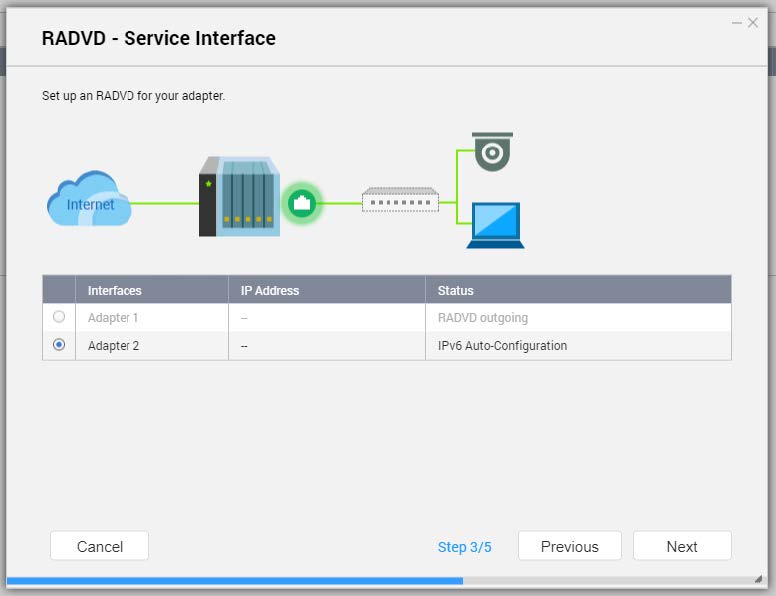
- Opcional: Configure um endereço IP estático para o segundo adaptador RADVD.Importante:
A criação de uma interface RADVD requer que o adaptador utilize um endereço IP estático. Se o adaptador já estiver a utilizar um endereço IP estático, ignore este passo.
- Clique em Sim.
- Configure as definições de endereço IP Estático.
Definição Descrição Endereço IP fixo
Especifique um endereço IP fixo.
Sugestão:Examine a configuração da sua rede para obter orientação sobre a melhor forma de configurar estas definições.
Comprimento do prefixo
Especifique o comprimento do prefixo para o adaptador.
Sugestão:Obtenha as informações sobre o prefixo e o comprimento do prefixo junto do seu ISP.
Gateway predefinida
Especifique o endereço IP da gateway predefinida para o adaptador.
Servidor DNS primário
Especifique o endereço do servidor DNS.
Servidor DNS secundário
Especifique o endereço do servidor DNS.
Importante:A QNAP recomenda a especificação de pelo menos um servidor DNS para permitir consultas de URL.
- Clique em Sim.
- Configure as definições do servidor RADVD.
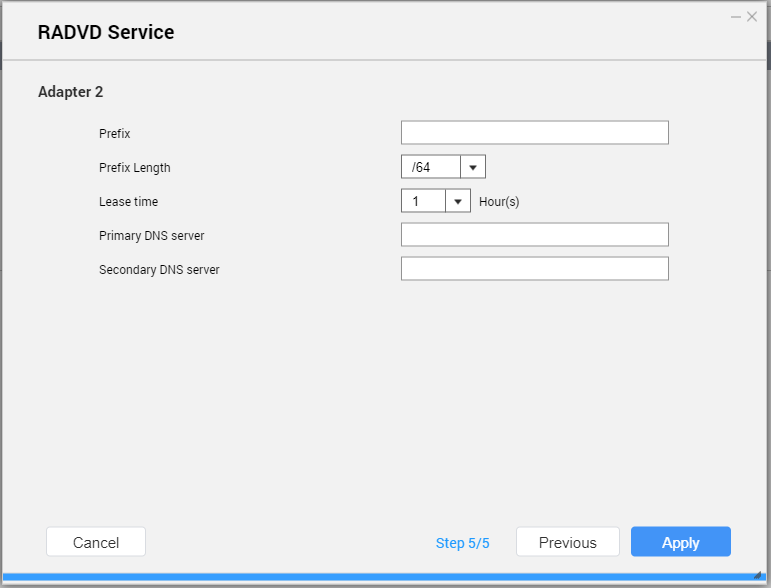
Definição Descrição Prefixo
Especifique o prefixo de encaminhamento para o adaptador.
Sugestão:Examine a configuração da sua rede para obter orientação sobre a melhor forma de configurar estas definições.
Comprimento do prefixo
Especifique o comprimento do prefixo para o adaptador.
Sugestão:Obtenha as informações sobre o prefixo e o comprimento do prefixo junto do seu ISP.
Duração da concessão
Especifique o período de tempo em que um endereço IP fica reservado para um cliente DHCP. O endereço IP é disponibilizado para outros clientes quando a concessão expira.
Servidor DNS primário
Especifique o endereço do servidor DNS.
Servidor DNS secundário
Especifique o endereço do servidor DNS.
Importante:A QNAP recomenda a especificação de pelo menos um servidor DNS para permitir consultas de URL.
Rota
Este ecrã controla a criação de rotas estáticas. Em circunstâncias normais, o QTS obtém automaticamente informações de rota depois de ter sido configurado para acesso à Internet. As rotas estáticas só são necessárias em circunstâncias especiais, como ter várias sub-redes IP localizadas na sua rede.
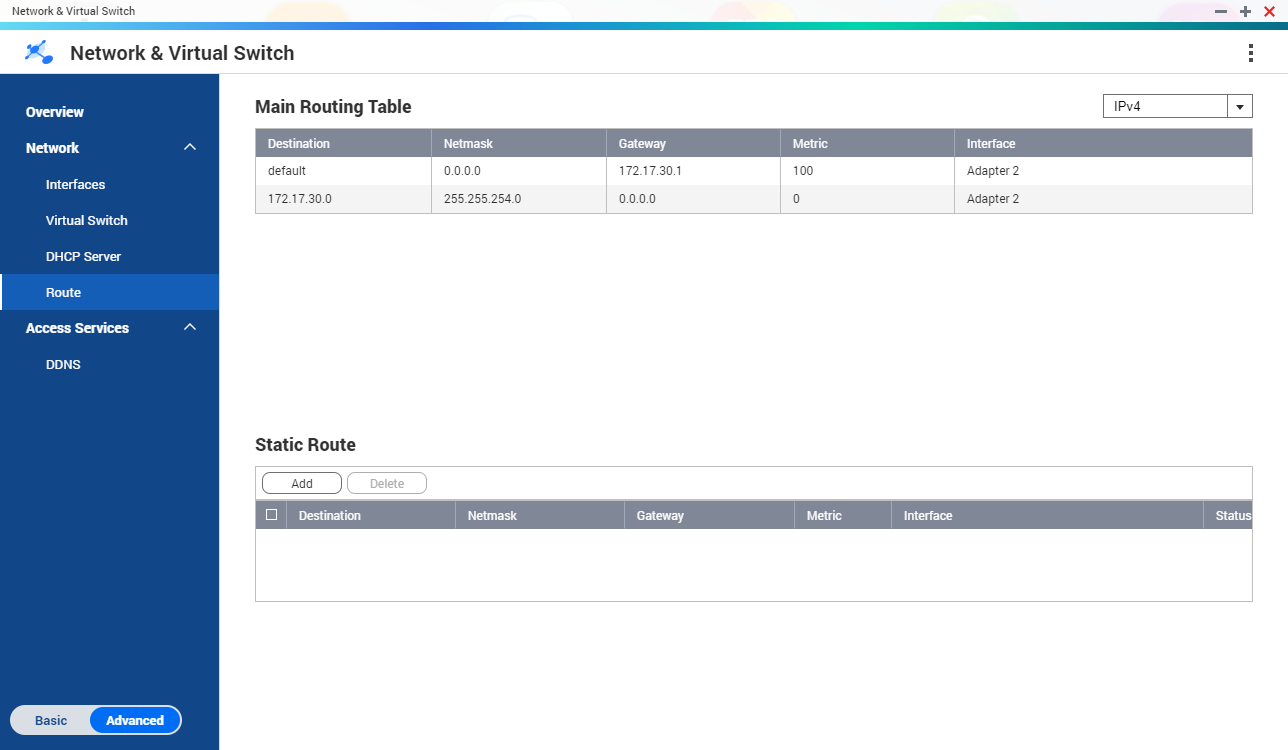
Criação de uma Rota Estática
- Clique em Adicionar
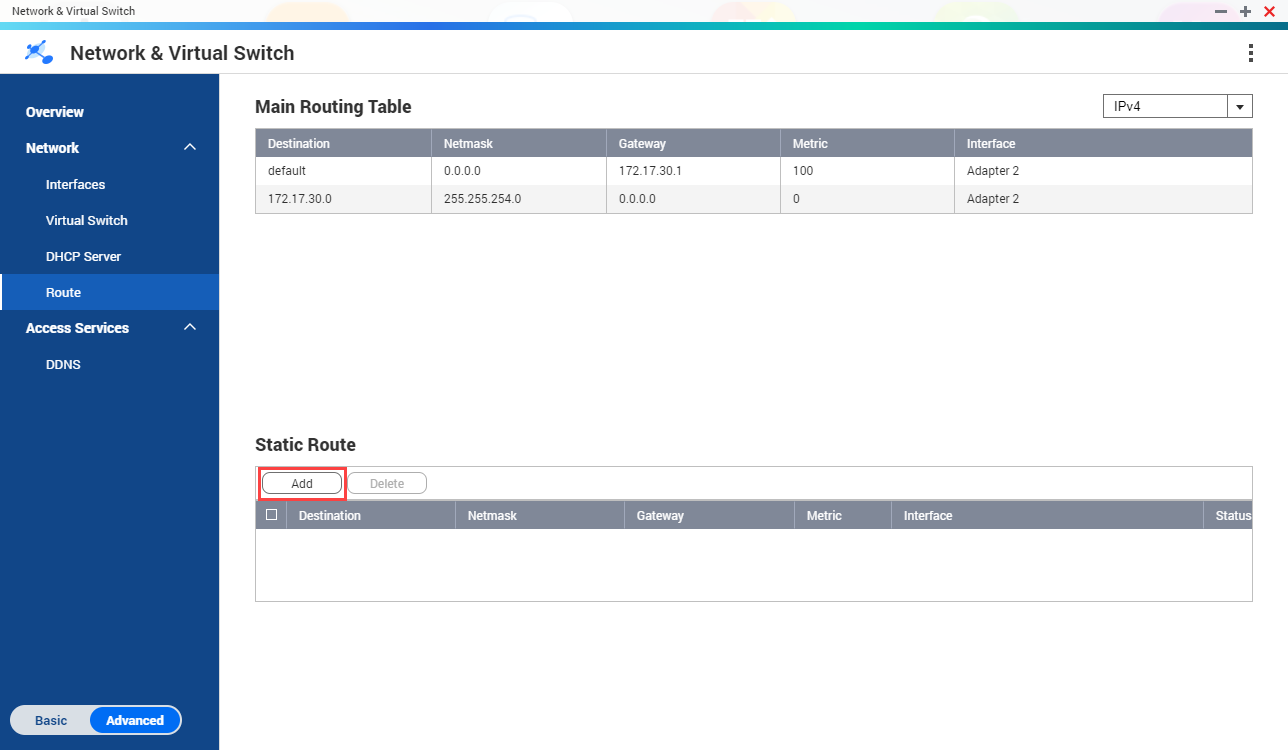
Abre-se a janela Rota Estática (IPv4).
- Configure as definições de endereço IP.
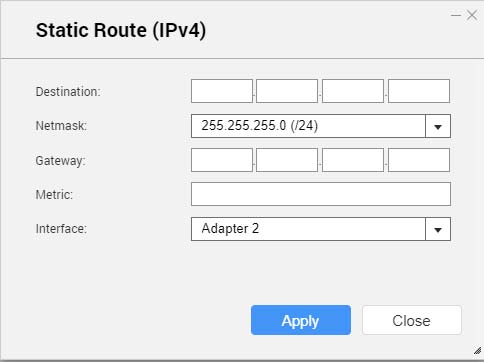
Definição Descrição Destino
Especifique um endereço IP estático para o qual as ligações são encaminhadas.
Máscara de rede
Especifique o endereço IP da máscara de rede do destino.
Gateway
Especifique o endereço IP da gateway do destino.
Métrica
Especifique o número de nós pelos quais a rota irá passar.
Nota:As métricas são valores de custo utilizados pelos routers para determinar o melhor caminho para uma rede de destino.
Interface
Selecione a interface através da qual as ligações devem ser encaminhadas.
DDNS
Este ecrã controla a gestão dos serviços do Sistema Dinâmico de Nome de Domínio (DDNS - Dynamic Domain Name System). O DDNS permite o acesso ao NAS a partir da Internet utilizando um nome de domínio em vez de um endereço IP.
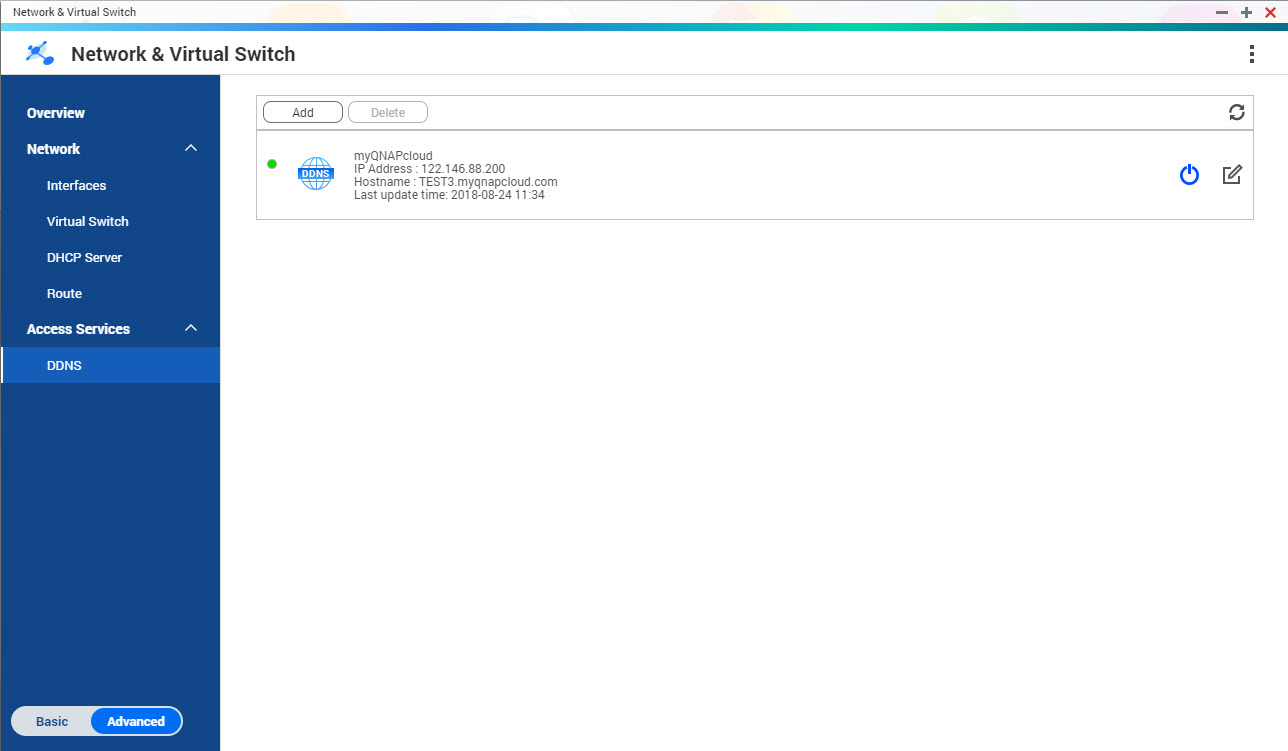
Adicionar um Serviço DDNS
- Clique em Adicionar
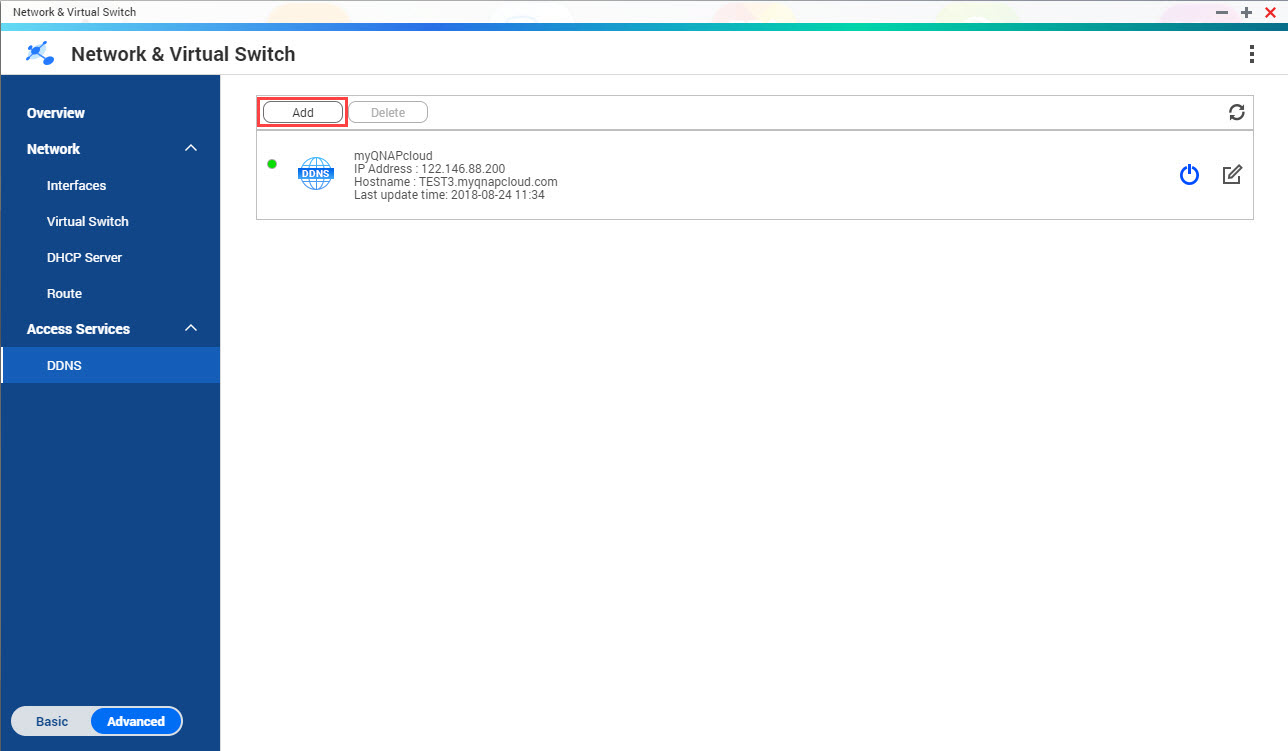
Abre-se a janela DDNS (Adicionar).
- Configure as definições DDNS.
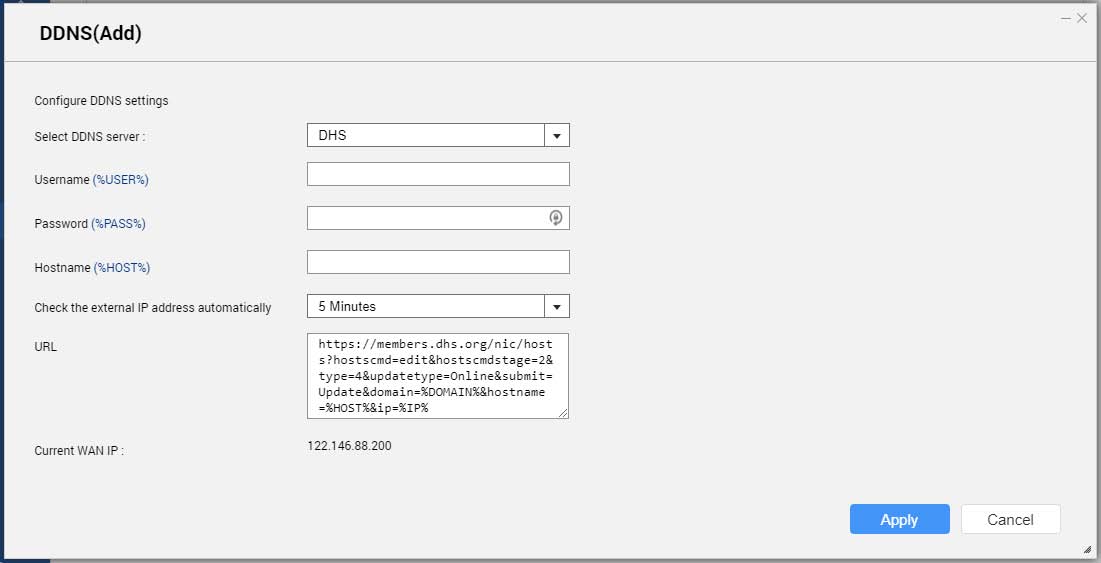
Definição Descrição Selecionar servidor DDNS
Selecione o fornecedor do serviço DDNS.
Nome de utilizador
Especifique o nome de utilizador para o serviço DDNS.
Palavra-passe
Especifique a palavra-passe para o serviço DDNS.
Nome do anfitrião
Especifique o nome do anfitrião ou do domínio para o serviço DDNS.
Verificar o endereço IP externo
Especifique a frequência para atualizar o registo DDNS.
Para obter mais ajuda, pergunte a outros utilizadores e aos especialistas da QNAP na comunidade. Ir para a Comunidade QNAP


