


Como configuro dois grupos RAID 1 no TR-004?
Produtos Aplicáveis
- TR-004
- QNAP External RAID Manager
Visão Geral
O QNAP TR-004 é um bastidor de expansão RAID de 4 compartimentos que suporta múltiplas configurações RAID. Quando ligado diretamente a um PC Windows ou Mac OS, pode usar a utilidade QNAP External RAID Manager para configurar grupos RAID. Para configurar dois arrays RAID 1, deve configurar o dispositivo para que cada par de discos opere como um grupo RAID 1 separado.
Cada array RAID 1 requer dois discos. Todos os dados nos discos selecionados serão eliminados durante a configuração. O TR-004 deve ser configurado para o modo de controlo de software para usar o External RAID Manager.
Procedimento
Importante: Efetue uma cópia de segurança de todos os dados importantes antes de configurar ou eliminar grupos RAID, pois este processo irá apagar todos os dados nos discos selecionados.
- Configure o TR-004 para o modo de controlo de software.
- Certifique-se de que o interruptor de modo na parte traseira do TR-004 está configurado para Software Control antes de o ligar ao seu PC.
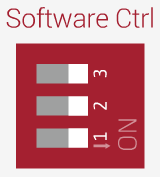
- Certifique-se de que o interruptor de modo na parte traseira do TR-004 está configurado para Software Control antes de o ligar ao seu PC.
- Ligue o TR-004 ao seu PC Windows usando o cabo USB e ligue-o.
- Transfira e instale QNAP External RAID Manager do website da QNAP.
- Inicie QNAP External RAID Manager.
- Selecione o dispositivo TR-004 na interface da aplicação.
- Para criar o primeiro grupo RAID 1:
- Clique em Configurar Grupo RAID.
- Selecione dois discos para o primeiro array RAID 1.
Aviso: Todos os dados nos discos selecionados serão eliminados. Os discos não selecionados serão atribuídos como discos de reserva e não podem ser usados até que o grupo RAID seja eliminado. - Selecione RAID 1 como o tipo de RAID.
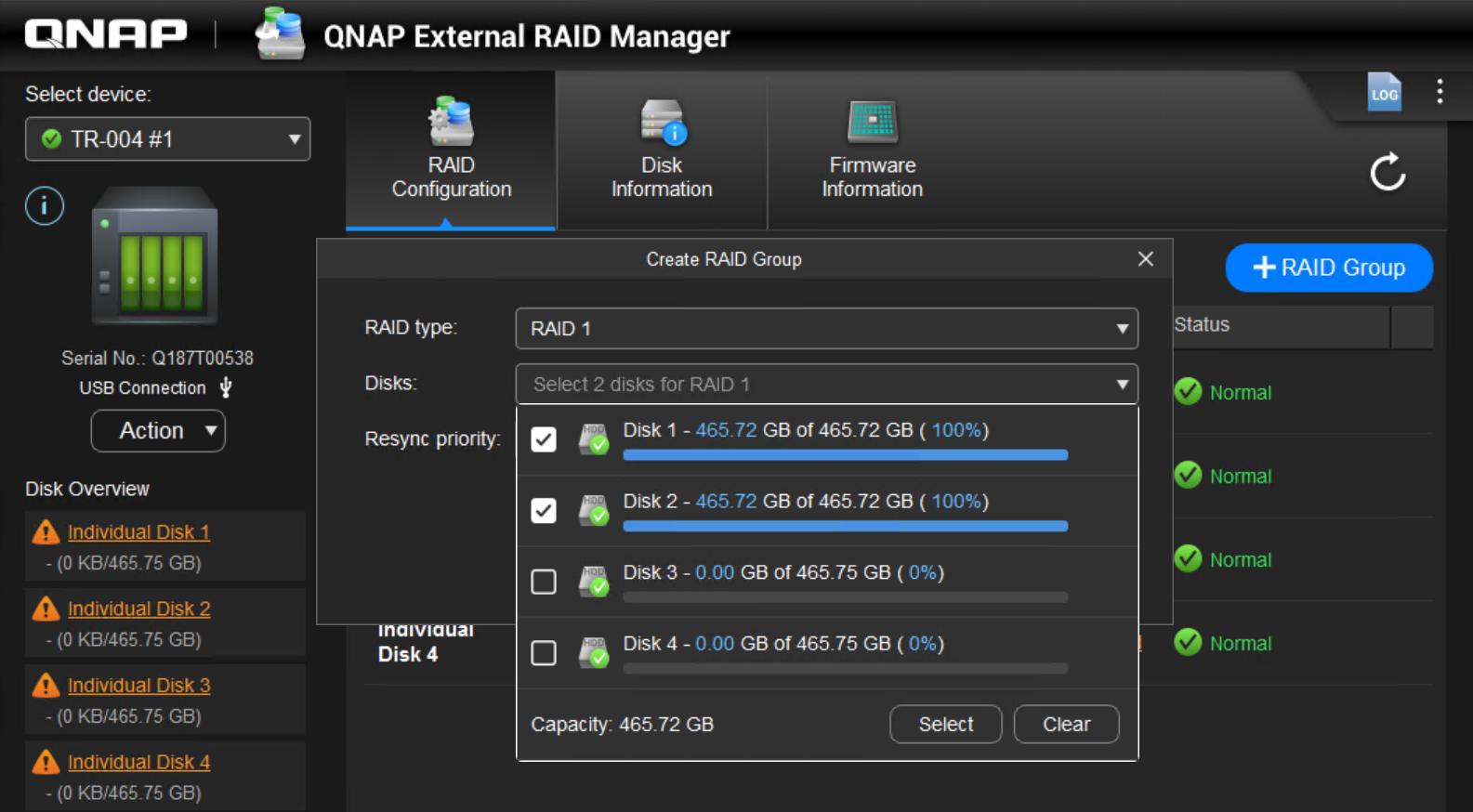
- Clique em Create para iniciar a criação do RAID.
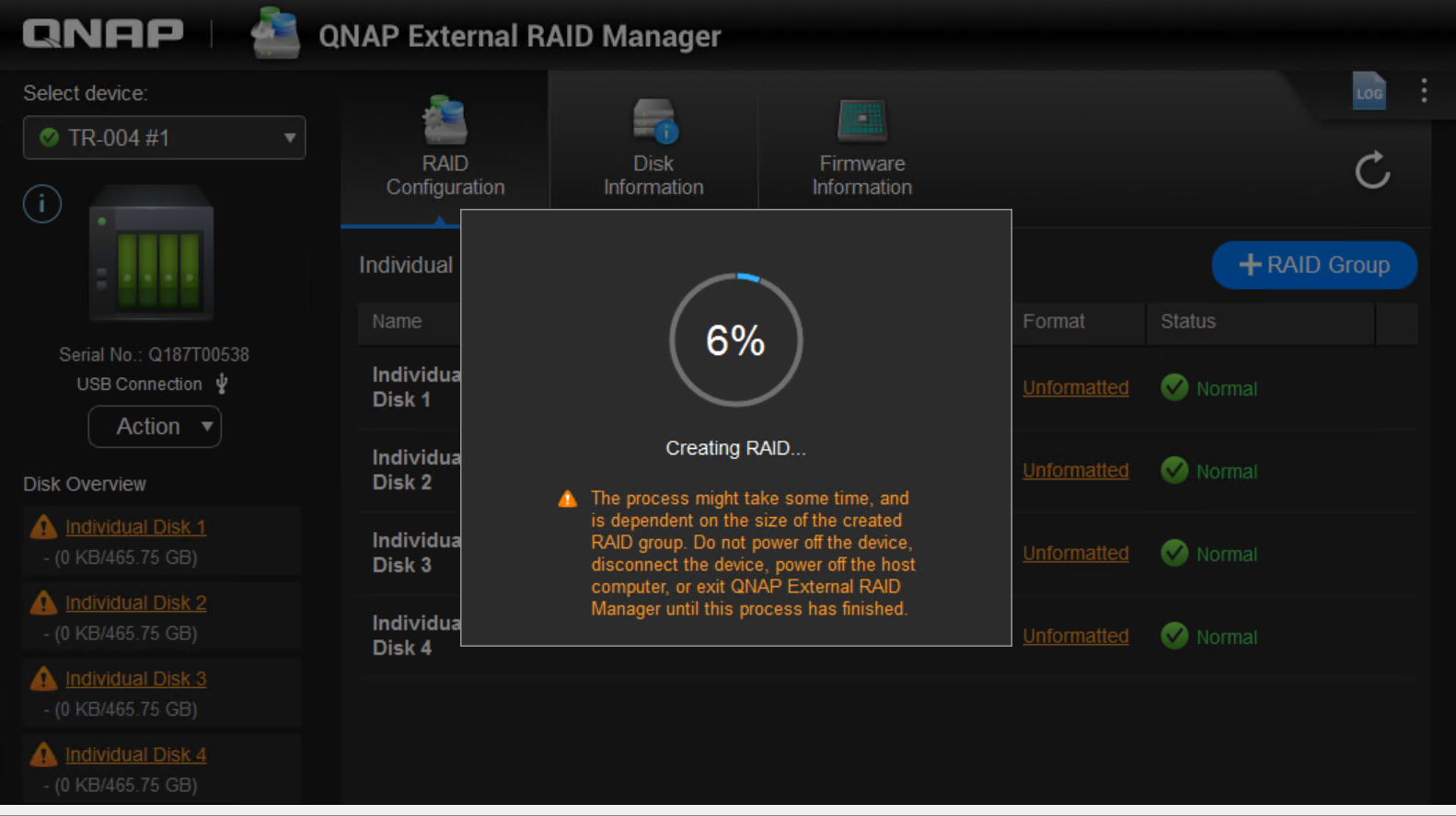
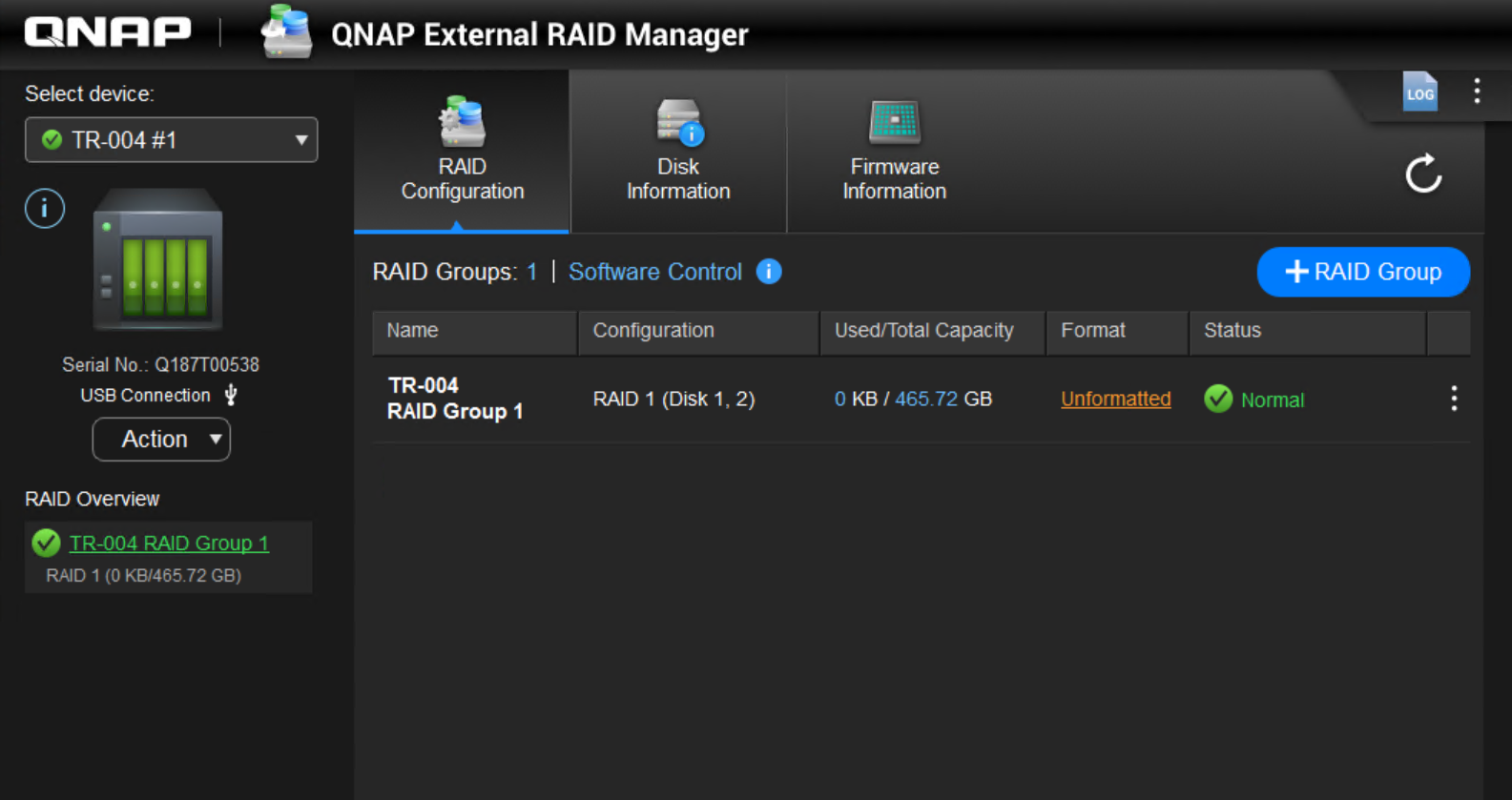
- Para criar o segundo grupo RAID 1:
- Repita os passos acima e selecione os dois discos restantes para criar o segundo grupo RAID 1.
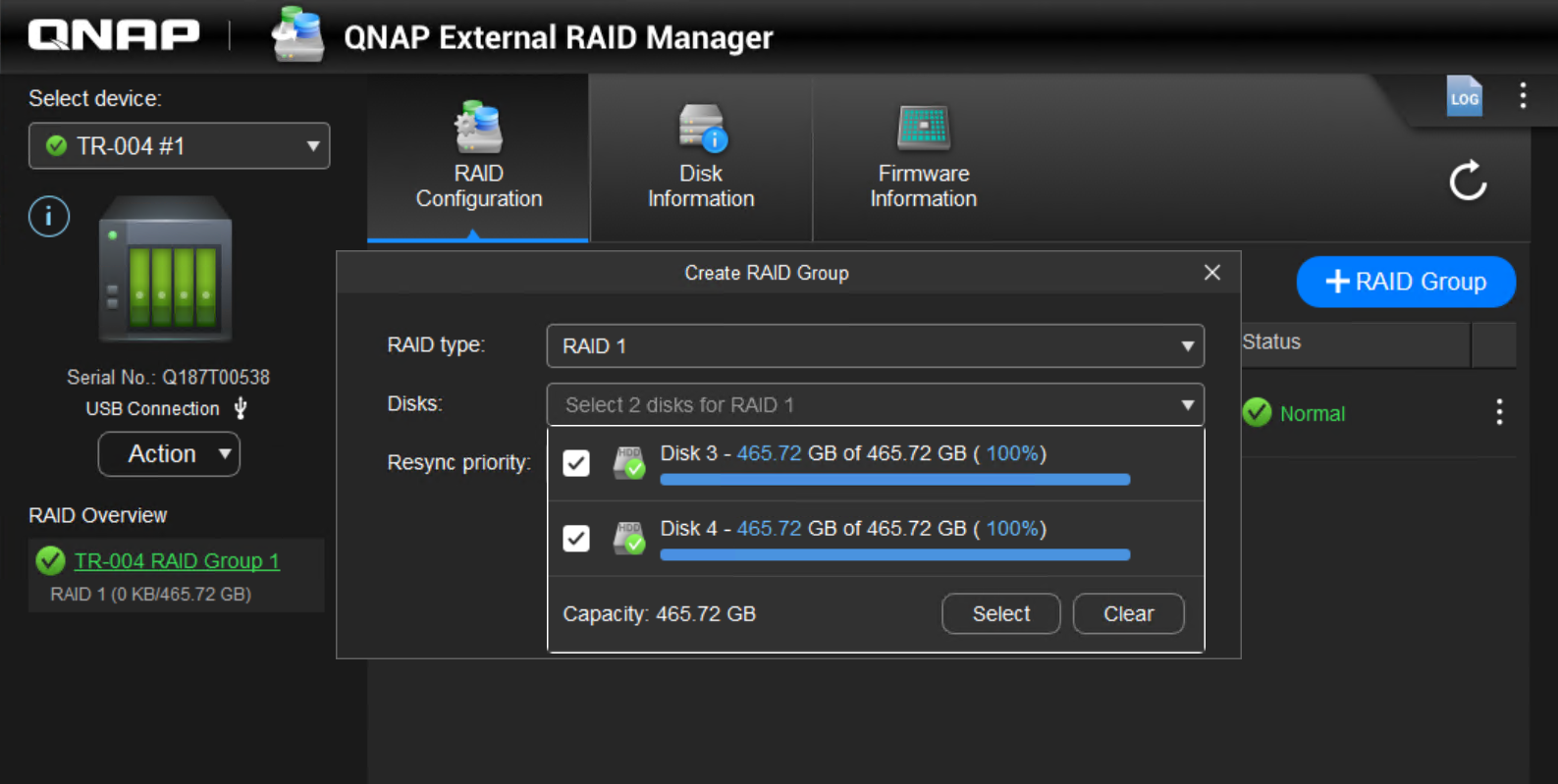
- Clique em Criar para iniciar a criação do 2º RAID.
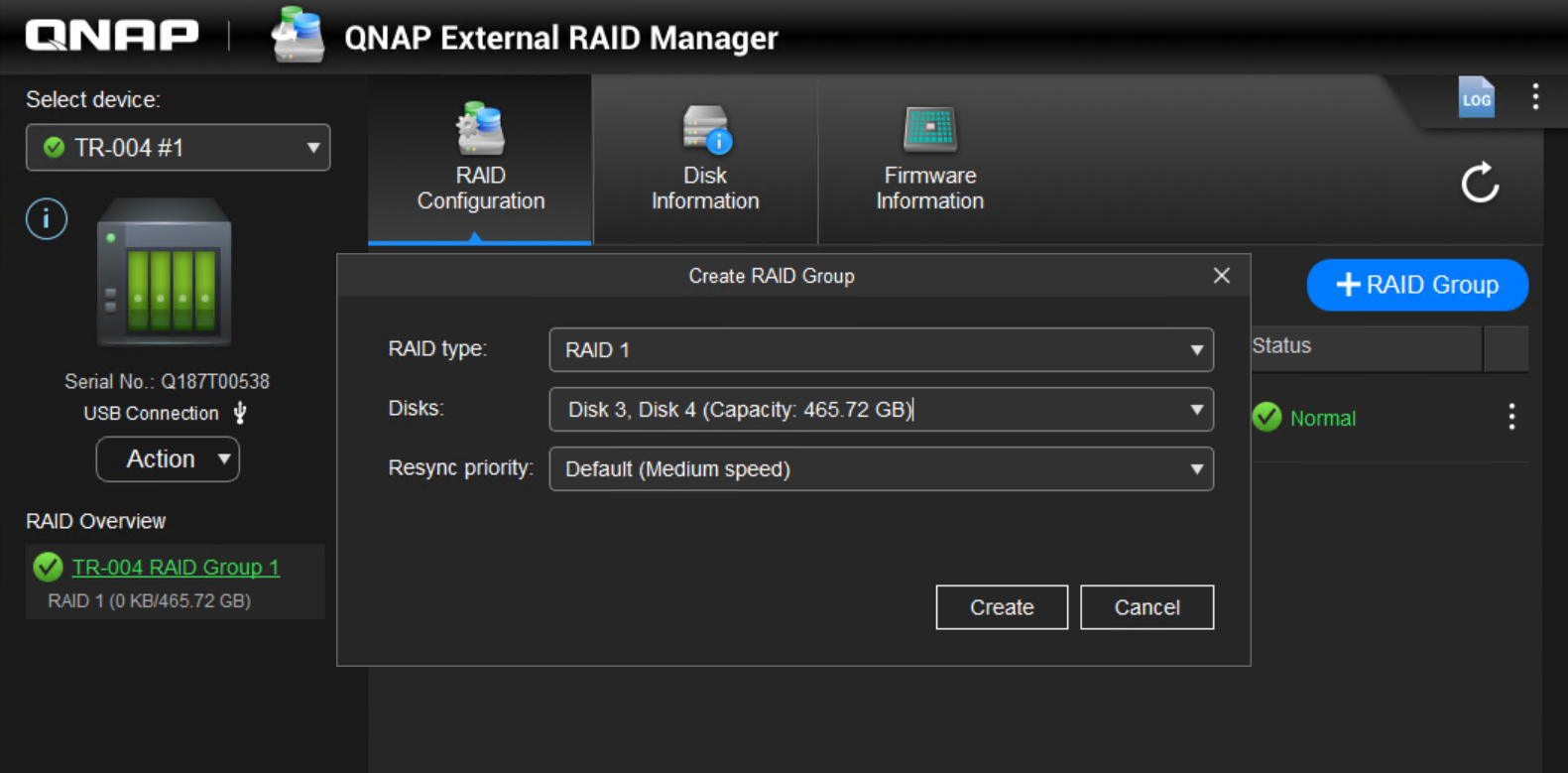
- Dois grupos RAID 1 são criados.
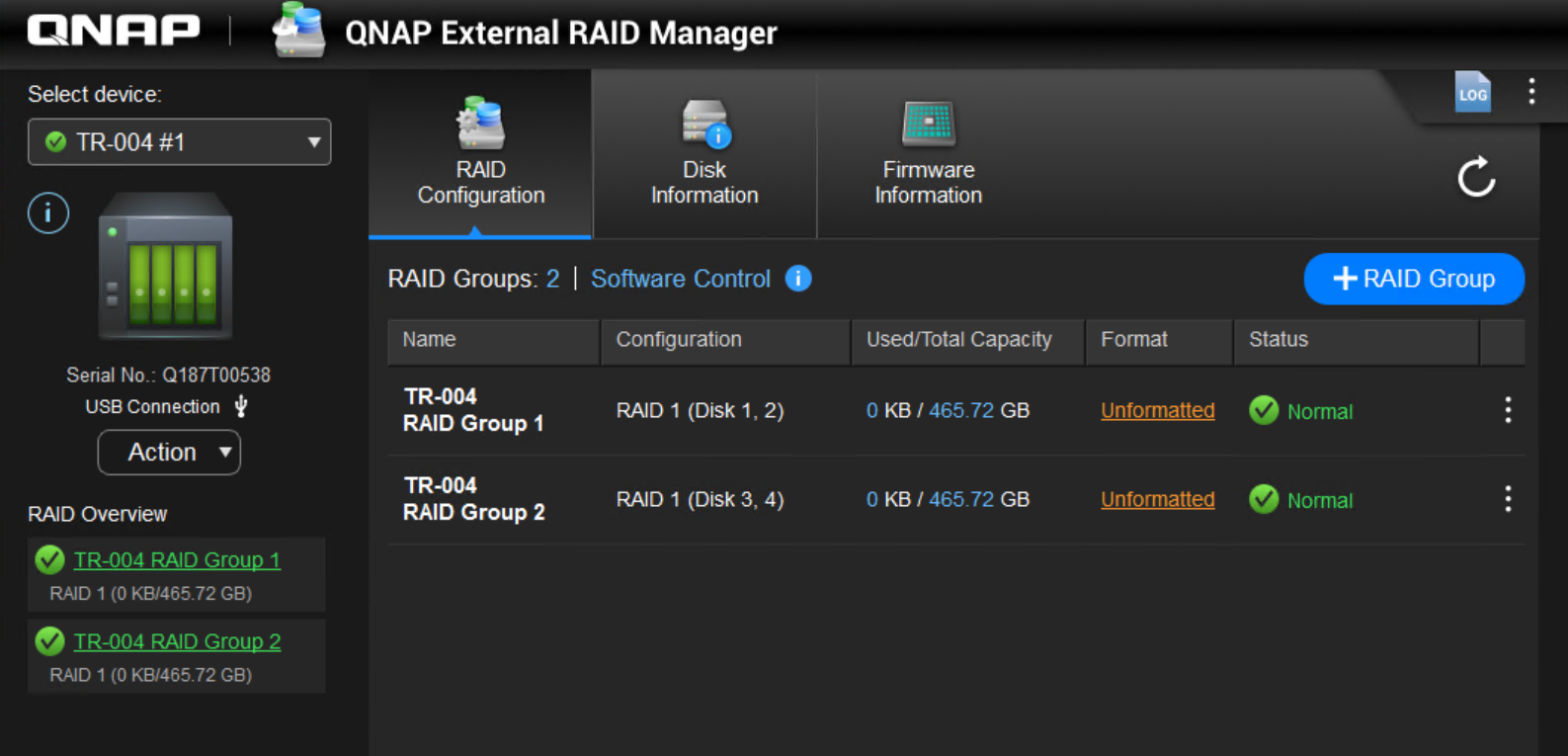
- Repita os passos acima e selecione os dois discos restantes para criar o segundo grupo RAID 1.
- Abrir Gestão de Discos (no Windows):
- Clique com o botão direito do rato no Iniciar botão e selecione Gestão de Discos.
- Localize o volume TR-004 na lista de discos. Pode aparecer como não alocado se ainda não tiver sido formatado.
- Clique com o botão direito do rato no espaço não alocado e selecione Novo Volume Simples.
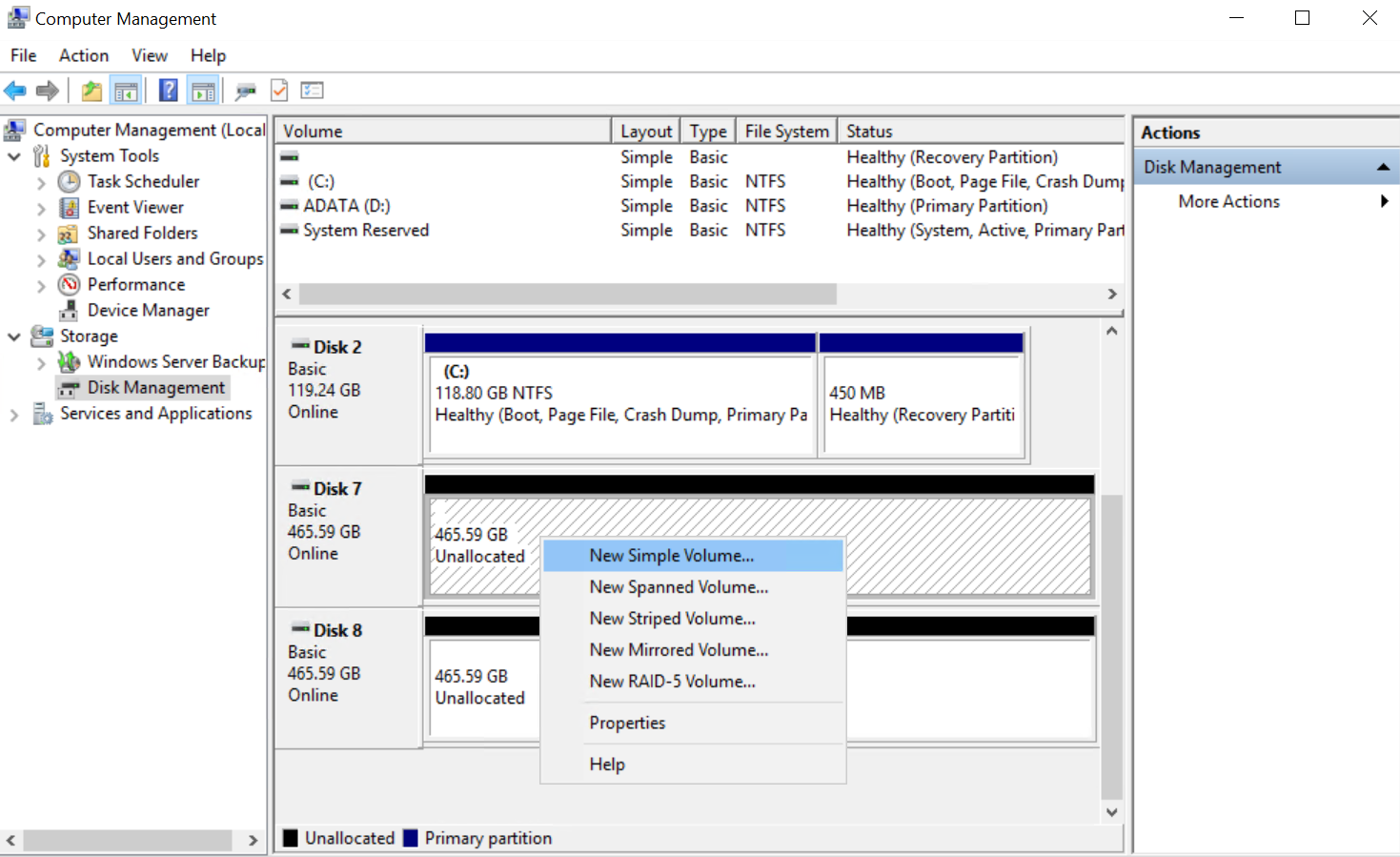
- Siga as instruções no ecrã para criar e formatar uma nova partição. Escolha o seu sistema de ficheiros preferido (por exemplo, NTFS ou exFAT) e atribua uma letra de unidade.
- Clique em Concluir para completar o processo de formatação.
Para computadores macOS ou Linux, utilize a Utilidade de Disco incorporada ou ferramentas de gestão de discos para formatar o TR-004.
Leitura Adicional
Para obter mais ajuda, pergunte a outros utilizadores e aos especialistas da QNAP na comunidade. Ir para a Comunidade QNAP


