


Jakie jest domyślne hasło administratora mojego serwera NAS?
Dotyczy produktów
QTS, QuTS hero
Wprowadzenie
Wszystkie urządzenia NAS mają domyślne konto administratora systemu „admin”. Konto „admin” pozwala konfigurować ustawienia, tworzyć użytkowników i instalować aplikacje. Konta tego nie można usunąć ale w zależności od posiadanej wersji systemu QTS/QuTS hero można je domyślnie wyłączyć. Aby chronić system przed złośliwymi atakami, zalecamy utworzenie nowego konta administratora i wyłączenie konta „admin”. Nowe konto administratora pozwala na wykonywanie tych samych czynności, co konto „admin” i pomaga zapewnić bezpieczeństwo urządzenia.
Aby spełnić wymogi bezpieczeństwa cybernetycznego UE, producenci muszą unikać stosowania uniwersalnych domyślnych danych uwierzytelniających. Odpowiednie standardy UE/branżowe wymagają niestosowania uniwersalnych domyślnych haseł, nakładają obowiązek stosowania unikalnych danych uwierzytelniających dla każdego urządzenia lub wymuszają zmianę hasła przy pierwszym użyciu. W związku z tym, począwszy od systemu QTS/QuTS hero 5.2.0, domyślne hasło administratora zostało zmienione na Cloud Key urządzenia (wcześniejsze wersje korzystały z adresu MAC pierwszej karty sieciowej, znacznie starsze wersje korzystały z admin/admin), dostosowując się do tych wymagań.
Szczegóły
QTS/QuTS hero 5.2.0 i nowsze wersje
Używane jest następujące domyślne konto administratora systemu:
- Nazwa użytkownika: admin
- Hasło: Cloud Key urządzenia zapisany wielkimi literami i bez znaków specjalnych. Na przykład: jeśli Cloud Key to Q1234-5678, hasłem będzie Q12345678
Jak znaleźć Cloud Key dla swojego urządzenia
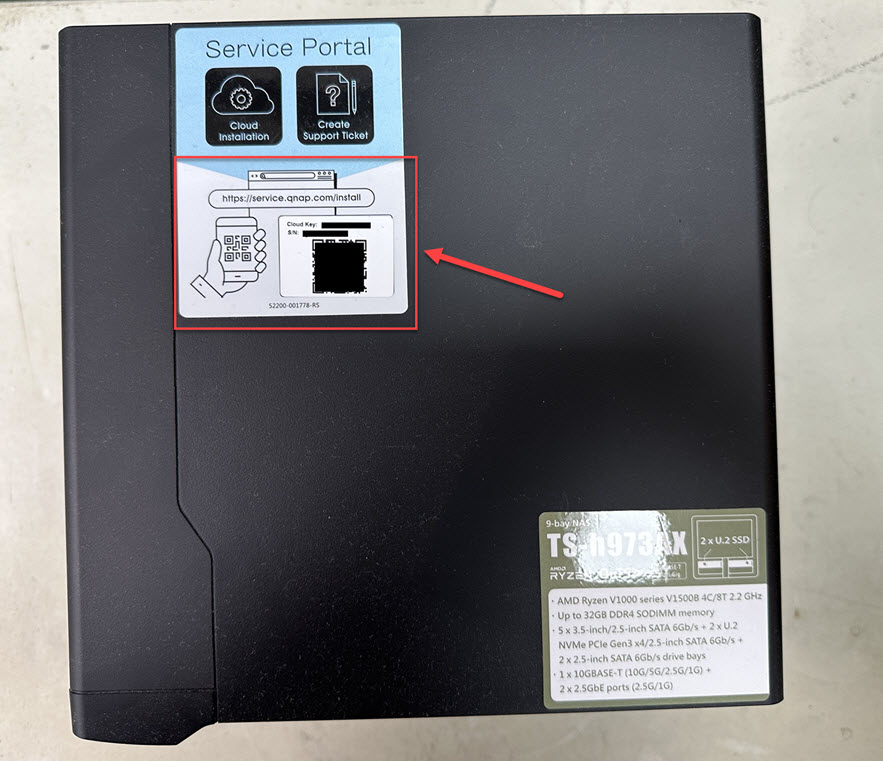
Klucz Cloud Key swojego urządzenia możesz znaleźć za pomocą dowolnej z następujących metod:Metoda A: Z naklejki na urządzeniu lub z instrukcji szybkiej instalacji
Klucz Cloud Key znajdziesz na naklejce przymocowanej do obudowy serwera NAS lub w instrukcji szybkiej instalacji dołączonej do serwera NAS.
Metoda B: Użyj aplikacji Qfinder Pro
- Użyj aplikacji Qfinder Pro bez konta użytkownika NAS:
- Wyłącz serwer NAS.
- Usuń wszystkie dyski twarde z serwera NAS.
- Wyjmij wszystkie wewnętrzne dyski SSD M.2 i kartę rozszerzeń PCIe QM2, jeśli występują.
- Włącz serwer NAS.
- Pobierz i zainstaluj aplikację Qfinder Pro.
- Otwórz aplikację Qfinder Pro.
- Wybierz swoje urządzenie.
- Kliknij opcję Szczegóły.
- Zostanie wyświetlone okno Szczegóły urządzenia.
W oknie Szczegóły urządzenia zostanie wyświetlony Cloud Key dla danego urządzenia.
- Użyj aplikacji Qfinder Pro z kontem użytkownika NAS:
- Pobierz i zainstaluj aplikację Qfinder Pro.
- Otwórz aplikację Qfinder Pro.
- Wybierz swoje urządzenie.
- Kliknij opcję Szczegóły.
Zostanie wyświetlone okno Logowanie. Wpisz nazwę użytkownika i hasło urządzenia konta NAS i kliknij przycisk OK.
- Zostanie wyświetlone okno Szczegóły urządzenia.
W oknie Szczegóły urządzenia zostanie wyświetlony Cloud Key dla danego urządzenia.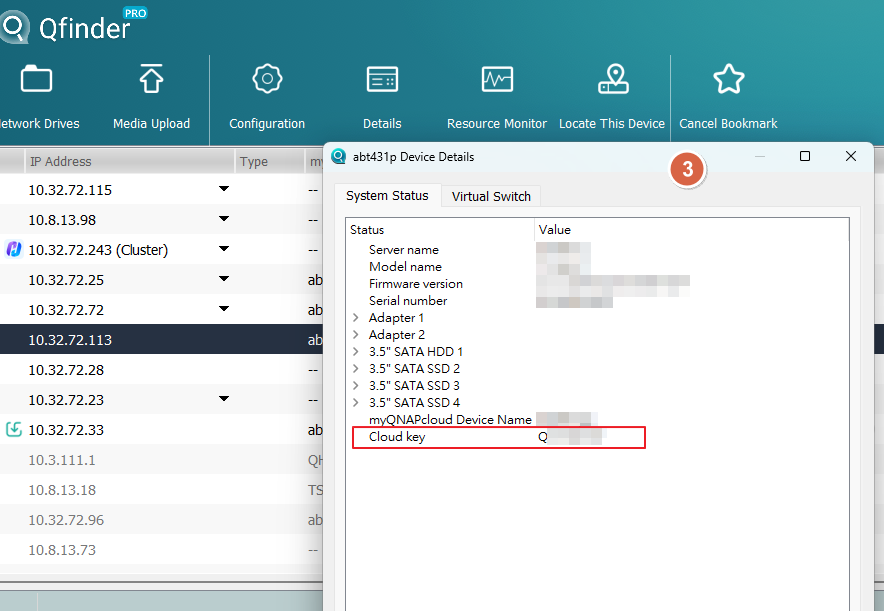
Metoda C: Użyj usługi myQNAPcloud
- Zaloguj się do usługi myQNAPcloud, używając swojego identyfikatora QNAP ID:
- Zaloguj się do usługi myQNAPcloud.
- Przejdź do obszaru Zarządzanie urządzeniami.
- Znajdź i kliknij swoje urządzenie.
- Kliknij opcję Szczegóły urządzenia.
W karcie Szczegóły urządzenia zostanie wyświetlony Cloud Key dla danego urządzenia.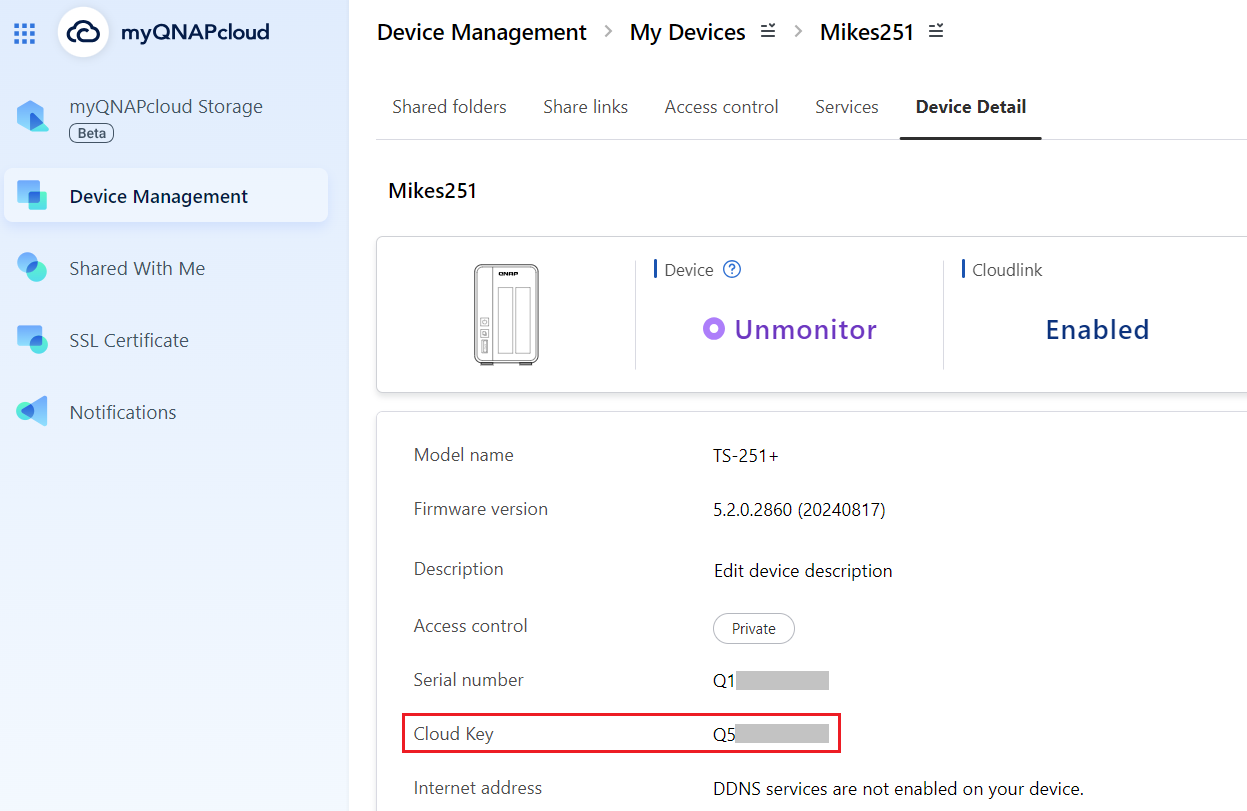
Jeśli nie możesz znaleźć Cloud Key dla swojego urządzenia przy użyciu powyższych metod, skontaktuj się z działem obsługi klienta QNAP.
W przypadku ręcznego włączenia konta „admin” w obszarze Panel sterowania konieczne będzie podanie nowego hasła, które różni się od Cloud Key danego urządzenia. Jeśli oprogramowanie sprzętowe zostało zaktualizowane z wersji 5.1.x lub wcześniejszej i korzystano z domyślnego konta „admin” z domyślnym hasłem, będzie konieczna zmiana hasła na inne niż Cloud Key danego urządzenia.
QTS/QuTS hero 4.4.2 - 5.1.x
Używane jest następujące domyślne konto administratora systemu:
- Nazwa użytkownika: admin
- Hasło: Pierwszy adres MAC serwera NAS zapisany wielkimi literami i bez znaków specjalnych. Na przykład: jeśli adres MAC to 00-08-9B-F6-15-75, hasłem będzie 00089BF61575
Naklejka z adresem MAC jest fizycznie przymocowana z tyłu serwera NAS. Jeśli serwer NAS ma wiele kart sieciowych, użyj adresu MAC wymienionego jako MAC1:
W aplikacji Qfinder Pro wartość jest wyświetlana w kolumnie Adres MAC: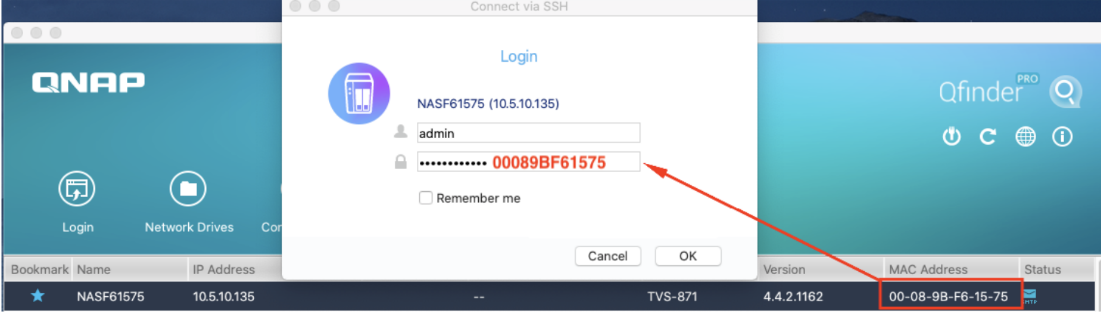
QTS/QuTS hero 4.4.1 - 4.3.6 lub starsza wersja
Używane jest następujące domyślne konto administratora systemu:
- Nazwa użytkownika: admin
- Hasło: admin
Dodatkowe informacje
Jak można zresetować hasło administratora na swoim serwerze NAS?
Czy wyłączenie domyślnego konta admin będzie miało jakieś konsekwencje?


