


Hoe wijs ik myQNAPcloud Surveillance Licentie toe aan de kanalen in QVR Surveillance?
Toepasselijke producten
- myQNAPcloud Surveillance
- QVR Surveillance 3.0.0 of latere versie
Details
Er zijn twee manieren om opnamen naar myQNAPcloud Surveillance te uploaden na het toewijzen van een Licentie. Dit artikel zal uitleggen hoe een Licentie aan een kanaal kan worden toegewezen na de aanschaf van een myQNAPcloud Surveillance Licentie. Voor de andere methode, zie Hoe begin ik met het uploaden van opnamen naar myQNAPcloud Surveillance?
1. Ga naar Opname Opslag > Kanaalbeheer > myQNAPcloud Surveillance.
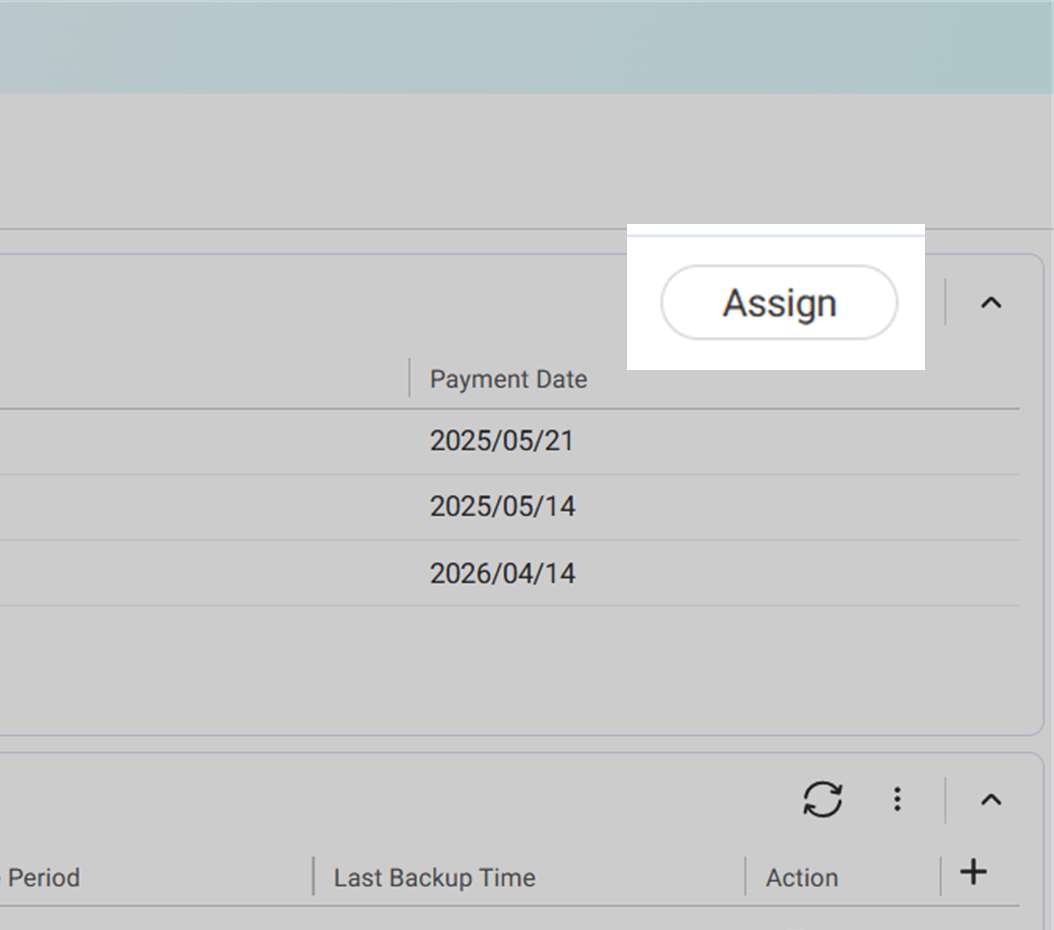
2. Klik op Toewijzen in de rechterbovenhoek van de tabel Beschikbare Licentie.
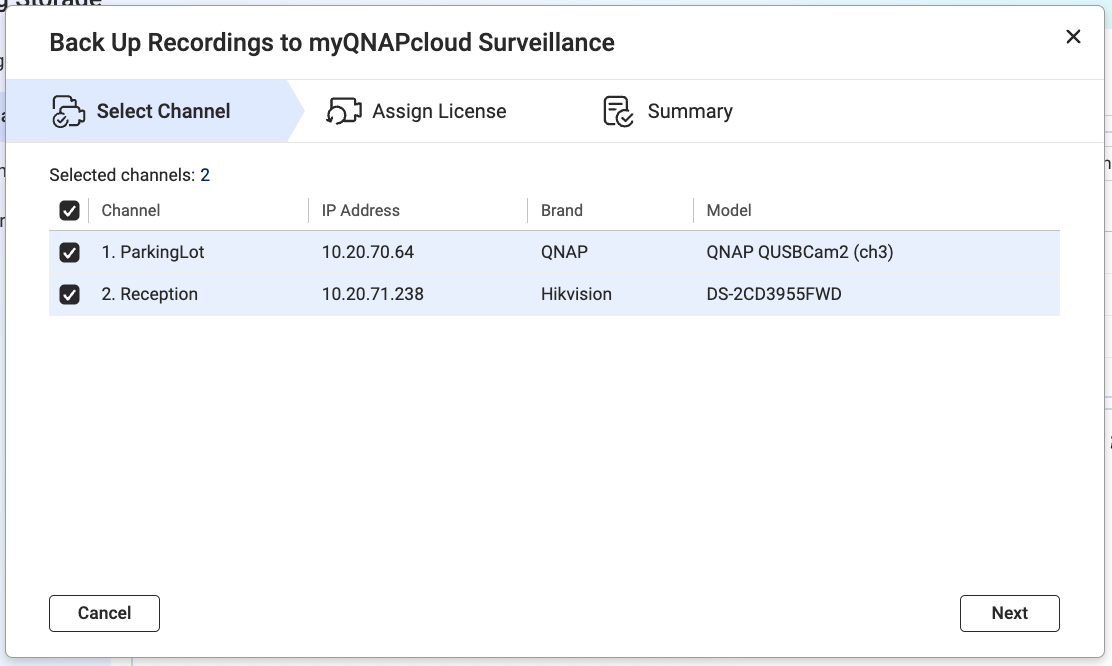
3. Selecteer een of meer kanalen uit de lijst.
4. Bevestig de stream en het opname type, controleer de geselecteerde Licentie, en klik dan op Volgende.
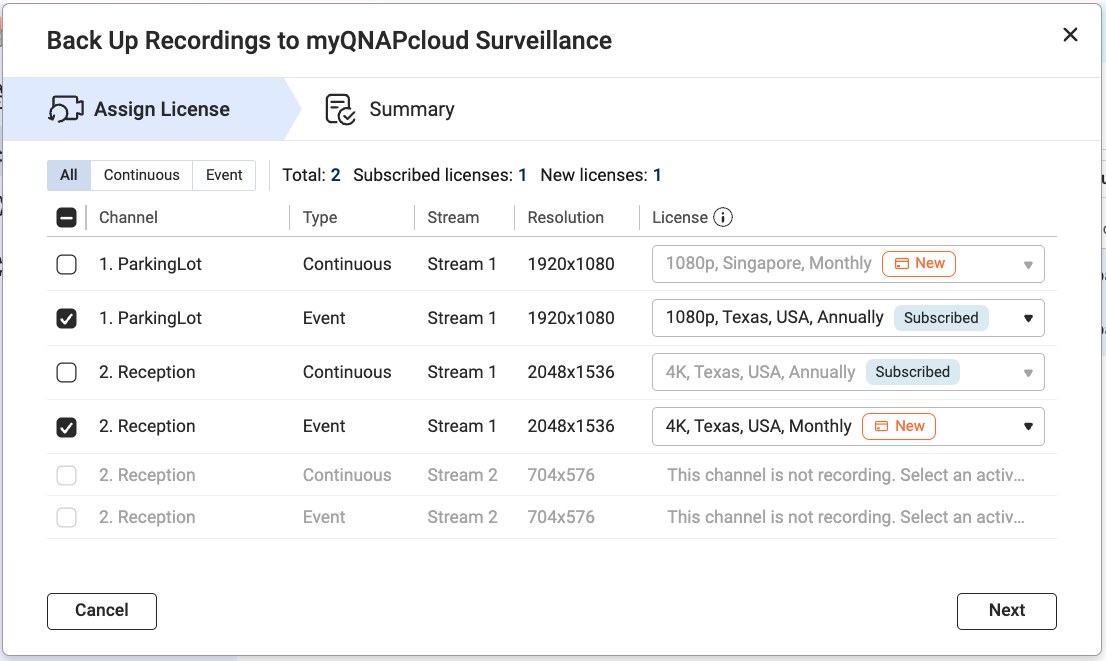
- Geabonneerd:
- Dit betekent dat u al hebt gekocht deze Licentie.
- Als u uw gekochte Licentie niet kunt selecteren, voldoet de resolutie van de stream mogelijk niet aan de Licentie criteria . Pas de instellingen van uw stream aan om te voldoen aan de Licentie resolutie in Camera-instellingen , en herstart dan het proces. Voor meer details, zie Welke licentie moet ik voorbereiden voor myQNAPcloud Surveillance.
- Nieuw
- : Dit betekent dat u
- moet aanschaffen de Licentie na het klikken Toewijzen in de laatste stap.
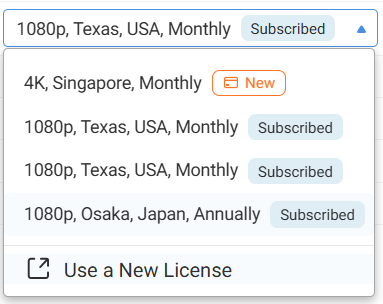
- U kunt de resolutie, regio of de abonnementsperiode van de vooraf toegewezen Licentie wijzigen door te selecteren Gebruik een nieuwe Licentie uit het dropdown-menu.
5. Bekijk de samenvatting en klik vervolgens op Toewijzen.
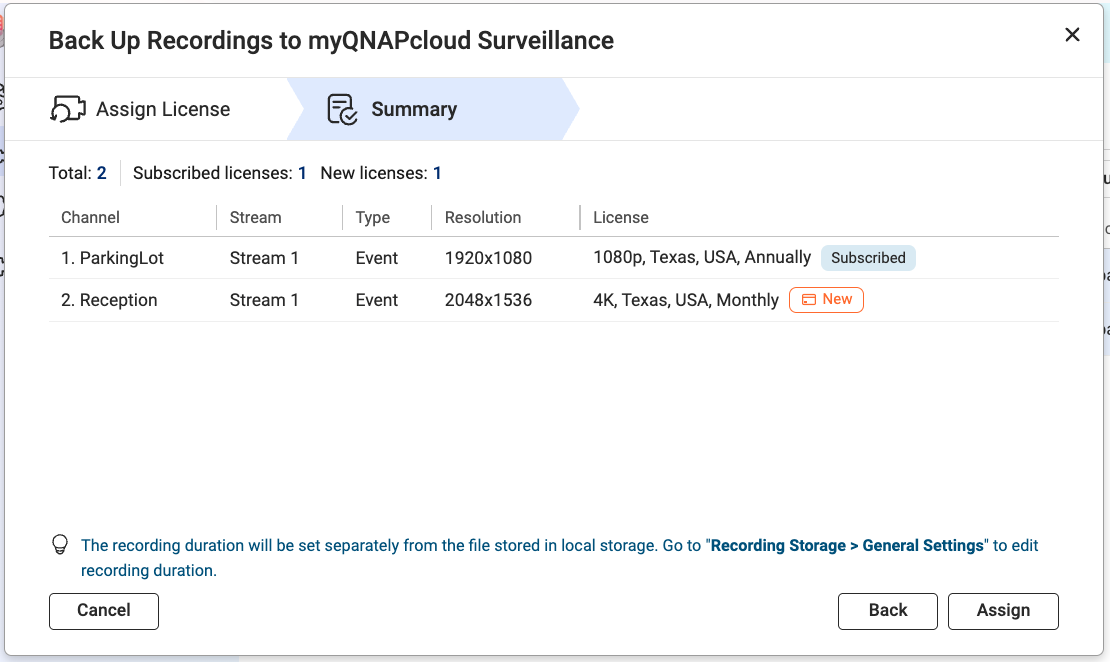
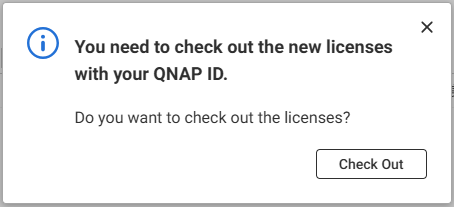
Als u een nieuwe Licentie selecteert, moet u de Licentie afrekenen met uw QNAP-ID.
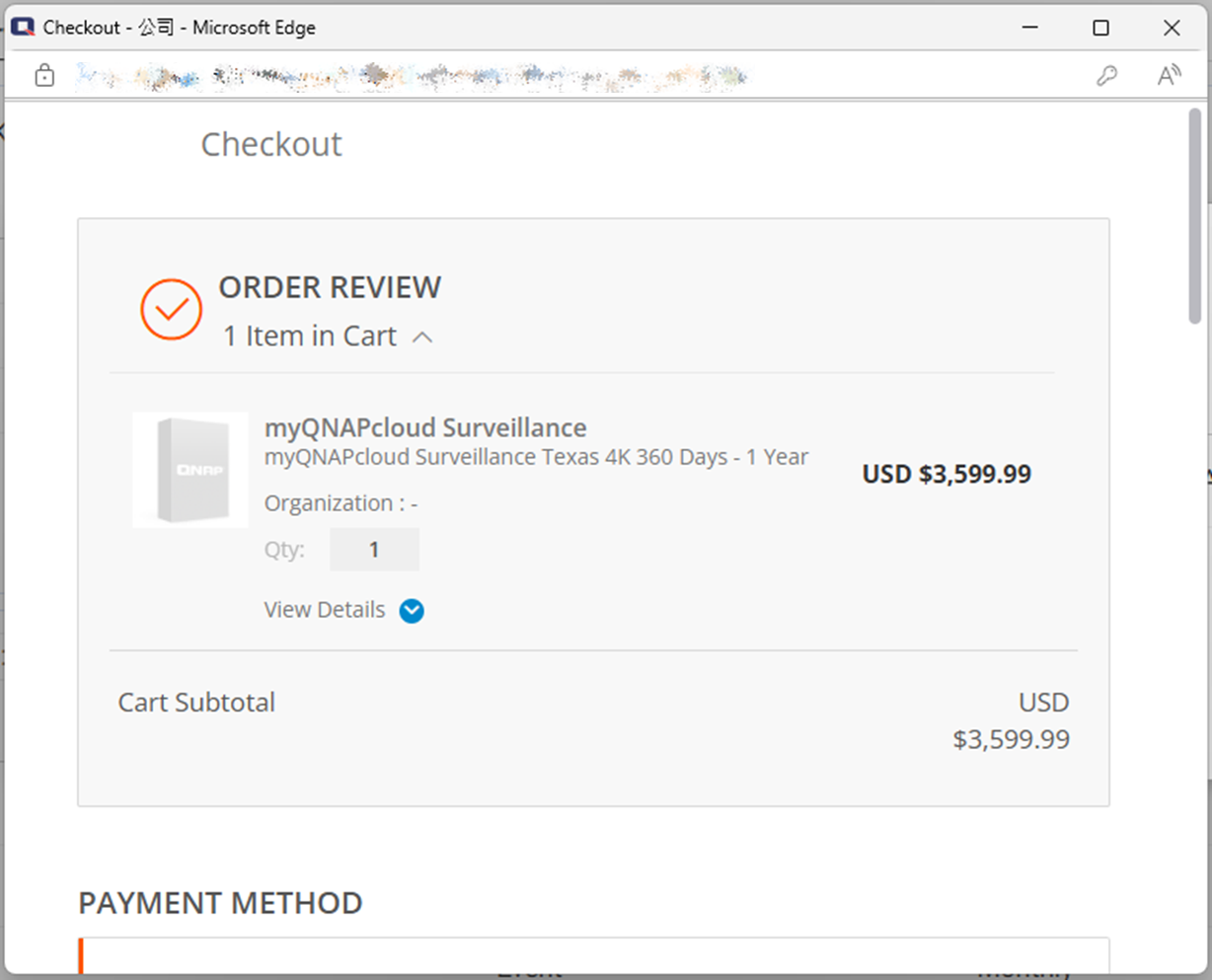
6. Klik op Afrekenen om het afrekenproces te starten voor de nieuwe Licentie die in deze toewijzing wordt gebruikt.
7. Bevestig de toewijzingsstatus.
Belangrijk
- Het sluiten van het Resultaatvenster annuleert niet het afreken- of toewijzingsproces.
- Na het sluiten van het venster kunt u het resultaat controleren in Surveillance Logs > myQNAPcloud Logs.
- Als het toewijzingsproces blijft mislukken, raadpleeg dan Waarom kan ik de myQNAPcloud Surveillance-licentie niet toewijzen aan kanalen?
Verdere Lezing
Voor verdere hulp kunt u andere gebruikers en QNAP-experts in de community vragen. Ga naar de QNAP Community


