


Waarom kan ik nog steeds bestanden verwijderen uit een gedeelde WORM-map?
Toepasselijke producten
- QuTS hero
- QES
Hoofdoorzaak
U kunt een nieuw gemaakt bestand in een gedeelde map waarvoor ‘WORM’ (‘Write Once Read Many’) is ingeschakeld wijzigen of verwijderen onder een van de volgende voorwaarden:
- Vergrendelingsvertraging is ingeschakeld en het bestand bevindt zich nog steeds in de periode voor de vergrendelingsvertraging.
- Handmatige vergrendeling is ingeschakeld (QuTS hero) of de vergrendelingsvertraging is uitgeschakeld (QES) en u hebt het bestand nog niet handmatig vergrendeld.
Vergrendelingsvertraging
Als de vergrendelingsvertraging is ingeschakeld, kan een bestand nog steeds worden gewijzigd of verwijderd als de periode voor de vergrendelingsvertraging nog niet is verstreken. Houd er echter rekening mee dat de periode voor de vergrendelingsvertraging steeds opnieuw wordt ingesteld wanneer u het bestand wijzigt binnen de actuele periode voor de vergrendelingsvertraging.
Als u bijvoorbeeld een vergrendelingsvertragingsperiode van 5 minuten hebt geconfigureerd en u om 10.00 uur een bestand hebt gemaakt en geen verdere wijzigingen aanbrengt, wordt het bestand om 10.05 uur vergrendeld. Als u echter om 10.03 uur (dus binnen de eerste 5 minuten) een wijziging aanbrengt, wordt het bestand om 10.08 uur vergrendeld.
Vergrendelingsvertraging configureren in QuTS hero
- U kunt alleen WORM-instellingen configureren wanneer een gedeelde map wordt gemaakt.
- Raadpleeg ‘Een gedeelde map maken’ in de gebruikershandleiding voor QuTS hero voor meer informatie over het maken van gedeelde mappen.
- Ga in het venster van de wizard ‘Gedeelde map maken’ naar 'Opslaginstellingen'.
- Selecteer onder ‘WORM-instellingen’ de optie ‘WORM’.
- Selecteer onder ‘Vergrendelingsinstelling’ de optie ‘Automatisch vergrendelen na deze tijd’.
- Geef de periode voor de vergrendelingsvertraging op.
De maximale vergrendelingsvertraging bedraagt 168 uur en 59 minuten.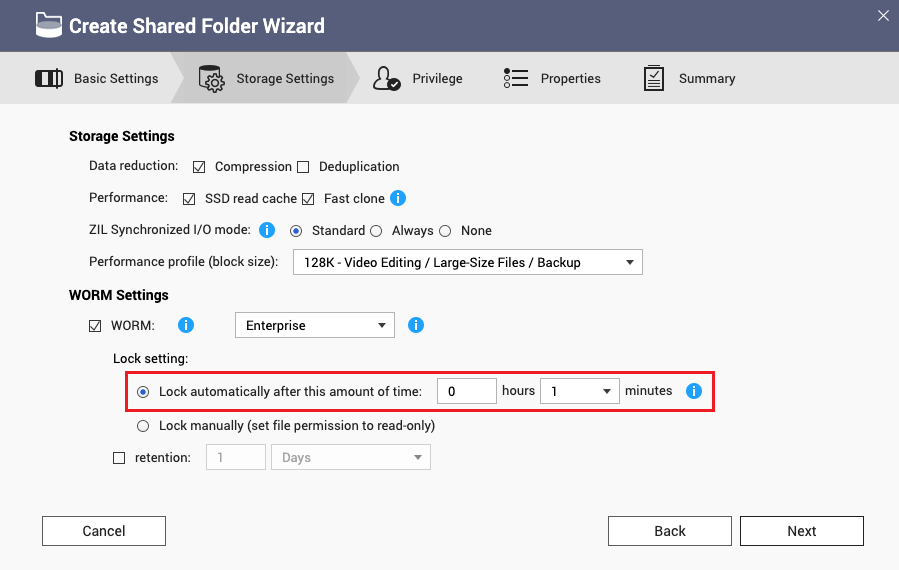
Vergrendelingsvertraging configureren in QES
- U kunt alleen WORM-instellingen configureren wanneer een gedeelde map wordt gemaakt.
- Raadpleeg ‘Een gedeelde map maken’ in de gebruikershandleiding voor QES voor meer informatie over het maken van gedeelde mappen.
- Ga in het venster ‘Creëer Een Gedeelde Map’ naar 'WORM-instellingen'.
- Selecteer WORM.
- Selecteer ‘Vergrendelingsvertraging’.
- Geef de periode voor de vergrendelingsvertraging op.
De maximale vergrendelingsvertraging bedraagt 168 uur en 59 minuten.
Handmatig vergrendelen
U kunt ook configureren dat bestanden en submappen in de gedeelde map handmatig worden vergrendeld vanaf een externe client. In dit geval kan een bestand of submap op elk gewenst moment worden gewijzigd en verwijderd, zolang u dit bestand of deze submap nog niet handmatig hebt vergrendeld.
Handmatige vergrendeling configureren in QuTS hero
- U kunt alleen WORM-instellingen configureren wanneer een gedeelde map wordt gemaakt.
- Raadpleeg ‘Een gedeelde map maken’ in de gebruikershandleiding voor QuTS hero voor meer informatie over het maken van gedeelde mappen.
- Ga in het venster van de wizard ‘Gedeelde map maken’ naar 'Opslaginstellingen'.
- Selecteer onder ‘WORM-instellingen’ de optie ‘WORM’.
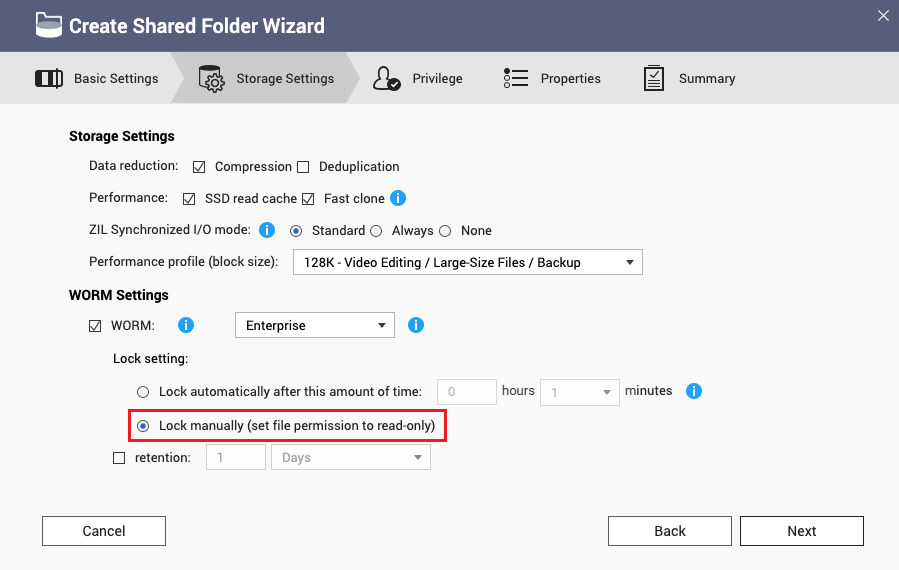
- Selecteer onder ‘Vergrendelingsinstelling’ de optie ‘Handmatig vergrendelen (stel bestandsmachtiging in op 'Alleen-lezen')’.
Handmatige vergrendeling configureren in QES
- U kunt alleen WORM-instellingen configureren wanneer een gedeelde map wordt gemaakt.
- Raadpleeg ‘Een gedeelde map maken’ in de gebruikershandleiding voor QES voor meer informatie over het maken van gedeelde mappen.
- Ga in het venster ‘Creëer Een Gedeelde Map’ naar 'WORM-instellingen'.
- Selecteer WORM.
- Schakel ‘Vergrendelingsvertraging’ uit.
Wanneer vergrendelingsvertraging is uitgeschakeld, is handmatige vergrendeling standaard ingeschakeld.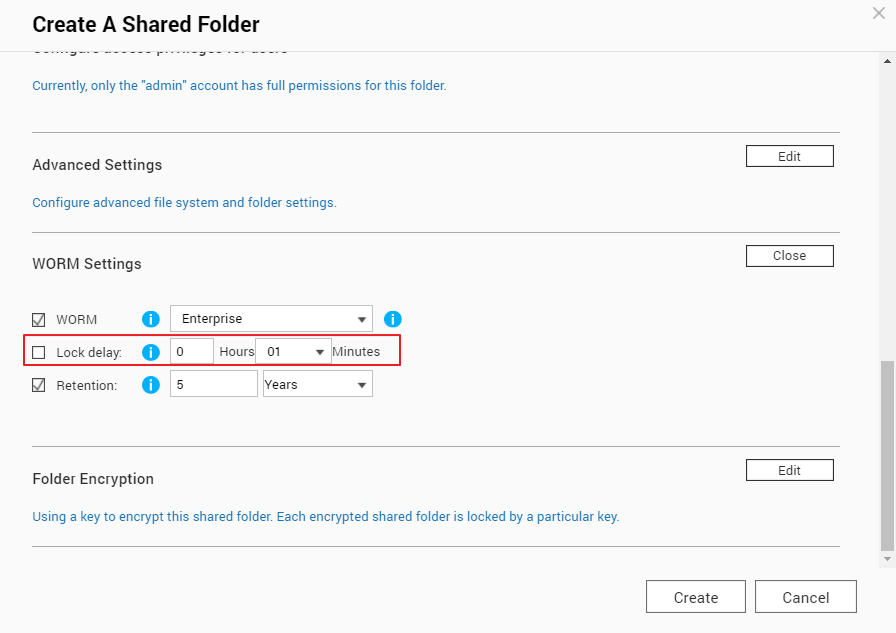
Een bestand of map handmatig vergrendelen in Windows Verkenner
- Open Windows Verkenner.
- Selecteer het bestand dat/de map die u wilt vergrendelen.
- Klik met de rechtermuisknop op het bestand of de map en selecteer Eigenschappen.
- Ga naar het tabblad ‘Algemeen’.
- Selecteer naast ‘Kenmerken’ de optie ‘Alleen-lezen’.
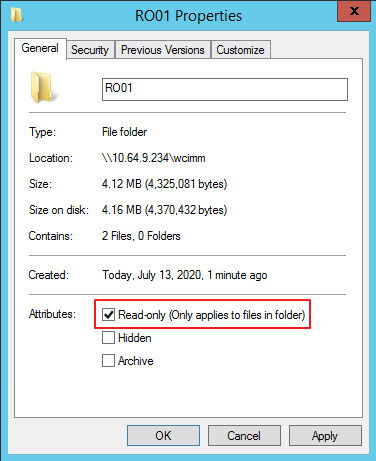
- Klik op ‘Toepassen’.
Een bestand of map handmatig vergrendelen in Linux
- Open in Linux een terminal.
- Ga naar de bovenliggende map van het bestand dat/de map die u wilt vergrendelen.
- Voer de volgende opdracht uit om de machtigingen voor het bestand of de map te wijzigen in 'Alleen-lezen':
Voert u ‘chmod -R 444 RO01/’ in als u een map wilt vergrendelen en de mapnaam ‘RO01/’ is.chmod -R 444 [file_or_folder_name]
Meer informatie
Voor verdere hulp kunt u andere gebruikers en QNAP-experts in de community vragen. Ga naar de QNAP Community


