


Warum kann ich immer noch Dateien in einem WORM-Freigabeordner löschen?
Betroffene Produkte
- QuTS hero
- QES
Ursache
In einem Freigabeordner, in dem WORM (Write Once Read Many) aktiviert ist, können Sie eine neu erstellte Datei unter einer der folgenden Bedingungen ändern oder löschen:
- Sperrverzögerung ist aktiviert, und die Datei befindet sich noch innerhalb der Sperrverzögerungszeit.
- Manuell sperren ist aktiviert (QuTS hero) oder die Sperrverzögerung ist deaktiviert (QES), und Sie haben die Datei noch nicht manuell gesperrt.
Sperrverzögerung
Wenn die Sperrverzögerung aktiviert ist, kann eine Datei nach ihrem Erstellen noch geändert oder gelöscht werden, wenn die Sperrverzögerungszeit noch nicht abgelaufen ist. Beachten Sie jedoch, dass die Sperrverzögerungszeit jedes Mal zurückgesetzt wird, wenn Sie die Datei innerhalb ihrer aktuellen Sperrverzögerungszeit ändern.
Wenn Sie beispielsweise eine Sperrverzögerungszeit von 5 Minuten konfiguriert haben und eine Datei um 10:00 Uhr erstellt haben und keine weiteren Änderungen vornehmen, wird die Datei um 10:05 Uhr gesperrt. Wenn Sie jedoch innerhalb der ersten 5 Minuten eine Änderung vornehmen, z. B. um 10:03 Uhr, dann wird die Datei um 10:08 Uhr gesperrt.
Sperrverzögerung in QuTS hero konfigurieren
- Sie können die WORM-Einstellungen nur beim Erstellen des Freigabeordners konfigurieren.
- Weitere Informationen zum Erstellen eines Freigabeordners finden Sie unter "Einen Freigabeordner erstellen" im QuTS hero-Benutzerhandbuch.
- Wechseln Sie im Fenster Assistent zum Erstellen von Freigabeordnern zu Speichereinstellungen.
- Wählen Sie unter WORM-Einstellungen die Option WORM.
- Wählen Sie unter Sperreinstellung die Option Nach dieser Zeitspanne automatisch sperren.
- Geben Sie den Zeitraum der Sperrverzögerung an.
Die maximale Sperrverzögerung beträgt 168 Stunden und 59 Minuten.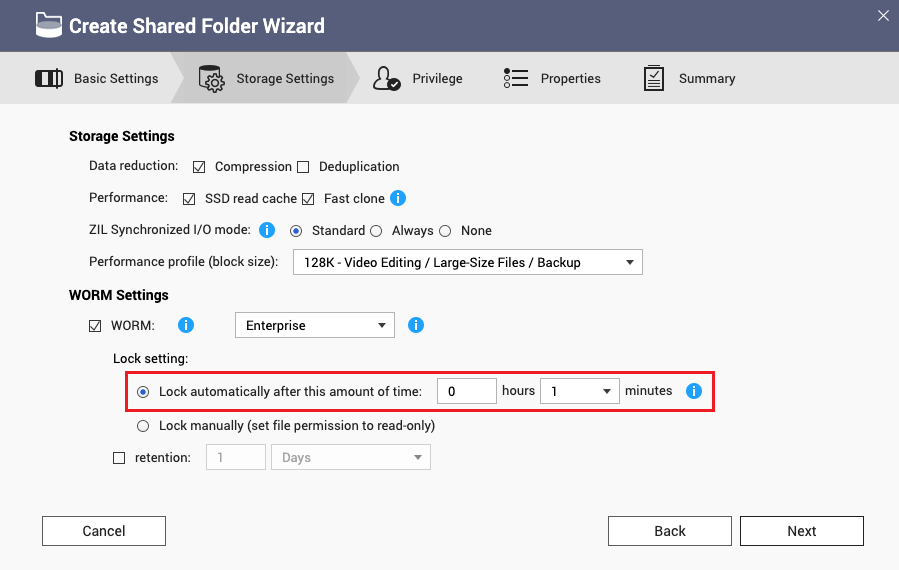
Sperrverzögerung in QES konfigurieren
- Sie können die WORM-Einstellungen nur beim Erstellen des Freigabeordners konfigurieren.
- Weitere Informationen zum Erstellen eines Freigabeordners finden Sie unter "Einen Freigabeordner erstellen" im QES-Benutzerhandbuch.
- Wechseln Sie im Fenster Einen Freigabeordner erstellen zu WORM-Einstellungen.
- Wählen Sie WORM.
- Wählen Sie Sperrverzögerung.
- Geben Sie den Zeitraum der Sperrverzögerung an.
Die maximale Sperrverzögerung beträgt 168 Stunden und 59 Minuten.
Manuell sperren
Sie können Dateien und Unterordner im Freigabeordner auch so konfigurieren, dass sie von einem Remote-Client aus manuell gesperrt werden. In diesem Fall kann eine Datei oder ein Unterordner jederzeit geändert und gelöscht werden, solange Sie sie noch nicht manuell gesperrt haben.
Manuelle Sperre in QuTS hero konfigurieren
- Sie können die WORM-Einstellungen nur beim Erstellen des Freigabeordners konfigurieren.
- Weitere Informationen zum Erstellen eines Freigabeordners finden Sie unter "Einen Freigabeordner erstellen" im QuTS hero-Benutzerhandbuch.
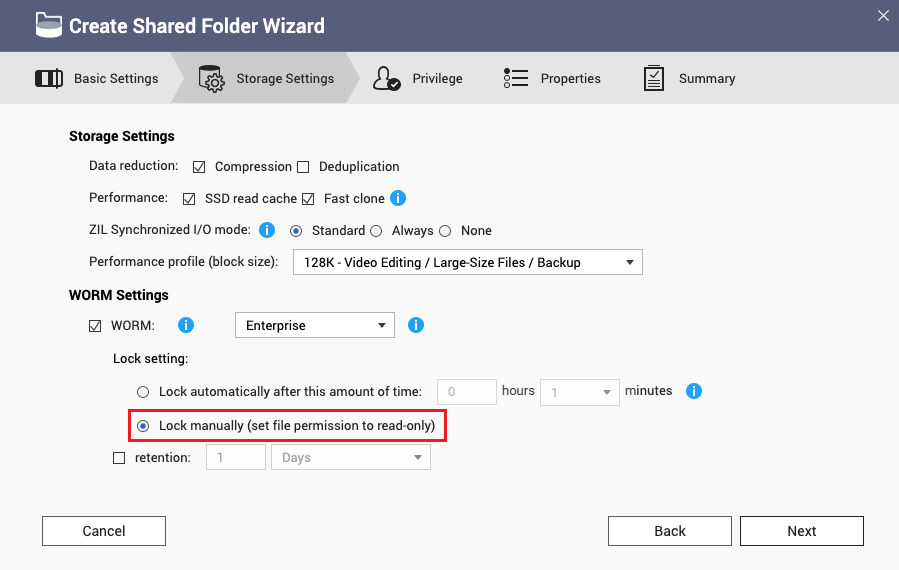
- Wechseln Sie im Fenster Assistent zum Erstellen von Freigabeordnern zu Speichereinstellungen.
- Wählen Sie unter WORM-Einstellungen die Option WORM.
- Wählen Sie unter Sperreinstellung die Option Manuell sperren (Dateiberechtigung auf "Schreibgeschützt" setzen).
Manuelle Sperre in QES konfigurieren
- Sie können die WORM-Einstellungen nur beim Erstellen des Freigabeordners konfigurieren.
- Weitere Informationen zum Erstellen eines Freigabeordners finden Sie unter "Einen Freigabeordner erstellen" im QES-Benutzerhandbuch.
- Wechseln Sie im Fenster Einen Freigabeordner erstellen zu WORM-Einstellungen.
- Wählen Sie WORM.
- Deaktivieren Sie Sperrverzögerung.
Wenn die Sperrverzögerung deaktiviert ist, ist die manuelle Sperre standardmäßig aktiviert.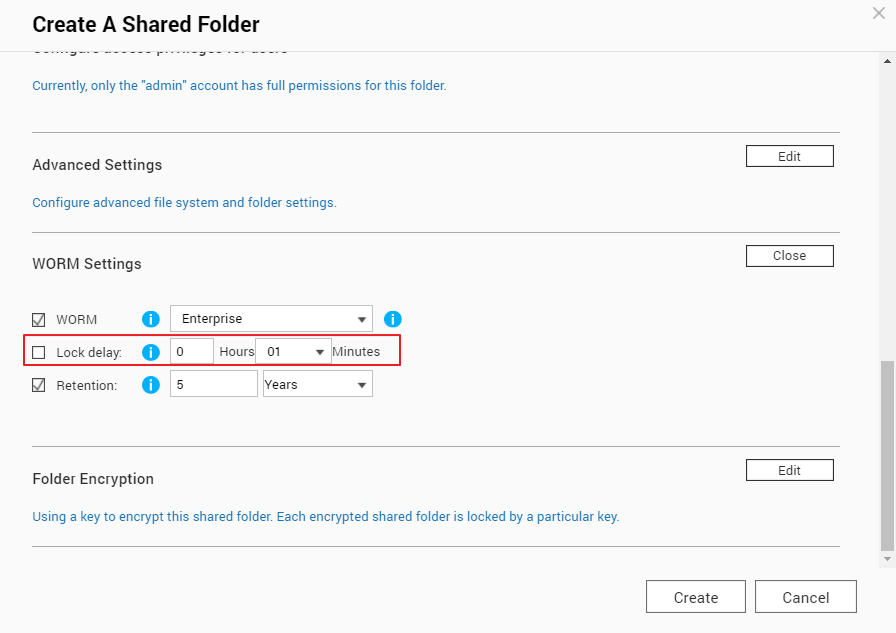
Datei oder Ordner im Windows-Datei-Explorer manuell sperren
- Öffnen Sie den Datei-Explorer in Windows.
- Wechseln Sie zu der Datei oder dem Ordner, die bzw. den Sie sperren möchten.
- Klicken Sie mit der rechten Maustaste auf die Datei oder den Ordner und wählen Sie Eigenschaften.
- Wechseln Sie zur Registerkarte Allgemein.
- Wählen Sie neben Attribute die Option Schreibgeschützt.
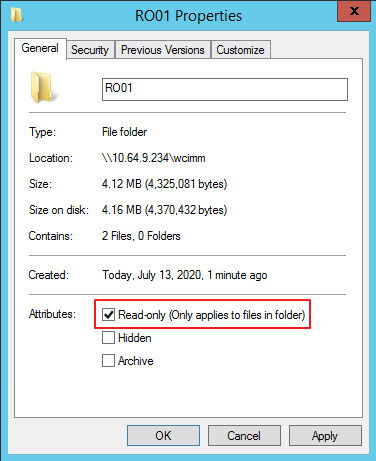
- Klicken Sie auf Übernehmen.
Datei oder Ordner in Linux manuell sperren
- Öffnen Sie in Linux ein Terminal.
- Wechseln Sie zum übergeordneten Ordner der Datei oder des Ordners, die bzw. den Sie sperren möchten.
- Geben Sie den folgenden Befehl ein, um die Datei- oder Ordnerberechtigungen in schreibgeschützt zu ändern:
Wenn Sie beispielsweise einen Ordner mit dem Namen "RO01/" sperren möchten, geben Sie "chmod -R 444 RO01/" ein.chmod -R 444 [file_or_folder_name]
Weitere Informationen
Für weitere Unterstützung fragen Sie andere Anwender und QNAP-Experten in der Community. Zur QNAP Community


