


SSL-certificaat intrekking: hoe u uw myQNAPcloud SSL-certificaat werkend houdt op uw QNAP NAS
Toepasselijke producten
- SSL Certificate
- myQNAPcloud
Overzicht
Als u een myQNAPcloud SSL-certificaat op uw QNAP NAS gebruikt, legt dit artikel uit wat er verandert en wat u moet doen.
Uw myQNAPcloud SSL-certificaat is uitgegeven door TWCA. Om te voldoen aan internationale certificaatstandaarden, werkt TWCA zijn certificaatinfrastructuur bij, en certificaten uitgegeven onder het oude tussencertificaat worden niet meer vertrouwd vanaf 5 november 2026 om 16:00 UTC (6 november 2026 om 00:00 UTC+8).
Wat u moet doen
Werk de SSL Certificate app op uw NAS bij naar versie 2.2.80 of later. Na het bijwerken wordt er automatisch een nieuw certificaat uitgegeven en geïnstalleerd. Er is geen verdere actie nodig.
Als u niet voor de deadline bijwerkt, zullen browsers een beveiligingswaarschuwing tonen en kunnen diensten die via uw myQNAPcloud-domein worden benaderd, mogelijk niet beschikbaar worden.
Deze wijziging heeft geen invloed op de beveiliging van uw NAS of uw gegevens, en er zijn geen extra kosten.
Veelgestelde vragen
Wordt mijn NAS beïnvloed door de intrekking van het TWCA-tussencertificaat?
Uw NAS wordt beïnvloed als het een myQNAPcloud SSL-certificaat gebruikt dat:
- is gekocht van QNAP voor een domein zoals
xxxx.myqnapcloud.comofxxxx.mycloudnas.com, en - is uitgegeven vóór 1 november 2026, 00:00 UTC.
De volgende certificaten worden niet beïnvloed:
- Let's Encrypt certificaten
- Certificaten die u zelf heeft geüpload
- Het standaard zelfondertekende certificaat op de NAS
Om uw certificaat te controleren, zie Hoe controleer ik in mijn browser of mijn myQNAPcloud SSL-certificaat nieuw of oud is?
Welke versie van de SSL Certificate-app heb ik nodig?
Update de SSL Certificate app naar versie 2.2.80 of later. De update is beschikbaar voor QTS, QuTS hero, QuTScloud en QVP.
- Log in op uw NAS.
- Open App Center.
- Vind SSL Certificate.
- Klik op Update.
Hoe lang duurt het om het nieuwe certificaat te krijgen nadat ik de SSL Certificate-app heb bijgewerkt?
Na de update vraagt en installeert uw NAS automatisch een nieuw certificaat binnen 0 tot 4 uur. U hoeft verder niets te doen.
De wachttijd is willekeurig, zodat veel apparaten niet tegelijkertijd verzoeken naar de certificaatautoriteit sturen.
- Houd uw NAS tijdens deze periode verbonden met het internet.
- Wanneer het nieuwe certificaat is geïnstalleerd, kunnen webverbindingen met de NAS enkele seconden wegvallen. Dit is normaal.
Als u het certificaat dringend vervangen moet hebben, neem contact op met QNAP Klantenservice.
Waarom is mijn myQNAPcloud SSL-certificaat niet vervangen nadat ik de SSL Certificate-app heb bijgewerkt?
Het certificaat wordt niet automatisch vervangen in de volgende gevallen:
| Oorzaak | Actie |
|---|---|
| Uw myQNAPcloud SSL Licentie is verlopen. | Verleng de Licentie. |
| Uw Licentie is naar een andere NAS verplaatst. | Zorg ervoor dat de Licentie aan deze NAS is toegewezen. |
| Uw NAS is niet verbonden met het internet. | Verbind de NAS met het internet en wacht tot 4 uur. |
| De SSL Certificate-app is ouder dan versie 2.2.80. | Controleer de versie in App Center en werk de app bij. |
Als geen van deze van toepassing is en er meer dan 4 uur zijn verstreken sinds de update, neem dan contact op met QNAP Klantenservice.
Hoe controleer ik in mijn browser of mijn myQNAPcloud SSL-certificaat nieuw of oud is?
U kunt twee dingen controleren in de certificaatdetails:
| Nieuw certificaat | Oud certificaat | |
|---|---|---|
| Uitgiftedatum | 1 november 2026, 00:00 UTC of later | Voor 1 november 2026, 00:00 UTC |
| Authority Key Identifier (optioneel) | Begint met 93:44:9A:89 | Begint met F2:28:D4:F9 of 92:E7:FA:62 |
Het controleren van de uitgiftedatum is voldoende voor de meeste gebruikers. De Authority Key Identifier is een nauwkeurigere controle.
Voordat u begint
- Open uw NAS met uw myQNAPcloud-domein, bijvoorbeeld
https://yourname.myqnapcloud.com. Als u het opent met een IP-adres, toont de browser een ander certificaat. - Gebruik een privé- of incognitovenster, zodat de browser het certificaat toont dat uw NAS nu gebruikt.
Google Chrome of Microsoft Edge
- Open een nieuw incognitovenster (Edge: InPrivate-venster). Druk op Ctrl+Shift+N op Windows, of Command+Shift+N op macOS.
- Voer uw myQNAPcloud-domein in de adresbalk in, bijvoorbeeld
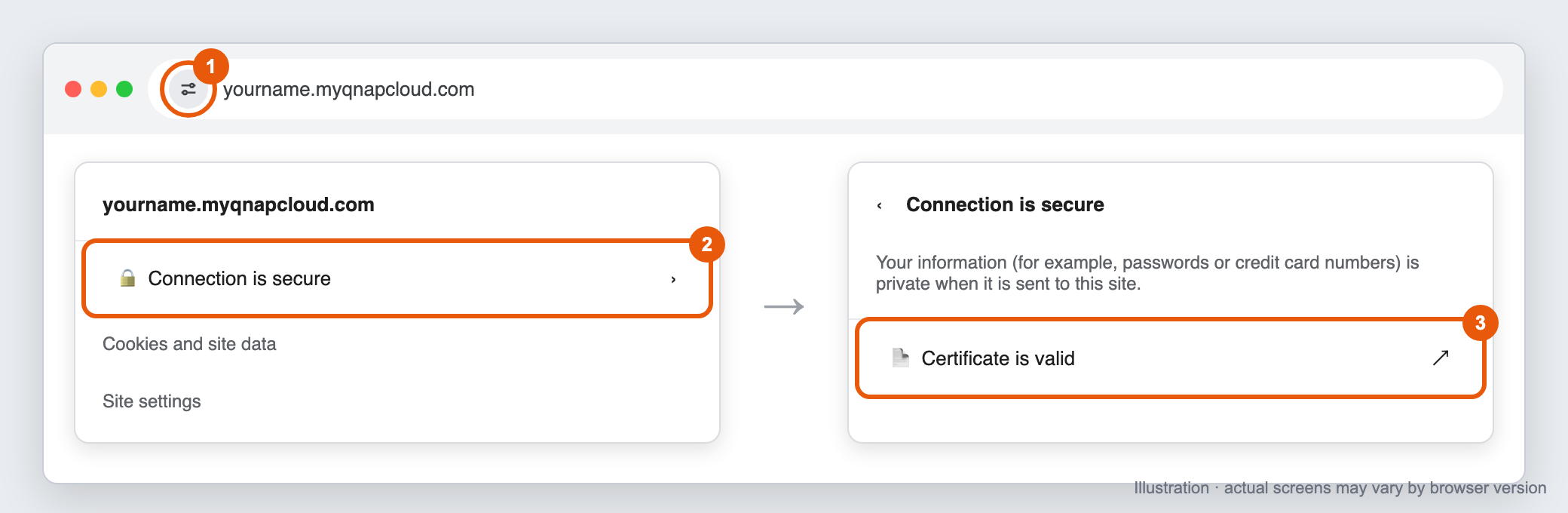
https://yourname.myqnapcloud.com, en druk op Enter. - Klik op het pictogram aan de linkerkant van de adresbalk. Afhankelijk van de versie ziet het eruit als twee schuifregelaars of een slot. Als de adresbalk Niet beveiligd toont, klik daar dan op.
- Klik op Verbinding is beveiligd (of Uw verbinding met deze site is niet beveiligd ).
- Klik op Certificaat is geldig (of Certificaat is niet geldig ). In Edge, klik op het certificaatpictogram in de rechterbovenhoek van het paneel.
Chrome: klik op het site-informatie pictogram, vervolgens Verbinding is beveiligd, en daarna Certificaat is geldig
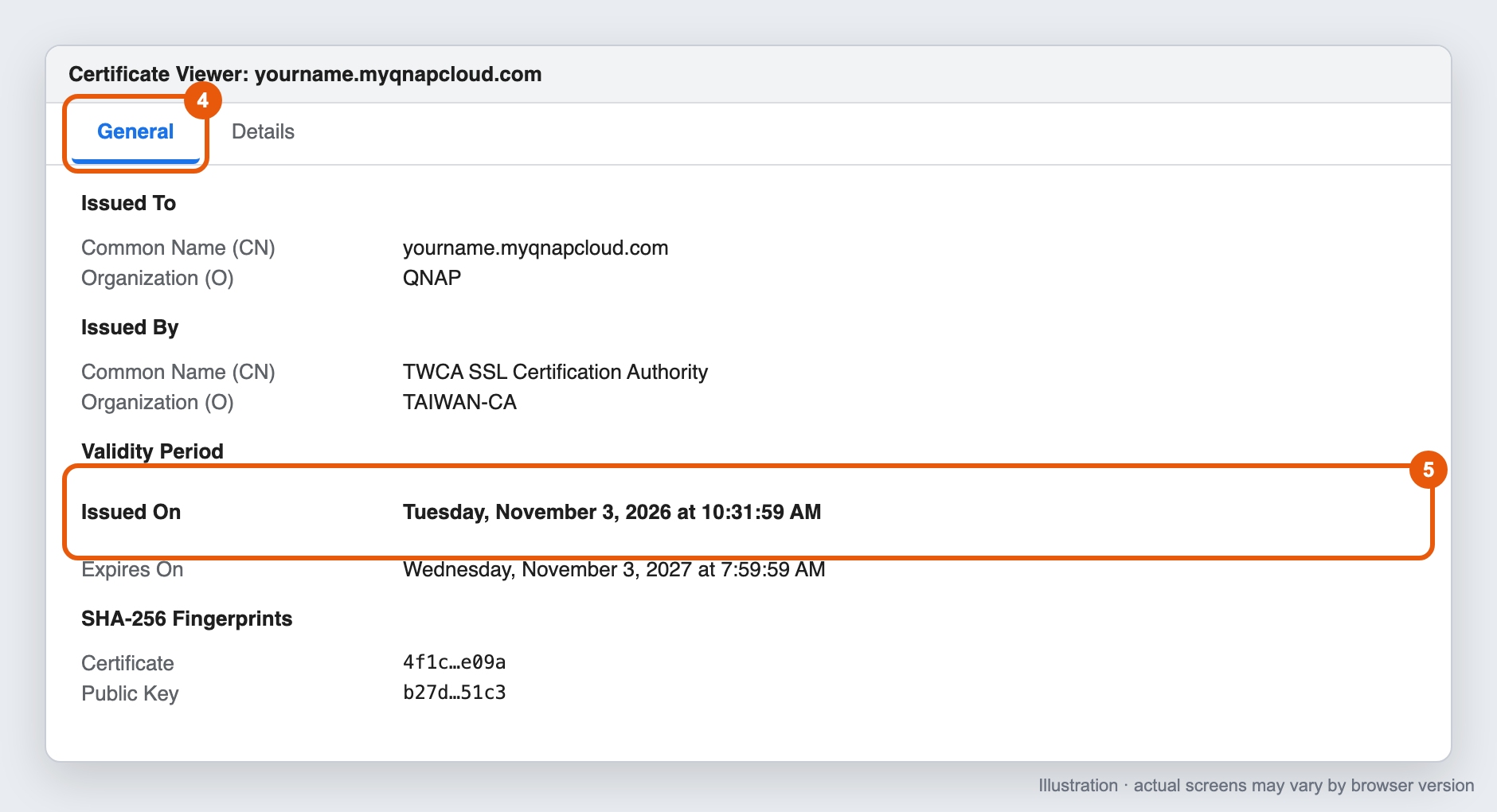
- Het Certificaatviewer venster opent. Op het Algemeen tabblad, zoek Geldigheidsperiode en controleer de Uitgegeven op datum.
Chrome Certificaatviewer, Algemeen tabblad, toont de Uitgegeven op datum onder Geldigheidsperiode
Optioneel: controleer de Authority Key Identifier
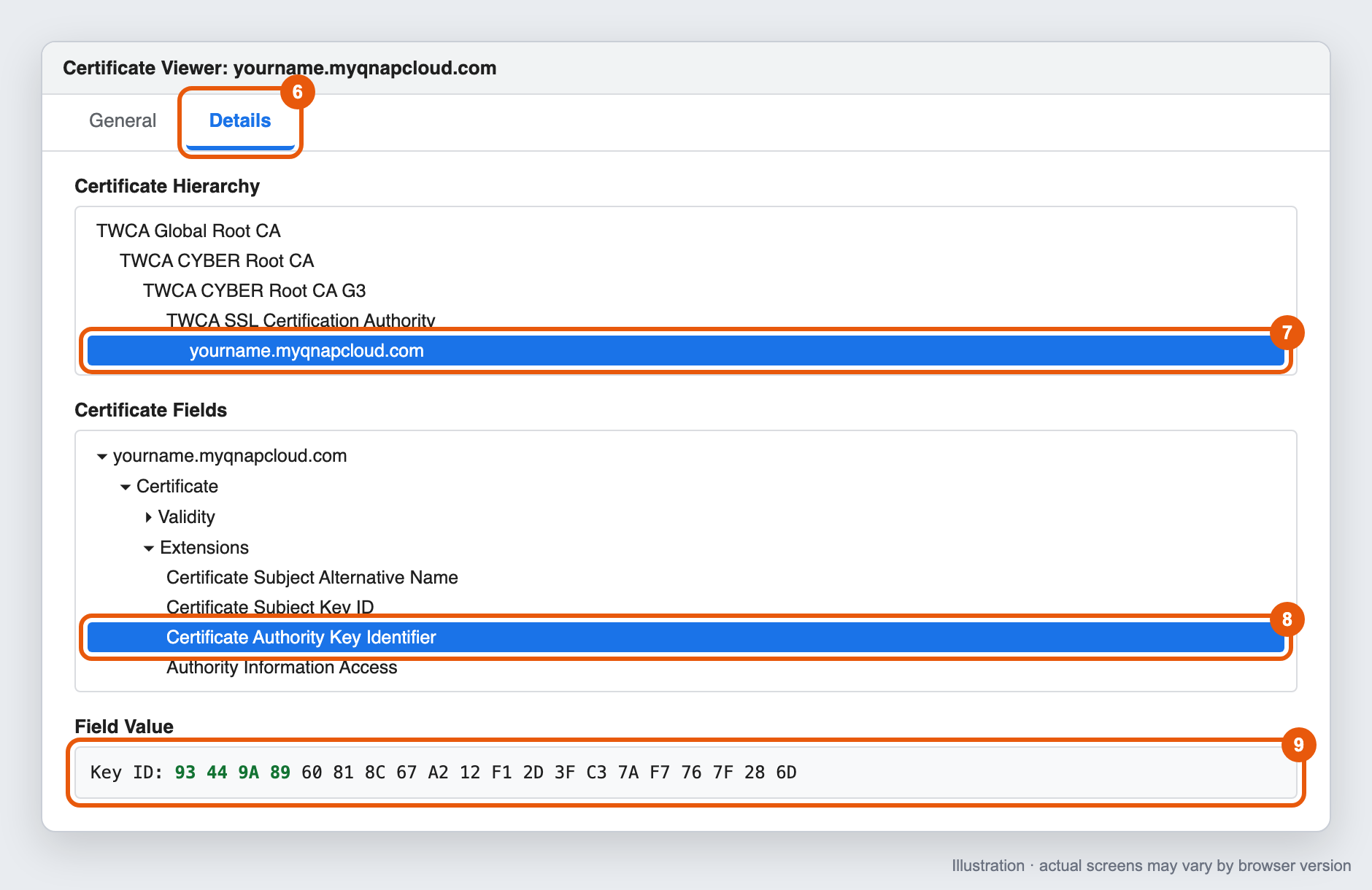
- In de Certificaatviewer, klik op het Details tabblad.
- Onder Certificaathiërarchie, selecteer het laatste item (uw myQNAPcloud-domein).
- Onder Certificaatvelden, vouw Extensies uit en selecteer Certificaat Authority Key Identifier.
- Controleer de waarde onder Veldwaarde, bijvoorbeeld
Key ID: 93 44 9A 89 ....
Chrome Certificaatviewer, Details tabblad, toont de Certificaat Authority Key Identifier waarde
Mozilla Firefox
- Open een nieuw privévenster. Druk op Ctrl+Shift+P op Windows, of Command+Shift+P op macOS.
- Voer uw myQNAPcloud-domein in de adresbalk in en druk op Enter.
- Klik op het sloticoon aan de linkerkant van de adresbalk.
- Klik op Connection secure (of Connection not secure ), en klik vervolgens op More information.
- In het Page Info venster, op het Security tabblad, klik op View Certificate. Er wordt een nieuw browsertabblad geopend. Elk certificaat in de keten heeft zijn eigen tabblad bovenaan de pagina.
- Zorg ervoor dat het eerste tabblad (uw myQNAPcloud-domein) is geselecteerd.
- Onder Validity, controleer de Not Before datum.
- Optioneel: scroll naar beneden naar Authority Key ID en controleer de Key ID waarde.
Firefox certificaatpagina, toont Not Before onder Validity en de Authority Key ID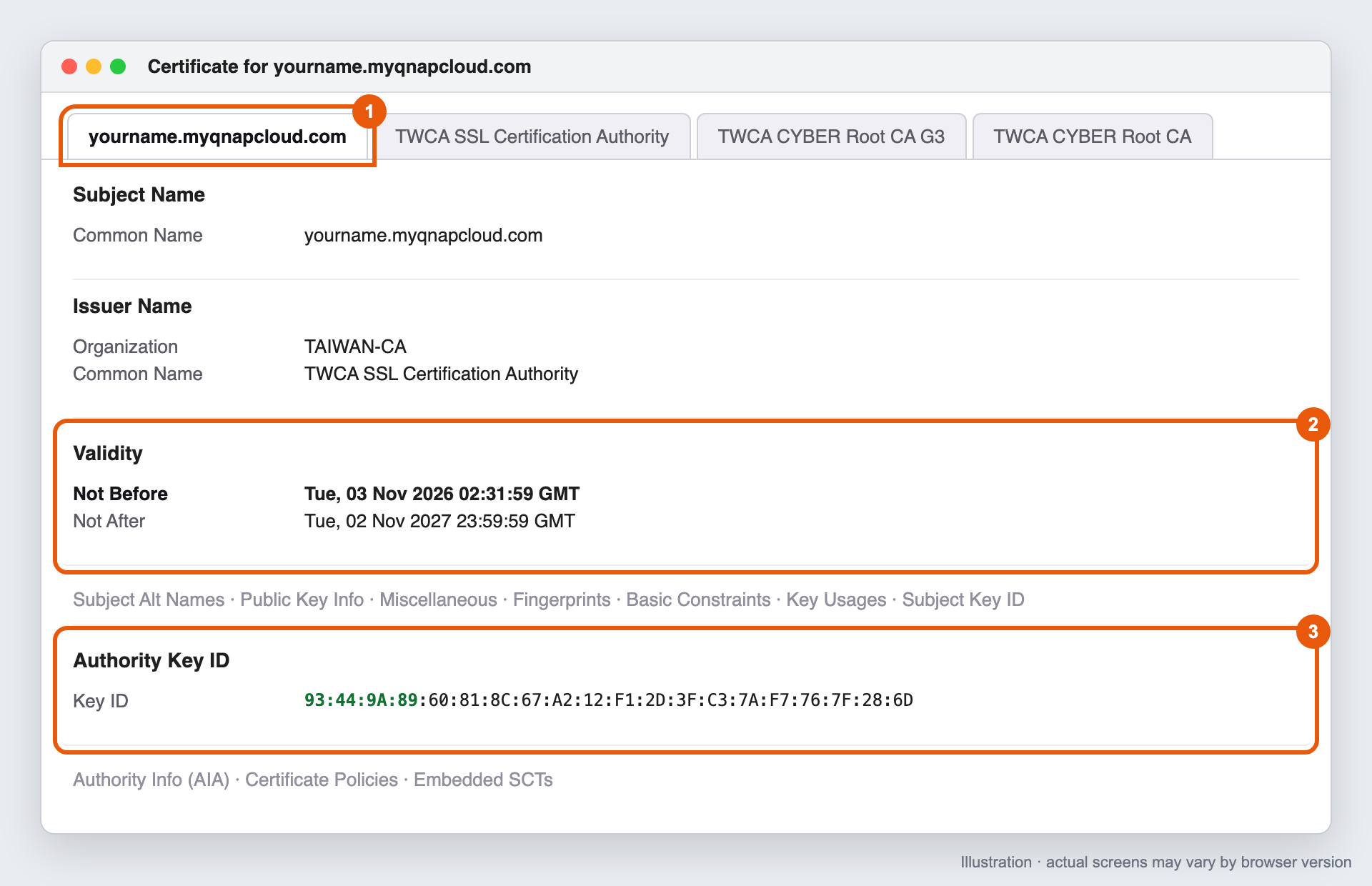
Safari (macOS)
- Open een nieuw privévenster. Kies File > New Private Window, of druk op Shift+Command+N.
- Voer uw myQNAPcloud-domein in de adresbalk in en druk op Return.
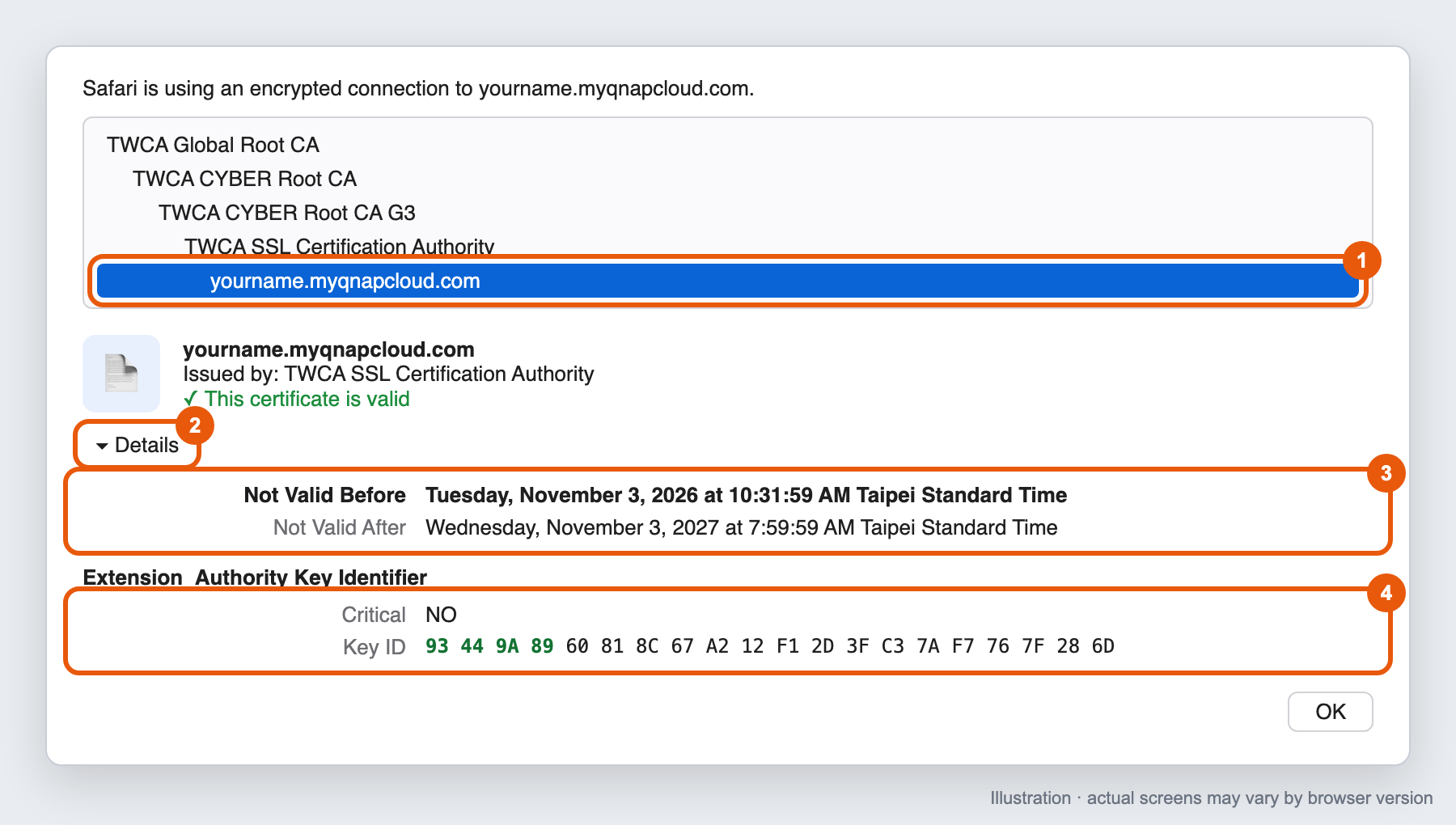
- Klik op het sloticoon in de adresbalk en klik vervolgens op Show Certificate.
- Selecteer in de certificaatlijst het laatste item (uw myQNAPcloud-domein).
- Klik op de pijl naast Details om deze uit te vouwen.
- Controleer de datum Not Valid Before.
- Optioneel: scroll naar beneden naar Authority Key Identifier en controleer de waarde Key ID.
Safari-certificaatvenster, toont Not Valid Before en de Authority Key Identifier
Wat de resultaten betekenen
| Wat u ziet | Wat te doen |
|---|---|
| Uitgiftedatum is 1 november 2026, 00:00 UTC of later | Uw certificaat is vervangen. Geen actie nodig. |
| Uitgiftedatum is vóór 1 november 2026, 00:00 UTC, en u heeft de app niet bijgewerkt | Werk de SSL Certificate-app bij naar versie 2.2.80 of later. |
| Uitgiftedatum is vóór 1 november 2026, 00:00 UTC, en u heeft de app minder dan 4 uur geleden bijgewerkt | Wacht tot 4 uur, sluit dan alle privévensters, open een nieuw venster en controleer opnieuw. |
| Uitgiftedatum is vóór 1 november 2026, 00:00 UTC, en u heeft de app meer dan 4 uur geleden bijgewerkt | Raadpleeg Waarom is mijn myQNAPcloud SSL-certificaat niet vervangen nadat ik de SSL Certificate-app heb bijgewerkt? |
- De deadline is 1 november 2026, 00:00 UTC. Browsers tonen de datum in de tijdzone van uw computer, dus de deadline verschijnt anders afhankelijk van waar u zich bevindt. Bijvoorbeeld, het is 1 november, 08:00 in Taiwan (UTC+8) en 31 oktober, 20:00 in New York (UTC-4). Als de getoonde datum dicht bij de deadline ligt, controleer dan ook de Authority Key Identifier.
- De oude en nieuwe tussenliggende certificaten kunnen dezelfde naam hebben, zoals TWCA SSL Certification Authority. Gebruik de naam van de uitgever niet om te bepalen of uw certificaat nieuw of oud is.
Zijn myQNAPcloud SSL-certificaten die na 1 november 2026, 00:00 UTC zijn gekocht, beïnvloed door deze wijziging?
Nee. myQNAPcloud SSL-certificaten die op of na 1 november 2026, 00:00 UTC zijn uitgegeven, worden uitgegeven onder het nieuwe tussenliggende certificaat van TWCA en worden niet beïnvloed door de intrekking.
We raden nog steeds aan om de SSL Certificate-app bij te werken naar versie 2.2.80 of later, zodat uw NAS de volledige certificaatketen installeert en alle apps normaal kunnen verbinden.
Wat gebeurt er als ik de SSL Certificate-app bijwerk na 5 november 2026, 16:00 UTC?
U kunt de app nog steeds na de deadline bijwerken. Na de update vervangt uw NAS het certificaat automatisch binnen 0 tot 4 uur.
Totdat het nieuwe certificaat is geïnstalleerd:
- Browsers zullen een beveiligingswaarschuwing tonen wanneer u verbinding maakt met uw NAS via uw myQNAPcloud-domein.
- Qfile, Qsync en andere apps die verbinding maken via uw myQNAPcloud-domein kunnen mogelijk geen verbinding maken.
Om deze problemen te voorkomen, werk bij vóór de deadline.
Nog steeds hulp nodig?
Stel uw vraag in de QNAP Community. QNAP-medewerkers en ervaren gebruikers geven antwoord.


