


Importación de una VM gratuita de Microsoft® Windows para el uso de Microsoft Edge e Internet Explorer en Virtualization Station
Última fecha de modificación:
2018-12-21
Microsoft® ofrece una máquina virtual (VM) gratuita de Windows que permite a los clientes probar sus navegadores web, lo que incluye a Microsoft Edge e Internet Explorer versiones 8 a 11. Esta VM se puede usar sin limitaciones durante 90 días. Para probar esta VM en su NAS de QNAP:
- Vaya a https://developer.microsoft.com/en-us/microsoft-edge/tools/vms/
- En la lista desplegable "Virtual machine", elija las versiones de Windows y del navegador que desee probar.
- Elija "VirtualBox" en la lista desplegable "Select platform".
- Haga clic en "Download .zip" y descargue el archivo zip en su equipo o NAS.

- Una vez finalizada la descarga, descomprima el archivo descargado y compruebe si existe un archivo .OVA (por ejemplo: "MSEdge – Win10_preview.ova"). El nombre real del archivo dependerá del navegador y de la versión de Windows que haya elegido en la lista desplegable "Virtual machine".
- Inicie Virtualization Station y haga clic en "Import VM".
- Si ha guardado el archivo .OVA en su equipo local, seleccione "PC" en la lista desplegable "Import from".
- Si ha guardado el archivo .OVA en su NAS, seleccione "NAS" en la lista desplegable "Import from".
- Haga clic en el icono de carpeta junto al campo “Archivos VM” y seleccione el archivo .OVA. Haga clic en "Siguiente".

- Configure los recursos informáticos de la VM (incluido el número de núcleos de la CPU, la memoria del sistema y el destino para el almacenamiento de la VM en su NAS). Haga clic en "Import".

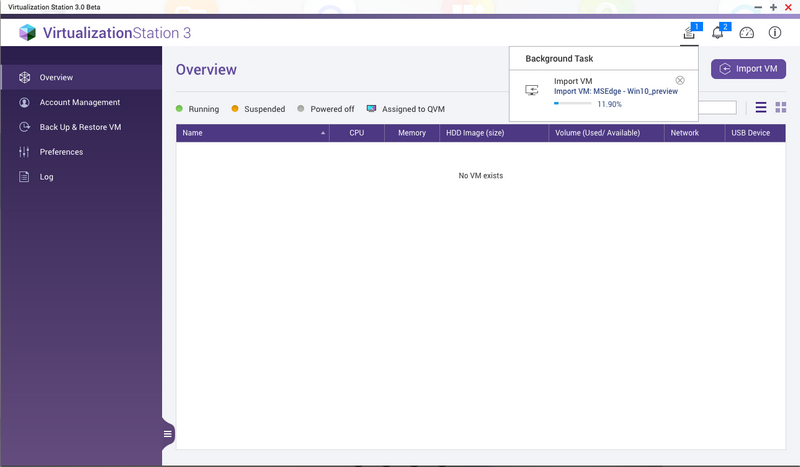
- La VM se importará y se procesará como tarea en segundo plano. Cuando finalice la tarea, la VM aparecerá debajo de "Virtualization Station 3 > Overview".
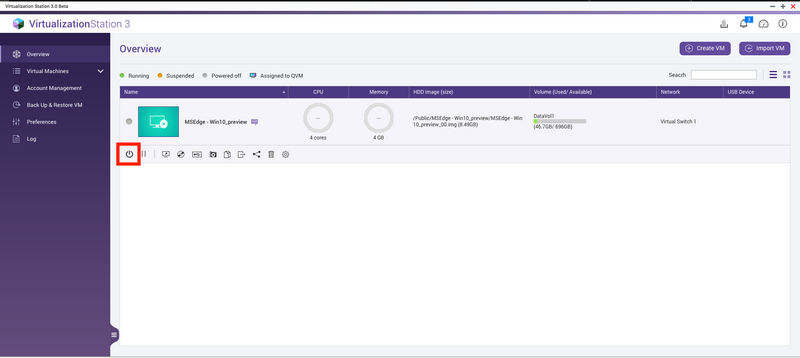
- Haga clic en “Start” para iniciar la VM.
- Haga clic en "Console". La VM de Windows® ya está lista para su uso.

Limitaciones
Dado que la VM de Windows 10 descargada de Microsoft se basa en una BIOS UEFI, existen dos limitaciones para la VM:
- La tarjeta gráfica AMD no es compatible con la salida directa de GPU
- La resolución del escritorio remoto de consola HTML5 no puede cambiarse desde 800*600.
Para configurar una resolución superior en la VM de Windows 10 VM, siga estos pasos:
- Vaya a VM Settings > Video > Seleccione "QXL".
- Inicie la VM y descargue las herramientas de Windows spice-guest-tools
- Ejecute el archivo descargado "spice-guest-tools-latest.exe"
- Haga clic con el botón derecho en el escritorio de la VM de Windows y seleccione "Display settings" para ajustar la resolución
Apéndice
- La VM gratuita de Microsoft Windows es únicamente válida durante 90 días; una vez transcurrido este plazo, dejará de funcionar. Se recomienda tomar una instantánea la primera vez que importe la VM, para poder volver a ella más tarde.

- La disponibilidad de estas máquinas virtuales podría cambiar en función de las políticas de Microsoft®.
Para obtener más ayuda, pregunte a otros usuarios y a los expertos de QNAP en la comunidad. Ir a la comunidad de QNAP


