


Importar um VM do Microsoft® Windows gratuita para usar o Microsoft Edge e o Internet Explorer no Virtualization Station
Data da última modificação:
2018-12-21
A Microsoft® fornece uma máquina virtual (VM) gratuita do Windows para permitir que os clientes testem seus navegadores da Web, que incluem o Microsoft Edge e o Internet Explorer versões 8 a 11. Esse VM pode ser usada sem restrições por 90 dias. Para experimentar este VM no seu QNAP NAS:
- Vá para https://developer.microsoft.com/en-us/microsoft-edge/tools/vms/
- Na lista suspensa "Virtual Machine", escolha as versões do Windows e do navegador que você deseja testar.
- Escolha "VirtualBox" na lista suspensa "Selecionar Plataforma".
- Clique em "Download .zip" e baixe o arquivo compactado para o seu computador ou NAS.

- Depois de fazer o download, descompacte o arquivo baixado e verifique se existe um arquivo .OVA (por exemplo: "MSEdge – Win10_preview.ova"). O nome real do arquivo dependerá do navegador e da versão do Windows escolhidos na lista suspensa "Virtual Machine".
- Inicie o Virtualization Station e clique em "Importar VM".
- Se você salvou o arquivo .OVA no seu computador local, escolha "PC" na lista suspensa "Importar de".
- Se você salvou o arquivo .OVA no seu NAS, escolha "NAS" na lista suspensa "Importar de".
- Clique no ícone da pasta ao lado do campo "Arquivos do VM" e selecione o arquivo .OVA. Clique em "Seguinte".

- Configure os recursos de computação dos VMs (incluindo o número de núcleos da CPU, a memória do sistema e o destino do armazenamento dos VMs no seu NAS). Clique em "Importar".

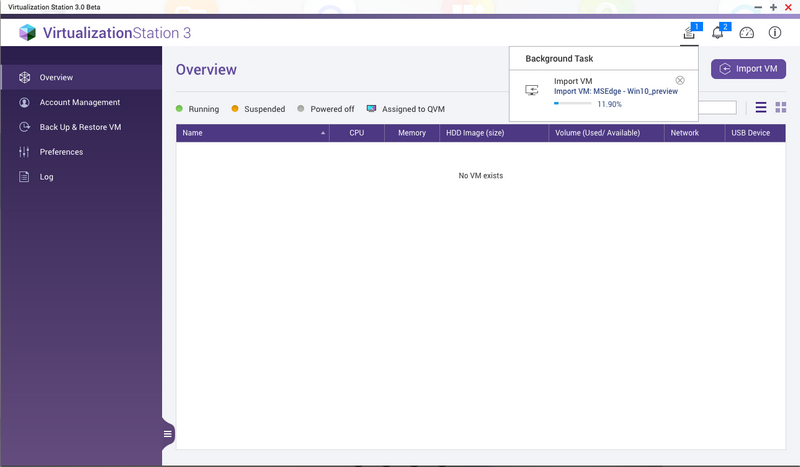
- O VM será importada e processada como tarefa em segundo plano. Quando a tarefa estiver concluída, o VM aparecerá em "Visão Geral do > Virtualization Station 3".
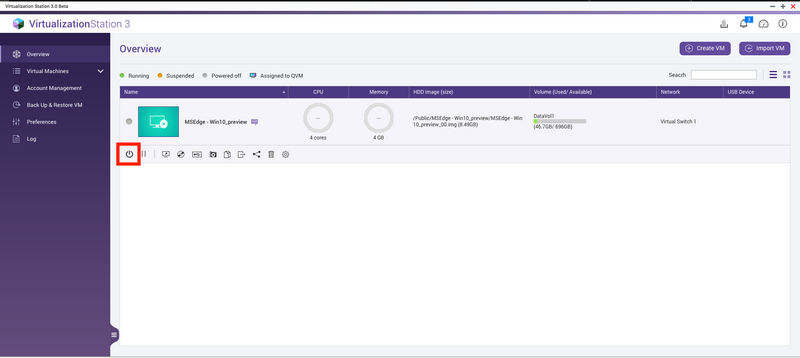
- Clique em "Iniciar" para inicializar o VM.
- Clique em "Console". O VM do Windows® já está pronto para uso.

Limitações
Como o VM baixado do Windows 10 da Microsoft é baseado em um UEFI BIOS, há duas limitações para o VM:
- Placas gráficas AMD não são suportadas por passagem de GPU
- A resolução da área de trabalho remota do console HTML5 não pode ser alterada de 800 * 600.
Para definir uma resolução maior no VM do Windows 10, siga estas etapas:
- Vá para Configurações de VM > Vídeo > Selecione "QXL".
- Inicie o VM e baixe Windows spice-guest-tools
- Execute o arquivo baixado "spice-guest-tools-latest.exe”
- Clique com o botão direito do mouse na área de trabalho do Windows VM e selecione "Configurações de exibição" para ajustar a resolução
Anexo
- O VM gratuito do Microsoft Windows é válido apenas por 90 dias, após esse período ele não executará mais. Recomenda-se fazer um instantâneo ao importar o VM pela primeira vez, e que você poderá reverter posteriormente.

- A disponibilidade dessas máquinas virtuais pode mudar com base nas políticas da Microsoft®.
Para obter mais ajuda, pergunte a outros usuários e aos especialistas da QNAP na comunidade. Ir para a Comunidade QNAP


