


匯入免費版 Microsoft® Windows VM,藉此在 Virtualization Station 中使用 Microsoft Edge 和 Internet Explorer。
最後修訂日期:
2018-12-21
Microsoft® 提供免費版 Windows 虛擬機 (VM),以便使用者測試自己的網頁瀏覽器,包括 Microsoft Edge 和 Internet Explorer。 免費版 VM 有 90 天的試用期,且試用期間功能不受限制。 若要在您的 QNAP NAS 試用此 VM:
- 前往 https://developer.microsoft.com/en-us/microsoft-edge/tools/vms/
- 在[虛擬機]下拉式清單中,選擇您要測試的 Windows 和瀏覽器版本。
- 在[選取平台]下拉式清單中選擇[VirtualBox]。
- 點擊[下載 .zip],將 zip 檔案下載到您的電腦或 NAS。

- 下載檔案並解壓縮之後,查看是否有 .OVA 檔案(例如: “MSEdge – Win10_preview.ova”)。 實際檔案名稱取決於您在[虛擬機]下拉式清單中所選的瀏覽器和 Windows 版本。
- 啟動 Virtualization Station,然後點擊[匯入 VM]。
- 如果您將 .OVA 檔案儲存到您的本機電腦,請在[匯入來源]下拉式清單中選擇[電腦]。
- 如果您將 .OVA 檔案儲存到您的 NAS,請在[匯入來源]下拉式清單中選擇[NAS]。
- 點擊[VM 檔案]欄位旁邊的資料夾圖示,然後選擇 .OVA 檔案。 點擊[下一步]。

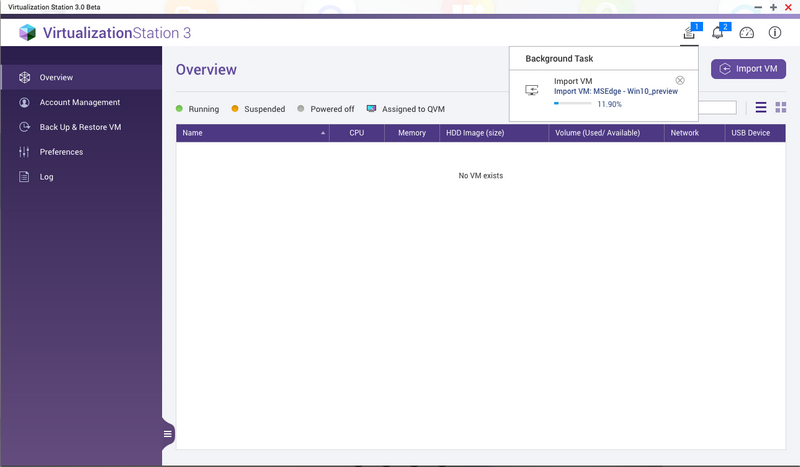
- 設定 VM 的運算資源(包括 CPU 核心數、系統記憶體,以及 NAS 的 VM 儲存空間目的地)。 點擊[匯入]。

- 系統將以背景任務的方式來匯入和處理 VM。 任務完成後,VM 會顯示在[Virtualization Station 3]>[總覽]下。
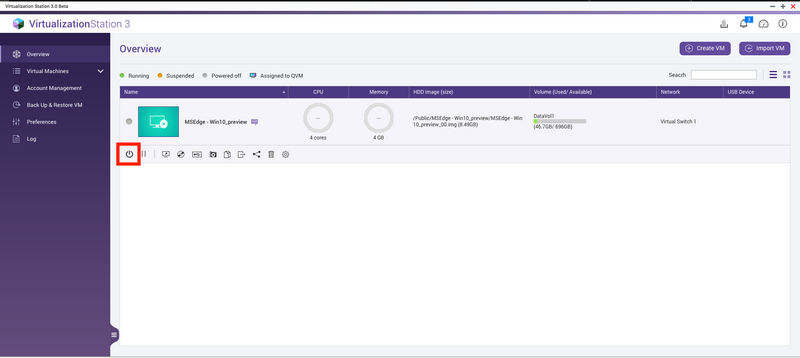
- 點擊[啟動]以啟動 VM。
- 點擊[主控台]。 Windows® VM 現在可供使用。

限制
從 Microsoft 下載的 Windows 10 VM 採用 UEFI BIOS 架構,對於 VM 有兩個限制:
- GPU pass-through 不支援 AMD 顯示卡。
- HTML5 主控台遠端桌面的解析度無法從 800*600 改變。
若要在 Window 10 VM 設定更高的解析度,請按照下列步驟操作:
- 前往[VM 設定]>[影片]>[選取 QXL]。
- 啟動 VM 並下載 Windows spice-guest-tools。
- 執行下載的檔:spice-guest-tools。
- 用滑鼠右鍵點擊 Window VM 桌面,然後選擇[顯示設定]以調整解析度。
附錄
- 免費版 Microsoft Windows VM 的試用期間為 90 天,試用期過後即停止運作。 建議您在初次匯入 VM 時擷取快照,以供日後回復使用。

- 此類虛擬機的可用性可能隨 Microsoft ® 政策變動而有所改變。
需要進一步協助,歡迎前往官方社群發文,與其他用戶及 QNAP 專家交流。 前往 QNAP 官方社群


