


¿Cómo usar Qsync Client 6?
Productos aplicables
Qsync Client es la aplicación de ordenador de Qsync que le permite sincronizar los archivos y carpetas almacenados en el NAS con múltiples dispositivos cliente. Vaya a las Utilidades de QNAP para descargar Qsync para su dispositivo cliente.
Este tutorial se aplica a Qsync Client 6.0.0 para Windows y Qsync Client 6.0.0 para Mac, así como a las versiones posteriores.
(Para ver el tutorial de versiones anteriores, consulte ¿Cómo usar Qsync Client?.)
Página de inicio de tarea de copia de seguridad/sincronización
Cuando configure Qsync Client por primera vez, se le pedirá que elija el tipo de tarea que desea. Una tarea de sincronización le permite crear carpetas emparejadas para mantener la sincronización entre sus carpetas locales y el NAS. Una tarea de copia de seguridad le permite especificar las carpetas locales del ordenador de las que desea hacer copia de seguridad en el NAS. Para obtener instrucciones detalladas sobre cómo crear cada tipo de tarea, consulte los temas "Crear una tarea de sincronización" y "Crear una tarea de copia de seguridad" a continuación.

Crear una tarea de sincronización
- Abra Qsync Client.
- Introduzca las credenciales de su NAS para conectarse a él.
- Haga clic en Añadir carpetas emparejadas.
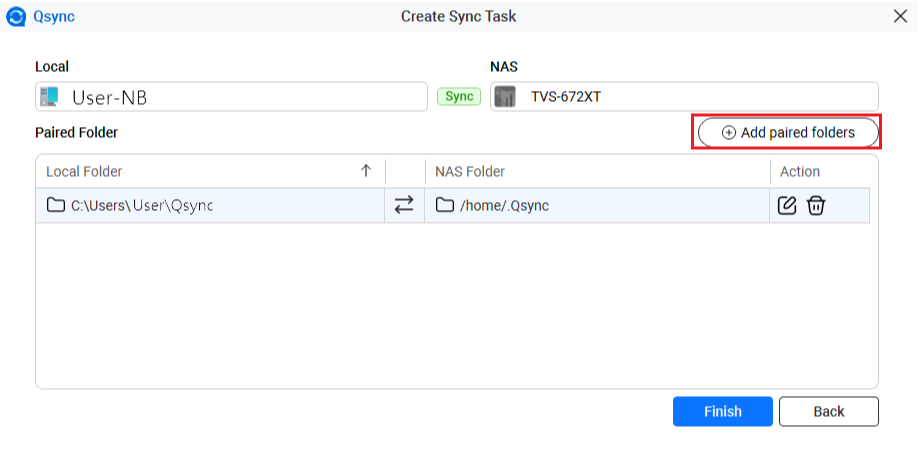
Aparecerá la ventana Configuración de emparejamiento de carpetas.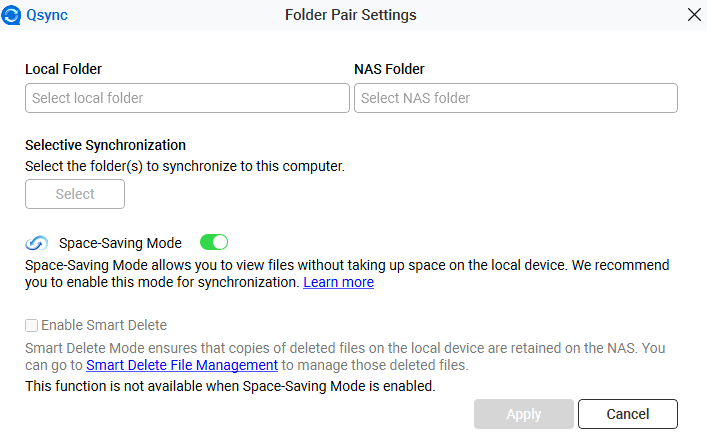
- Seleccione su carpeta local y la carpeta del NAS.
- Haga clic en Aplicar.
Crear una tarea de copia de seguridad
- Abra Qsync Client.
- Introduzca las credenciales de su NAS para conectarse a él.
- Seleccione su carpeta local (origen de la copia de seguridad) y la carpeta del NAS (destino de la copia de seguridad).
- Opcional: Configure la frecuencia de las copias de seguridad.
- Haga clic en Configuración.
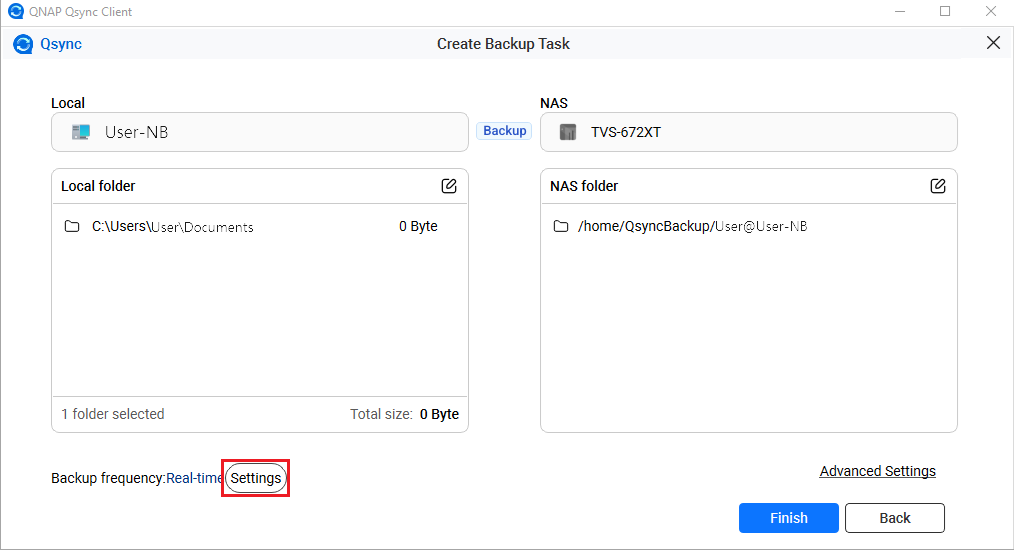 Se abrirá la ventana Configuración de frecuencia.
- Seleccione una de las siguientes opciones.
- Tiempo real: se hará una copia de seguridad siempre que se modifiquen los archivos.
- Manual: se hará una copia de seguridad cuando haga clic manualmente en el botón.
- Programado: se hará una copia de seguridad según un programa establecido.
- Haga clic en Guardar.
- Haga clic en Configuración.
Página principal
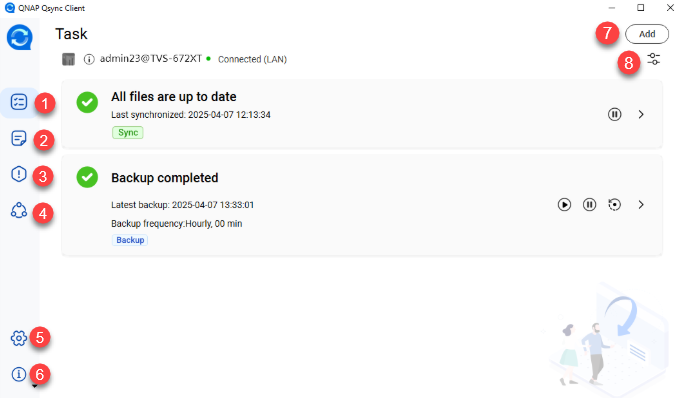
| N.º | Descripción | Acción del usuario |
|---|---|---|
| 1 | Muestra la lista de estados de la tarea después de que se cree una tarea. | Haga clic en  . Para más información, consulte la sección "Lista de tareas". . Para más información, consulte la sección "Lista de tareas". |
| 2 | Permite ver los registros de archivos y carpetas actualizados. | Haga clic en  . Para obtener más información, consulte "Centro de actualización de archivos". . Para obtener más información, consulte "Centro de actualización de archivos". |
| 3 | Permite ver los registros de los archivos y carpetas fallidos de las tareas de sincronización y las tareas de copia de seguridad. | Haga clic en  . Para más información, consulte la sección "Lista de errores". . Para más información, consulte la sección "Lista de errores". |
| 4 | Permite ver las carpetas de equipos y los enlaces compartidos. | Haga clic en  . Para obtener más información, consulte los siguientes temas en este tutorial. . Para obtener más información, consulte los siguientes temas en este tutorial.
|
| 5 | Modifica la configuración de Qsync Client. | Haga clic en  . Para obtener más información, consulte los siguientes temas en este tutorial. . Para obtener más información, consulte los siguientes temas en este tutorial.
|
| 6 | Proporciona una lista de opciones para guiarle en Qsync Client. |
|
| 7 | Añade una nueva tarea de sincronización o copia de seguridad. | Haga clic en Añadir. Se abrirá la ventana Crear tarea. |
| 8 | Gestiona la conexión del NAS. |
|
 .
.Modificar la configuración de la conexión del NAS
- Abra Qsync Client.
- Haga clic
 en la esquina superior derecha.
 - Seleccione Editar conexión.
Se abrirá la ventana Editar conexión. - Modifique cualquier elemento de la siguiente información.
- Indique el NAS.
Método Acción del usuario Usar dirección IP Especifique la dirección IP del NAS. SugerenciaSi el puerto utilizado para la conexión del NAS cambia, añada el número del puerto a la dirección IP. El número de puerto predeterminado es 8080.Búsqueda vía LAN NotaEsta opción actualmente solo está disponible en Qsync para Windows y Ubuntu.- Haga clic en
 .
.
Se abrirá la ventana Buscar NAS. - Seleccione el NAS de la lista.
- Haga clic en Seleccionar.
Búsqueda vía QID NotaEsta opción actualmente solo está disponible en Qsync para Windows, Mac y Ubuntu.- Haga clic en QNAP ID.
Se abrirá la ventana Iniciar sesión en la cuenta de QNAP. - Especifique su dirección de correo electrónico y contraseña.
- Haga clic en Iniciar sesión.
Se abrirá la ventana Buscar NAS. - Seleccione el NAS de la lista.
- Haga clic en Seleccionar.
- Haga clic en
- Especifique un nombre para el equipo en el campo Nombre del equipo.Nota
El nombre del equipo solo puede incluir letras (A-Z, a-z), números (0-9) y guiones (-). Este nombre aparecerá en la lista de dispositivos en Qsync Central.
- Haga clic en Aceptar.
Se abrirá un cuadro de diálogo de confirmación. - Haga clic en Sí.
- Indique el NAS.
Qsync aplica los cambios y reconecta el dispositivo.
Lista de tareas
En la pestaña Lista de tareas se indica el estado de cada tarea y la hora de la última sincronización o copia de seguridad.

| N.º | Descripción | Acción del usuario | |||||||||||||
|---|---|---|---|---|---|---|---|---|---|---|---|---|---|---|---|
| 1 | Muestra el estado de la tarea de sincronización. | Consulte la tabla siguiente para ver el significado de cada estado.
| |||||||||||||
| 2 | Muestra el estado de la tarea de copia de seguridad. | Consulte la tabla siguiente para ver el significado de cada estado.
| |||||||||||||
| 3 | Indica que la tarea es una tarea de sincronización. | N/A | |||||||||||||
| 4 | Detiene la tarea de sincronización. | Haga clic en  . El icono cambia a . El icono cambia a  para indicarle que puede reanudar la tarea. para indicarle que puede reanudar la tarea. | |||||||||||||
| 5 | Gestiona la tarea de sincronización. | Haga clic en  . .Se abrirá la ventana Tarea/Tarea de sincronización. Para obtener información detallada, consulte el tema "Página Tarea/Tarea de sincronización". | |||||||||||||
| 6 | Indica que la tarea es una tarea de copia de seguridad. | N/A | |||||||||||||
| 7 | Inicia la tarea de copia de seguridad. | Haga clic en  . . | |||||||||||||
| 8 | Detiene la tarea de copia de seguridad. | Haga clic en . | |||||||||||||
| 9 | Restaura los archivos o carpetas. | Haga clic en  . .Se abrirá la ventana Restaurar archivos. Puede especificar la fecha y la hora para restaurar la versión anterior de los archivos. Para más información, consulte la sección "Restaurar archivos o carpetas" a continuación. | |||||||||||||
| 10 | Gestiona la tarea de copia de seguridad. | Haga clic en . Se abrirá la ventana Tarea/Tarea de copia de seguridad. Para obtener información detallada, consulte el tema "Página Tarea/Tarea de copia de seguridad". |


Restaurar archivos o carpetas
- En la pestaña Lista de tareas, haga clic en en la sección de tareas de copia de seguridad.
Se abrirá la ventana Restaurar archivos.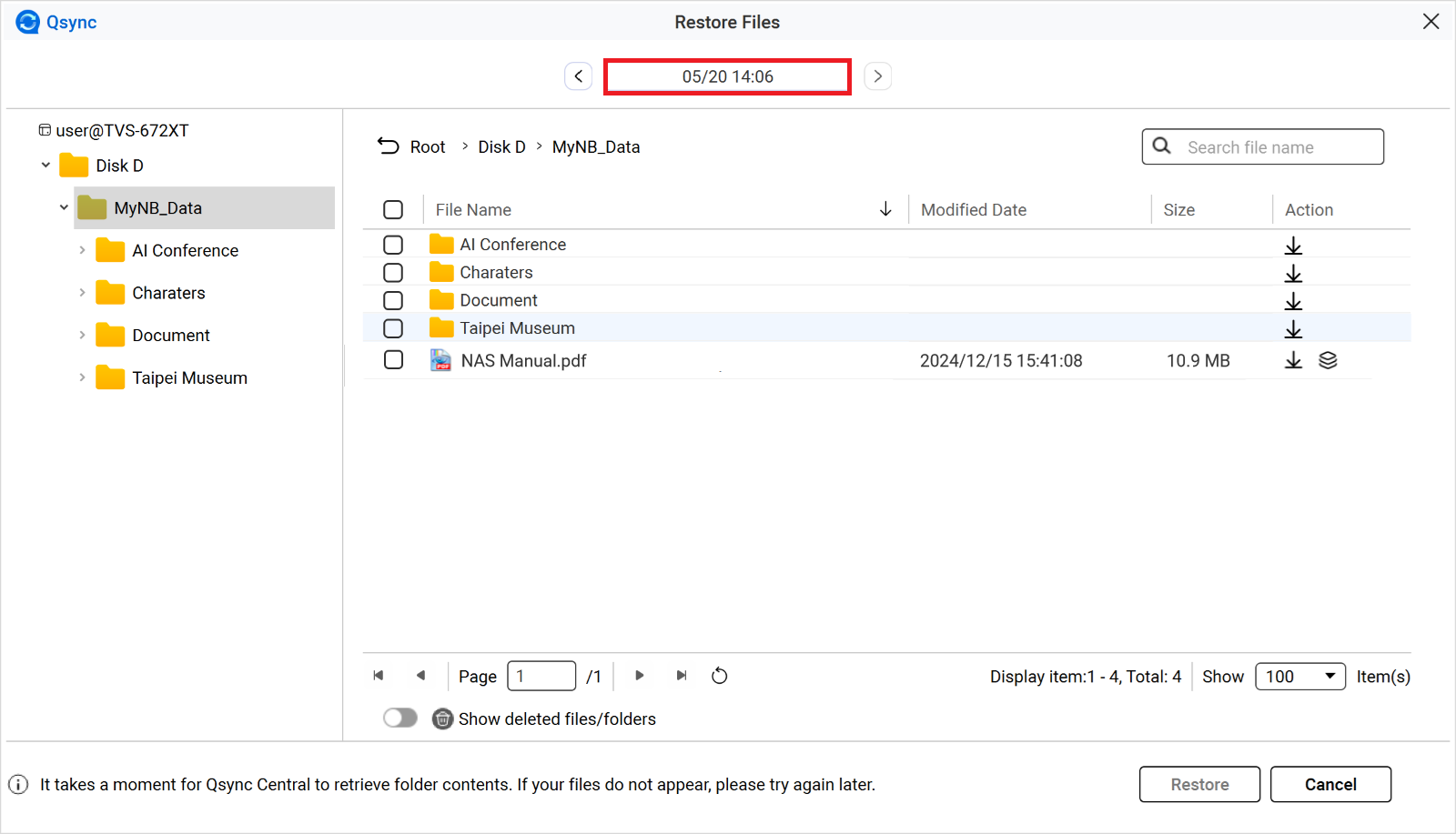
- Haga clic en el botón de fecha/hora en la parte superior central de la página.
Aparecerá un calendario. - Seleccione el año, la fecha y la hora en que desee que se restauren sus archivos.
- Haga clic en Aplicar.
- Seleccione los archivos o carpetas que desee restaurar.
- Haga clic en Restaurar en la esquina inferior derecha.
- Opcional: Otras acciones.
| N.º | Descripción | Acción del usuario |
|---|---|---|
 | Descarga el archivo o carpeta. |
|
 | Muestra las versiones anteriores. | Haga clic en |
 en la columna Acción.
 en la columna
 Página Tarea/Tarea de sincronización
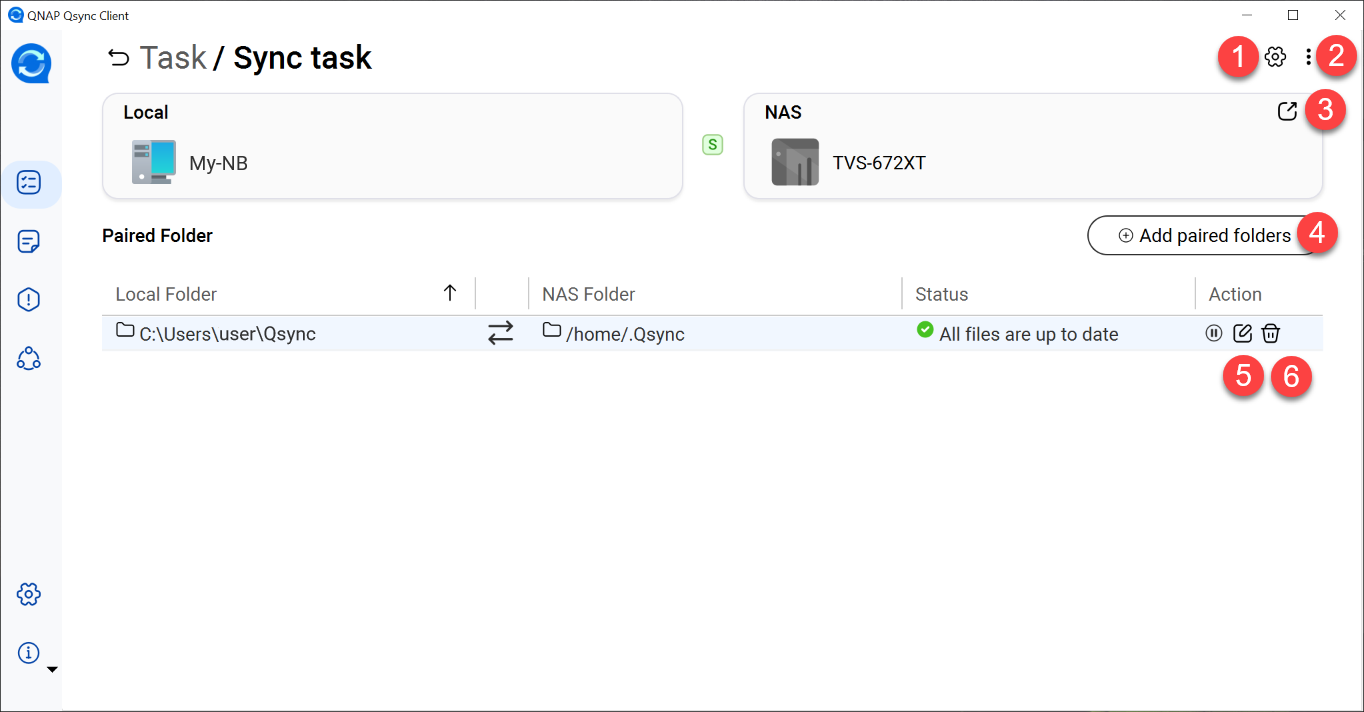
| N.º | Descripción | Acción del usuario |
|---|---|---|
| 1 | Permite configurar los comportamientos de sincronización. |
|
| 2 | Permite acceder a las opciones de administración de sincronización. |
|
| 3 | Permite acceder a la página web de File Station. | Haga clic en  . .Se abrirá la página web de File Station. |
| 4 | Añade carpetas emparejadas. | Haga clic en Añadir carpetas emparejadas. Se abrirá la ventana Configuración de emparejamiento de carpetas. |
| 5 | Permite editar la carpeta emparejada. | Haga clic en  . .Se abrirá la ventana Configuración de emparejamiento de carpetas. |
| 6 | Permite borrar la carpeta emparejada. |
|
 .
. .
. .
.Página Tarea/Tarea de copia de seguridad
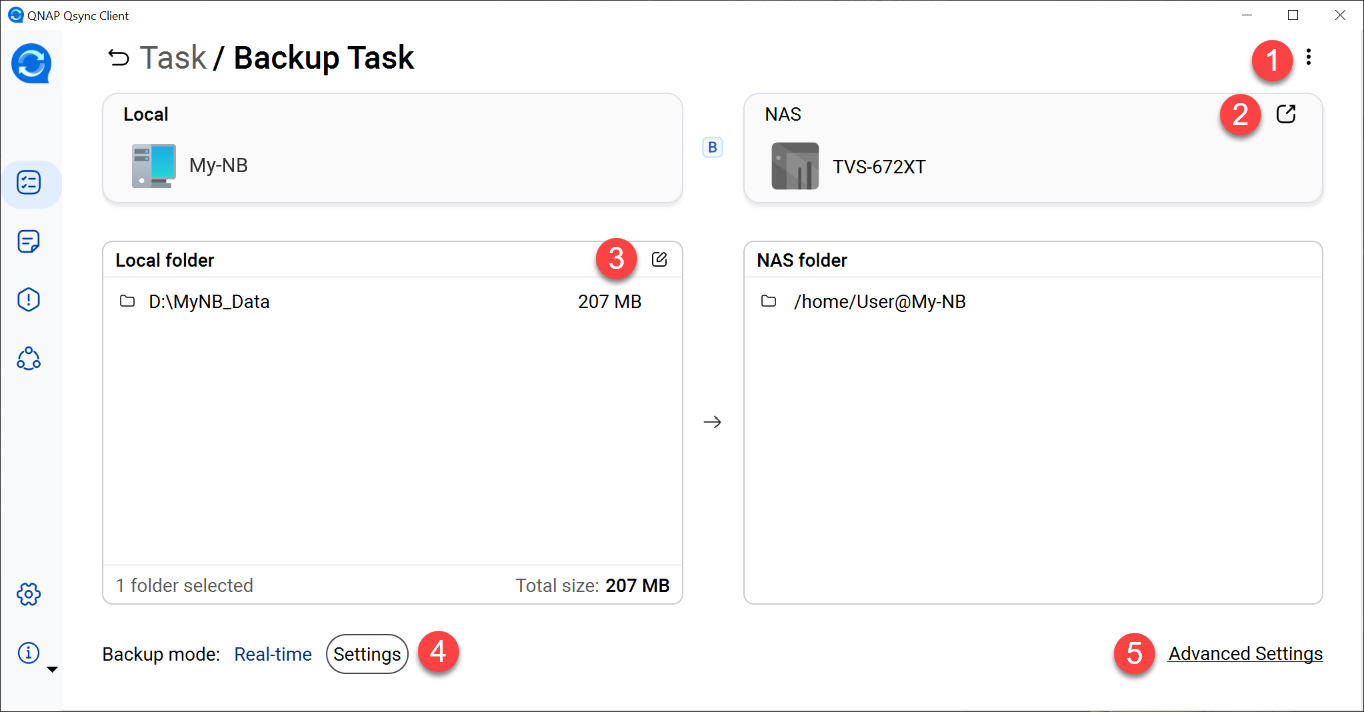
| N.º | Descripción | Acción del usuario |
|---|---|---|
| 1 | Elimina la tarea de copia de seguridad. |
|
| 2 | Accede a la Carpeta de copia de seguridad de Qsync en la página web de File Station. | Haga clic en . Se abrirá la Carpeta de copia de seguridad de Qsync en la página web de File Station. |
| 3 | Permite seleccionar carpetas locales. | Haga clic en . Se abrirá la ventana Seleccionar carpeta local. |
| 4 | Configura la frecuencia de las copias de seguridad. |
|
| 5 | Permite definir qué archivos o carpetas se excluirán de la copia de seguridad. |
|
Centro de actualización de archivos
La pestaña Centro de actualización de archivos le permite ver todos los registros de Qsync en el dispositivo seleccionado. Puede buscar por un determinado nombre de archivo, ordenar los registros según la actividad o borrar la lista de registros.
Lista de errores
En la pestaña Lista de errores se muestran todos los archivos y carpetas que no se han podido sincronizar o copiar.
Centro de recursos compartidos
La pestaña Centro de recursos compartidos le permite ver y administrar las carpetas de su equipo y los enlaces compartidos.
Administrar carpetas de equipos
En la pestaña Carpeta de equipo se muestran las carpetas de equipo que usted ha compartido o que otra persona ha compartido con usted. Puede optar por aceptar o rechazar las carpetas de equipos que otras personan han compartido con usted. En cuanto a las carpetas de equipo que ha compartido, puede dejar de compartirlas o bien modificar el acceso de los usuarios. Para obtener más información sobre cómo compartir carpetas de equipo, consulte este tutorial.
- Abra Qsync Client.
- Haga clic en en el menú lateral.
- Haga clic en el icono de la columna Acción para ejecutar una tarea de las enumeradas a continuación.
| Icono | Descripción | Acción del usuario |
|---|---|---|
 | Permite ver la información de la carpeta de equipos. |
|
 | Modifica los usuarios de la carpeta de equipos. |
|
 | Deja de compartir la carpeta de equipos. |
|
Administrar enlaces compartidos
La pestaña Enlace compartido mostrará la lista de todos los enlaces a carpetas y archivos compartidos. Puede copiar o eliminar un enlace compartido. Para obtener información sobre cómo crear un enlace compartido, consulte la Guía del usuario de QTS.
- Abra Qsync Client.
- Haga clic en en el menú lateral.
- Vaya a la pestaña Enlace compartido.
- Haga clic en un icono de la columna Acción para ejecutar una tarea de las enumeradas a continuación.
| Icono | Descripción | Acción del usuario |
|---|---|---|
 | Copia un enlace compartido. |
|
 | Edita un enlace compartido. |
|
 | Elimina un enlace compartido. |
|
Configuración
La pestaña Configuración le permite modificar la configuración de sincronización del NAS y Qsync.
Ajustar la configuración del proxy
La configuración del proxy le permite especificar manualmente un servidor proxy o permite que Qsync detecte automáticamente la configuración del proxy.
- Abra Qsync Client.
- Haga clic en en el menú lateral.
- Seleccione una de las siguientes opciones.
Opción Acción del usuario Sin proxy Seleccione Sin proxy si no desea usar un proxy. Detección automática Recomendamos seleccionar esta opción para que Qsync detecte automáticamente el proxy.
- Seleccione Detección automática.
- Opcional: Seleccione El servidor proxy necesita una contraseña.
- Opcional: Especifique un nombre de usuario y contraseña.
Manual Seleccione Manual para configurar manualmente el proxy. - Seleccione Manual.
- Especifique una URL o una dirección IP de servidor.
- Especifique el puerto.
- Opcional: Seleccione El servidor proxy necesita una contraseña.
- Opcional: Especifique un nombre de usuario y contraseña.
- Haga clic en Aplicar.
- Haga clic en Aceptar.
Ajustar la configuración personal
La configuración personal le permite establecer un idioma y una región de preferencia, modificar la configuración de arranque y especificar una carpeta predeterminada: para importar automáticamente las fotos y vídeos de los dispositivos USB.
- Abra Qsync Client.
- Haga clic en en el menú lateral.
- Vaya a la pestaña Personal.
- Opcional: Seleccione Ejecute Qsync al arrancar.
- Seleccione un idioma.
- Seleccione una región.ImportanteSeleccione la región correcta para garantizar una mejor conectividad.
- Ajuste la configuración de importación de fotos y vídeos.
- Seleccione Importe fotos y vídeos cuando existan dispositivos externos USB conectados.
- Seleccione la carpeta predeterminada en la que desea guardar los archivos importados.
- Haga clic en Aplicar.
- Haga clic en Aceptar.
Ajustar la configuración avanzada
La configuración avanzada le permite habilitar opciones como las notificaciones de escritorio, los registros de depuración y la sincronización LAN.
- Abra Qsync Client.
- Haga clic en en el menú lateral.
- Vaya a la pestaña Avanzado.
- Ajuste la configuración.
| Opción | Descripción | Acción del usuario |
|---|---|---|
| Habilitar registro de depuración | Registra todas las actividades de sincronización entre el NAS y su dispositivo cliente. Puede descargar los registros para diagnosticar usted mismo los problemas técnicos o enviarlos al QNAP Helpdesk. Importante El hecho de habilitar esta opción puede afectar al rendimiento de la sincronización. | Seleccione Habilitar registro de depuración. Opcional: Haga clic en Enviar registros para descargar los registros o bien haga clic en Borrar registros para borrar el registro de depuración actual. |
| Mostrar notificaciones en el escritorio | Enviará notificaciones de escritorio para cada actividad de Qsync. | Seleccione Mostrar notificaciones en el escritorio. |
| Buscar actualizaciones automáticamente | Busca automáticamente las actualizaciones de software y le notifica si hay alguna. | Seleccione Buscar actualizaciones automáticamente. |
| Habilitar sincronización LAN | Transfiere las últimas versiones de los archivos y carpetas a otros dispositivos cliente de la misma red de área local (LAN). Esto incrementa la eficacia de la sincronización. Actualmente esta función solo está disponible en Qsync para Windows y Mac. Importante Utilice únicamente la sincronización LAN con Qsync Central 3.0.3 o versiones posteriores instaladas en QTS 4.3.4 o en una versión posterior. |
Nota Actualmente esta opción de selección de NAS solo está disponible en Qsync para Windows. Sugerencia Para proteger mejor su conexión, habilite Inicio de sesión seguro en la configuración de la conexión del NAS antes de habilitar la sincronización LAN. Para más información, consulte Modificar la configuración de la conexión del NAS. |
Liberar espacio
- Abra Qsync Client.
- Haga clic en en el menú lateral.
- Vaya a la pestaña Liberar espacio.
- Ajuste la configuración.
| Opción | Descripción | Acción del usuario |
|---|---|---|
| Liberar espacio automáticamente | Libera espacio automáticamente: en función de los criterios seleccionados. |
|
| Liberar espacio ahora | Libera espacio inmediatamente. | Haga clic en Liberar espacio ahora. |


